Panneau de contrôle serveur Hestia
Description des fonctionnalités du panneau de contrôle.
Hestia CP est l'un des panneaux de contrôle les plus populaires, simples et pratiques pour administrer un serveur. Il permet d'ajouter de nouveaux sites, de gérer la messagerie et les bases de données, les tâches Cron, les mises à jour, le gestionnaire de fichiers, ainsi qu'ajouter des certificats SSL et installer automatiquement des certificats Let's Encrypt en un seul clic.
Remarque
Vous pouvez installer le panneau vous-même ou le faire configurer sur nos VPS ou serveurs dédiés.

La démo officielle du panneau de contrôle est disponible sur cette page.
Parcourons l'interface d'administration du panneau — elle se compose de deux blocs principaux de contrôles.

Le premier bloc contient des menus déroulants pour les tâches d'administration : gestionnaire de fichiers, configuration IP du serveur, graphiques de charge, journaux système, gestion des mises à jour et paramètres du serveur :
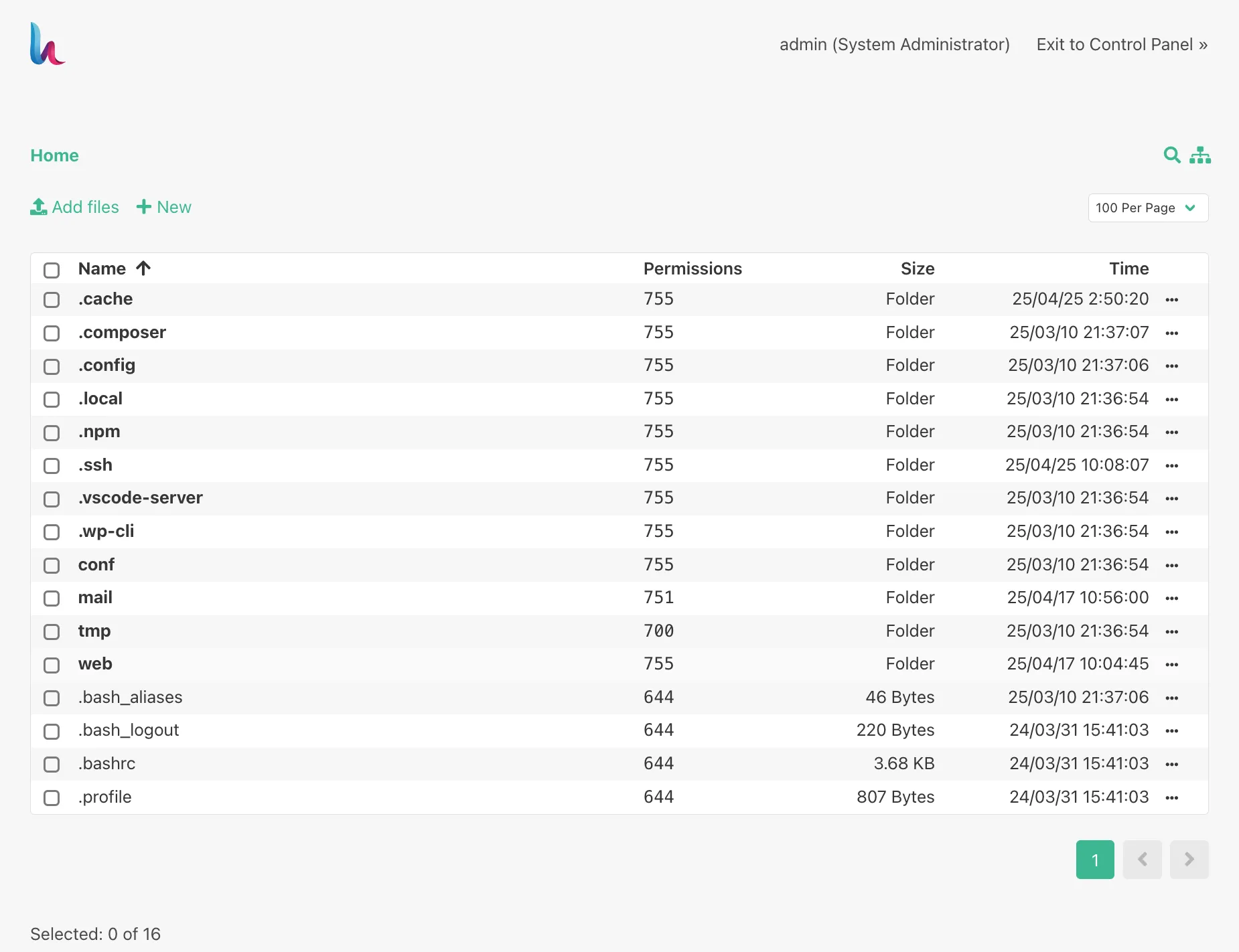
« Gestionnaire de fichiers » — le panneau dispose d'un gestionnaire de fichiers intégré. Plus besoin de se connecter en FTP via FileZilla : vous pouvez importer des fichiers et modifier des configurations directement depuis le navigateur.
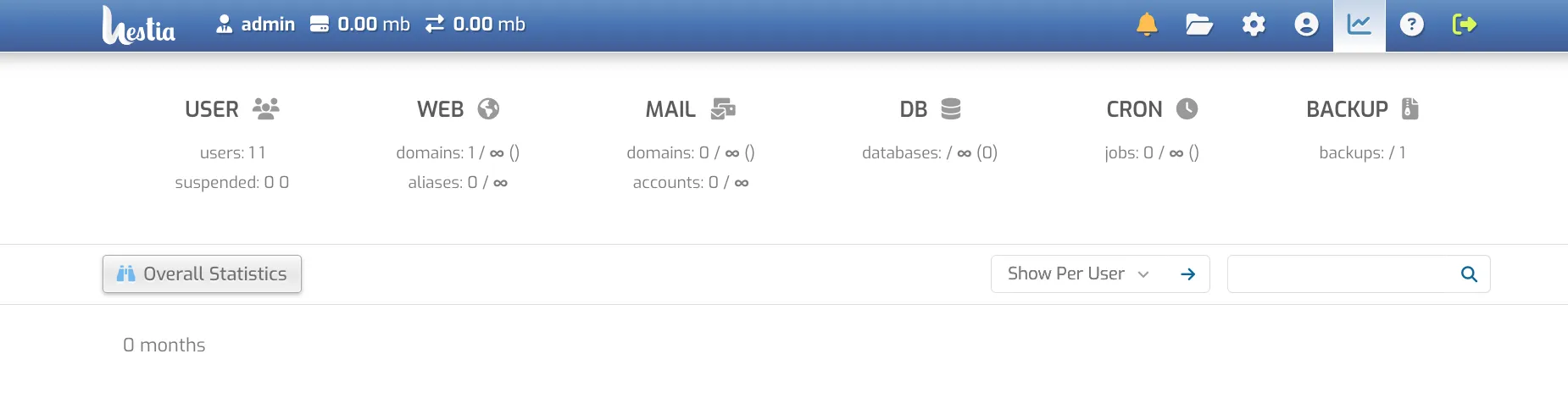
« Statistiques » — visualisez mois par mois le nombre de domaines ajoutés, etc. L'affichage est disponible sous forme de rapport global ou par utilisateur.
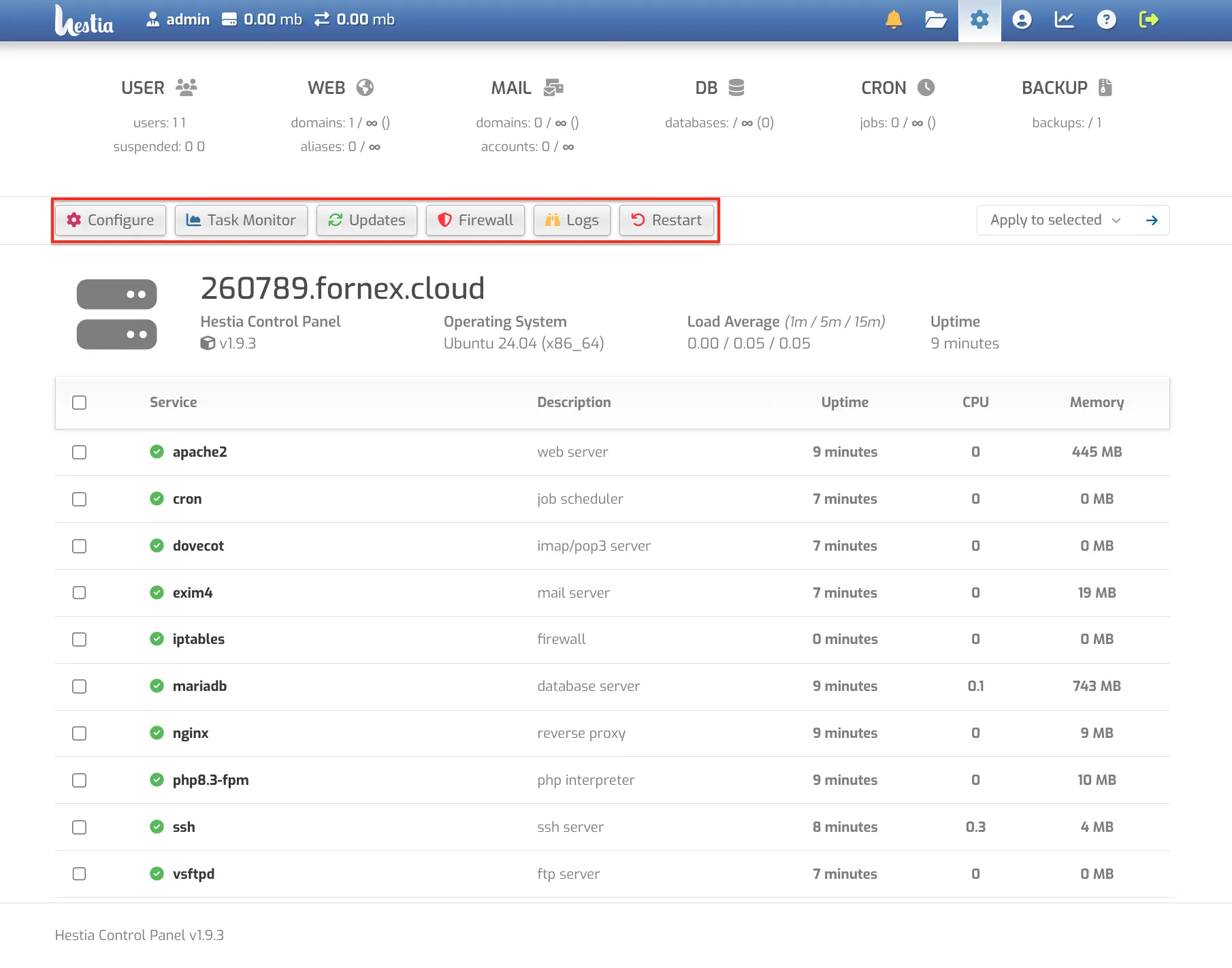
« Configuration du serveur » — configurez ou redémarrez Apache ou nginx, renommez le serveur et paramétrez les modules connectés.
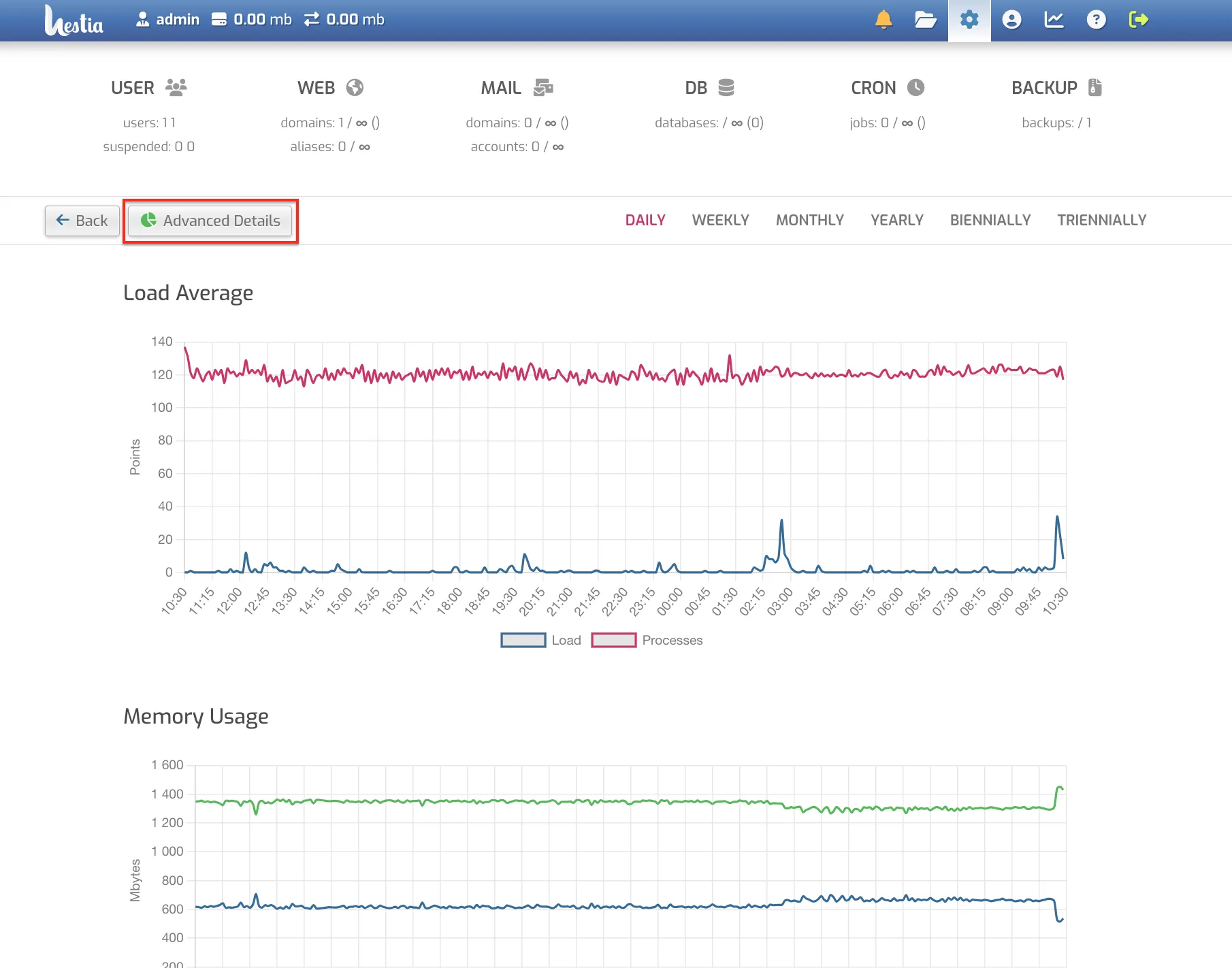
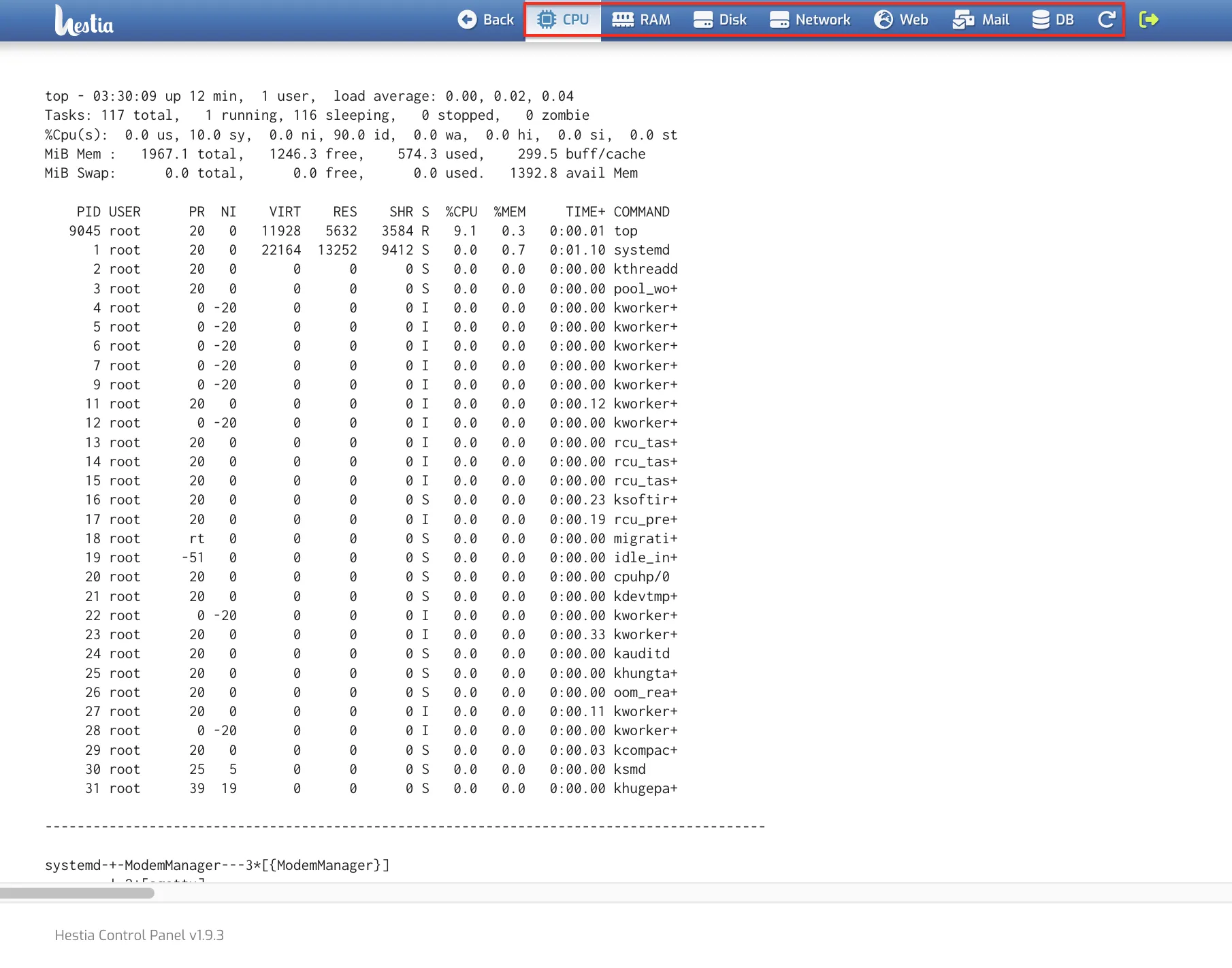
« Moniteur de tâches » — cette section permet de surveiller la charge du serveur sur différentes périodes : jour, semaine, mois, année. En plus du graphique LA, des graphiques de consommation de disque, de mémoire et de trafic sont disponibles.
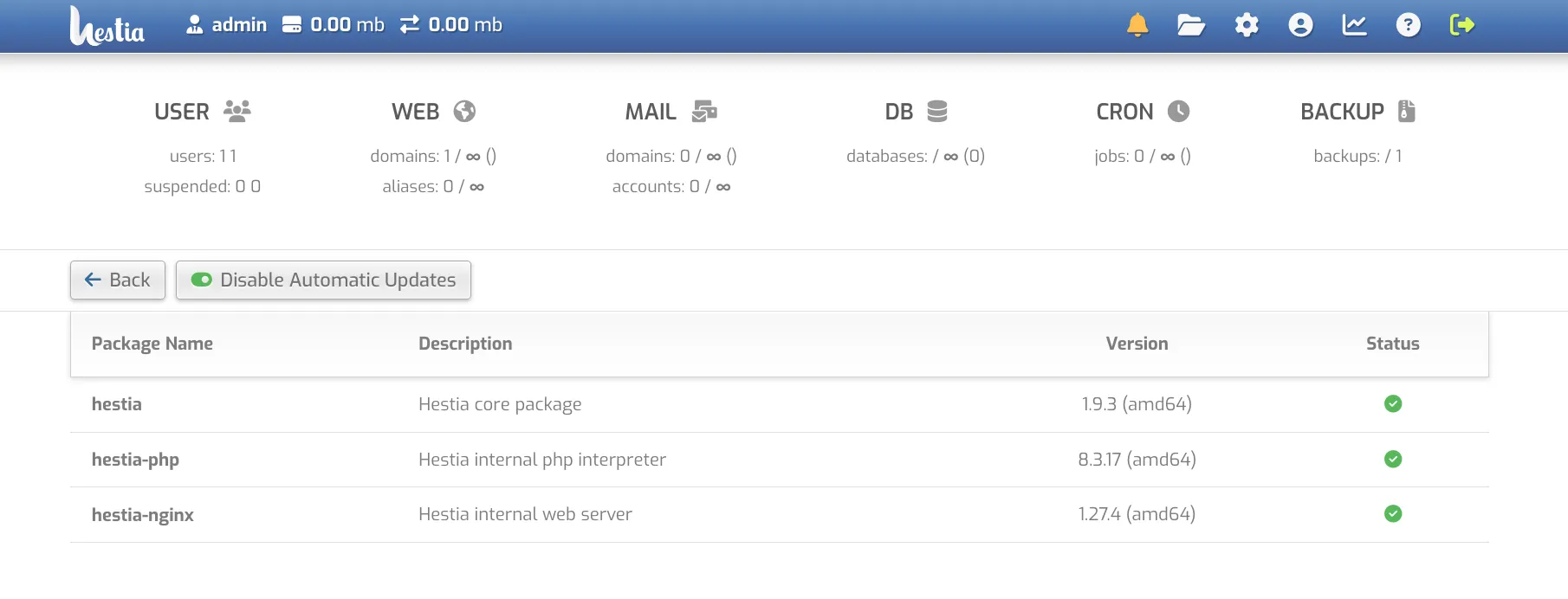
« Mise à jour » — la section de gestion des mises à jour du panneau. Consultez les versions actuelles des composants, appliquez les mises à jour disponibles et activez ou désactivez leur application automatique.
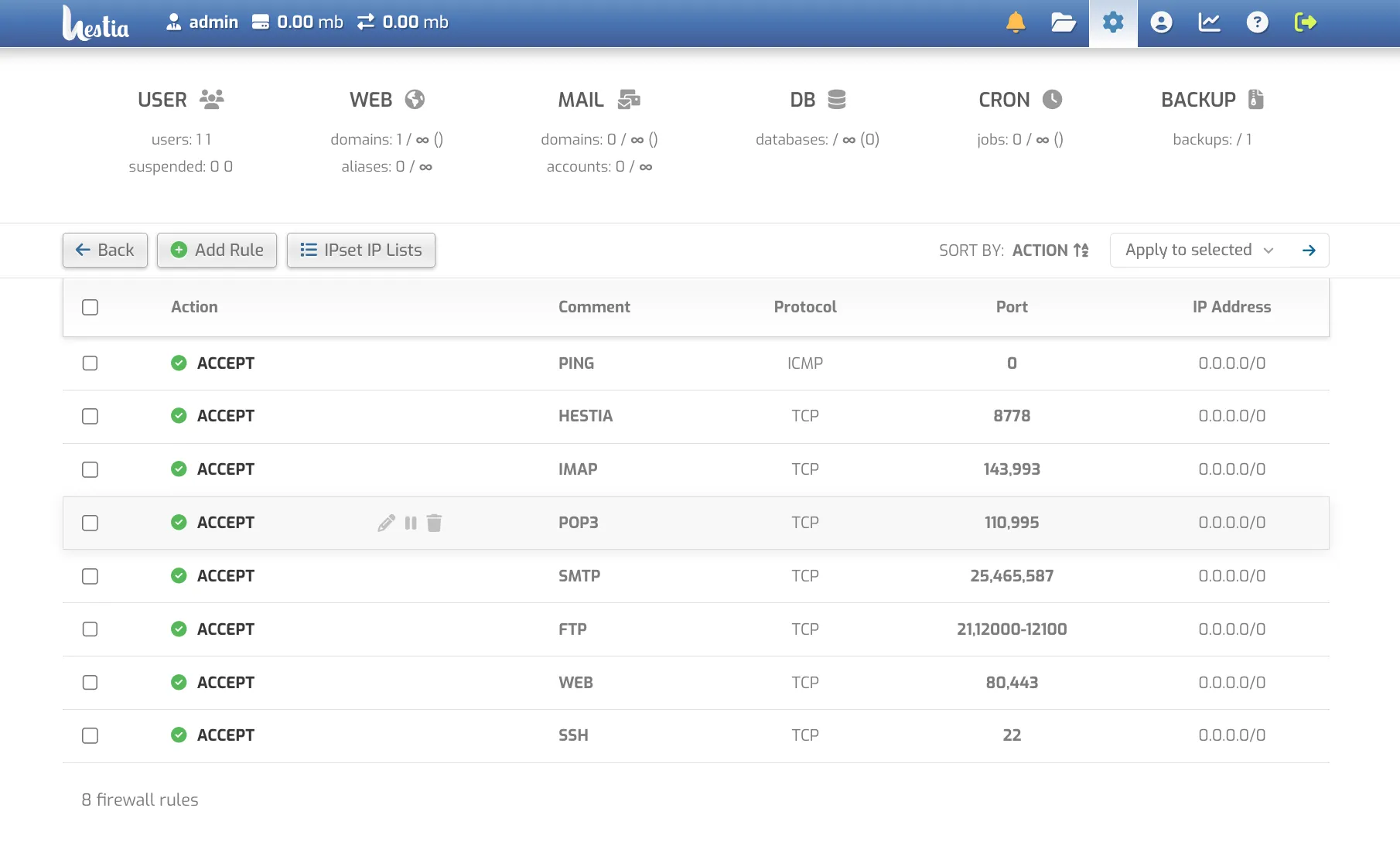
« Pare-feu » — programme dédié à la sécurité du réseau, au contrôle et au filtrage du trafic réseau. Son rôle principal est d'empêcher les accès non autorisés au réseau et de protéger les équipements contre les attaques malveillantes en provenance d'Internet.
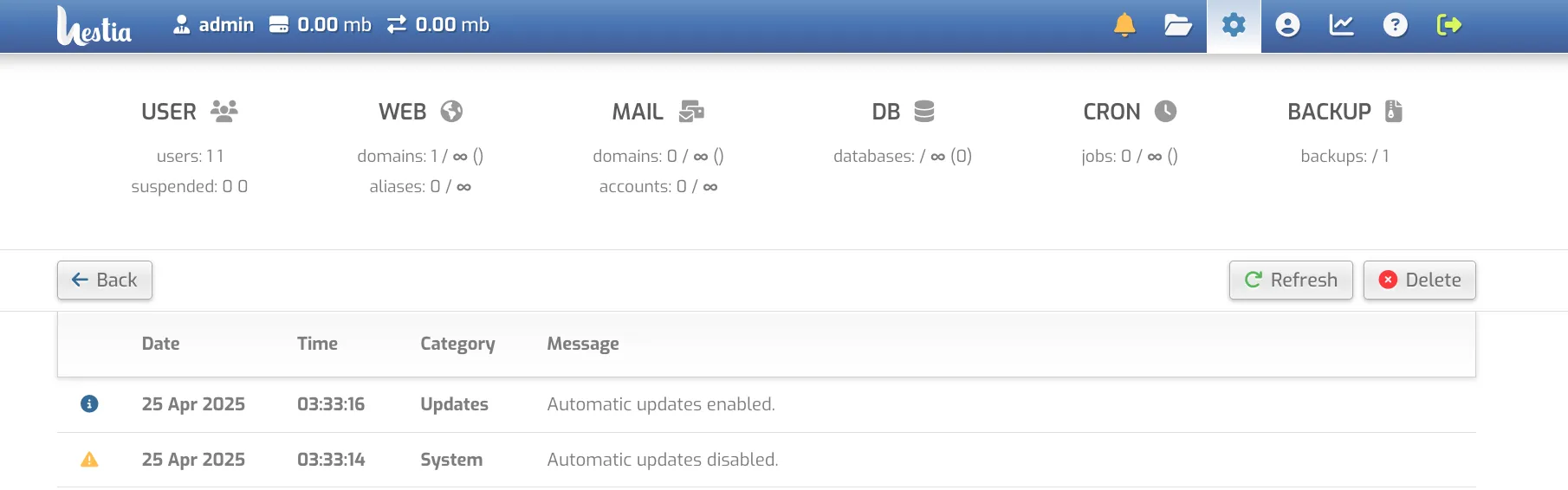
« Journal » — affiche l'historique des actions effectuées dans le compte.
« Redémarrage » — permet de redémarrer le serveur.
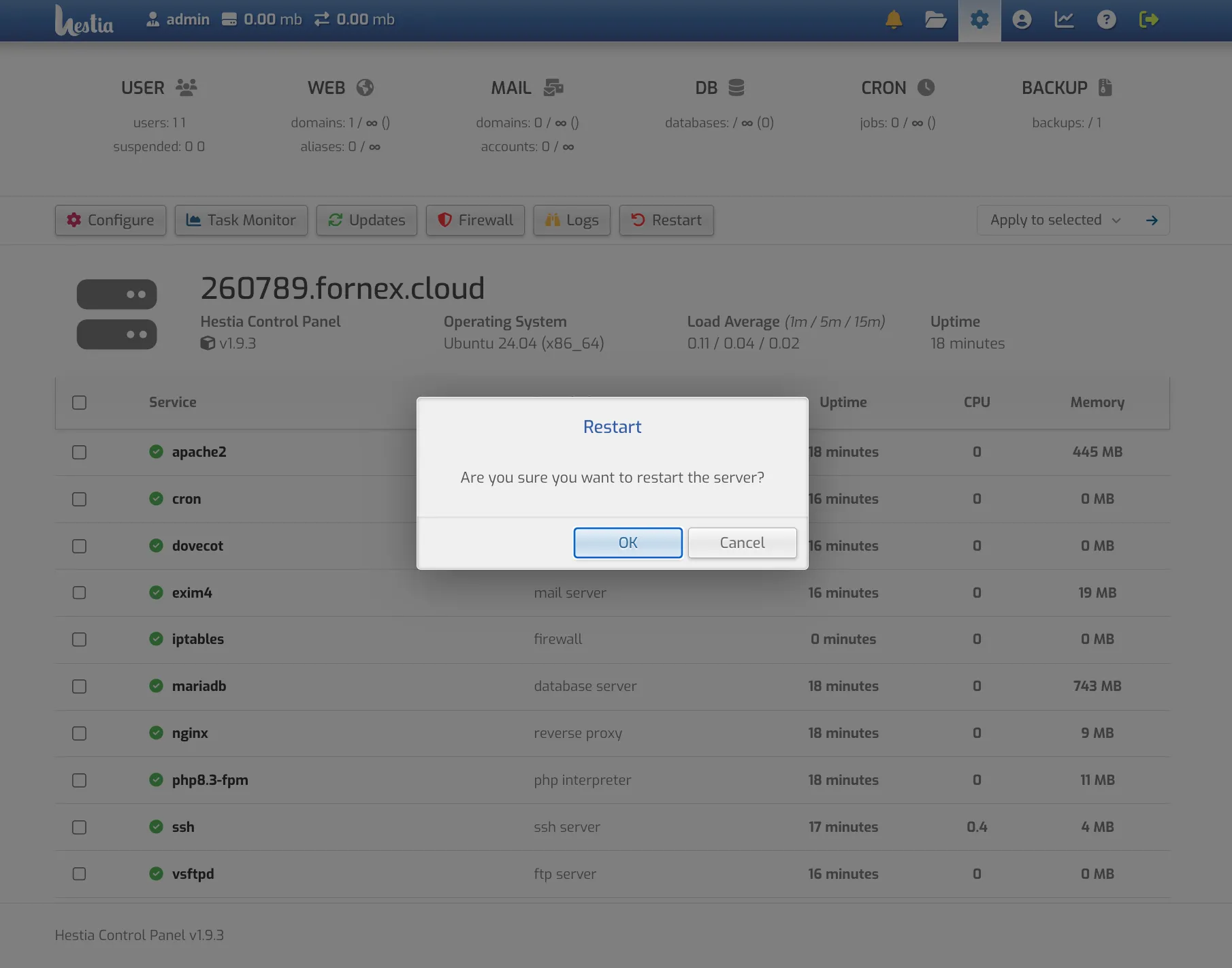
« Configurer » — « Réseau » — l'adresse IP sur laquelle le panneau de contrôle est accessible est indiquée ici.

Le second bloc regroupe les sections de paramétrage pour les opérations serveur les plus courantes : ajout de site, création de boîte mail et de base de données, configuration des sauvegardes :
Dans la section « USER », vous pouvez créer un nouvel utilisateur et lui attribuer ou retirer des droits d'administrateur. Par défaut, le panneau crée un utilisateur « admin » disposant des droits d'administrateur système.

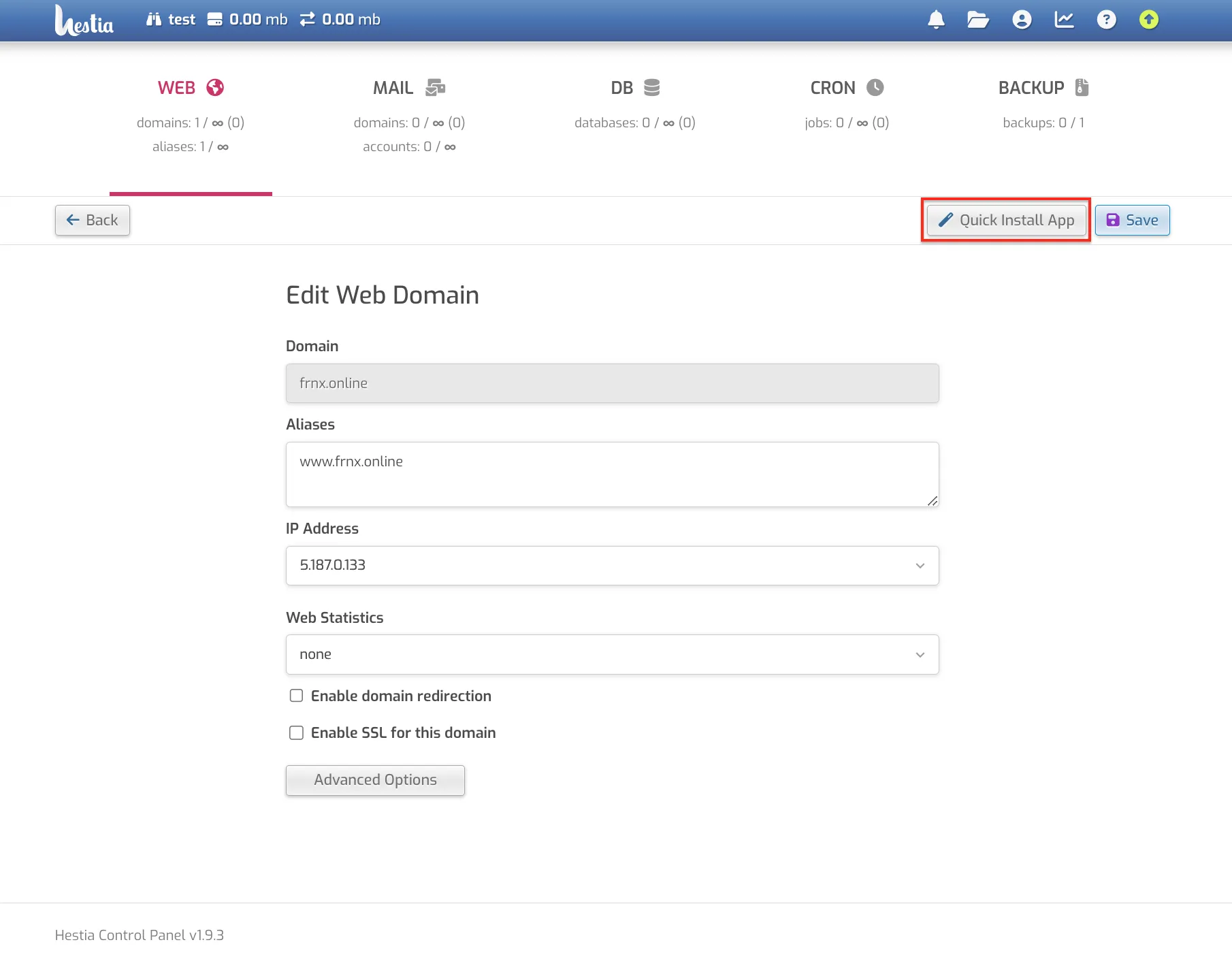
Dans la section « WEB », vous ajoutez les nouveaux sites qui seront hébergés sur le serveur. Lors de l'ajout d'un site, vous pouvez configurer SSL — y compris Let's Encrypt avec installation intégrée —, créer un utilisateur FTP et connecter un système de collecte de statistiques.
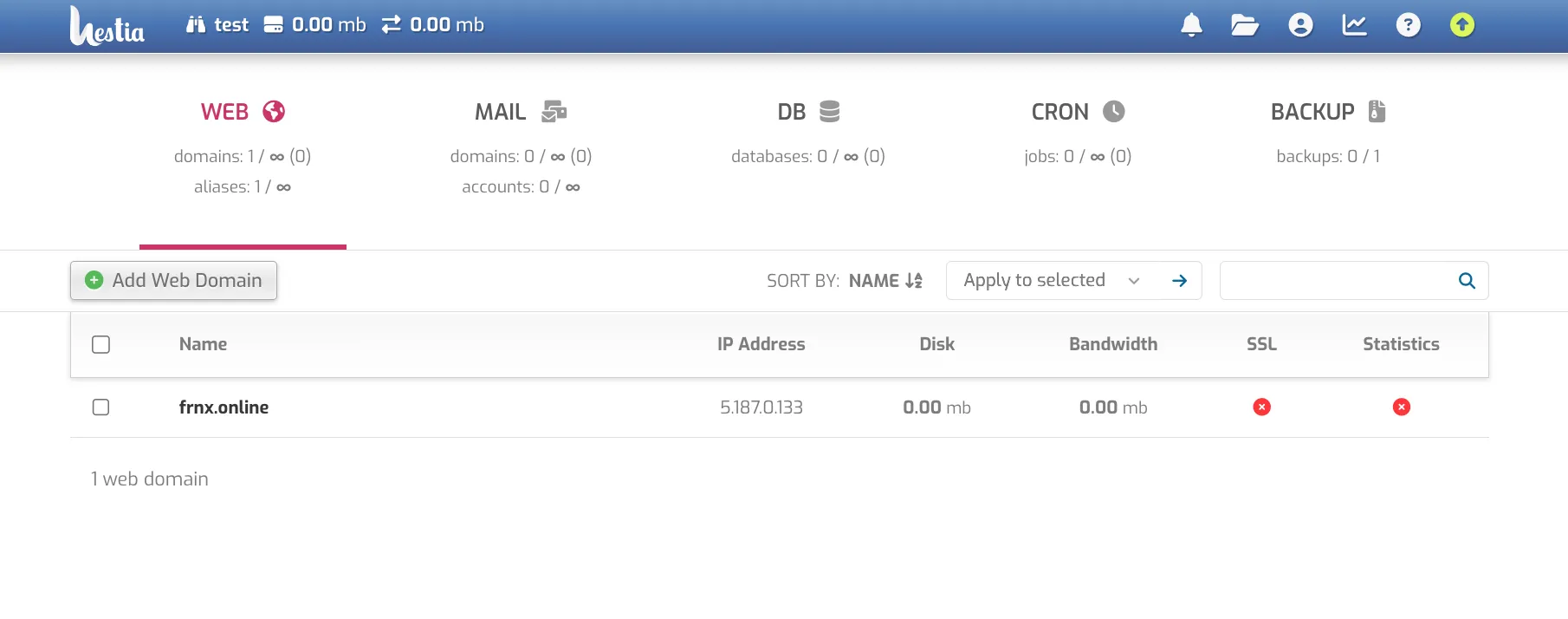
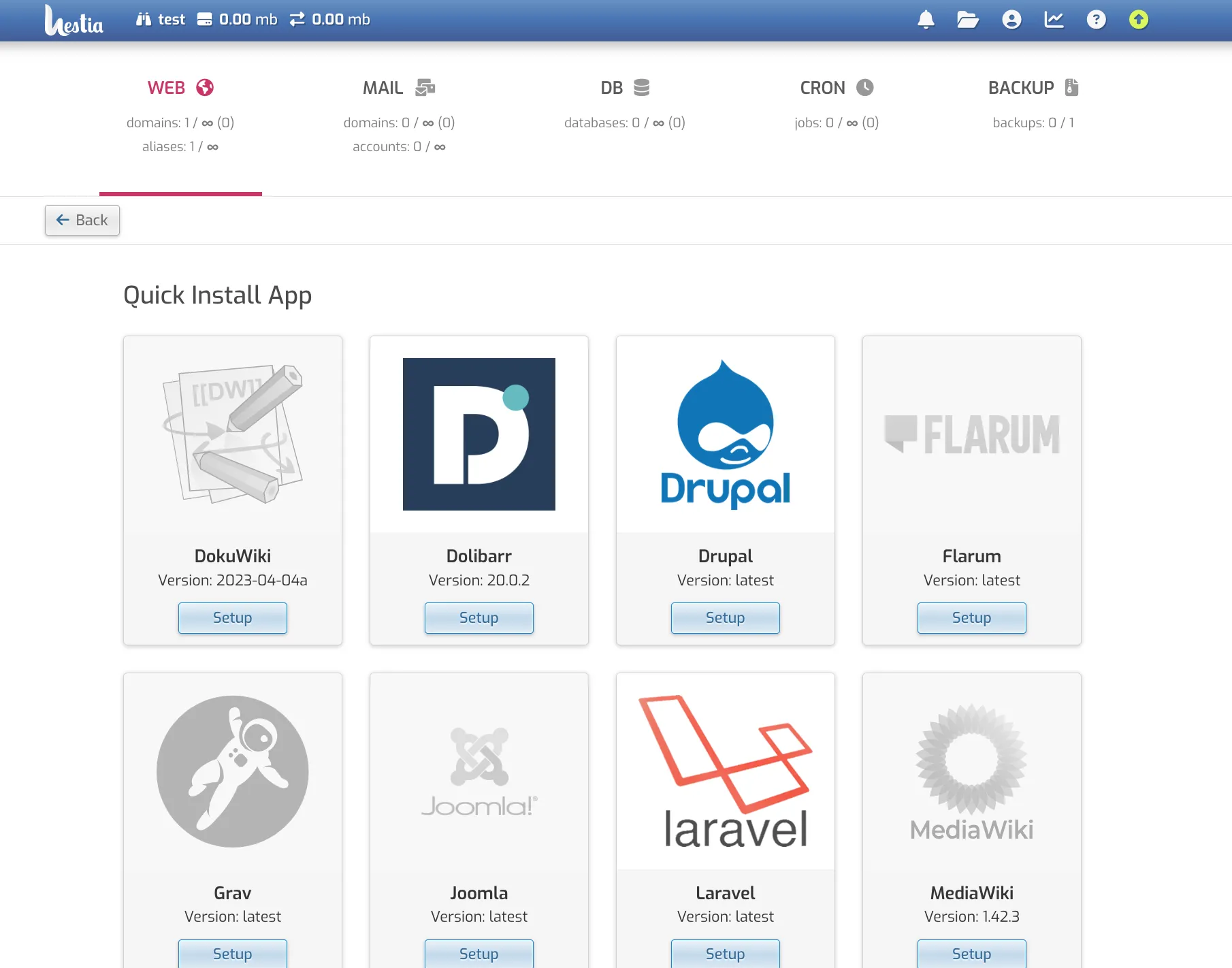
Cette section vous permet également d'installer rapidement une application ou un CMS disponible sur votre site.
Dans la section « MAIL », vous créez et gérez des boîtes mail pour chaque domaine. RoundCube est utilisé comme interface web. Lors de l'ajout d'un domaine, vous bénéficiez d'une solution anti-spam, d'une analyse antivirus et de la création d'enregistrements DKIM pour éviter que vos envois n'arrivent dans les spams des destinataires.
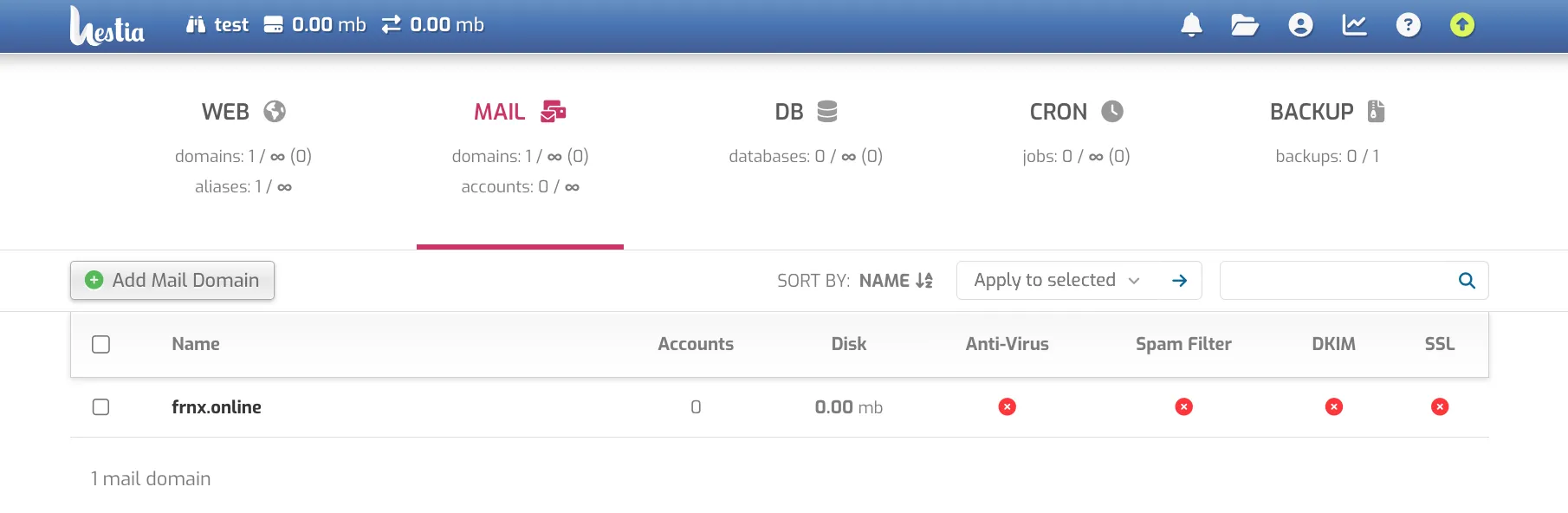
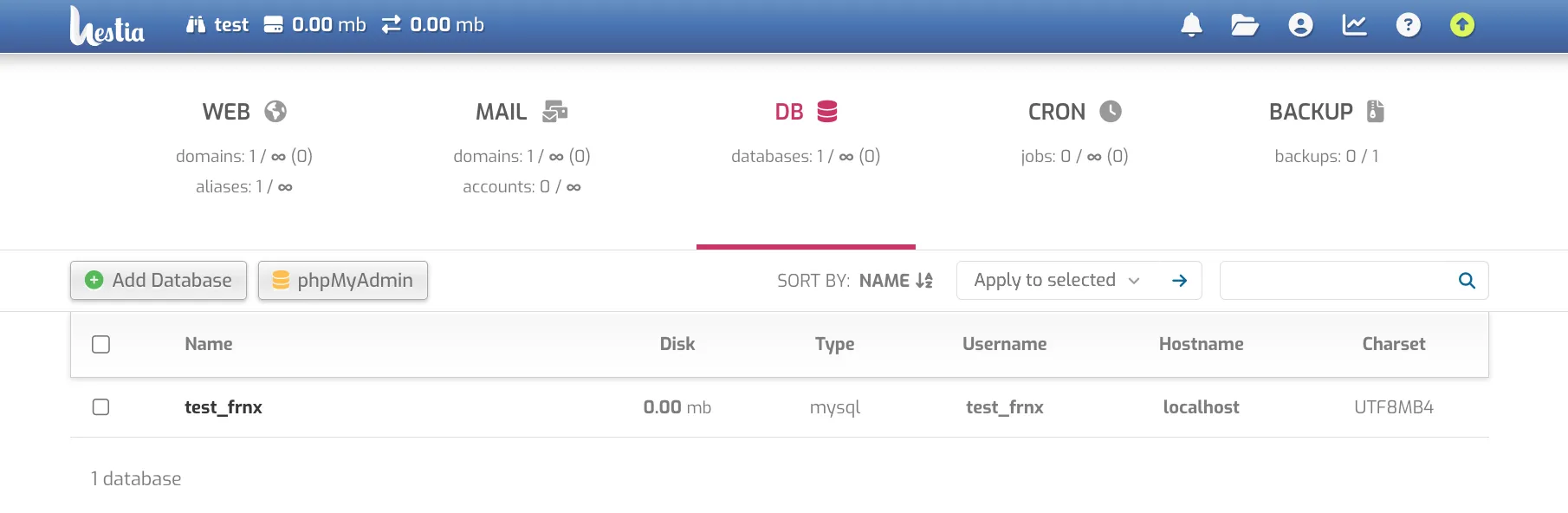
Dans la section « DB », vous créez des bases de données. Lors de la création, vous pouvez indiquer à quelle adresse les informations de connexion seront envoyées.
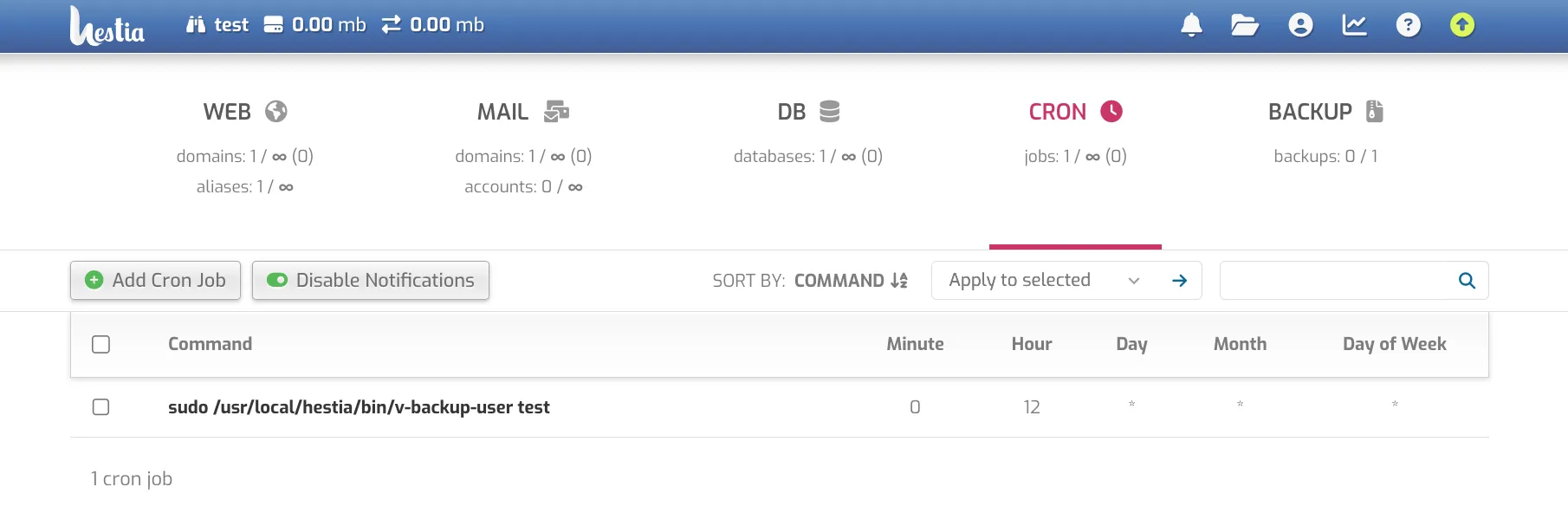
La section « CRON » permet de gérer les planifications d'exécution de scripts. Ajoutez de nouvelles tâches ou modifiez les planifications existantes.
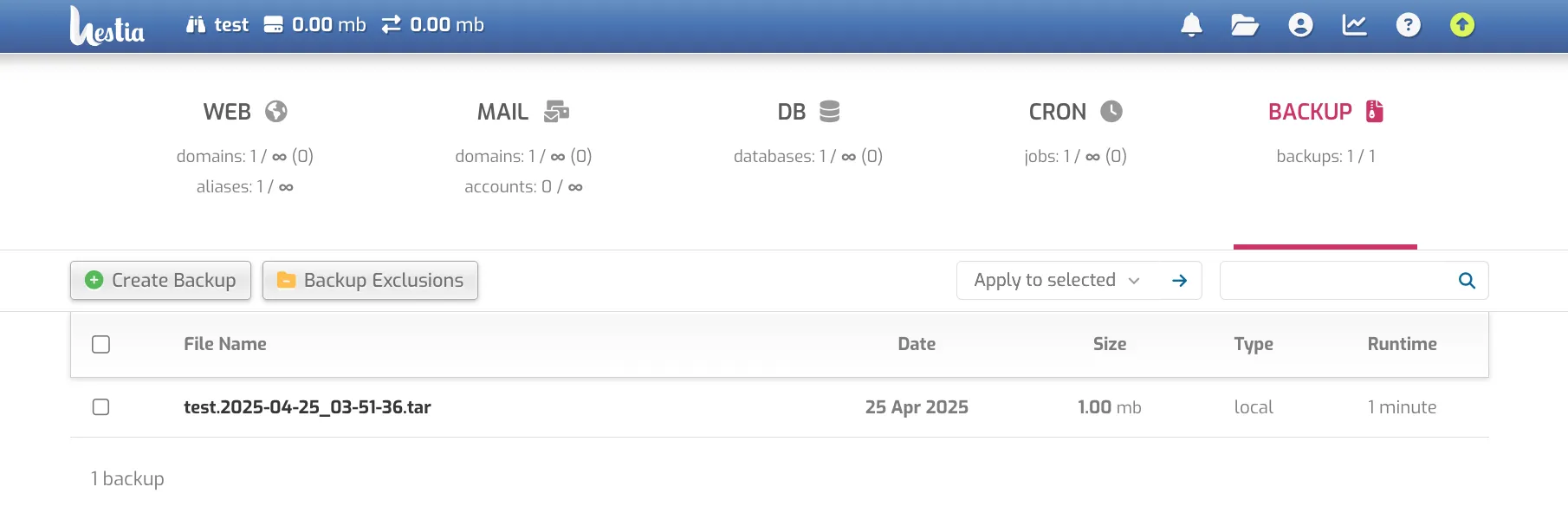
La section « BACKUP » regroupe les sauvegardes. Par défaut, le panneau conserve 1 copie — chaque nouvelle copie remplace la précédente.
Depuis les sauvegardes, vous pouvez restaurer séparément la base de données, la messagerie, les paramètres de domaine ou les fichiers du site — ou tout restaurer en une seule fois.
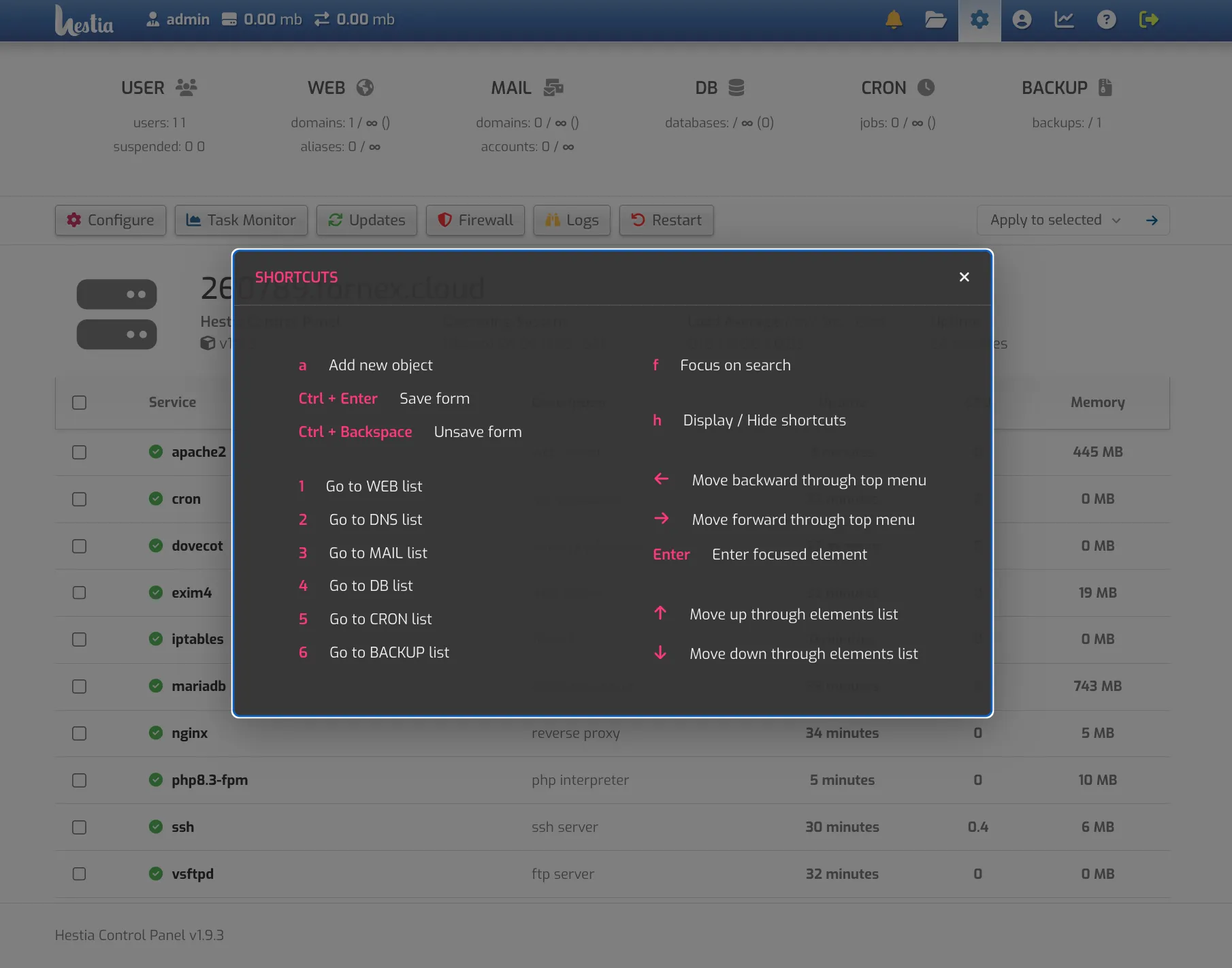
Les raccourcis clavier « HOTKEYS » sont également très utiles au quotidien : ils facilitent la navigation dans les menus et permettent de tout contrôler au clavier. Pour afficher la liste complète des raccourcis disponibles, appuyez sur la touche h ou cliquez sur l'un des boutons situés dans le coin inférieur droit de l'écran.
Aide
Une question ou besoin d'un coup de main ? Écrivez-nous via le système de tickets — nous sommes toujours là pour vous aider !