Accès FTP au serveur virtuel avec le panneau de contrôle aaPanel
Configuration d'une connexion FTP à un serveur via le panneau de contrôle aaPanel, avec FileZilla comme exemple
aaPanel est un panneau d'hébergement Linux gratuit doté d'une interface simple et intuitive. aaPanel sur un hébergement VPS vous permet de gérer facilement vos sites, vos certificats SSL, de configurer un stockage FTP et de surveiller l'ensemble de votre système.
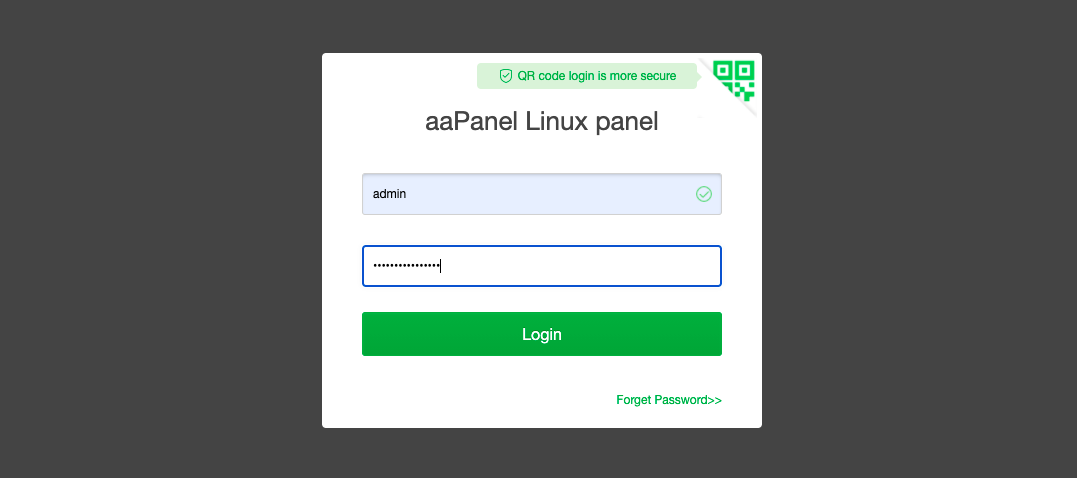
Vous pouvez utiliser le compte utilisateur « admin » pour accéder aux sites via FTP.
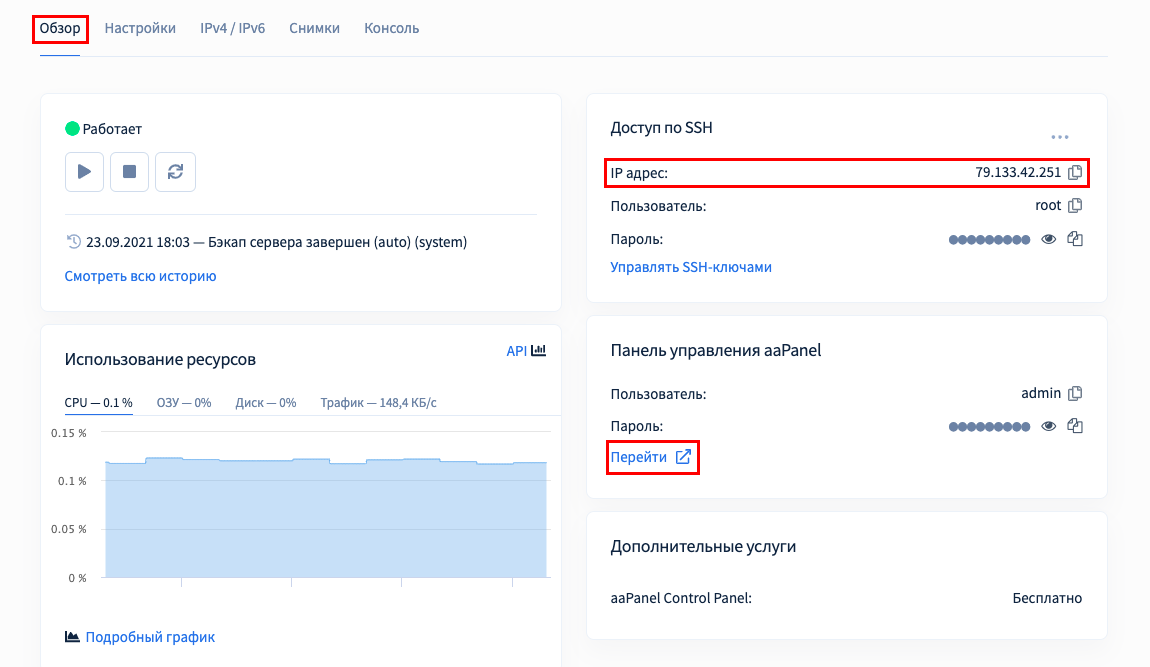
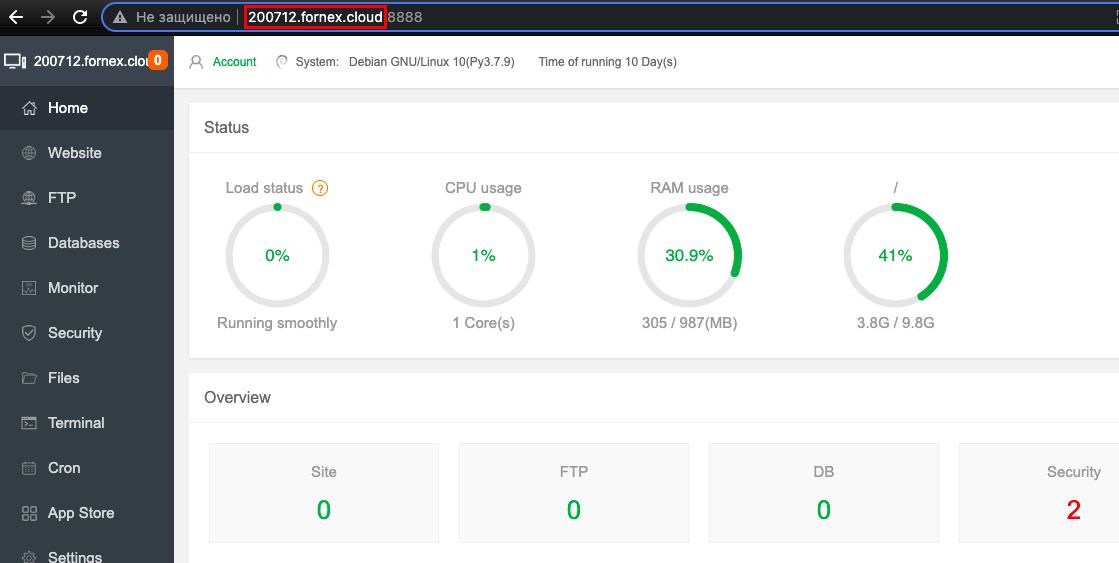
Vous trouverez les identifiants de connexion dans le Billing, section Aperçu — consultez l'IP du serveur ou l'hôte du serveur, puis utilisez le bouton d'accès au panneau de contrôle :
Connexion à un serveur VPS avec le nom d'utilisateur et le mot de passe « admin », illustrée avec le logiciel (client FTP) — FileZilla
Lancez le client et ouvrez le Gestionnaire de sites via le raccourci CTRL+S, puis cliquez sur le bouton Nouveau site.
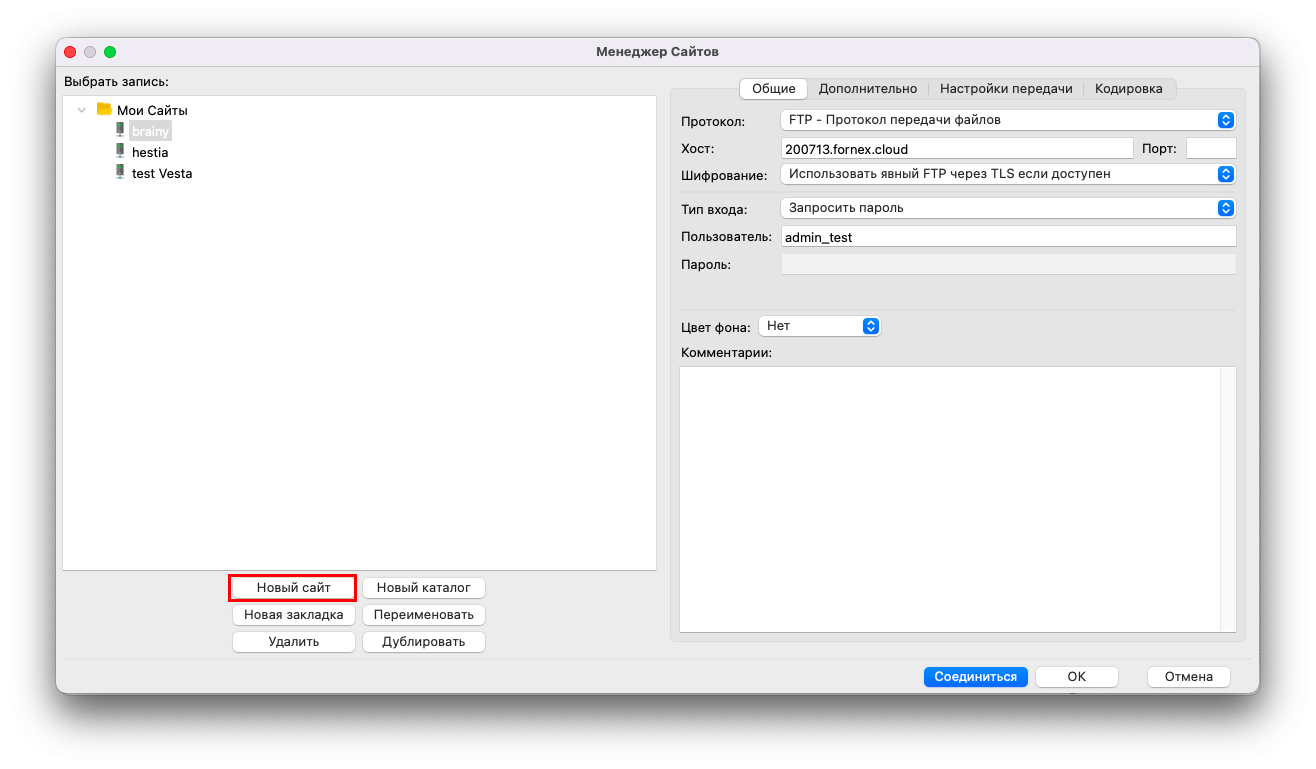
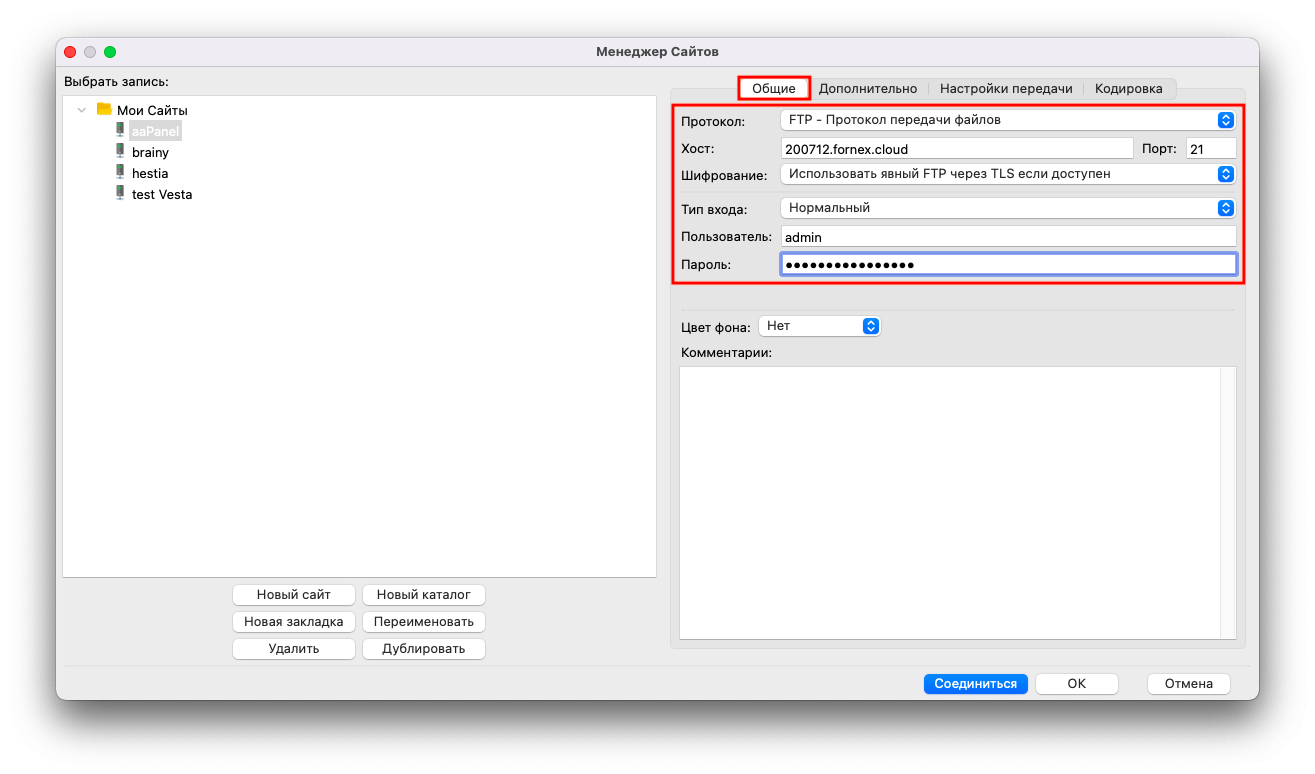
Dans l'onglet Général, renseignez les champs suivants :
- Hôte — le hostname du serveur (dans cet exemple
200712.fornex.cloud) ou l'IP de votre serveur ; - Port — indiquez le port standard du protocole FTP : 21 ;
- Type d'authentification — normale ;
- Utilisateur — admin ou l'identifiant de l'utilisateur que vous avez créé ;
- Mot de passe — le mot de passe de l'utilisateur.
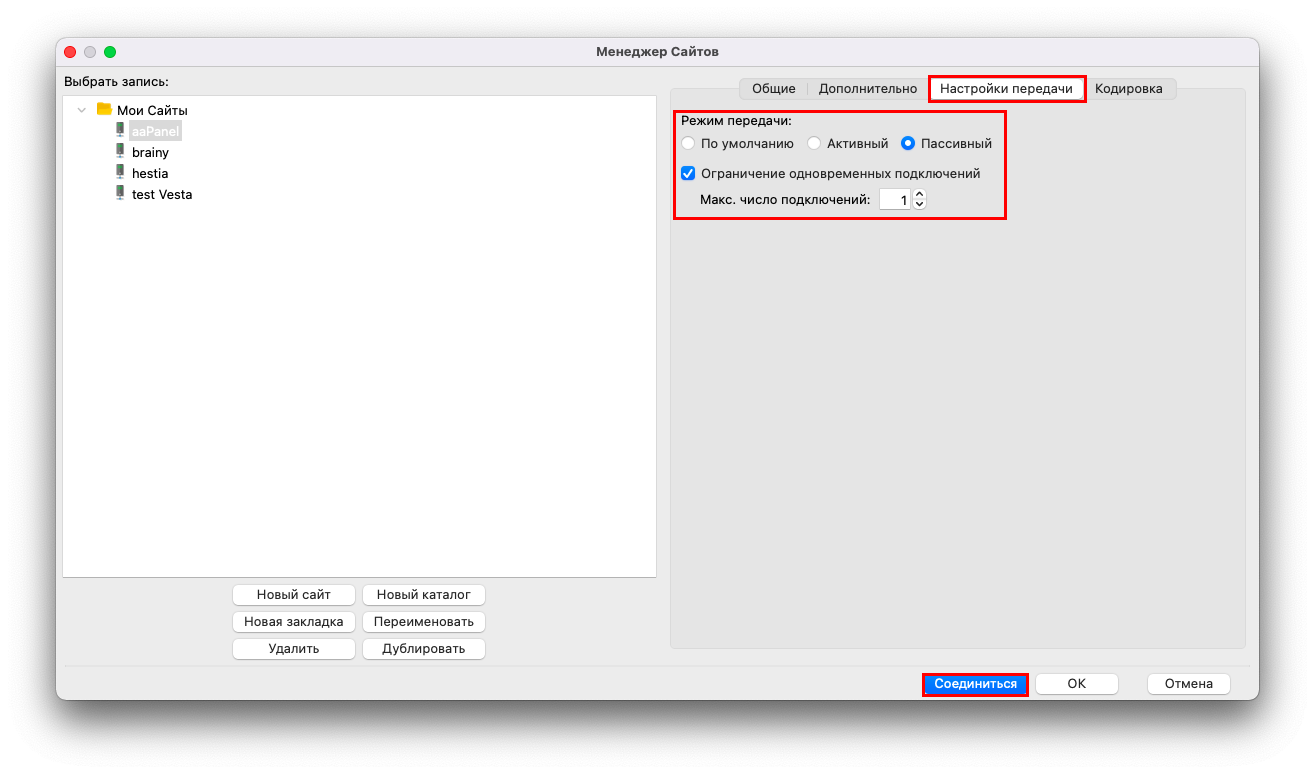
Accédez à l'onglet Paramètres de transfert et renseignez les champs :
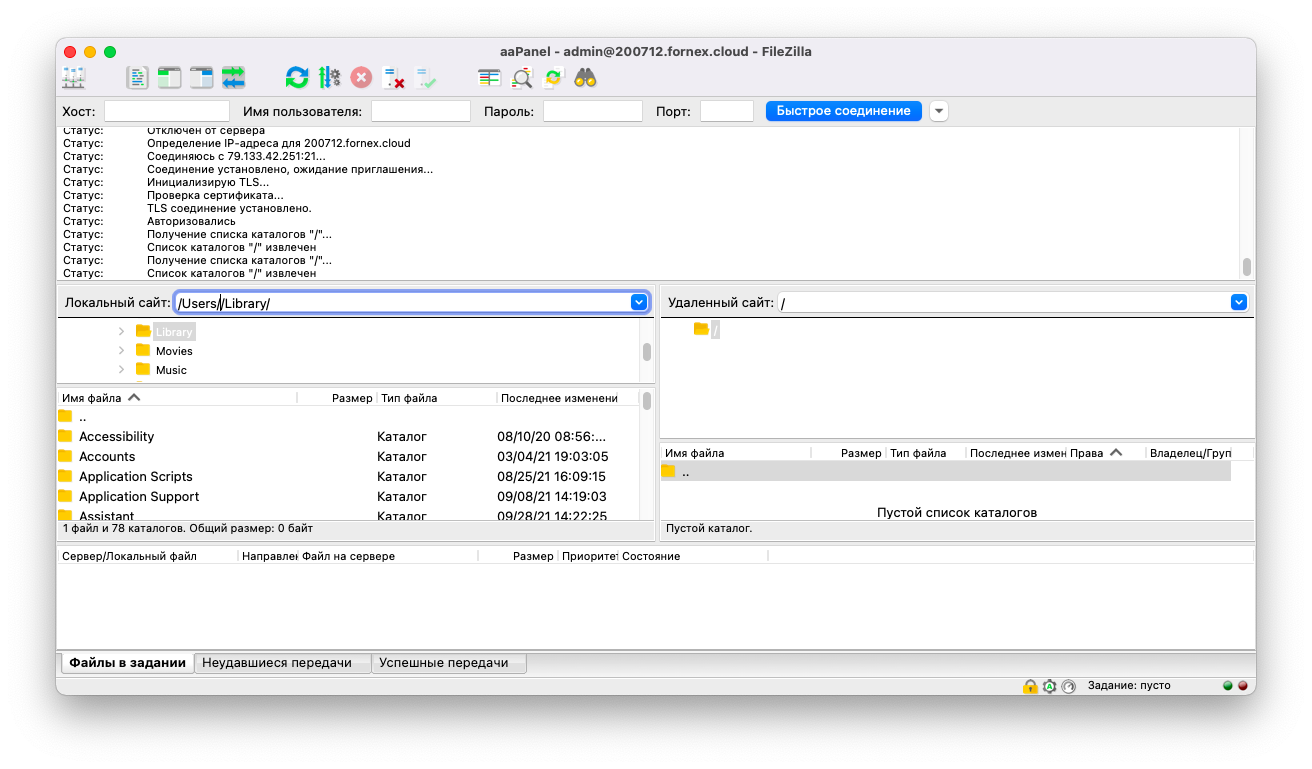
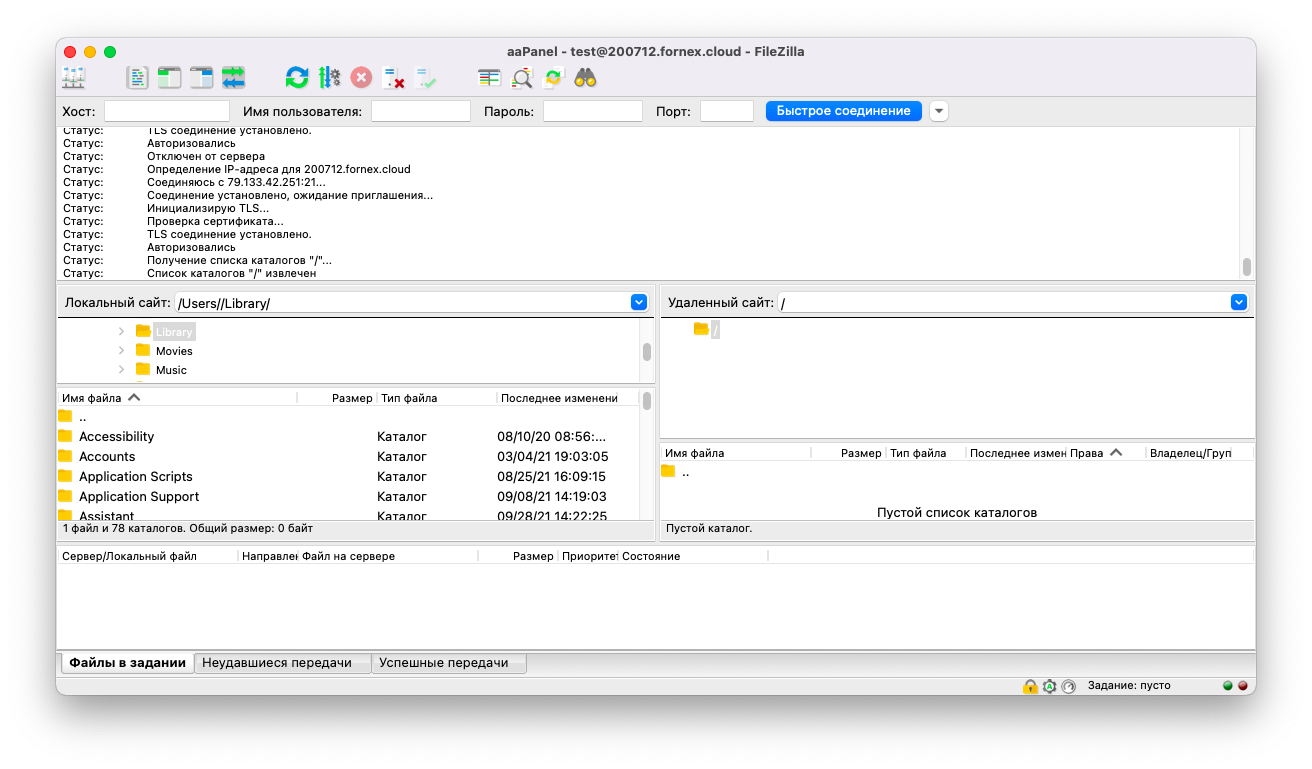
Cliquez sur le bouton « Connexion » :
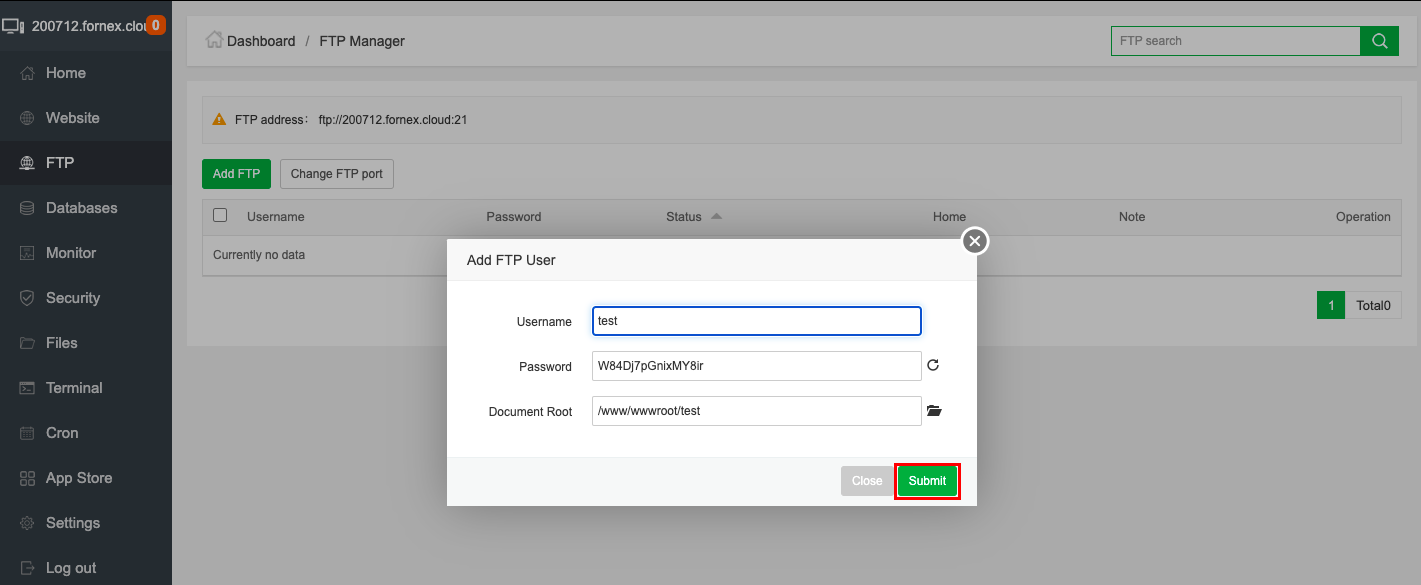
Pour créer un utilisateur FTP distinct, rendez-vous dans la section « FTP » du panneau de contrôle :
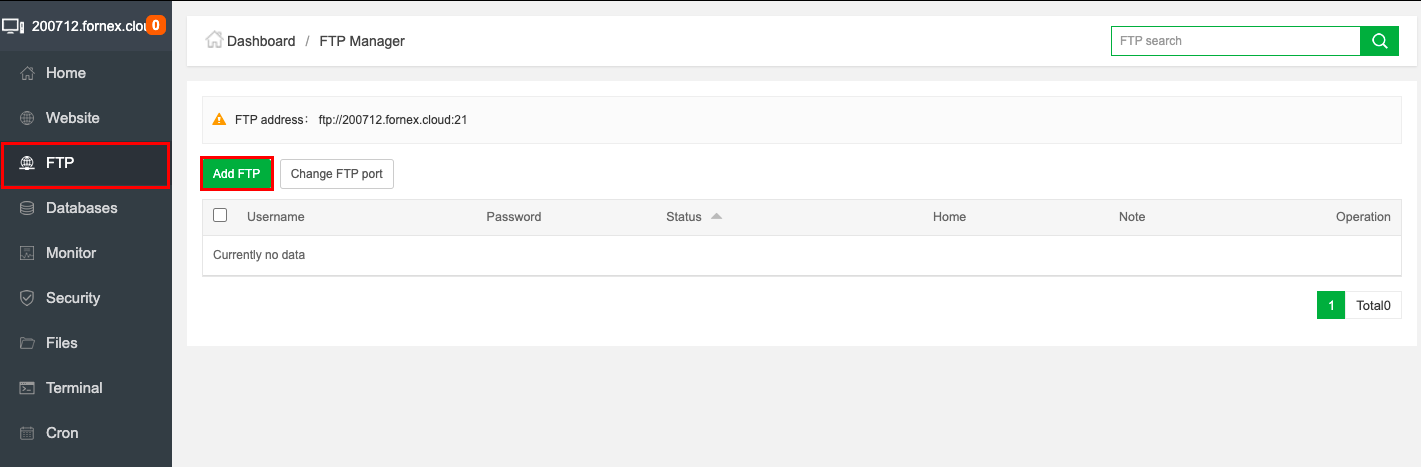
Cliquez sur « Add FTP » et définissez un nom et un mot de passe pour le nouvel utilisateur :
Si vous rencontrez des difficultés lors de la configuration ou si vous avez des questions supplémentaires, vous pouvez contacter notre équipe de support à tout moment via le système de tickets.