Gestionnaire de fichiers dans cPanel
Description du gestionnaire de fichiers dans le panneau de contrôle cPanel.
File Manager est un outil pratique qui vous permet de téléverser facilement les fichiers de votre site web sur le serveur d'hébergement, de modifier les permissions des fichiers (chmod), ainsi que de les éditer, copier, supprimer et déplacer.
Pour ouvrir le File Manager, connectez-vous à votre panneau de contrôle et accédez à « Files → File Manager ».
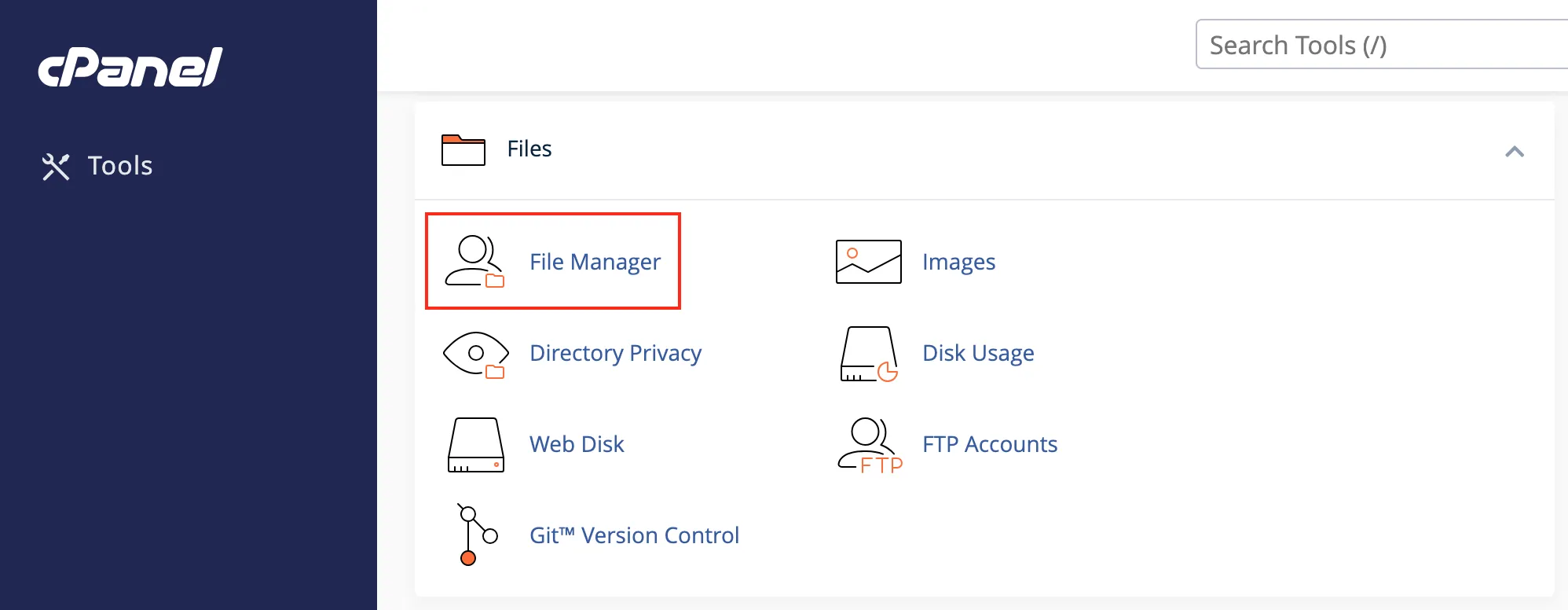
Dans le menu « Settings », sélectionnez l'option souhaitée :
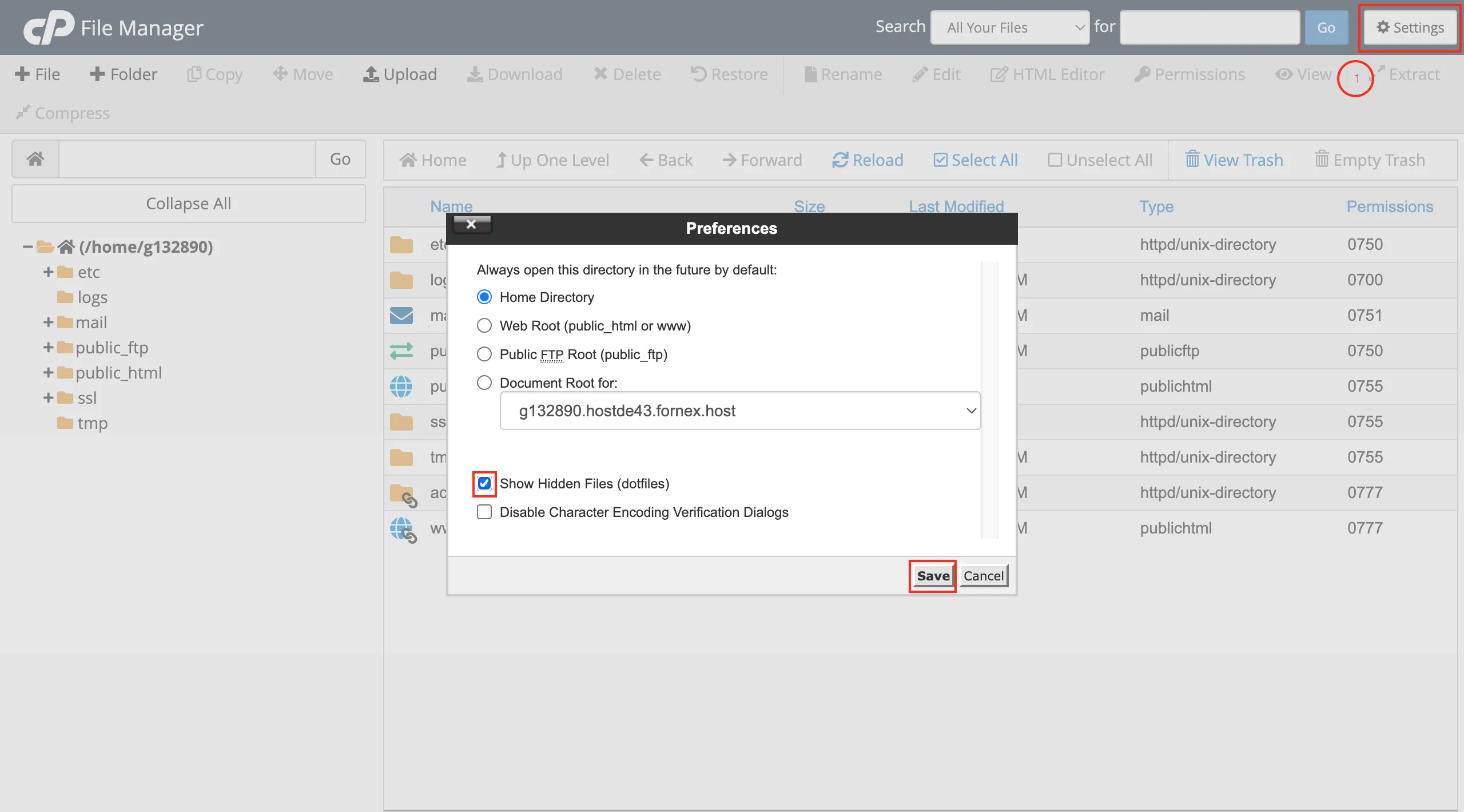
- « Home Directory » — ouvre le répertoire racine du File Manager.
- « Web Root (public_html ou www) » — contient les dossiers de votre site web.
- « Public FTP Root (public_ftp) » — le répertoire pour l'accès FTP public.
- « Document Root for: » — vous amène directement au dossier racine d'un site spécifique.
- Cochez « Show Hidden Files » pour afficher les fichiers commençant par un point (par exemple,
.htaccess).
L'interface du File Manager se compose de deux volets et d'un menu supérieur. Le volet gauche affiche la structure des dossiers de votre compte, tandis que le volet droit affiche le contenu du répertoire sélectionné.
Examinons de plus près le menu supérieur, où la plupart des opérations sur les fichiers sont effectuées.
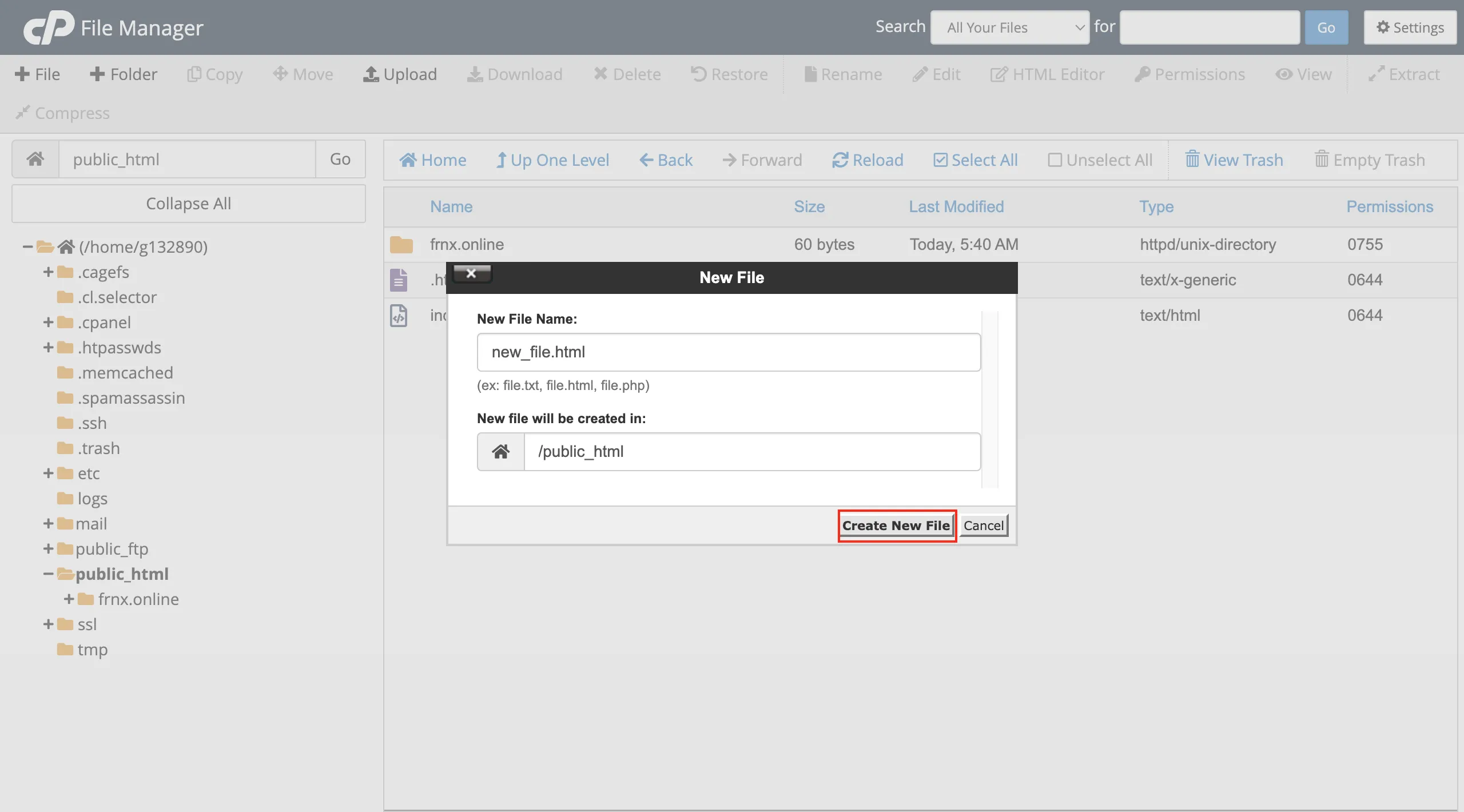
« File » — créer un nouveau fichier dans le répertoire sélectionné

Dans le champ « New File Name », saisissez le nom et l'extension souhaités. Le fichier sera créé dans le répertoire courant, ou vous pouvez indiquer manuellement un chemin différent.
« Folder » — créer un nouveau répertoire

Saisissez le nom du dossier dans le champ « New Folder Name » et, si nécessaire, précisez le chemin où il doit être créé.

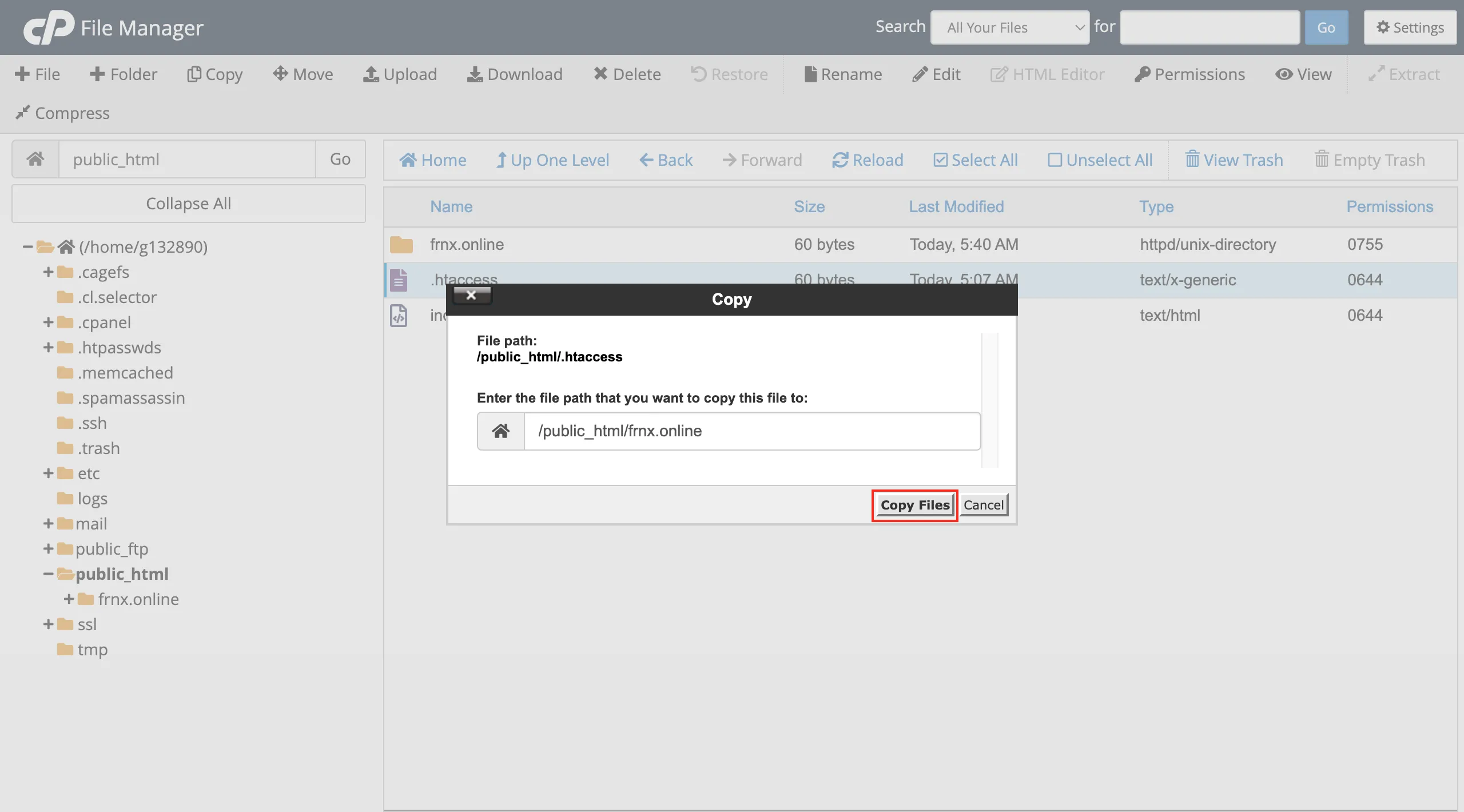
« Copy » — copier un fichier ou un dossier sélectionné

Veillez à indiquer le chemin de destination dans le champ prévu à cet effet.
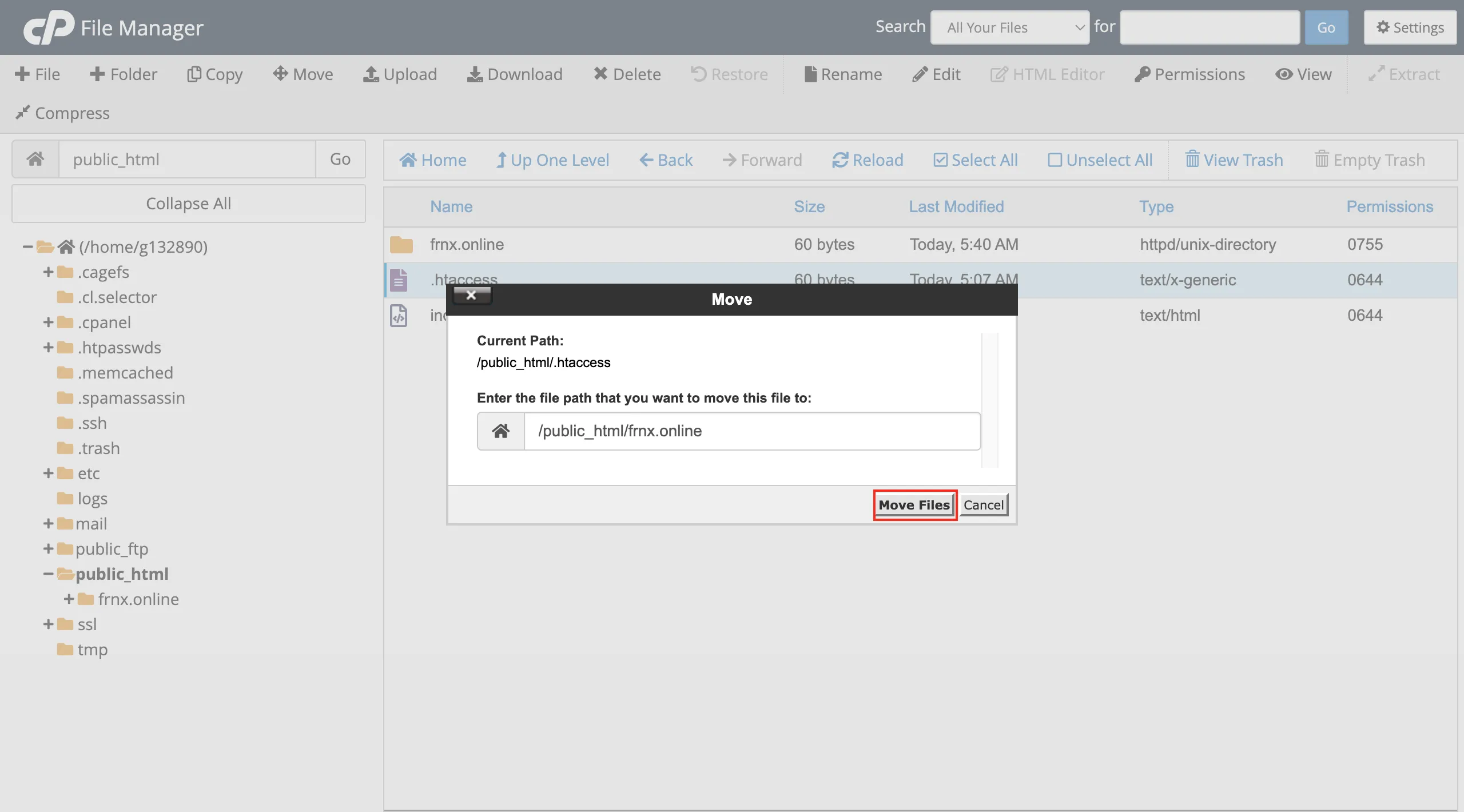
« Move » — déplacer des fichiers entre des répertoires

Le fonctionnement est similaire à la copie, mais après l'opération, le fichier n'apparaîtra qu'au nouvel emplacement.
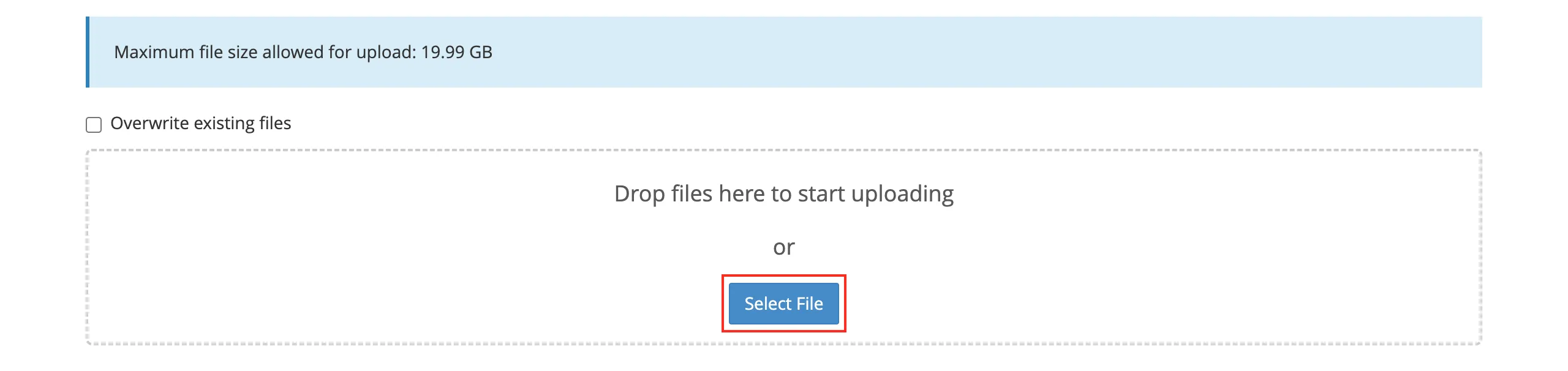
« Upload » — téléverser des fichiers depuis votre ordinateur vers le serveur

L'interface affiche l'espace disque disponible. Pour téléverser un fichier, cliquez sur « Select File ».
Si vous cochez « Overwrite existing files », les fichiers correspondants présents sur le serveur seront remplacés.
« Download » — télécharger des fichiers depuis le serveur vers votre ordinateur

Seuls des fichiers individuels peuvent être téléchargés. Pour télécharger un dossier, compressez-le d'abord en archive.
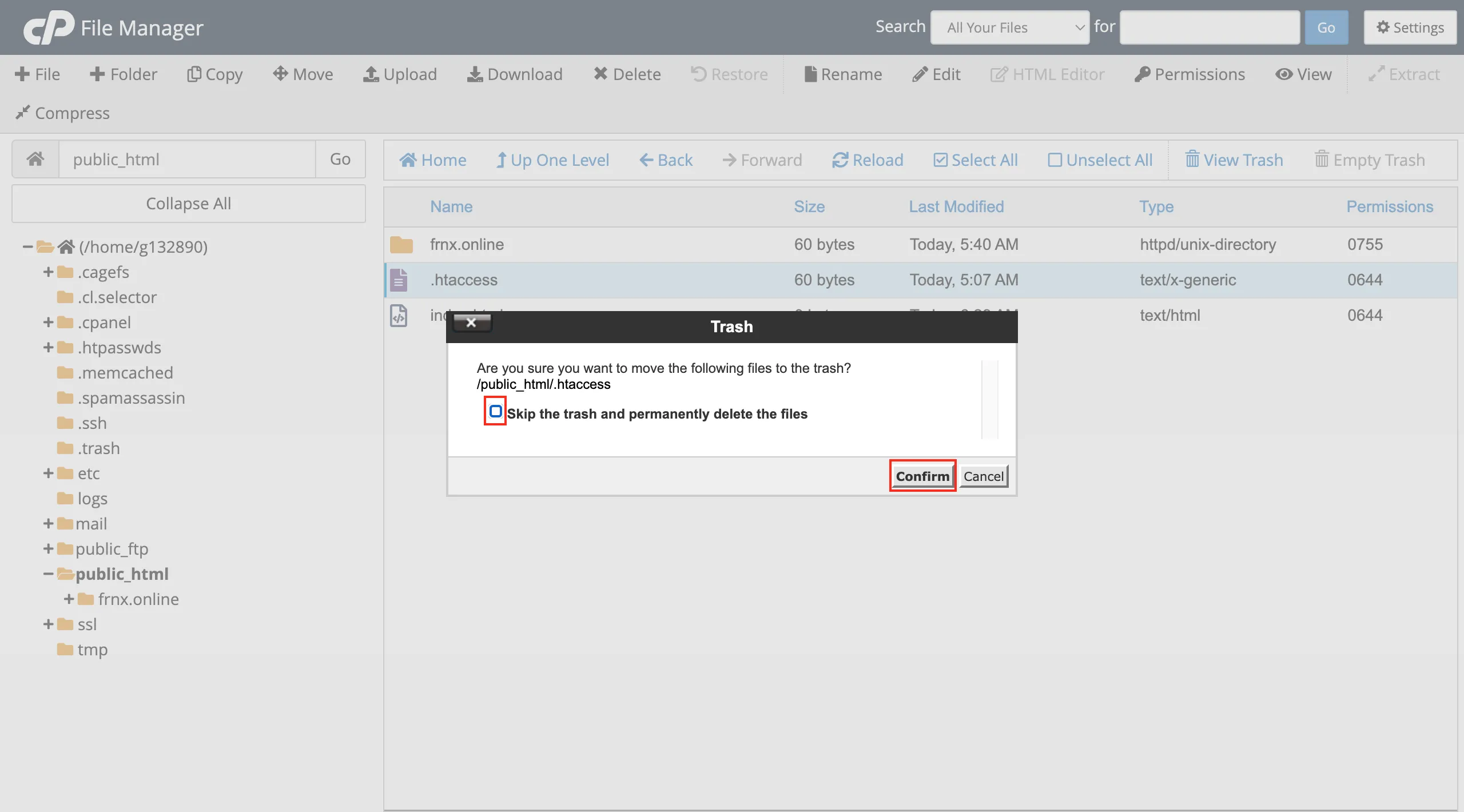
« Delete » — supprimer les fichiers ou dossiers sélectionnés

Attention : cette action supprime définitivement les fichiers ou dossiers sélectionnés.
Si vous ne cochez pas « Skip the trash and permanently delete files », les éléments supprimés seront déplacés dans le dossier Trash.
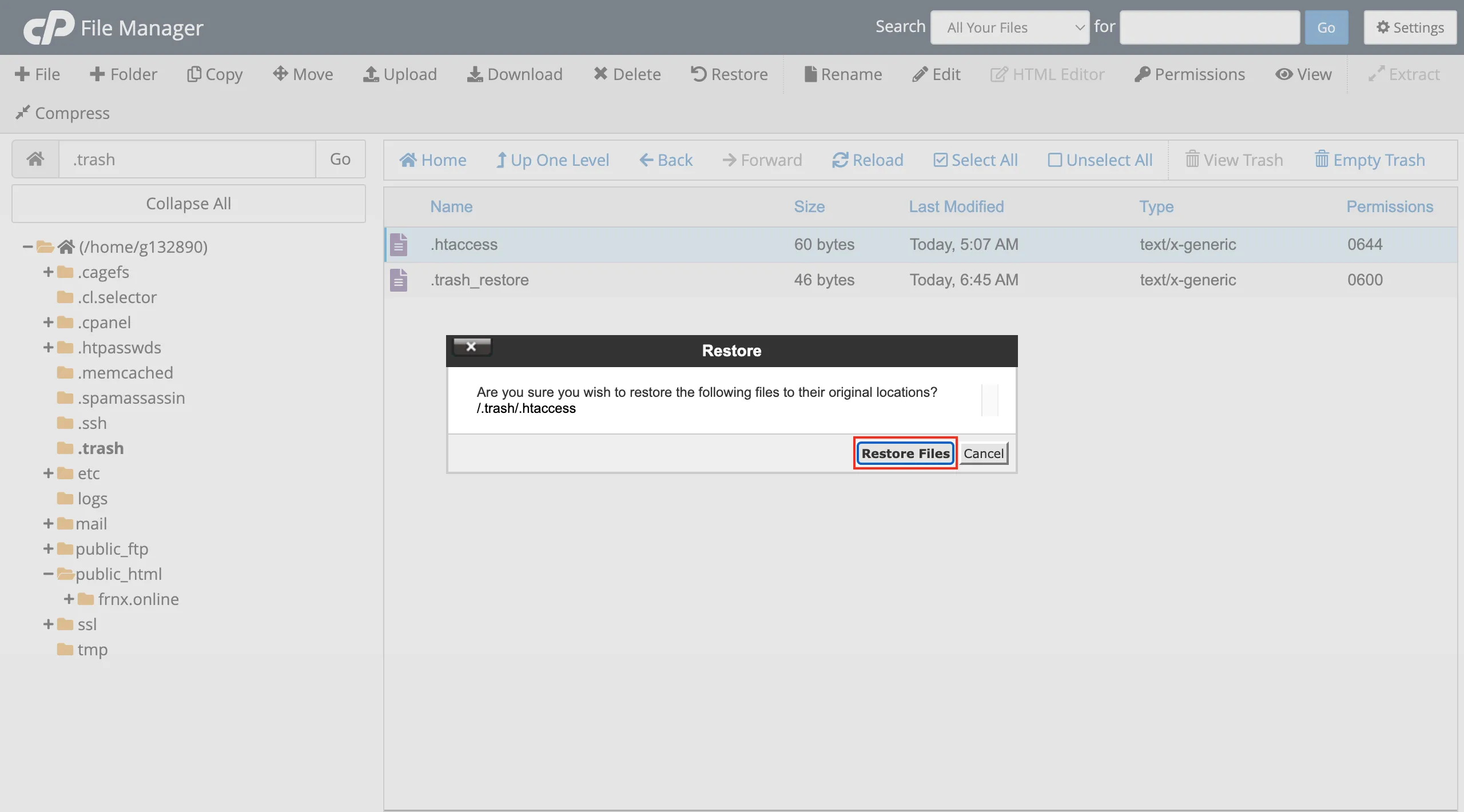
« Restore » — récupérer des fichiers depuis la corbeille

Sélectionnez l'élément souhaité et cliquez sur « Restore file(s) » pour le récupérer.
« Rename » — renommer des fichiers ou des dossiers

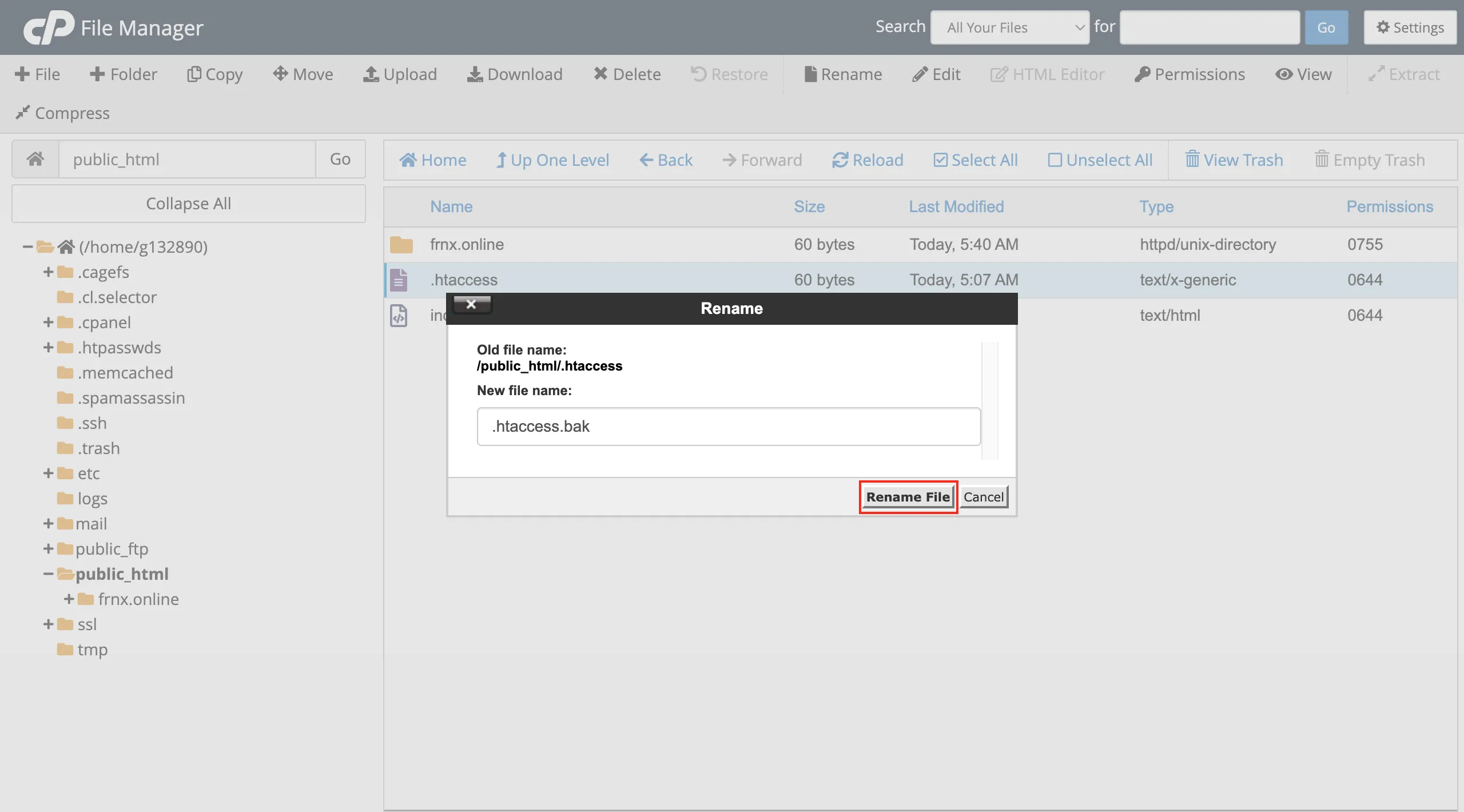
« Edit » — modifier des fichiers avec l'éditeur de texte intégré


Si besoin, vous pouvez modifier l'encodage du fichier. En général, les fichiers utilisent UTF-8, bien que WIN-1251 puisse également apparaître à l'occasion.

« HTML Editor » — éditeur visuel de pages HTML
Permet de modifier le code de votre site web à l'aide d'un éditeur HTML visuel pratique.

« Permissions » — modifier les droits de lecture, d'écriture et d'exécution des fichiers et dossiers

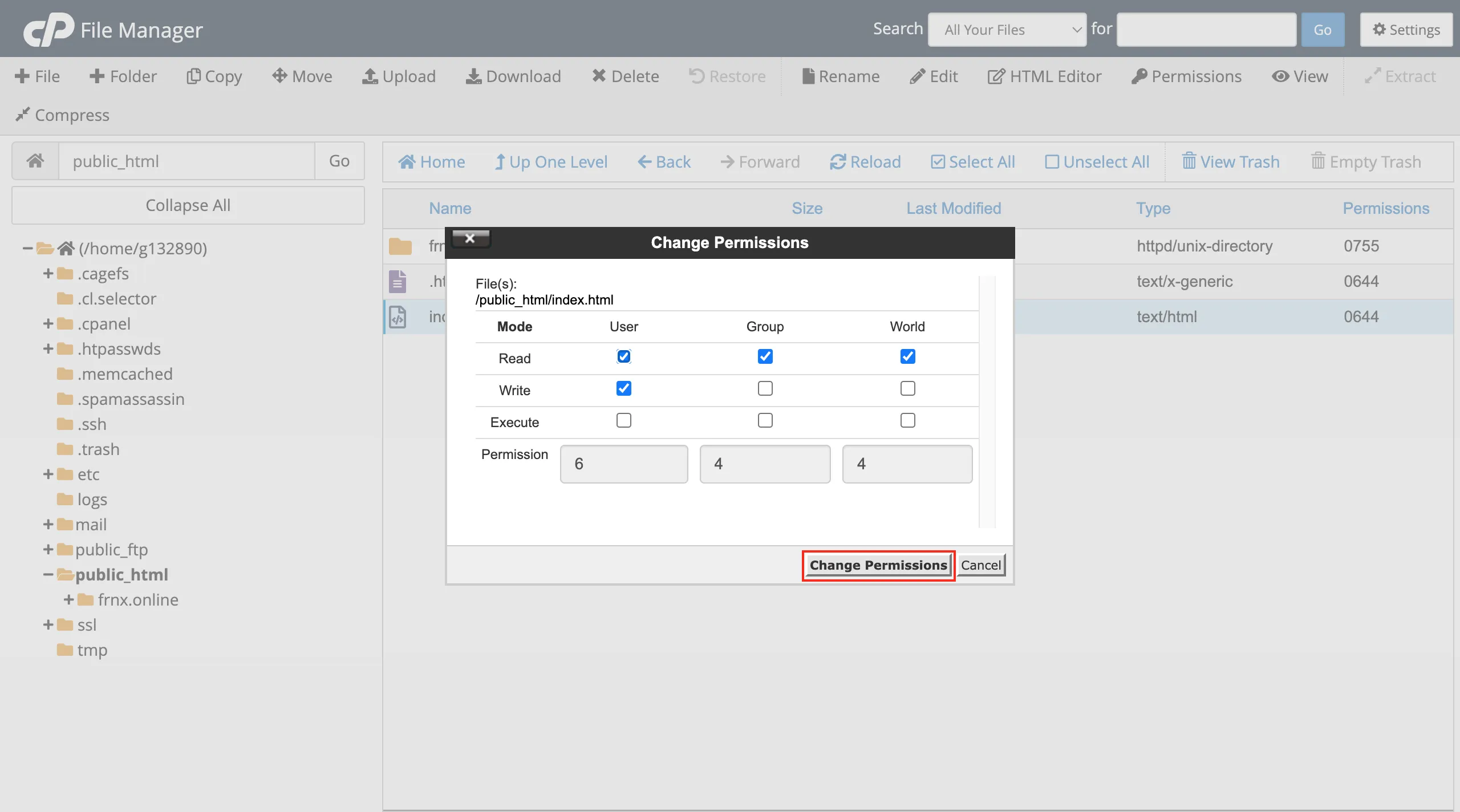
Pour en savoir plus sur les permissions des fichiers et dossiers dans cPanel, cliquez ici.
« View » — prévisualiser le contenu d'un fichier ou d'un dossier
Cette option vous permet de prévisualiser les dernières modifications apportées à vos fichiers ou répertoires.


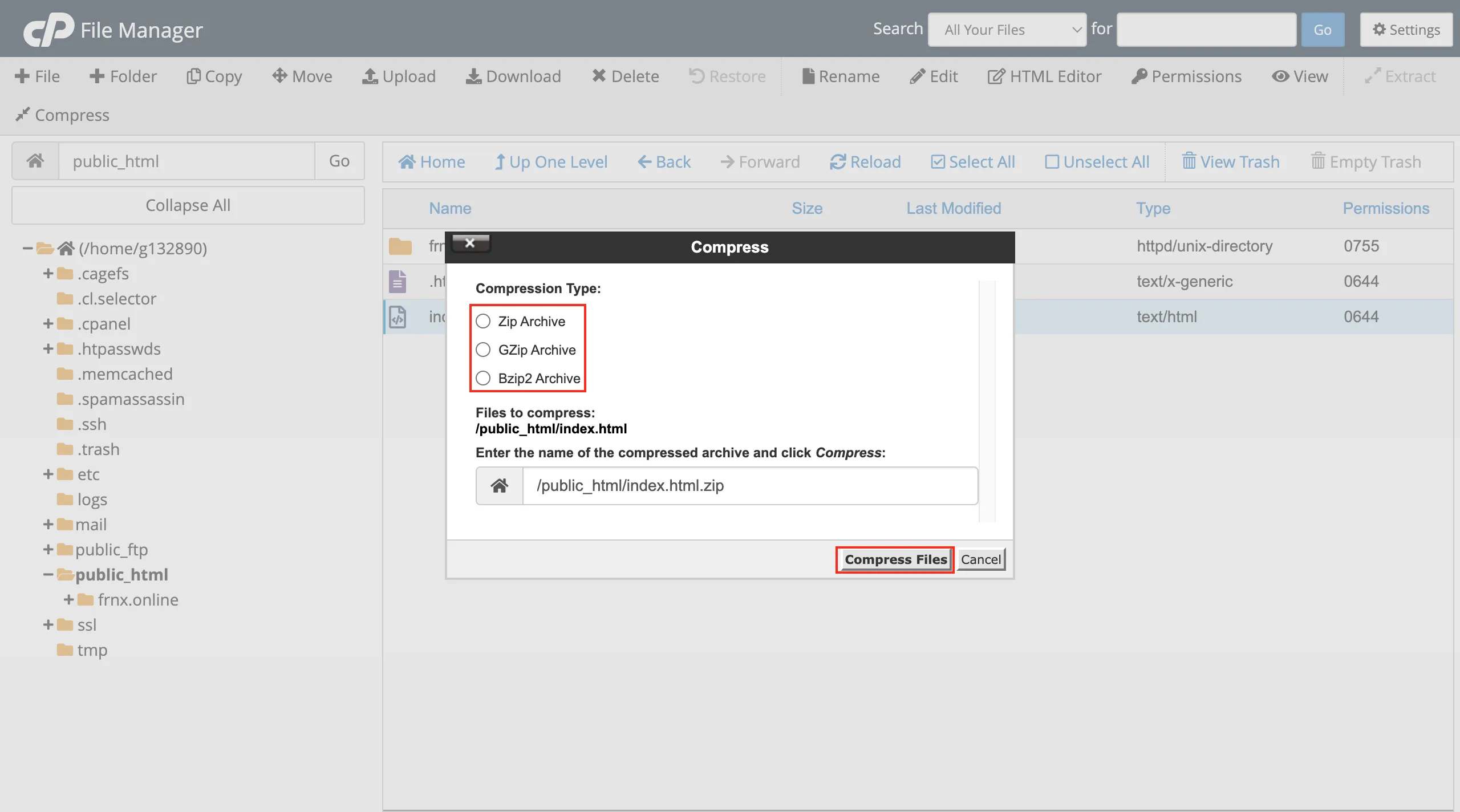
« Compress » — archiver les fichiers ou dossiers sélectionnés

Choisissez le format d'archive souhaité (recommandé : ZIP ou GZIP) et indiquez le nom de l'archive.
« Extract » — décompresser des fichiers depuis une archive

Aide
Une question ou besoin d'un coup de main ? Écrivez-nous via le système de tickets — nous sommes toujours là pour vous aider !