Gestion des bases de données dans Vesta CP
Guide d'utilisation des bases de données dans le panneau de contrôle Vesta CP
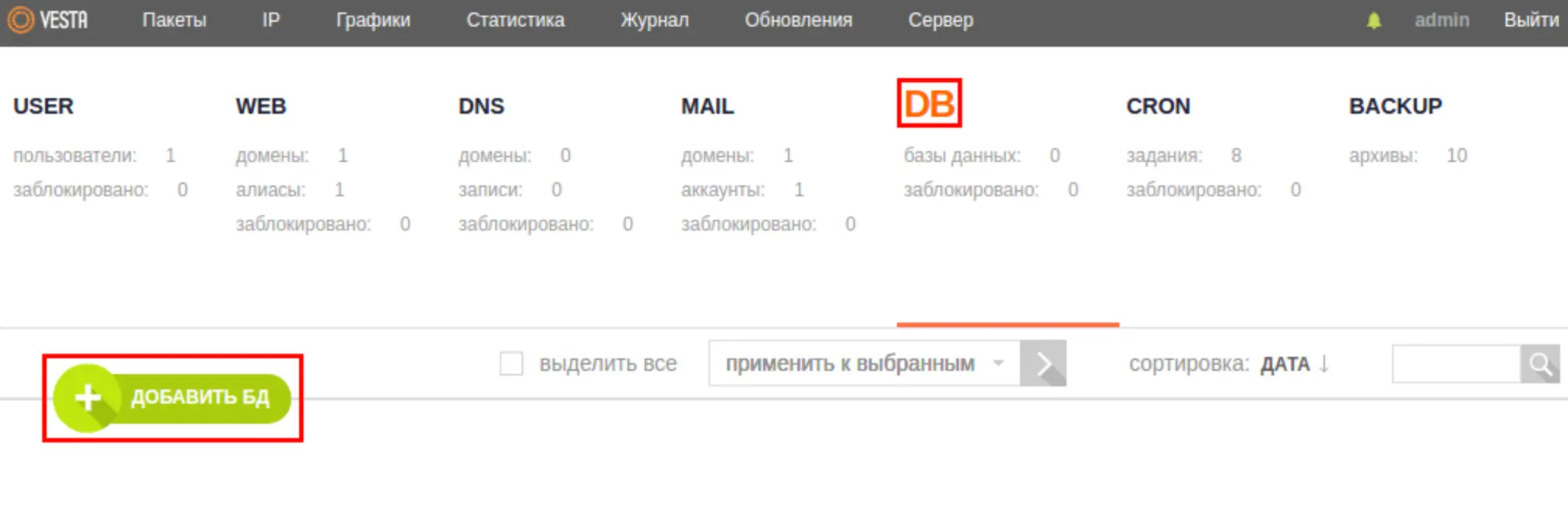
Pour créer une « DB » sur le serveur, accédez à la section « DB » et cliquez sur « Ajouter une DB ».
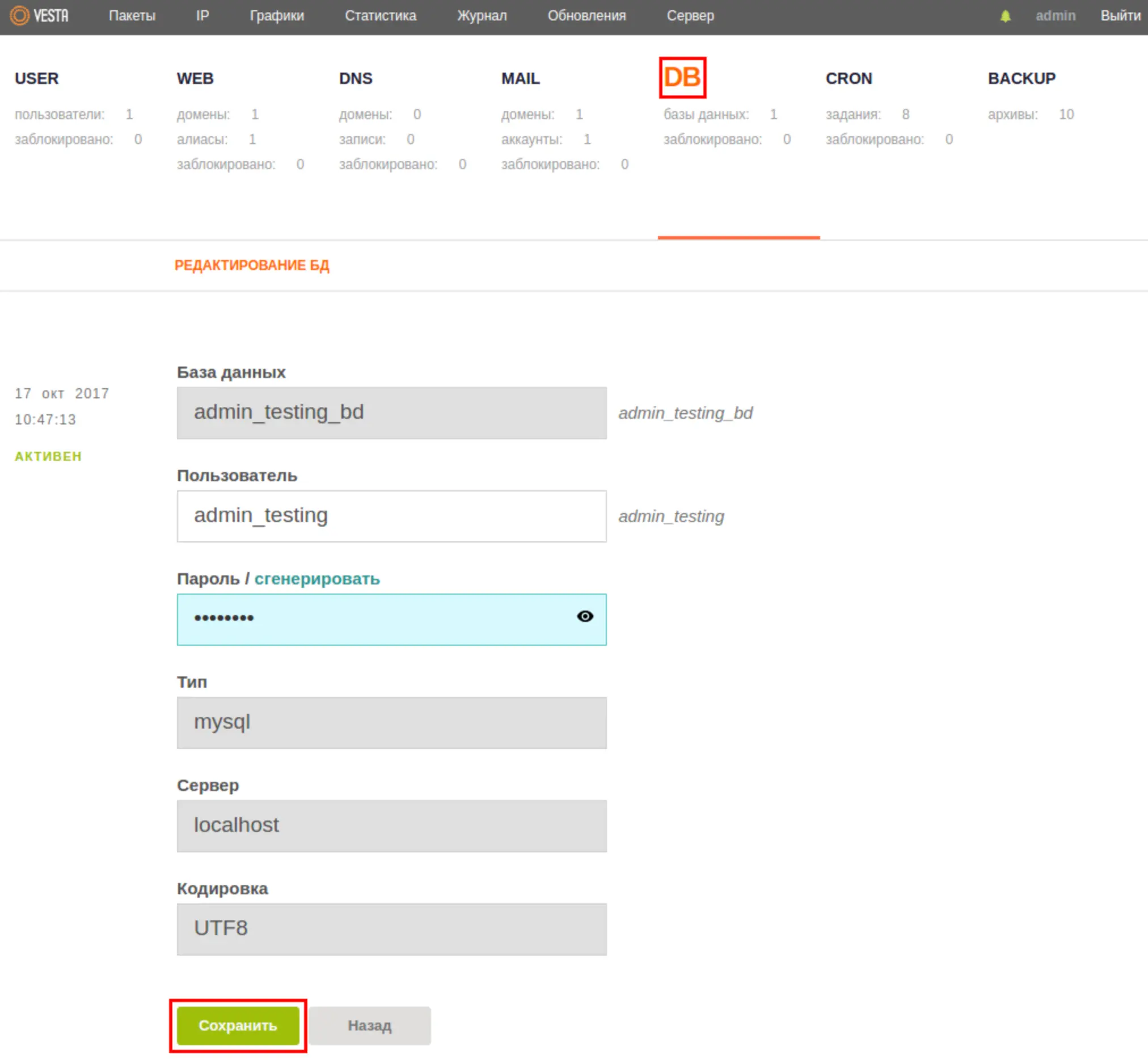
Remplissez les champs du formulaire d'ajout de base de données : indiquez le nom de la base de données, le nom d'utilisateur et le mot de passe.
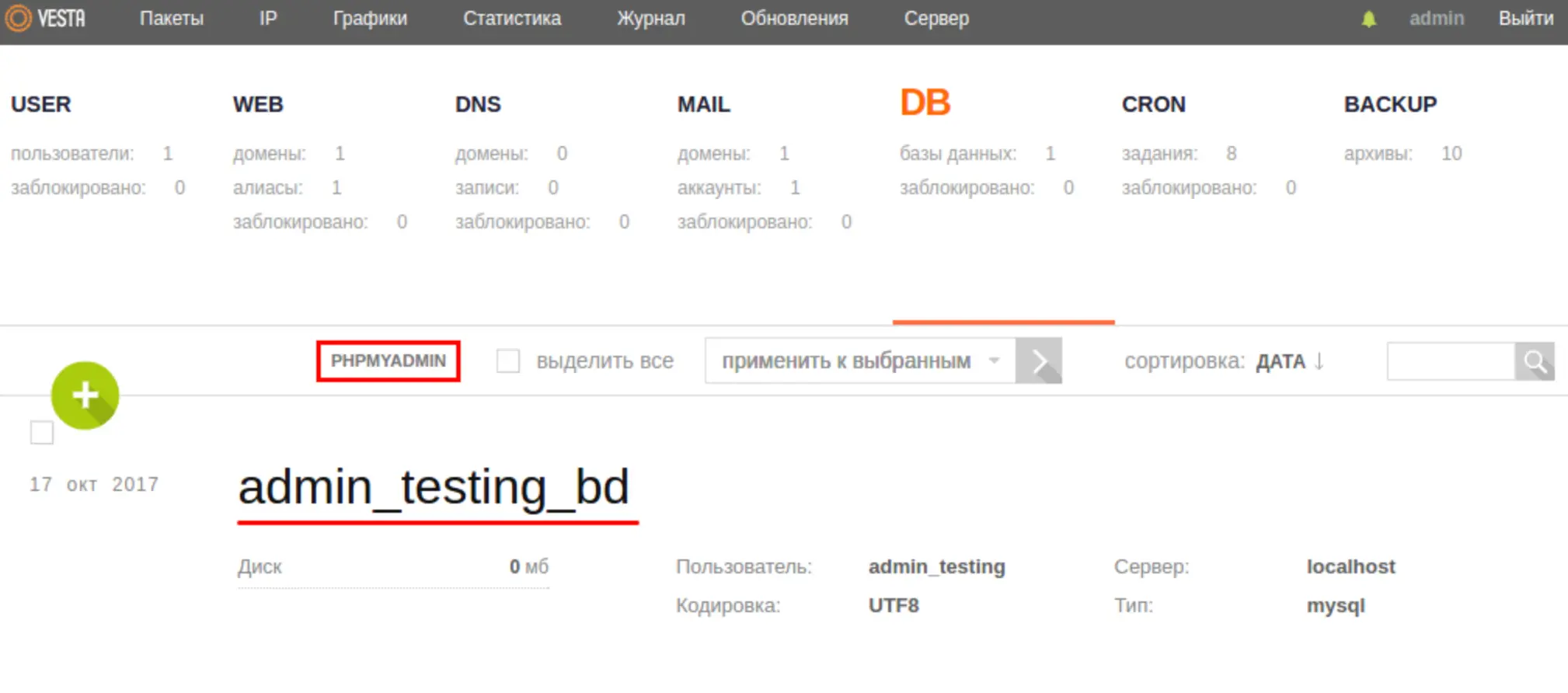
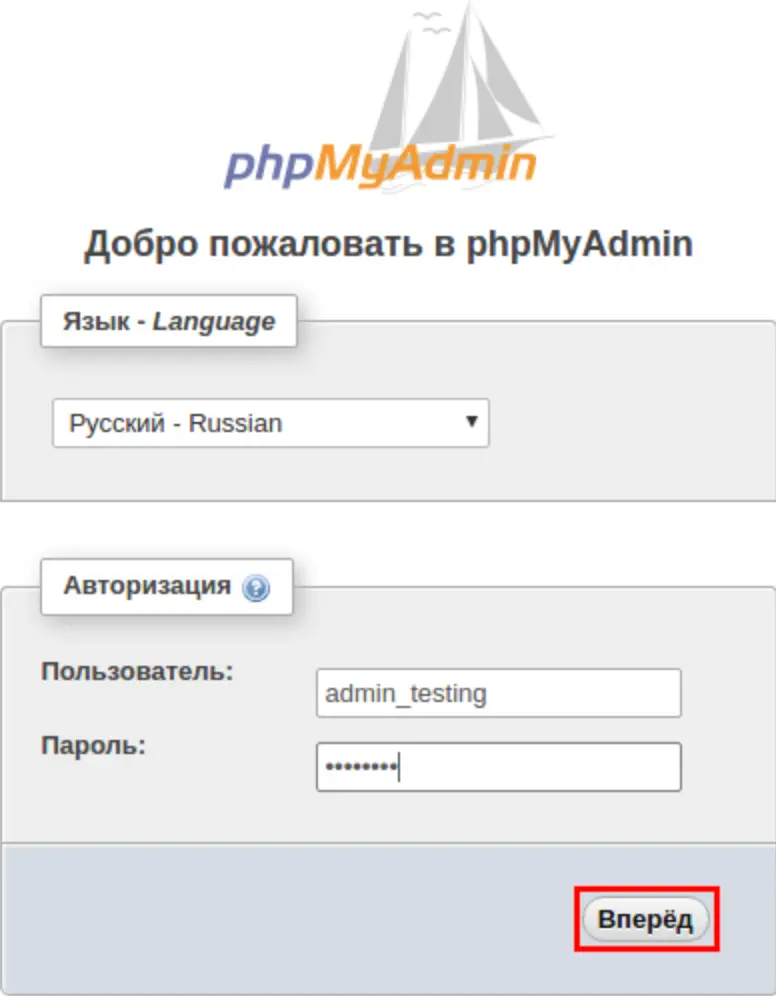
Gérez la base de données via « PhpMyAdmin » en vous connectant avec les identifiants obtenus lors de la création de la base de données.
Dans le menu de gauche, choisissez le nom de la base de données dans laquelle vous souhaitez importer votre base existante, puis accédez à l'onglet « Import » et sélectionnez un fichier de base de données de type bd.sql ou un fichier archivé avec l'une des extensions suivantes : bd.sql.gzip, bd.sql.bzip2 ou bd.sql.zip.
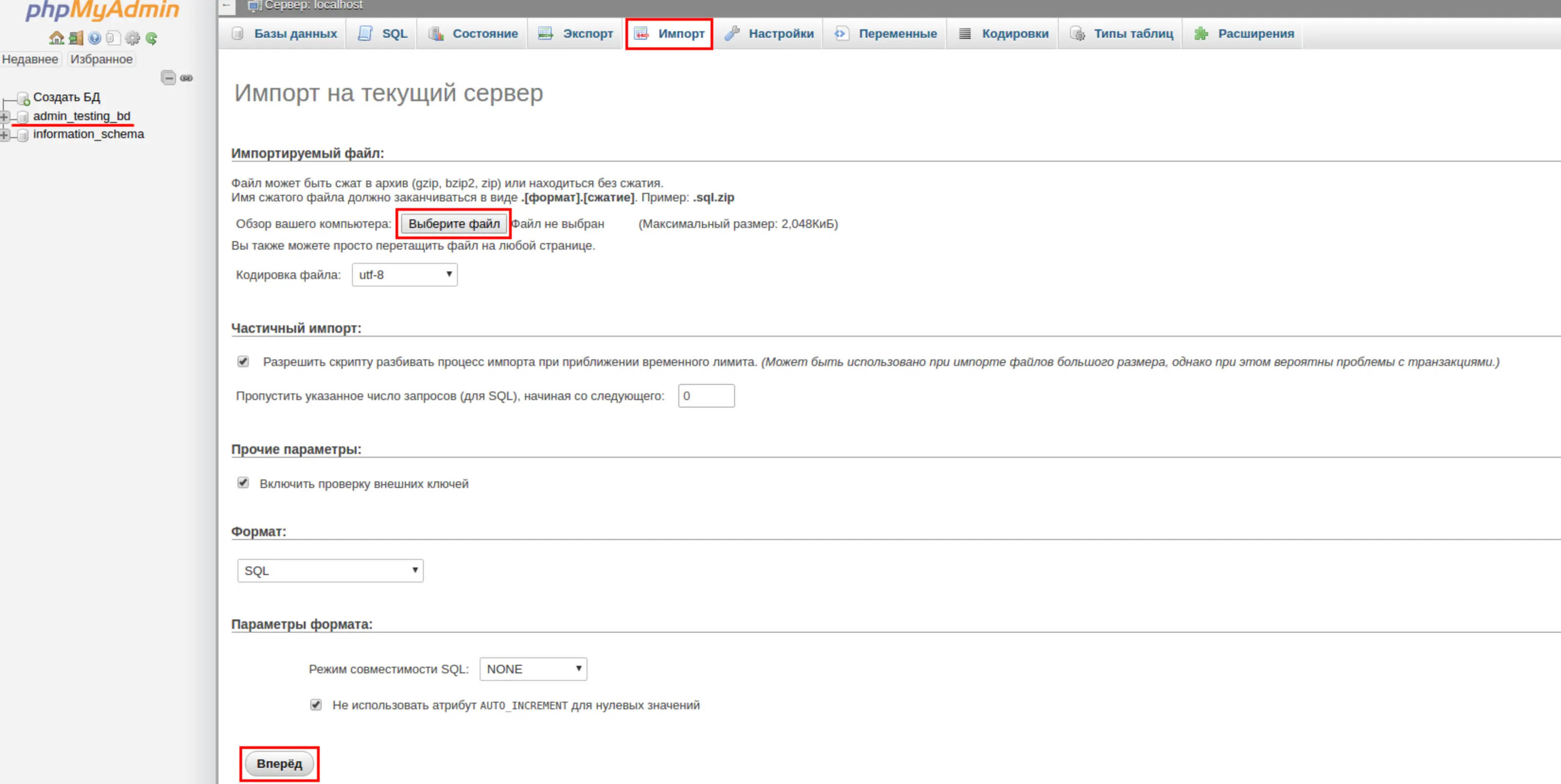
Cliquez sur le bouton « Suivant ».
Par défaut, les paramètres de « PhpMyAdmin » limitent la taille du fichier de base de données importable à 2 048 Ko. Il existe deux façons de contourner cette limite :
-
Compresser le fichier de base de données à l'aide d'un archiveur générant l'une des extensions mentionnées ci-dessus (gzip, bzip2, zip).
-
Modifier le fichier php.ini via la console et ajuster les valeurs suivantes : post_max_size = 8M à la valeur souhaitée, par exemple 10M, et upload_max_filesize = 2M également à 10M.
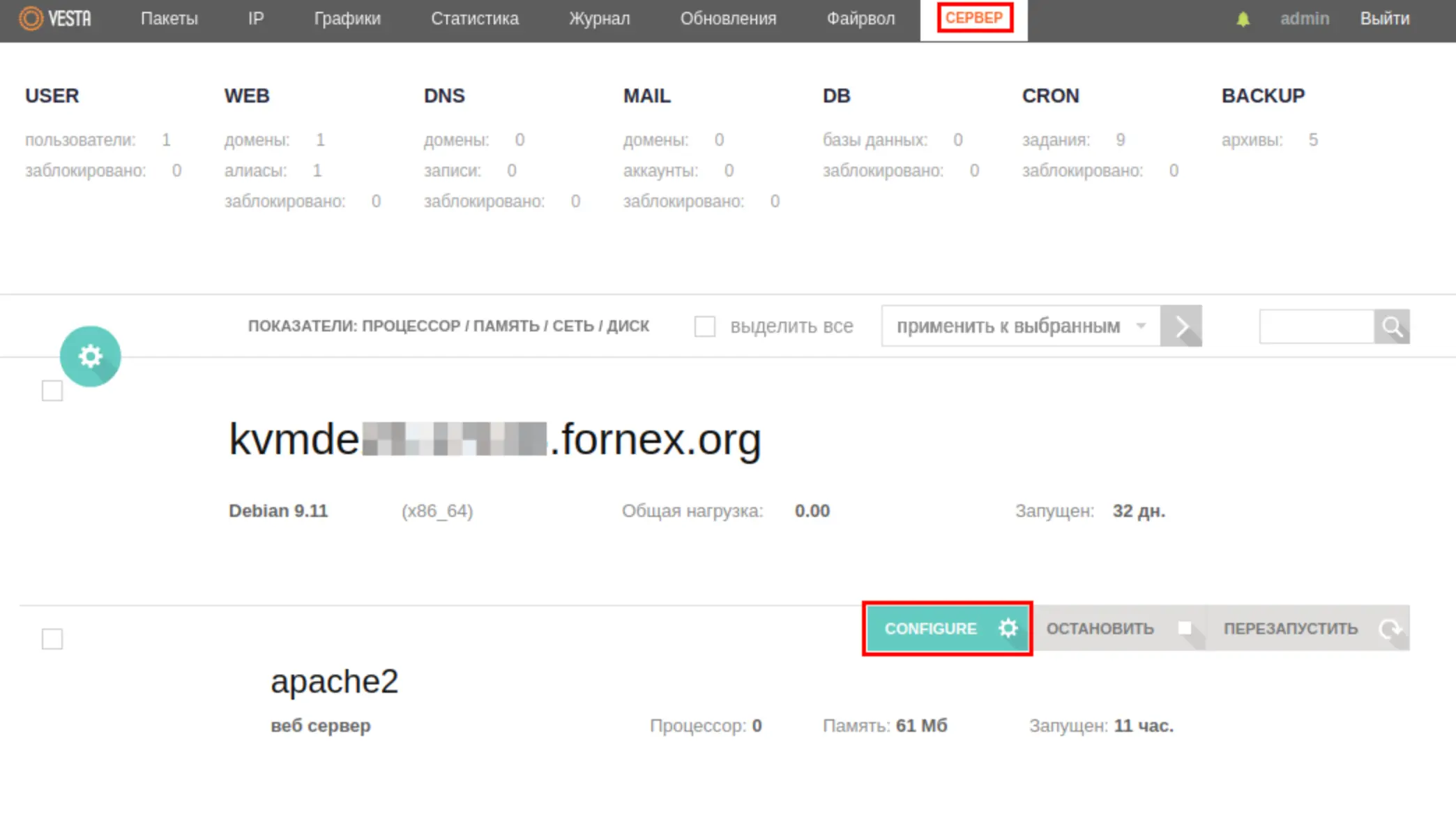
Dans le panneau de contrôle VESTA, vous pouvez modifier le fichier php.ini depuis l'onglet « SERVER ».
Accédez à l'onglet « SERVER », sélectionnez le serveur web « apache2 » et cliquez sur le lien « CONFIGURE ».
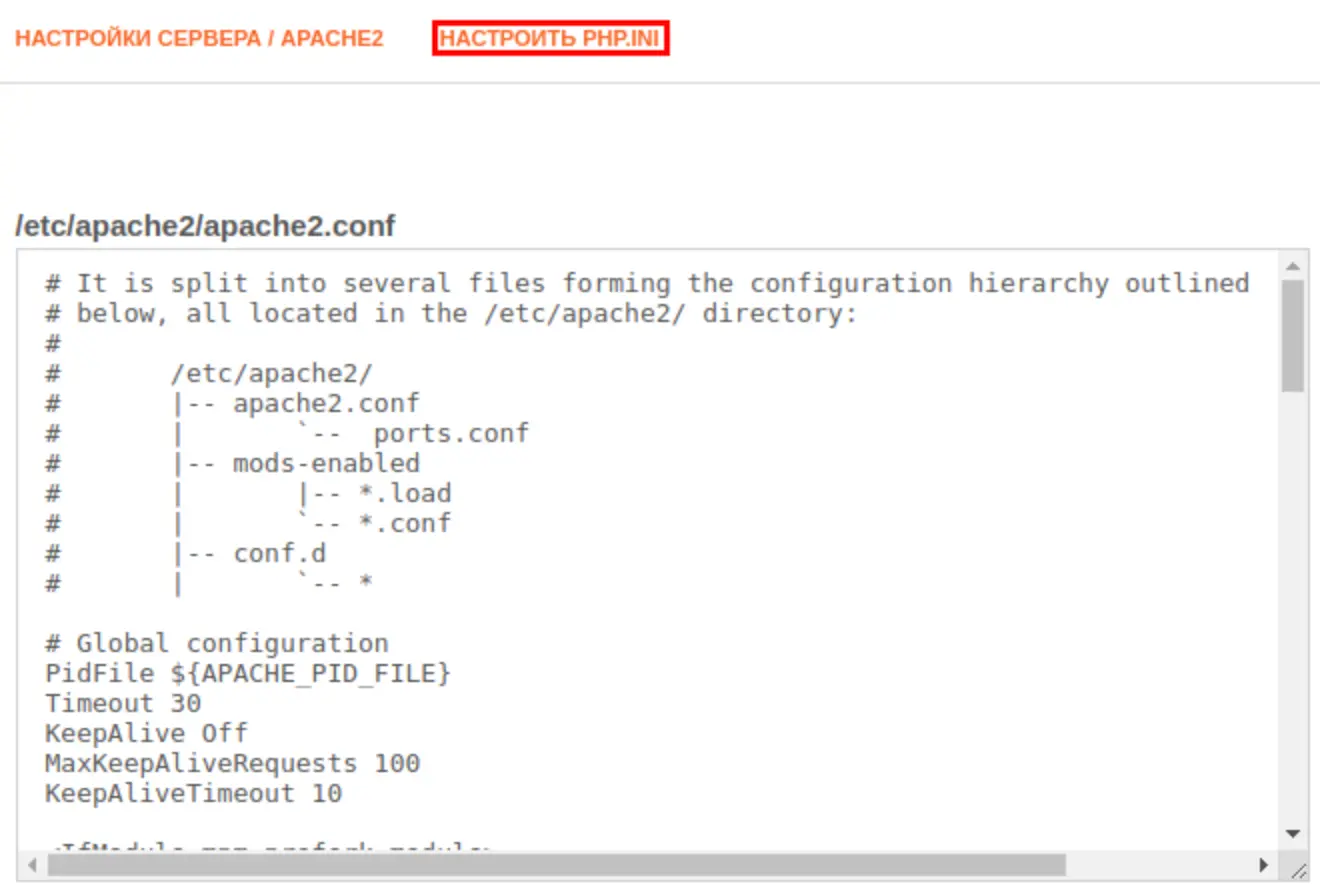
Sélectionnez ensuite l'onglet « Configurer PHP.INI ».
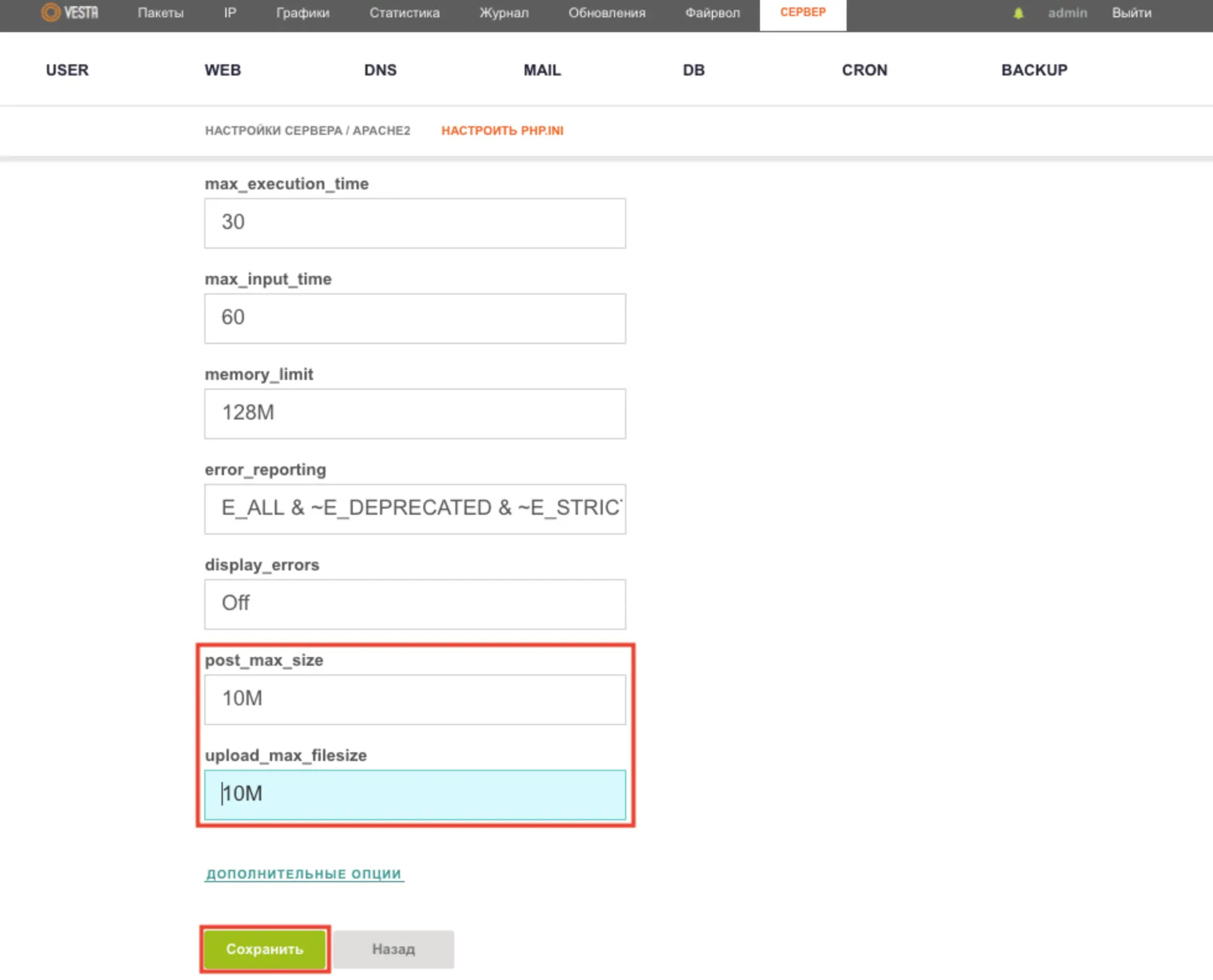
post_max_size – Taille maximale des données en octets pouvant être envoyées par la méthode POST. Cette valeur doit généralement être supérieure à upload_max_filesize et inférieure à memory_limit. Les suffixes d'unité suivants sont utilisés : K (kilo), M (méga) et G (giga) – par exemple, 16M.
upload_max_filesize – Limite la taille maximale d'un fichier envoyé au serveur. La valeur est exprimée en mégaoctets.
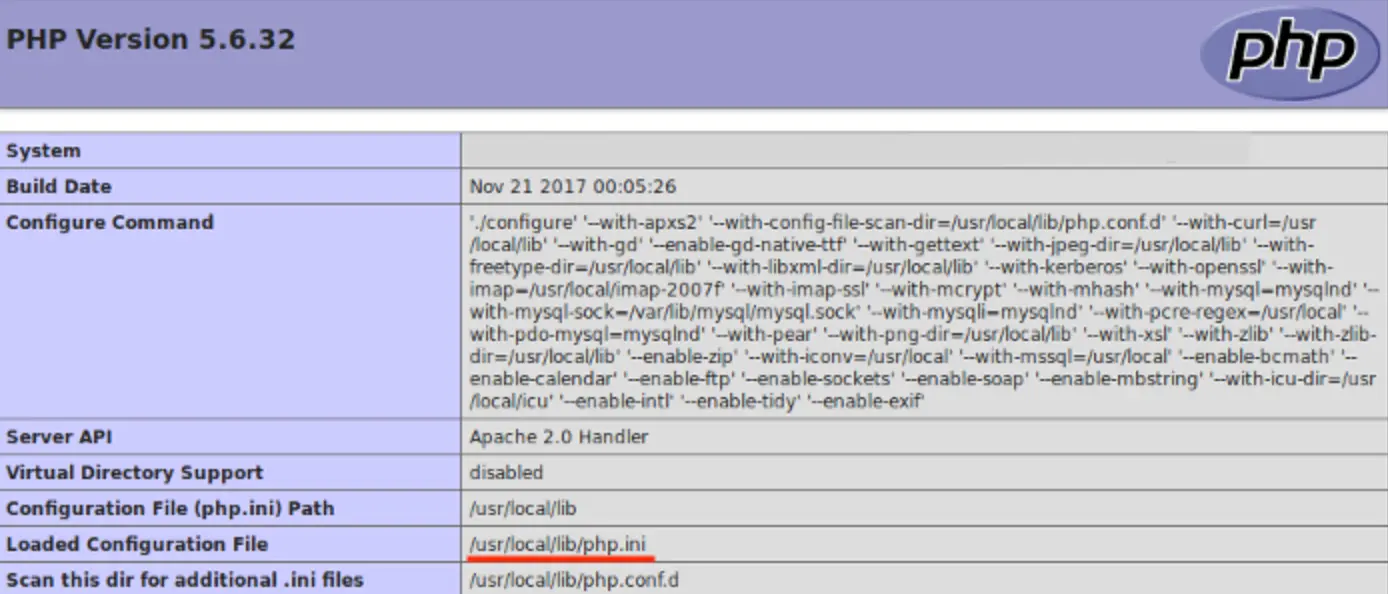
Si vous utilisez une version tierce de PHP, le chemin vers le fichier php.ini doit être consulté via PHPinfo.
Pour utiliser cette fonction, créez simplement un fichier avec l'extension .php à la racine du site (par exemple info.php), placez-y le code suivant et enregistrez le fichier :
<?php

phpinfo();

?>
Une fois cela fait, ouvrez ce fichier dans un navigateur en indiquant l'adresse du site suivie du nom du fichier créé (par exemple https://site.com/info.php).
Tous les paramètres PHP s'afficheront alors à l'écran :