Sauvegarde dans ISPmanager
Instructions pour configurer la sauvegarde dans le panneau de contrôle ISPmanager
Configuration des sauvegardes dans ISPmanager 5.
La configuration des sauvegardes s'effectue depuis l'utilisateur root dans le menu « Tools → Backups ». Les paramètres généraux de sauvegarde doivent ressembler à ce qui est illustré dans la capture d'écran :
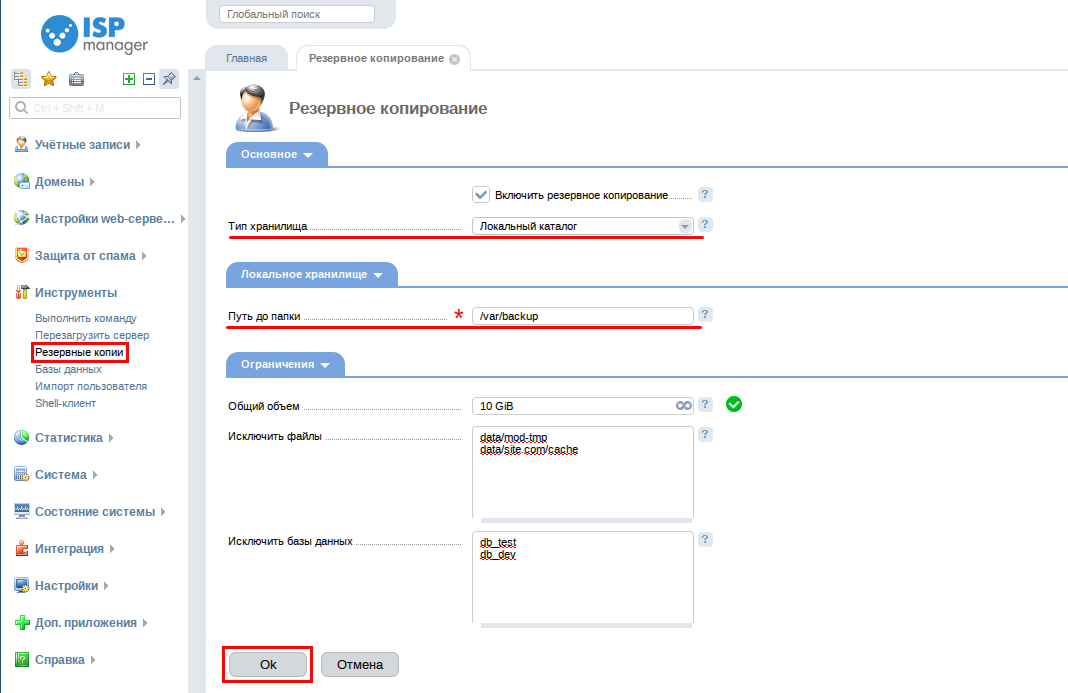
Description des paramètres :
Type de stockage – choisissez « Local » si vous ne disposez pas d'autres sources pour stocker vos sauvegardes. Cette option convient à la plupart des utilisateurs, mais elle est peu sûre car il n'est pas souhaitable de stocker les sauvegardes sur le même disque que vos données.
Chemin du dossier – le chemin du répertoire où vos sauvegardes seront stockées. Vous pouvez le laisser tel quel : /var/backup
Taille totale – la taille totale de vos sauvegardes. Ce paramètre détermine le nombre de sauvegardes conservées ainsi que l'espace disque occupé sur le serveur. Il s'agit d'un paramètre très important : nous recommandons de toujours le définir à une valeur inférieure à l'espace disque libre actuel. Par exemple, si votre forfait inclut 10 Go d'espace disque dont 2,5 Go sont occupés par vos données, la taille totale des sauvegardes doit être définie à 7,5 Go (GiB) au maximum.
Exclure des fichiers – la liste des fichiers et répertoires à exclure de la sauvegarde. Le chemin est indiqué relativement au répertoire personnel de l'utilisateur, qui est généralement /var/www/username. Ainsi, si vous souhaitez exclure un répertoire temporaire situé à /var/www/username/data/temp/, vous devez saisir dans ce champ le chemin suivant relatif au répertoire de l'utilisateur : data/temp. Nous recommandons d'exclure systématiquement les répertoires temporaires, les caches de sites et toutes les données sans importance pour la sauvegarde. Cela accélère la création des sauvegardes et réduit la charge du serveur.
Exclure des bases de données – une liste des bases de données à ne pas inclure dans la sauvegarde. Si vous disposez de bases de données de test ou temporaires, nous recommandons de les exclure afin d'accélérer le processus de sauvegarde.
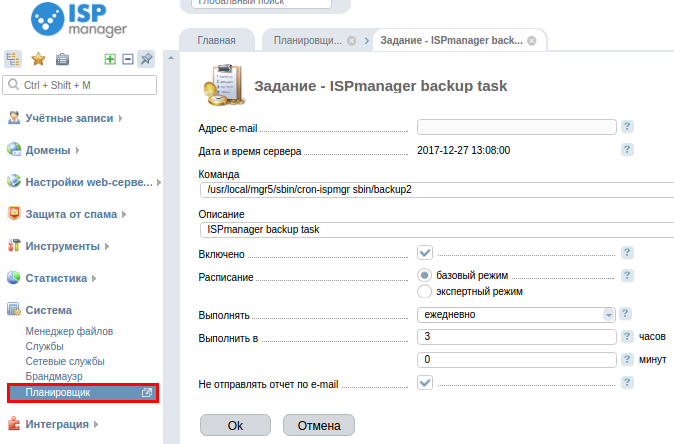
Par défaut, une sauvegarde est créée chaque jour à 3 h du matin, heure du serveur.
Vous pouvez modifier l'heure et la fréquence de la planification dans « System → Scheduler » : sélectionnez la tâche et cliquez sur « Modifier ».
Le nom de la tâche est le suivant :
/usr/local/mgr5/sbin/cron-ispmgr sbin/backup2 >/dev/null 2>&1 - ISPmanager backup task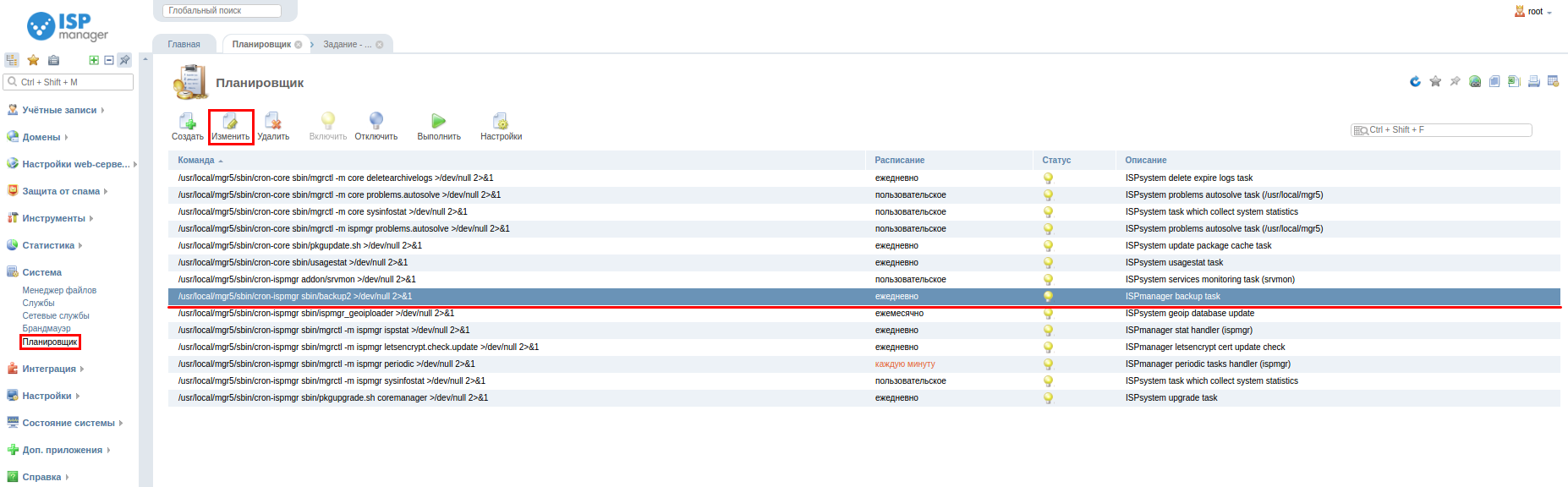
Vérification du fonctionnement des sauvegardes.
Après la configuration, il est recommandé de lancer immédiatement une sauvegarde et de vérifier qu'elle a été créée correctement.
Lancez la tâche manuellement dans le planificateur de tâches, menu « System → Scheduler » : sélectionnez la tâche et cliquez sur « Exécuter ».
/usr/local/mgr5/sbin/cron-ispmgr sbin/backup2 >/dev/null 2>&1 - ISPmanager backup task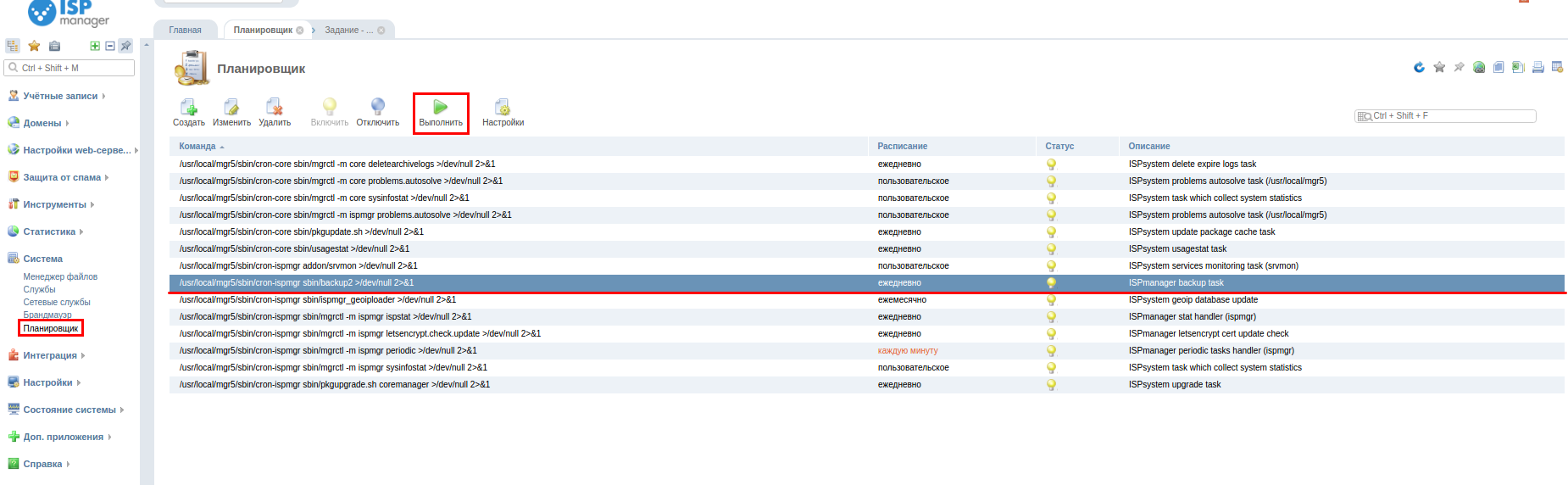
Restauration des données depuis une sauvegarde
Pour restaurer une sauvegarde, sélectionnez la sauvegarde correspondant à la date souhaitée et cliquez sur « Détails » :
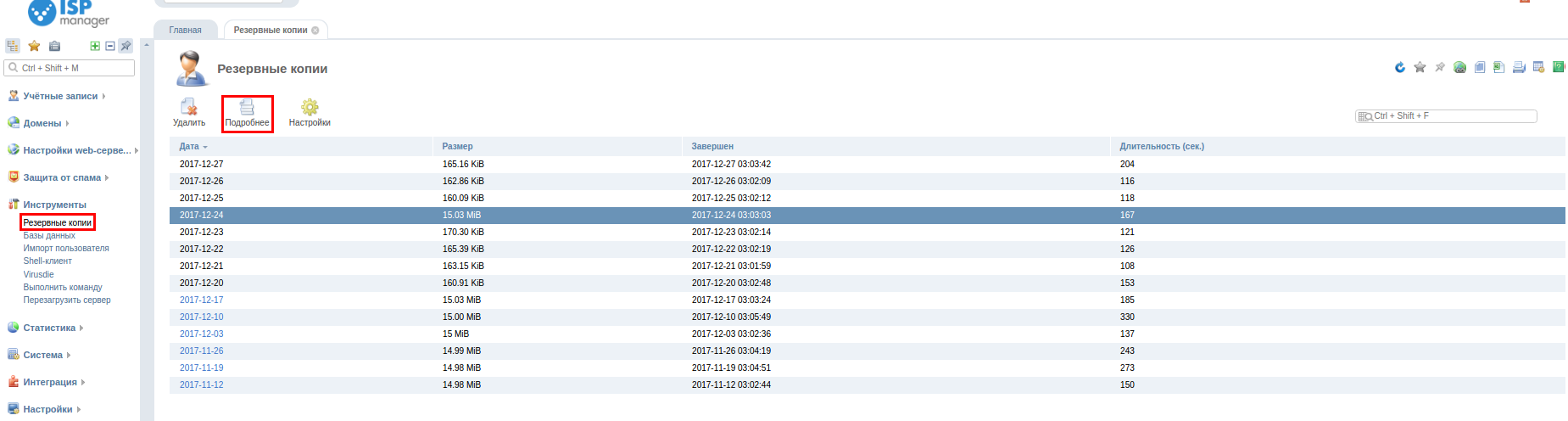
Une liste des utilisateurs dont les données ont été sauvegardées s'affiche. Si vous souhaitez restaurer des fichiers ou des bases de données spécifiques, passez sous l'utilisateur concerné via le bouton « Connexion » :
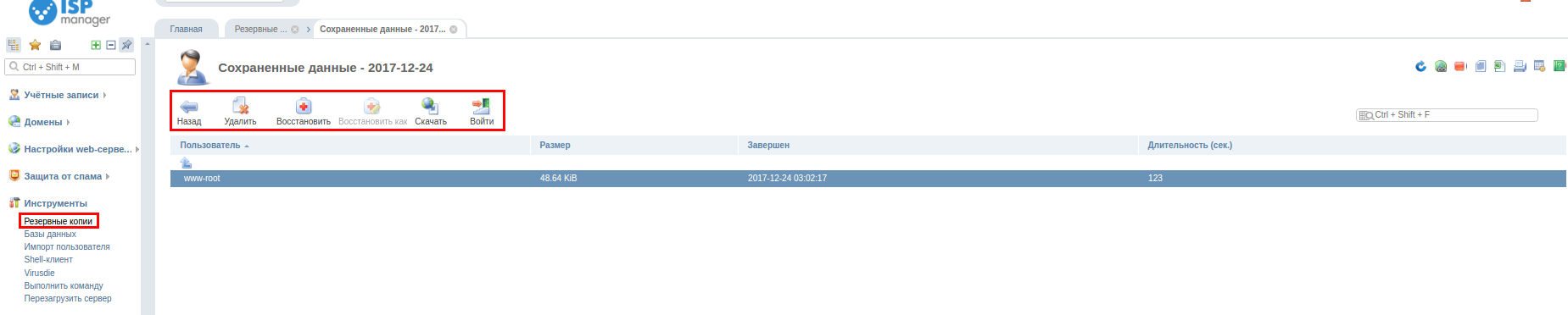
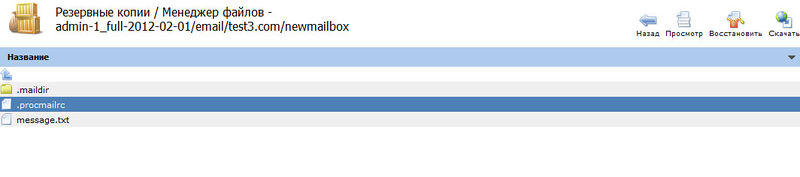
Sélectionnez le fichier souhaité et cliquez sur « Restaurer ».
Affichage de l'ancienne vue de la section « Sauvegarde »
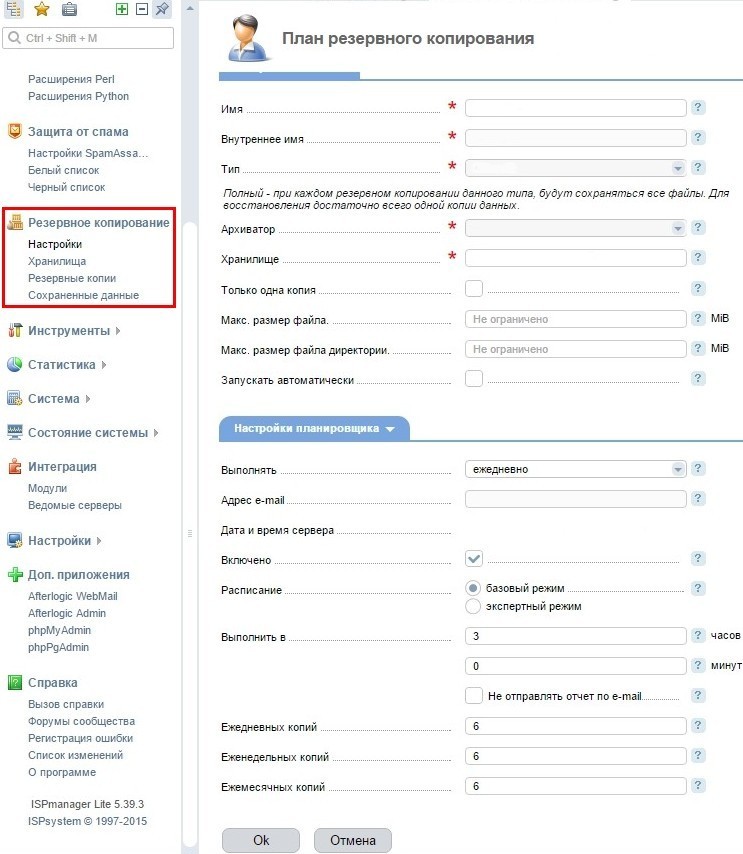
Pour activer l'ancienne vue des paramètres, ajoutez la ligne suivante dans le fichier de configuration ISPmanager /usr/local/mgr5/etc/ispmgr.conf :
Option EnableOldBackup puis redémarrez ISPmanager.
Ce guide pour la nouvelle interface d'ISPmanager5 est disponible ici.
Configuration des sauvegardes dans ISPmanager 4.
Le module « Paramètres de sauvegarde » permet de gérer les tâches de sauvegarde. Vous pouvez y ajouter une nouvelle tâche, modifier les paramètres d'une tâche existante, la supprimer, la démarrer, l'activer ou la désactiver temporairement, ainsi que consulter et configurer les données de sauvegarde.
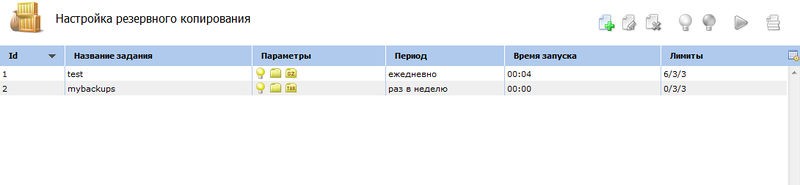
Pour créer une nouvelle tâche de sauvegarde, cliquez sur « Créer » et remplissez les champs du formulaire :
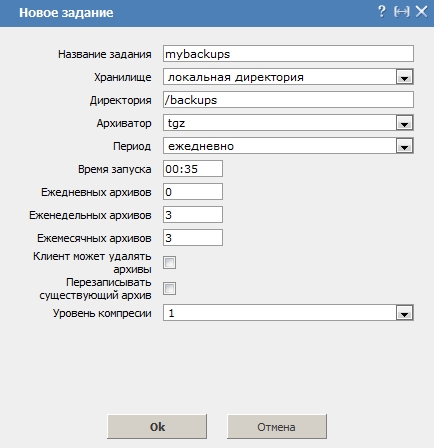
- Nom de la tâche – indiquez un nom permettant d'identifier la tâche de sauvegarde dans la liste.
- Stockage – sélectionnez un emplacement pour stocker les archives de sauvegarde (répertoire local, serveur FTP, serveur sFTP distant par clé, serveur sFTP distant par mot de passe). Les champs du formulaire peuvent varier selon l'emplacement de stockage choisi.
- Répertoire – indiquez le chemin d'un répertoire local ou d'un répertoire sur un serveur FTP distant. Si vous spécifiez un serveur distant, les champs suivants s'affichent :
- Serveur – nom de domaine ou adresse IP du serveur FTP ou SFTP distant sur lequel vous souhaitez stocker vos sauvegardes.
- Login – nom d'utilisateur pour accéder au serveur distant.
- Mot de passe – mot de passe pour accéder au serveur distant.
- Répertoire – indiquez le répertoire sur le serveur FTP pour stocker vos sauvegardes.
- Archiveur – indiquez le format de stockage des archives de sauvegarde. Les formats zip, rar, tar.gz et tar.bz2 sont actuellement pris en charge. Notez que zip ne prend pas en charge les archives de plus de 2 Go ; utilisez un autre format pour les archives volumineuses.
- Période – choisissez dans la liste la fréquence d'exécution de la tâche.
- Heure de démarrage – indiquez l'heure de démarrage de la tâche.
- Archives quotidiennes – limitez le nombre d'archives quotidiennes créées par cette tâche.
- Archives hebdomadaires – limitez le nombre d'archives de sauvegarde hebdomadaires.
- Archives mensuelles – limitez le nombre de fichiers d'archive mensuels.
- Le client peut supprimer les archives – cochez cette case pour permettre à l'utilisateur de supprimer les archives lui-même.
- Écraser l'archive existante – cochez cette case pour permettre à pbackup d'écraser automatiquement une archive existante de la date en cours, si elle existe.
- Niveau de compression – indiquez le niveau de compression de l'archive, où 1 est le niveau le plus bas et 9 le plus élevé.
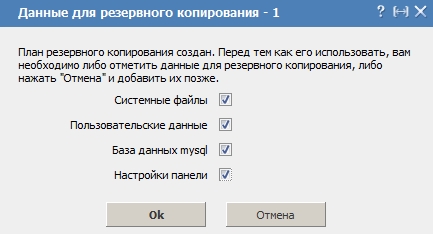
Après la création d'un nouveau plan de sauvegarde, le formulaire suivant s'affiche :
-
Fichiers système – cochez la case pour inclure les fichiers système dans le plan de sauvegarde.
-
Données utilisateur – cochez la case pour inclure les données utilisateur dans le plan de sauvegarde.
-
Base de données MySQL – cochez la case pour inclure la base de données MySQL dans le plan de sauvegarde.
-
Paramètres du panneau – cochez la case pour inclure les paramètres du panneau de contrôle ISPmanager dans le plan de sauvegarde.
Pour modifier les paramètres d'une tâche de sauvegarde existante, sélectionnez-la dans la liste, cliquez sur « Modifier » et effectuez vos modifications. Le formulaire d'édition est identique à celui de création d'une nouvelle tâche.
Attention ! Vous pouvez modifier une tâche de sauvegarde, mais après avoir changé le nom, l'archiveur ou le stockage du plan, les anciennes sauvegardes ne seront plus accessibles depuis ISPmanager.
Vous trouverez des informations détaillées sur le site officiel d'ISP.
Restauration des données depuis une sauvegarde
Toutes les autres opérations sur les sauvegardes – consultation, restauration et suppression – s'effectuent dans le module « Sauvegardes ». Au niveau administrateur, ce module contient toutes les sauvegardes créées dans le panneau ; au niveau utilisateur, il n'affiche que les archives appartenant à cet utilisateur.
Dans le module « Sauvegardes », sélectionnez la sauvegarde que vous souhaitez restaurer : il peut s'agir d'une archive complète, d'un dossier ou d'un fichier individuel.
Pour restaurer l'intégralité du compte, sélectionnez la copie souhaitée dans la liste et cliquez sur le bouton « Restaurer ».
Pour restaurer un dossier, sélectionnez une archive dans la liste, cliquez sur « Données », puis sélectionnez le dossier souhaité dans l'archive et cliquez sur « Restaurer ».
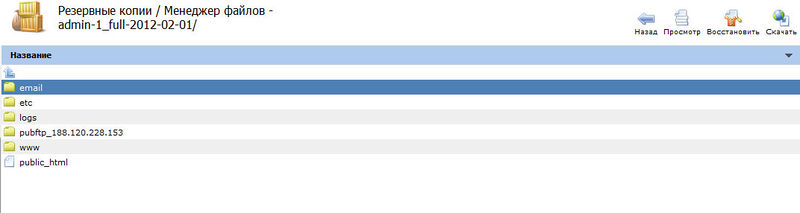
Vous pouvez restaurer un fichier individuel de la même manière, en sélectionnant le fichier souhaité dans le dossier.