Sauvegardes dans Hestia CP
Comment créer, configurer et restaurer des sauvegardes dans le panneau de contrôle Hestia.
Hestia CP est l'un des panneaux de contrôle serveur les plus populaires et les plus faciles à utiliser. Il permet de gérer des sites web, des e-mails, des bases de données, des certificats SSL, des tâches cron et des fichiers — le tout depuis une interface claire et unifiée.
Créer une sauvegarde
Hestia CP dispose d'une section Backup dédiée qui simplifie la création de sauvegardes.
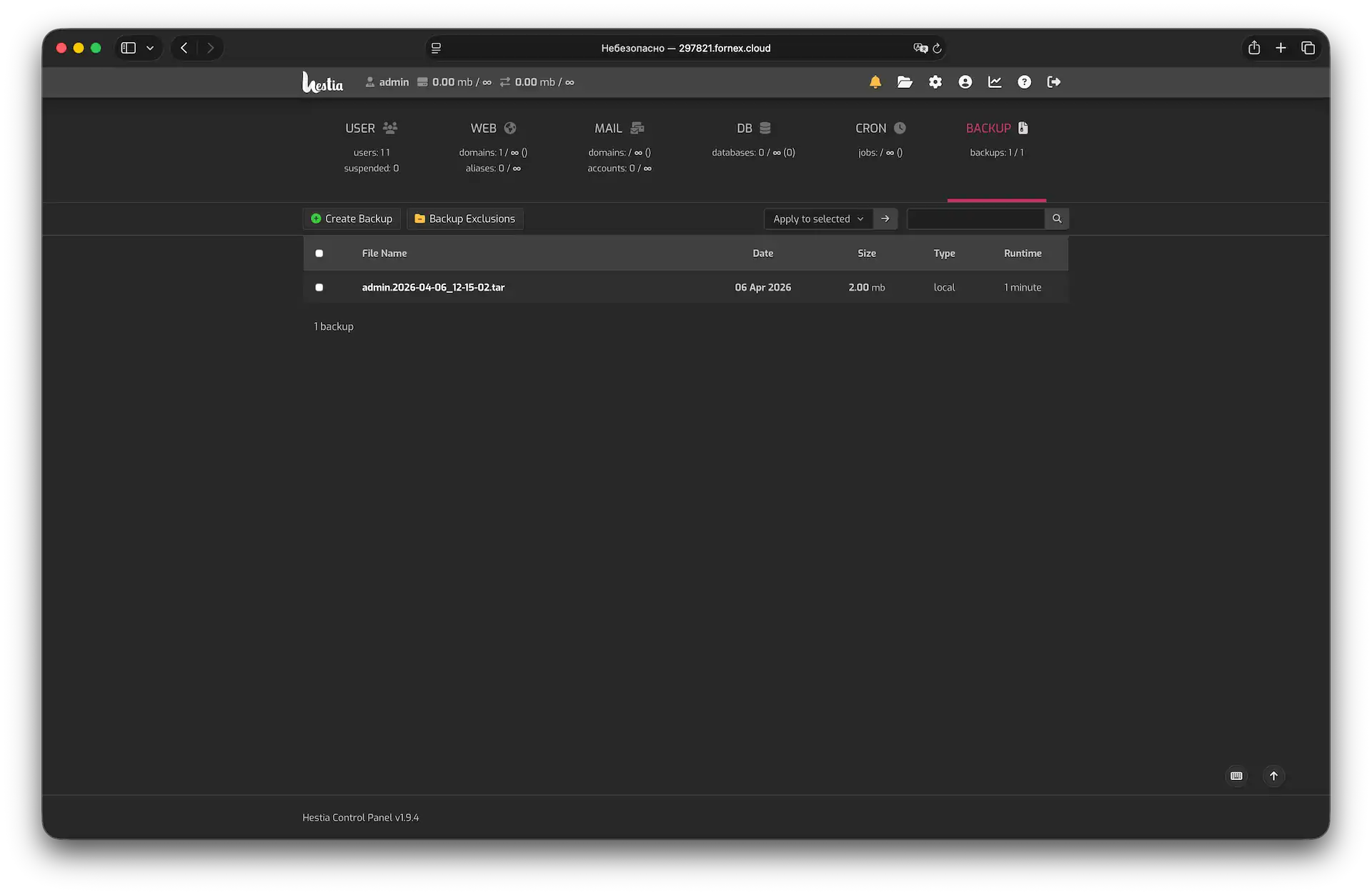 Section Backup dans Hestia CP
Cliquez sur Create Backup pour ajouter un job de sauvegarde à la file d'attente. Celle-ci est traitée toutes les 5 minutes, votre sauvegarde démarrera donc rapidement. Une fois terminée, vous recevrez une notification par e-mail et pourrez télécharger l'archive directement depuis le panneau.
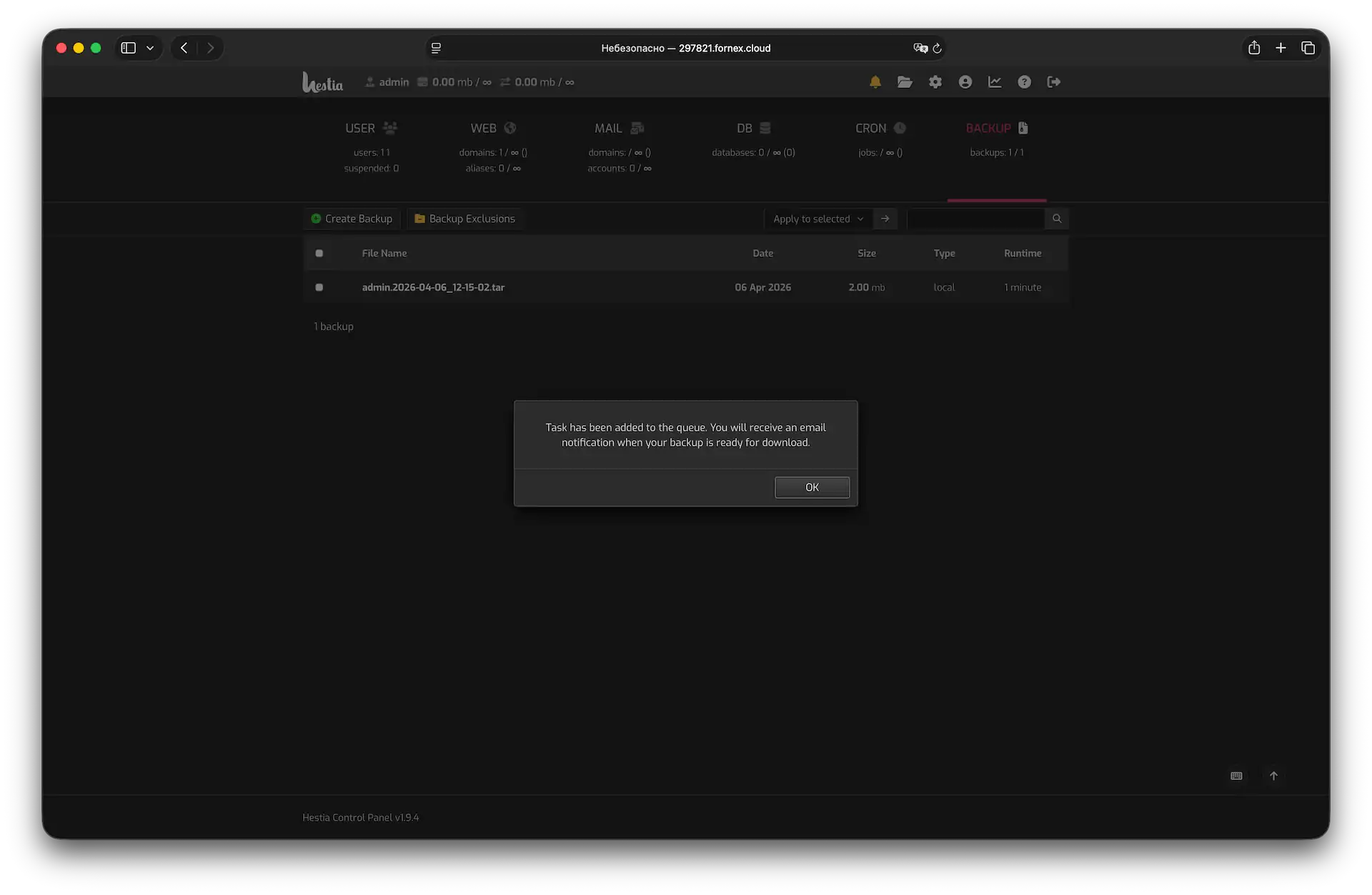 Téléchargement d'une sauvegarde
Une sauvegarde inclut :
- Les fichiers du site, les certificats SSL, les configurations Nginx et les paramètres Hestia pour chaque domaine
- Les fichiers de configuration du profil système
- Les dumps de bases de données MySQL et leurs paramètres système
- Le fichier de tâches cron de l'utilisateur
Lorsque vous êtes connecté en tant qu'Admin, les sauvegardes sont créées par défaut pour tous les utilisateurs du panneau de contrôle.
Configurer les exclusions
Pour exclure certains répertoires ou bases de données de la sauvegarde, cliquez sur Backup Exclusions.
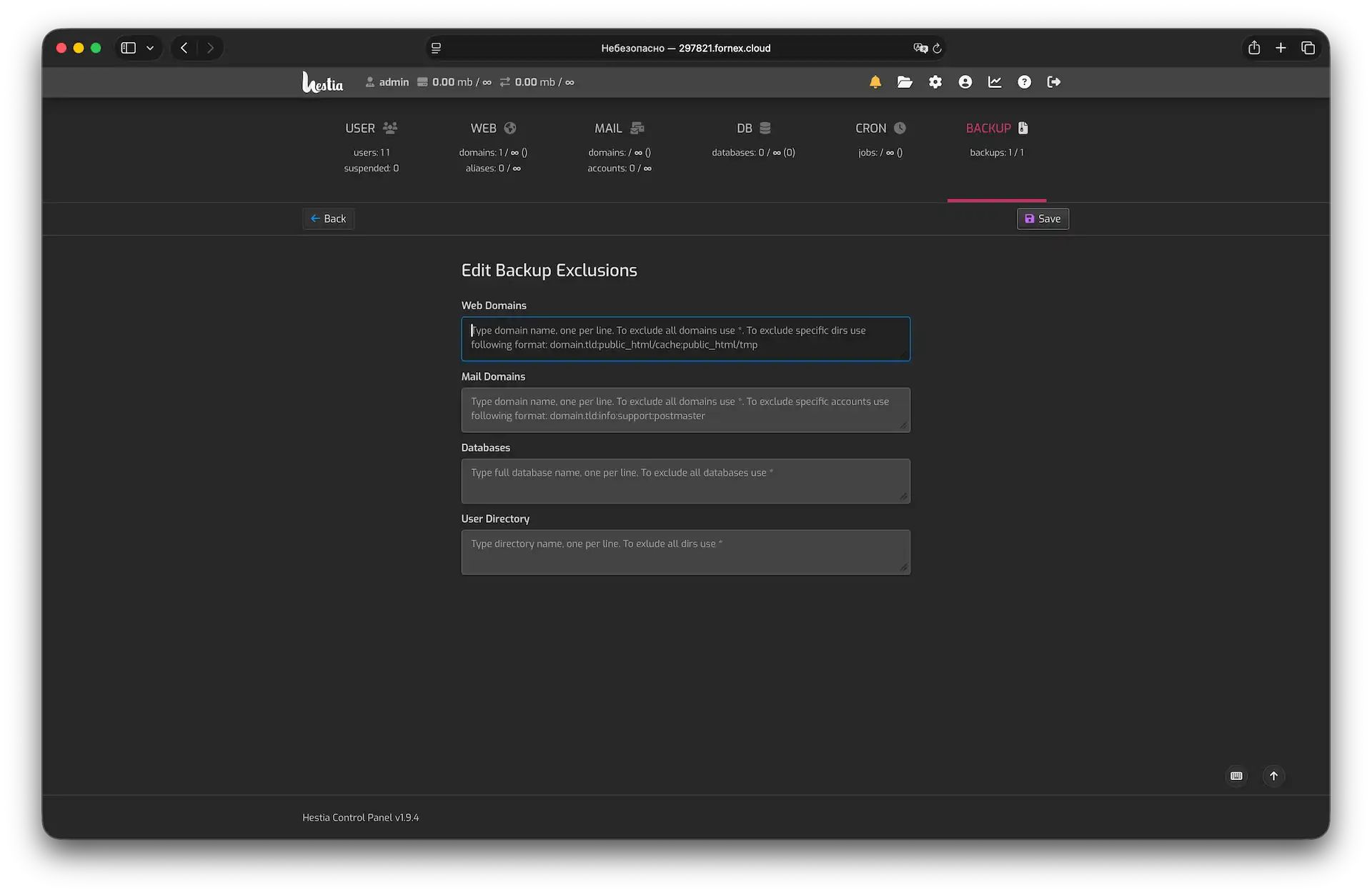 Modification des exclusions
Remplissez les champs pour indiquer ce qui doit être ignoré — tous les dossiers, bases de données ou autres éléments listés ici seront ignorés lors de la sauvegarde. Cliquez sur Save pour appliquer vos paramètres.
Une fois les exclusions configurées, retournez dans l'onglet Backup et cliquez sur Create Backup pour lancer une sauvegarde avec ces paramètres.
Restaurer depuis une sauvegarde
Accédez à l'onglet Backup et cliquez sur le bouton Restore à côté de la sauvegarde souhaitée.
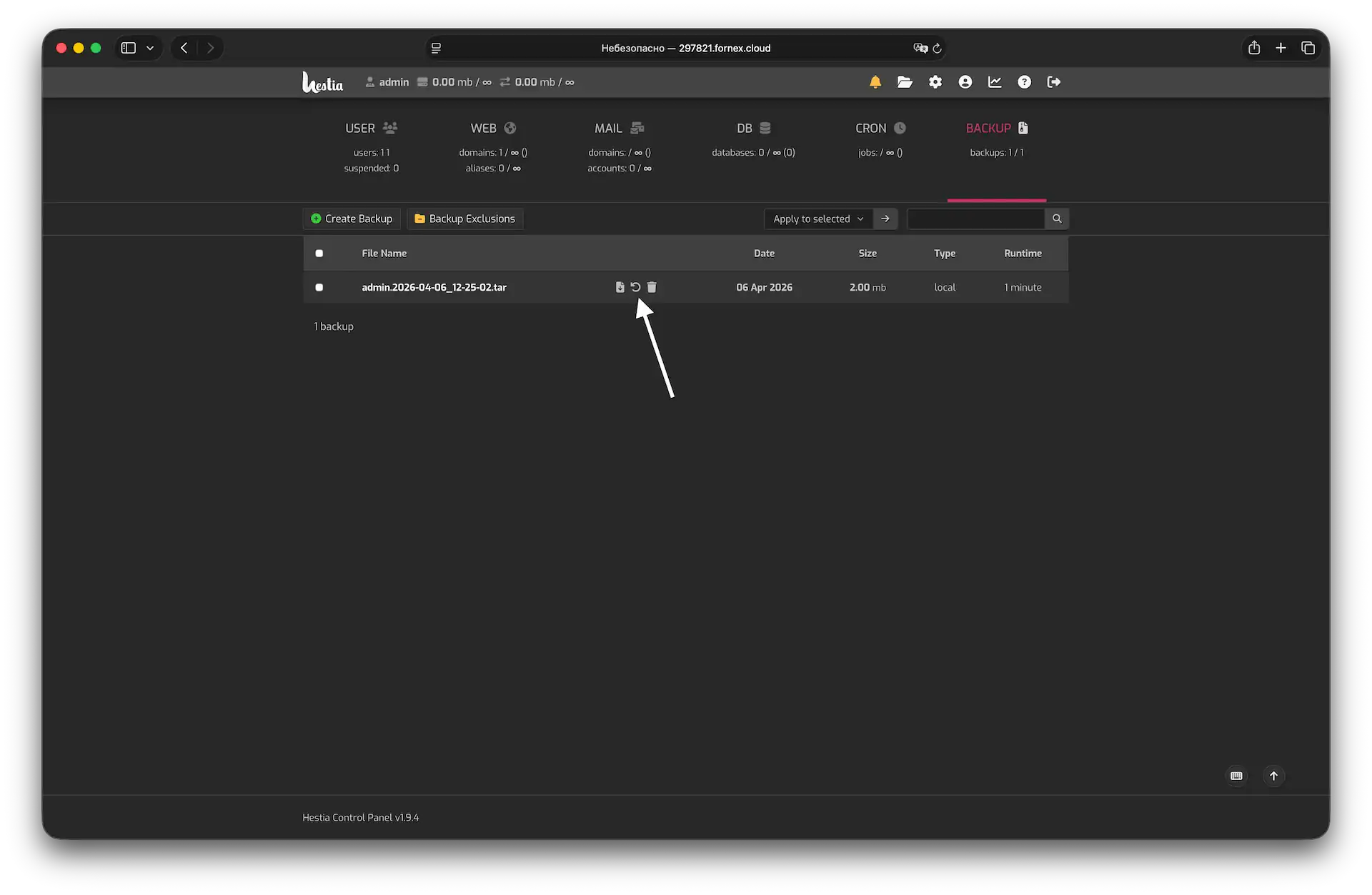 Liste des sauvegardes
Dans la fenêtre qui s'ouvre, sélectionnez les éléments spécifiques à restaurer — ou cliquez sur Restore All pour tout remettre dans l'état où il se trouvait au moment de la sauvegarde.
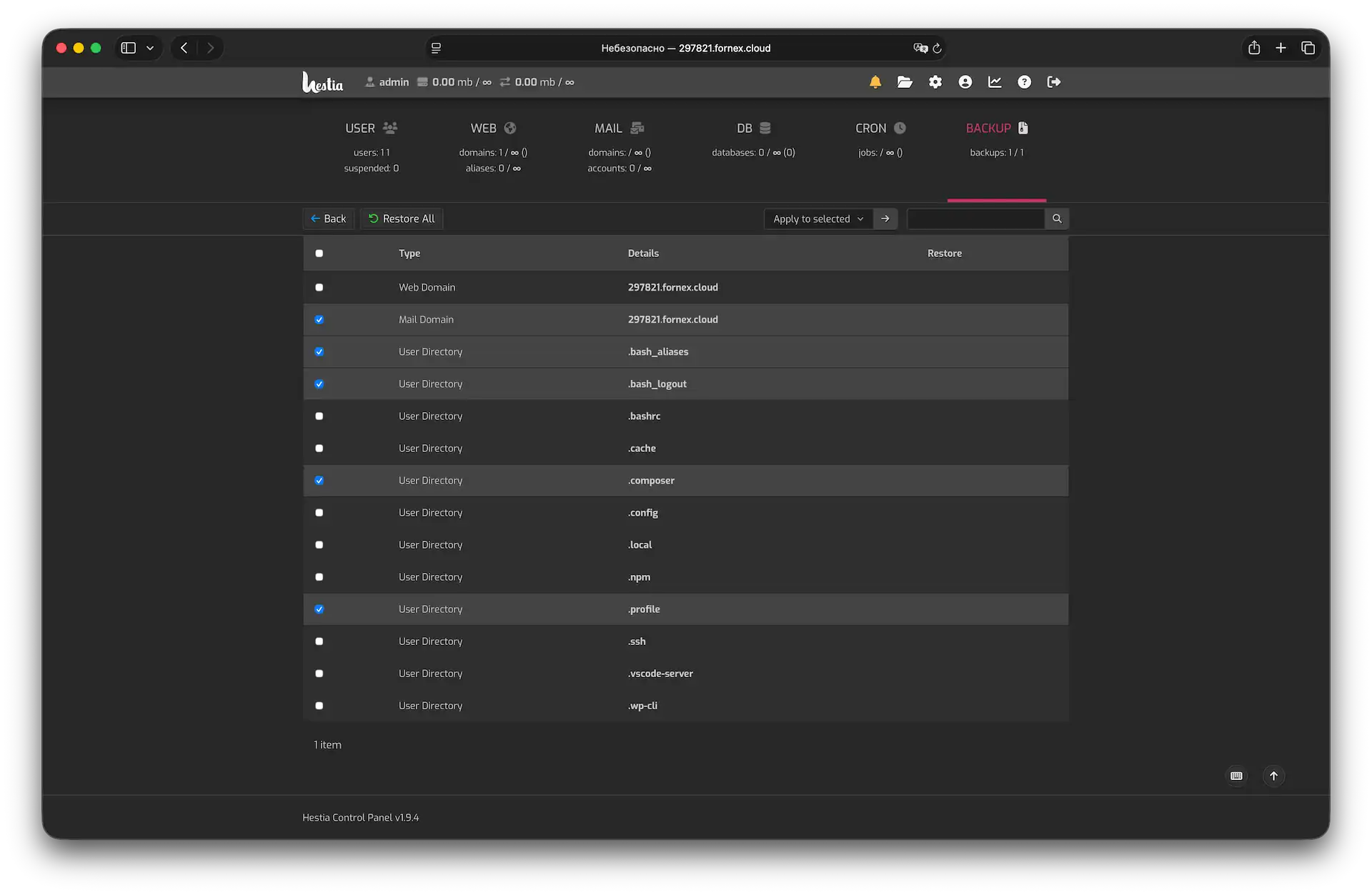 Sélection des éléments à restaurer
Aide
Une question ou besoin d'un coup de main ? Écrivez-nous via le système de tickets — nous sommes toujours là pour vous aider !