Sauvegarde dans BrainyCP : configuration et gestion
Guide complet pour configurer et gérer les sauvegardes dans BrainyCP afin d'assurer un stockage et une restauration efficaces des données de votre VPS.

Dans la section Utilitaires → Sauvegarde, vous pouvez créer des sauvegardes ponctuelles ainsi que des tâches de sauvegarde automatique, avec des paramètres flexibles de stockage et de notification.
Démarrage rapide
- Pour configurer les sauvegardes, connectez-vous au panneau BrainyCP sur votre VPS.
- Accédez à Utilitaires → Sauvegarde.
Vous n'avez pas encore de VPS ?
Fornex propose un hébergement VPS avec accès root complet, un support 24h/24 et 7j/7, et une protection anti-DDoS. Obtenez un serveur stable avec des disques NVMe pour des performances rapides et fiables. Plus de détails sur la page VPS Fornex.
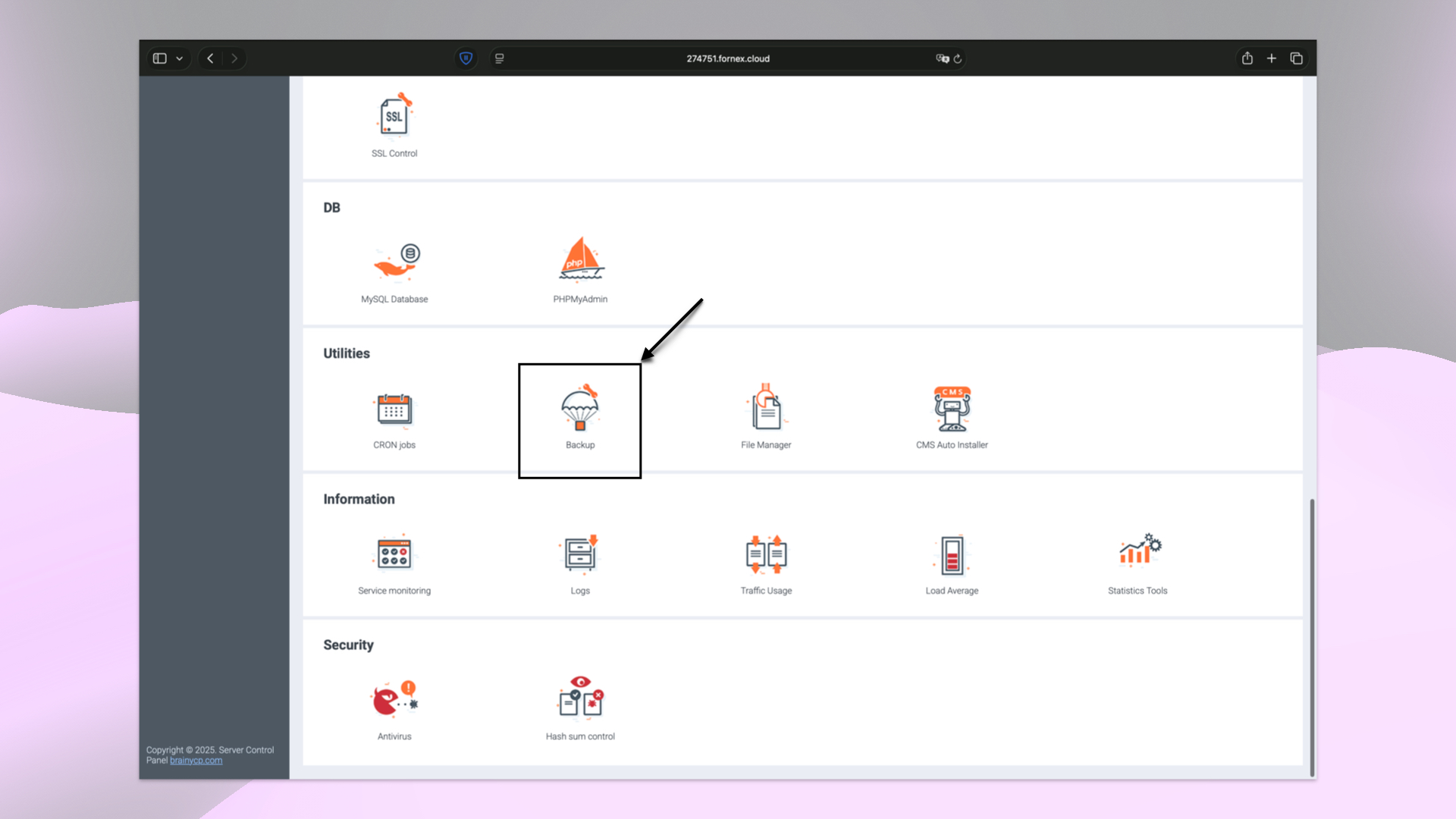 Sections du panneau de contrôle dans BrainyCP
La section Sauvegarde comprend plusieurs onglets :
- L'onglet Gérer les tâches permet de configurer les règles et la fréquence de création des sauvegardes.
- L'onglet Liste des sauvegardes contient toutes les sauvegardes.
- L'onglet Restaurer depuis une archive permet de restaurer des sites web à partir d'archives enregistrées.
- L'onglet Historique des restaurations affiche l'historique de toutes les restaurations effectuées.
- L'onglet Historique des sauvegardes affiche l'historique de toutes les opérations de sauvegarde.
Créer une sauvegarde manuellement
Le panneau propose deux options de sauvegarde :
- Créer et télécharger la sauvegarde — une archive est créée et peut être immédiatement téléchargée sur votre ordinateur local. Aucune copie n'est conservée sur le serveur.
- Créer la sauvegarde dans un dossier local — l'archive est enregistrée sous le chemin
/home/username/dans le répertoire sélectionné sur le serveur.
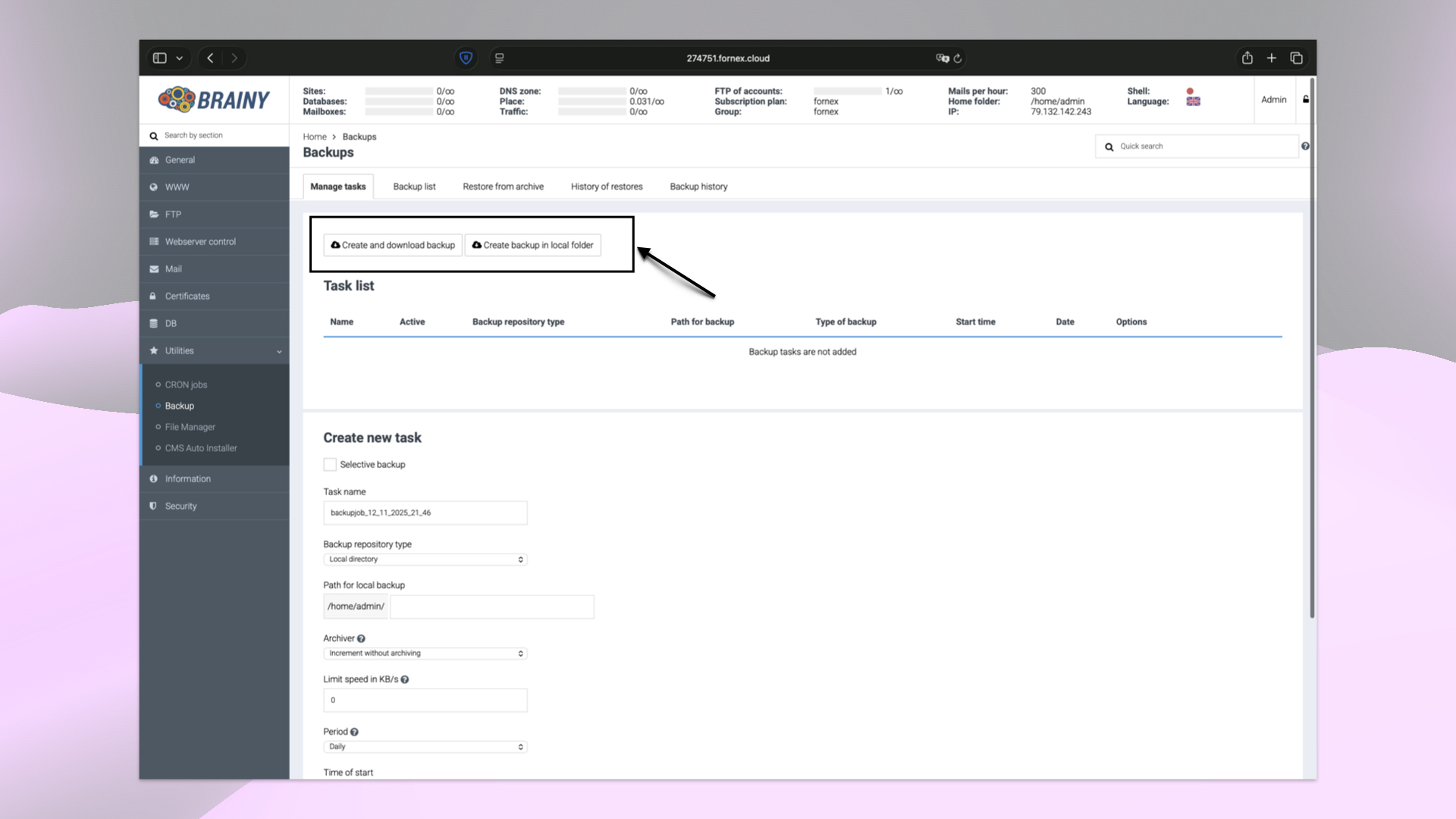 Options de sauvegarde manuelle
Configuration de la sauvegarde automatique
Pour créer une tâche de sauvegarde automatique :
-
Accédez à la section Créer une nouvelle tâche.
-
Indiquez la source : toutes les données ou de manière sélective (sites web, bases de données, utilisateurs).
-
Saisissez le nom de la tâche dans le champ Nom de la tâche ou conservez le nom par défaut (backupjob_date_time).
-
Choisissez le type de dépôt de sauvegarde :
- Répertoire local — stockage sur le stockage interne du serveur. Indiquez le chemin vers le répertoire local.
- Serveur distant — transfert via le réseau vers un autre serveur. Indiquez l'adresse IP.
- FTP — stockage et transfert de fichiers via le protocole File Transfer Protocol, avec accès par identifiant et mot de passe.
- GDrive — stockage cloud Google Drive pour la synchronisation et le partage de fichiers. Renseignez les champs ID et Clé secrète.
- Dropbox — stockage cloud permettant la synchronisation automatique et le partage de fichiers entre appareils.
- AmazonS3 — stockage cloud évolutif d'Amazon Web Services pour le stockage et la sauvegarde de grandes quantités de données.
- S3 Storage de Fornex — solution de sauvegarde fiable et évolutive. Vous pouvez acquérir un stockage S3 cloud pour un stockage de données sécurisé.
Une vérification de la connexion est disponible pour chaque option distante.
-
Configurez les paramètres :
- Format d'archive et niveau de compression.
- Chiffrement (mot de passe).
- Limitation de la vitesse de transfert.
- Notification par e-mail à la fin de la sauvegarde.
- Heure et fréquence d'exécution (quotidienne, hebdomadaire, mensuelle).
-
Cliquez sur Ajouter la tâche.
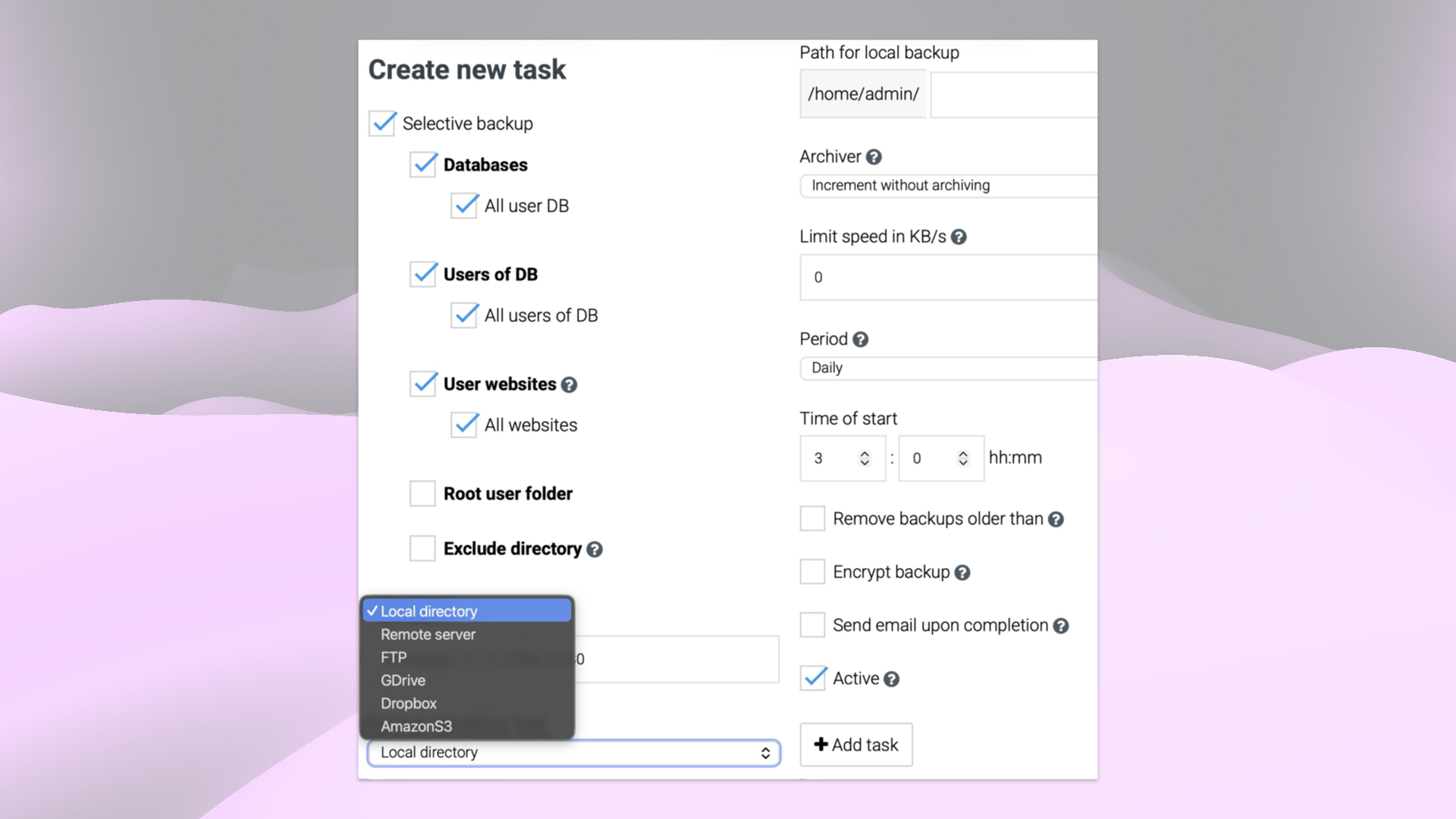 Interface de configuration des tâches de sauvegarde
Une fois ajoutée, la tâche apparaît dans la Liste des tâches. Actions disponibles :
- Forcer le démarrage de la tâche.
- Modifier la tâche.
- Supprimer la tâche.
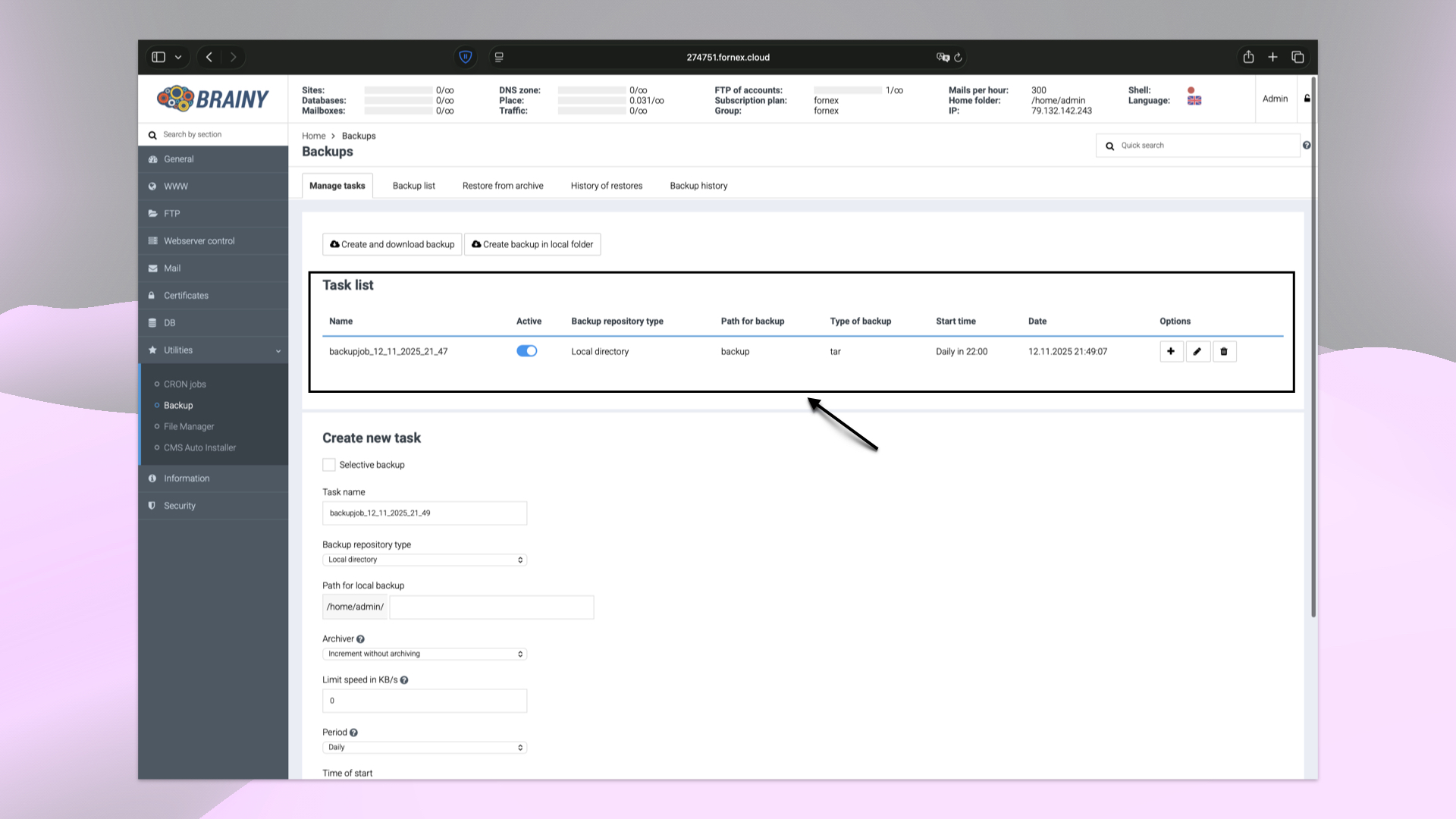 Liste des tâches de sauvegarde
Gérer les sauvegardes créées
L'onglet Liste des sauvegardes affiche la liste des archives créées. Actions disponibles pour chaque sauvegarde :
- Restauration complète.
- Restauration sélective.
- Suppression de l'archive.
- Téléchargement de l'archive sur l'ordinateur local.
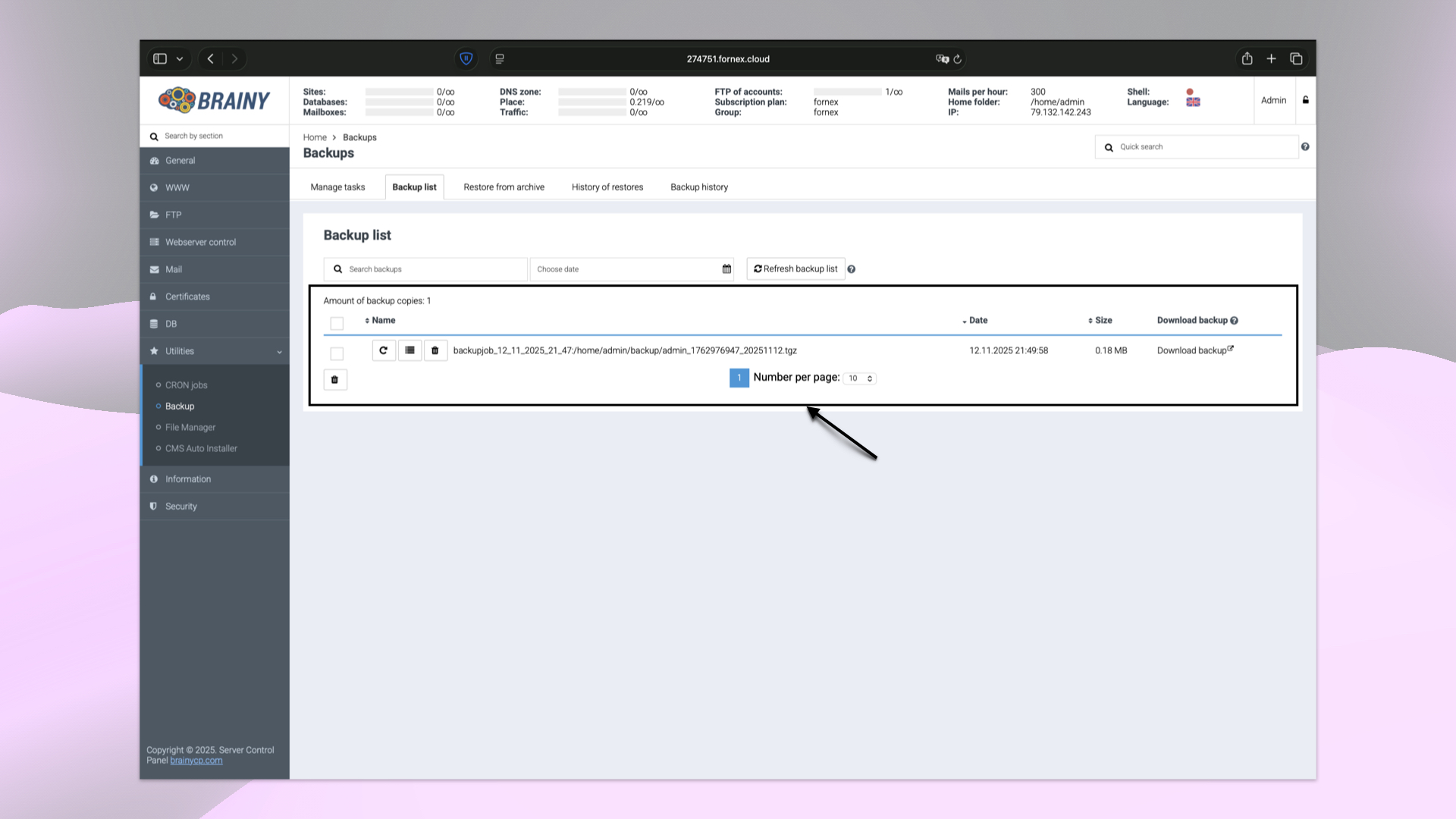 Liste des archives de sauvegarde
Aide
Une question ou besoin d'un coup de main ? Écrivez-nous via le système de tickets — nous sommes toujours là pour vous aider !