Surveillance avancée du système avec atop
Guide d'utilisation d'atop pour analyser la charge CPU, mémoire, disque, réseau et processus.
Pour surveiller votre serveur et repérer rapidement les processus qui consomment trop de ressources, l'utilitaire atop se révèle très pratique sur les VPS et les serveurs dédiés. Il fournit une vue détaillée de l'utilisation du CPU, de la RAM et du swap.
atop est un moniteur de performances avancé en plein écran. Pensez-y comme à une version enrichie de top, à la différence qu'il se concentre sur les changements des processus actifs. Il permet de suivre l'utilisation du CPU, de la RAM, du disque et du réseau, ainsi que la répartition des ressources entre les processus — un outil précieux pour l'administration système.
Installation
Debian/Ubuntu :
apt install atopCentOS :
yum install epel-release && yum install atopLancement
Pour démarrer l'utilitaire, exécutez simplement :
atopPar défaut, atop collecte les métriques toutes les 10 minutes. Vous pouvez modifier cet intervalle dans /etc/default/atop ou /etc/sysconfig/atop (variable INTERVAL).
L'une des fonctionnalités clés est la possibilité d'enregistrer les données dans un fichier de log binaire. Après l'installation, atop démarre automatiquement et commence à écrire les logs dans /var/log/atop.log.
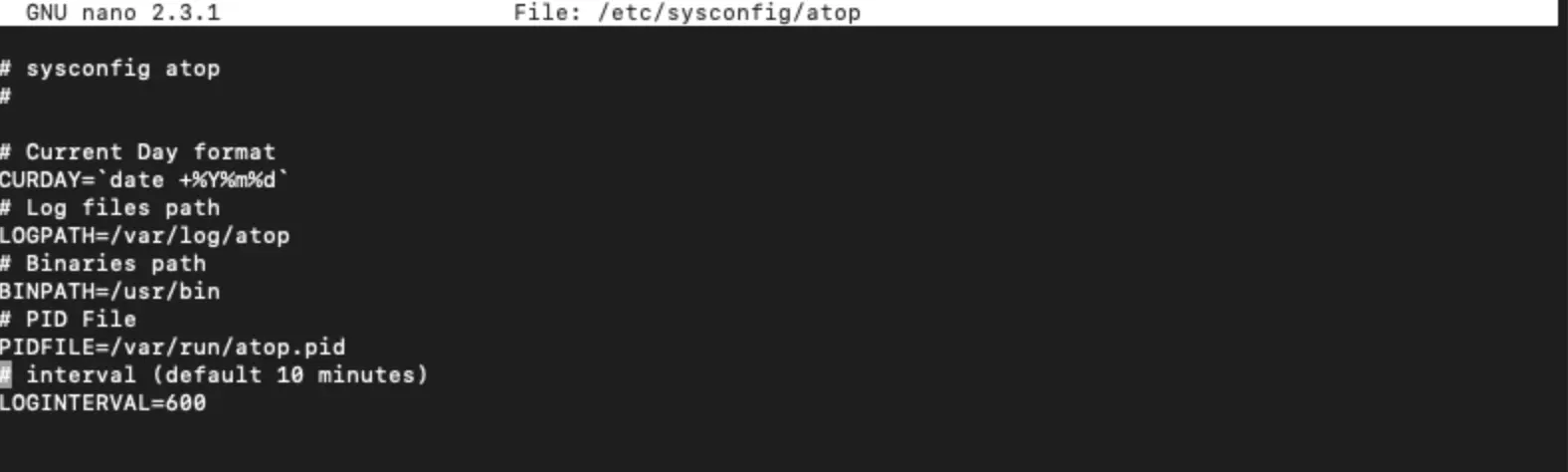 Lancement d'atop
Pour consulter les logs sauvegardés, utilisez l'option -r <log_file>. Par exemple, pour vérifier la charge historique de votre serveur :
atop -r /var/log/atop/atop_20201130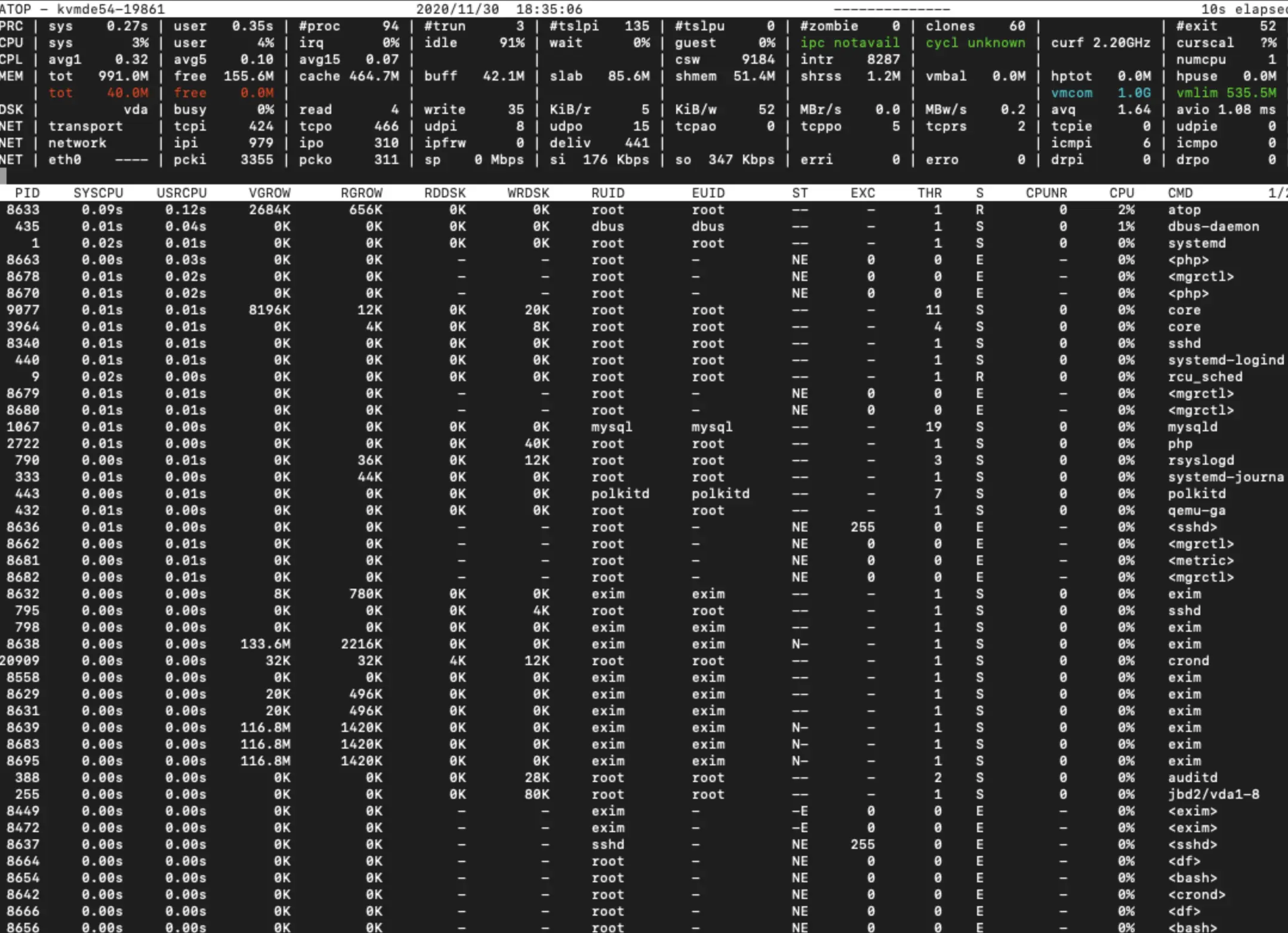 atop en fonctionnement
Nos produits et services
Fonctionnalités utiles d'atop
- t — passer à l'intervalle de temps suivant
- v — afficher les informations détaillées sur les processus (utilisateur, date/heure de démarrage)
- u — afficher la consommation de ressources par utilisateur
- g — revenir à l'affichage par défaut
- Shift + t — passer à l'intervalle de temps précédent
- Shift + m — trier les processus par utilisation de la mémoire résidente
- Shift + c — trier les processus par utilisation du CPU (par défaut)
- Shift + d — trier les processus par utilisation du disque
- Shift + n — trier les processus par utilisation du réseau
Options principales
- b — afficher les logs à partir d'une heure donnée
- e — afficher les logs jusqu'à une heure donnée
Aide
Une question ou besoin d'un coup de main ? Écrivez-nous via le système de tickets — nous sommes toujours là pour vous aider !