Ajouter une adresse IP supplémentaire à votre serveur dédié
Comment commander et configurer une adresse IPv4 supplémentaire.
Une adresse IP supplémentaire sur votre serveur dédié vous offre davantage de flexibilité :
- Héberger plusieurs sites ou services sur des IP distinctes (idéal pour les certificats SSL, différents projets ou des restrictions basées sur l'IP)
- Séparer le trafic par application (web, mail, VPN, etc.)
- Améliorer la délivrabilité de vos e-mails en dédiant une IP au SMTP
- Contourner certaines restrictions d'hébergeurs ou de services qui exigent des IP uniques
Sur les serveurs dédiés Fornex, vous pouvez ajouter jusqu'à 3 adresses IPv4 supplémentaires.
Commander une adresse IP supplémentaire
- Connectez-vous à votre espace client → rendez-vous dans Serveurs dédiés.
- Sélectionnez le serveur → ouvrez l'onglet IPv4.
- Cliquez sur
Add IP.
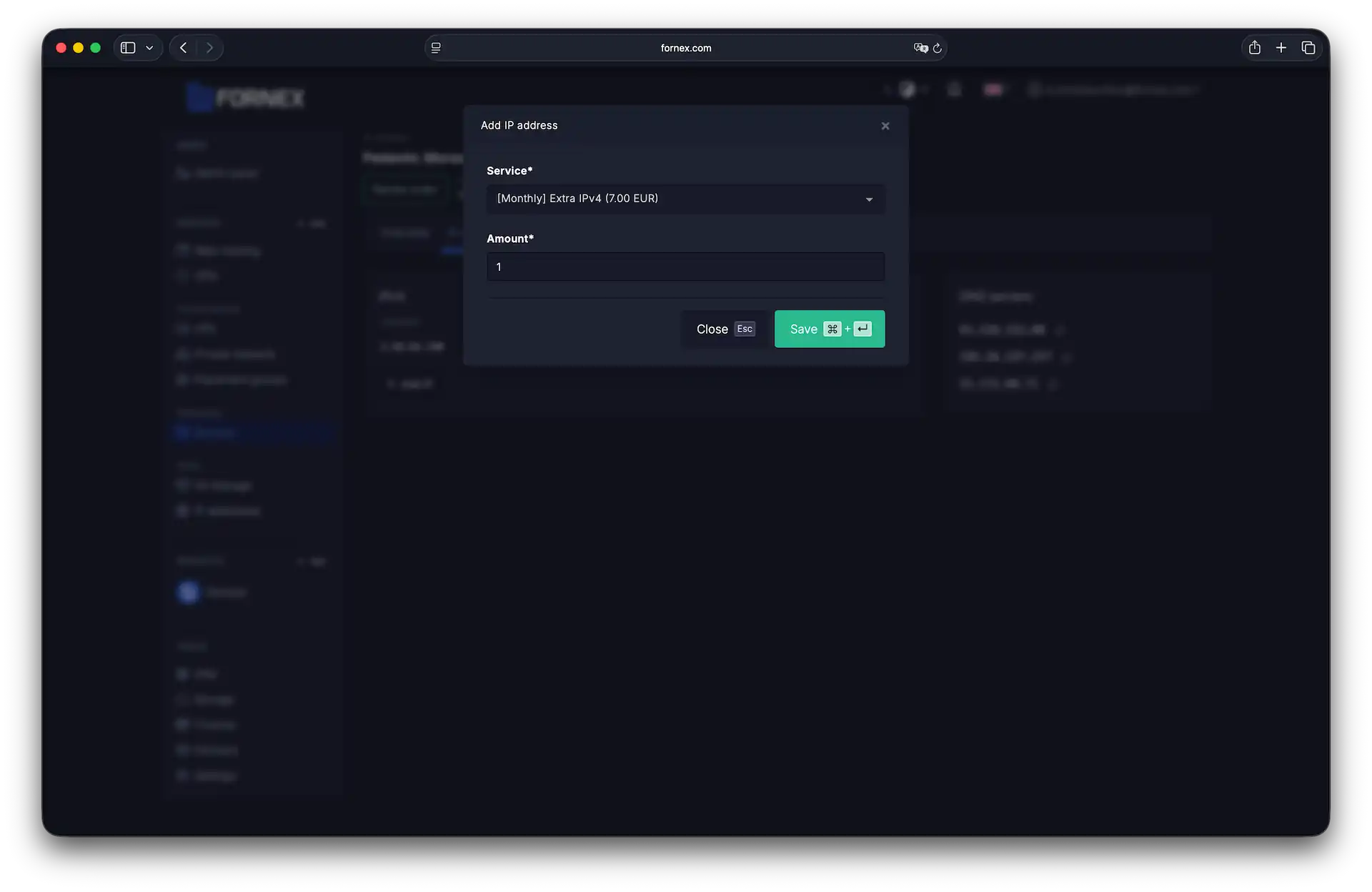 Cliquez sur « Add IP » dans les paramètres du serveur
- Cliquez sur
Save.
Le prix est calculé au prorata des jours restants de votre période de facturation en cours.
Une fois le paiement effectué, l'IP apparaît immédiatement dans votre liste et est prête à l'emploi.
Configurer l'adresse IP supplémentaire sur le serveur
Après la commande, vous devez ajouter manuellement la nouvelle IP au système d'exploitation via SSH.
Exemple pour Ubuntu/Debian (avec netplan ou /etc/network/interfaces)
- Connectez-vous en SSH à votre serveur.
- Modifiez la configuration réseau (selon votre version d'OS) :
- Ubuntu 18.04+ (netplan) :
/etc/netplan/01-netcfg.yaml - Debian/Ubuntu plus ancien :
/etc/network/interfaces
- Ubuntu 18.04+ (netplan) :
Exemple netplan (ajoutez la nouvelle IP dans le fichier) :
network:
  version: 2
  renderer: networkd
  ethernets:
    eth0:
      dhcp4: no
      addresses:
        - YOUR_PRIMARY_IP/32
        - YOUR_ADDITIONAL_IP/32   # ← ajoutez cette ligne
      gateway4: YOUR_GATEWAY
      nameservers:
addresses: [8.8.8.8, 8.8.4.4]- Appliquez les modifications :
sudo netplan apply- Vérifiez que l'IP est active :
ip addr showExemple pour CentOS/AlmaLinux/Rocky (avec /etc/sysconfig/network-scripts/)
- Créez le fichier :
/etc/sysconfig/network-scripts/ifcfg-eth0:1(ou remplacez eth0 par votre interface). - Ajoutez le contenu suivant :
DEVICE=eth0:1
BOOTPROTO=static
IPADDR=YOUR_ADDITIONAL_IP
NETMASK=255.255.255.255
ONBOOT=yes- Redémarrez le réseau :
sudo systemctl restart NetworkManager
# ou
sudo service network restart- Vérifiez :
ip addr showRemarques utiles
- La nouvelle IP est facturée au prorata des jours restants de votre période de facturation en cours.
- Vous pouvez ajouter jusqu'à 3 IP supplémentaires par serveur dédié.
- Après configuration, mettez à jour vos enregistrements DNS (A/AAAA) ou vos services pour utiliser la nouvelle IP là où c'est nécessaire.
Aide
Une question ou besoin d'un coup de main ? Écrivez-nous via le système de tickets — nous sommes toujours là pour vous aider !