Premiers pas avec aaPanel
Un guide pas à pas pour configurer et utiliser le panneau de contrôle aaPanel.
aaPanel est un panneau de contrôle d'hébergement Linux open source et léger, conçu pour la simplicité et l'efficacité. Que vous utilisiez un VPS ou un serveur dédié, il offre une interface épurée pour gérer vos sites web, certificats SSL, bases de données, comptes FTP et services de messagerie, sans avoir recours à des commandes complexes en ligne de commande.
Premiers pas
- Connectez-vous à votre interface aaPanel sur votre VPS à l'aide des identifiants fournis dans votre espace client Fornex.
- Familiarisez-vous avec l'écran d'accueil. Ce tableau de bord vous donne un aperçu en temps réel de l'état de votre serveur : charge CPU, utilisation de la RAM et E/S disque.
 L'interface principale du tableau de bord
Ajouter un site web
Pour héberger votre premier projet, procédez comme suit :
- Ouvrez la section Websites dans la barre latérale gauche et cliquez sur
Add site. - Saisissez votre domaine principal.
- Configurez les paramètres essentiels de l'environnement :
- Nom de domaine : l'adresse de votre site.
- Site Directory : le répertoire racine où vos fichiers seront stockés.
- FTP Account : activez cette option pour créer automatiquement des identifiants FTP.
- Database : choisissez cette option pour provisionner immédiatement une base de données.
- PHP Version : sélectionnez la version de PHP requise par votre application.
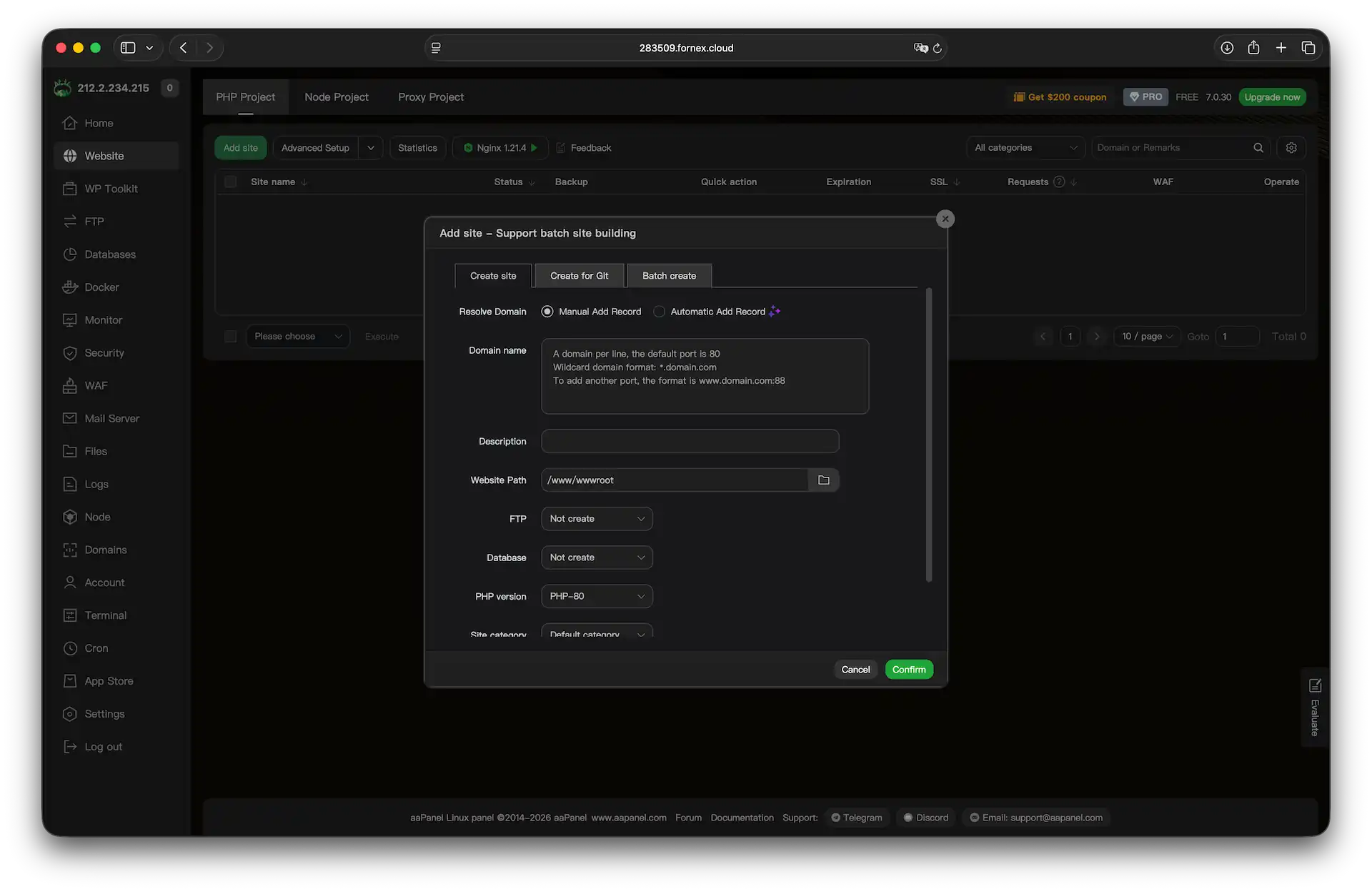 Formulaire de configuration du domaine
Créer une base de données
- Rendez-vous dans la section Databases.
- Cliquez sur
Add DB. - Renseignez les informations requises :
- Database Name : un identifiant unique pour votre base de données.
- Character Set : généralement
utf8mb4pour une compatibilité web moderne. - Username/Password : les identifiants de l'utilisateur de la base de données.
- Access Permissions : définissez si la base est accessible uniquement en local (
127.0.0.1) ou depuis des IP externes spécifiques.
- Cliquez sur
Confirmpour finaliser la création.
 Assistant de création de base de données
Pour gérer vos données manuellement, cliquez simplement sur le bouton phpMyAdmin situé sur la ligne de la base concernée.
 Accès à phpMyAdmin
Nos produits et services
Créer un compte FTP
- Ouvrez le menu FTP.
- Cliquez sur
Add FTP. - Définissez le Username, le Password et le Directory précis auquel l'utilisateur doit avoir accès.
- Cliquez sur
Confirm.
 Configuration de l'utilisateur FTP
Configurer la messagerie
La configuration d'un service de messagerie nécessite de vous inscrire ou de vous connecter à votre compte aaPanel.
- Ouvrez la section Mail Server et cliquez sur
Install. - Une fois l'installation terminée, ouvrez la section Mail Domain.
- Cliquez sur
Add domainet ajoutez votre domaine en renseignant les informations correspondantes.
 Installation du module Mail Server depuis l'App Store
Aide
Une question ou besoin d'un coup de main ? Écrivez-nous via le système de tickets — nous sommes toujours là pour vous aider !