Surveillance d'ISPmanager
Description des fonctionnalités du module conçu pour gérer les services du panneau de contrôle
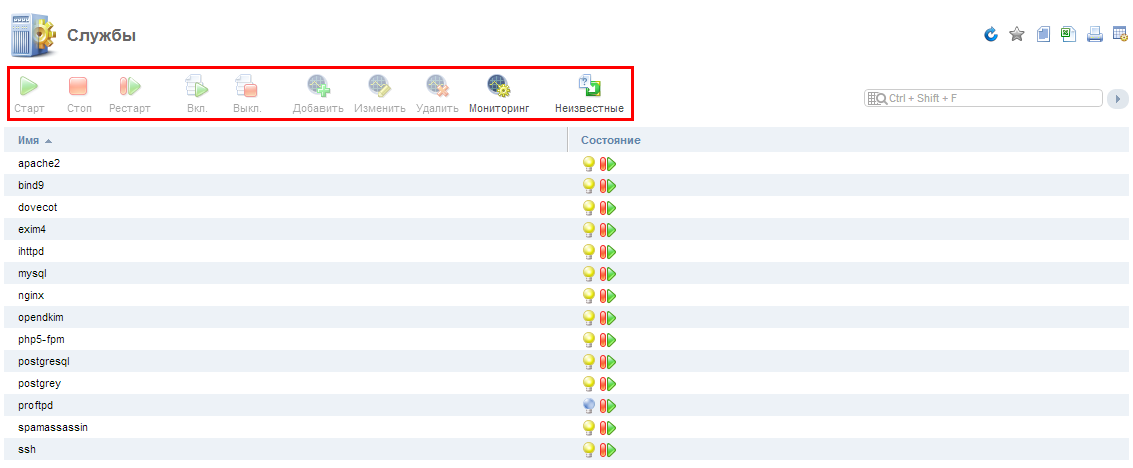
Démarrer le service
Pour démarrer un service, sélectionnez-le dans la liste et cliquez sur le bouton « Start » dans la barre d'outils. Le panneau de contrôle vous demandera de confirmer ou d'annuler votre action afin d'éviter toute manipulation accidentelle. Si vous cliquez sur « OK » dans la fenêtre de confirmation, le service sélectionné sera démarré.
Arrêter le service
Pour arrêter un service, sélectionnez-le dans la liste et cliquez sur le bouton « Stop » dans la barre d'outils. Pour éviter toute manipulation accidentelle, le panneau de contrôle vous demandera de confirmer ou d'annuler votre action. Si vous cliquez sur « OK » dans la fenêtre de confirmation, le service sélectionné sera arrêté.
Redémarrer le service
Pour redémarrer un service, sélectionnez-le dans la liste et cliquez sur le bouton « Restart » dans la barre d'outils. Pour éviter toute manipulation accidentelle, le panneau de contrôle vous demandera de confirmer ou d'annuler votre action. Si vous cliquez sur « OK » dans la fenêtre de confirmation, le service sélectionné sera redémarré.
Ajouter le service au démarrage automatique
Si vous souhaitez que le service démarre automatiquement après un redémarrage du système, sélectionnez-le dans la liste et cliquez sur « On ». Le panneau de contrôle vous demandera de confirmer ou d'annuler votre action afin d'éviter toute manipulation accidentelle. Si vous cliquez sur « OK » dans la fenêtre de confirmation, le service sélectionné sera ajouté au démarrage automatique.
Retirer le service du démarrage automatique
Si vous souhaitez retirer un service du démarrage automatique, sélectionnez-le dans la liste et cliquez sur « Off ». Le panneau de contrôle vous demandera de confirmer ou d'annuler votre action afin d'éviter toute manipulation accidentelle. Si vous cliquez sur « OK » dans la fenêtre de confirmation, le service sélectionné sera retiré du démarrage automatique.
Ajouter le service à la surveillance
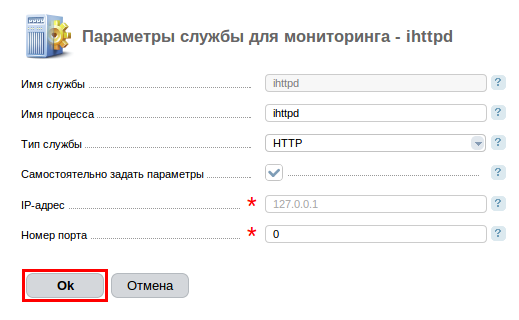
Pour surveiller un service, sélectionnez-le dans la liste et cliquez sur « Ajouter ».
- Nom du service – nom du service tel que défini dans le système.
- Nom du processus – nom du processus utilisé pour la surveillance du service. Si ce paramètre a été défini dans la liste des services affichés, cette valeur sera chargée automatiquement.
- Type de service – définit la méthode de surveillance de l'état du service (voir Fonctionnement de la surveillance).
- Définir les paramètres manuellement – si cette case est cochée, l'utilisateur doit indiquer manuellement l'adresse IP et le port sur lesquels le service fonctionne.
- Adresse IP – adresse IP sur laquelle le service fonctionne.
- Numéro de port – port sur lequel le service fonctionne.
Retirer le service de la surveillance
Pour retirer un service de la surveillance, sélectionnez-le dans la liste et cliquez sur le bouton « Supprimer ». Pour éviter toute manipulation accidentelle, le panneau de contrôle vous demandera de confirmer ou d'annuler votre action. Si vous cliquez sur « OK » dans la fenêtre de confirmation, le service sélectionné sera retiré de la surveillance.
Surveillance
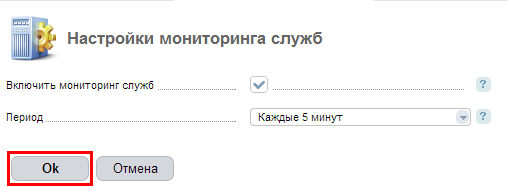
Vous pouvez configurer les paramètres généraux des services ainsi que la surveillance de leur disponibilité.
-
Activer la surveillance des services – cochez cette case pour activer la surveillance de la disponibilité des services.
-
Fréquence – indiquez la fréquence à laquelle vous souhaitez vérifier la disponibilité des services (toutes les minutes, toutes les 5 minutes, toutes les 15 minutes ou toutes les heures).
Pour les principaux services (apache, nginx, mysql, serveur FTP, serveur de noms, serveur SMTP, serveur POP&IMAP), la surveillance est activée par défaut avec une période de 15 minutes.
Pour plus de détails, consultez le site officiel du développeur.
Détails techniques du fonctionnement de la surveillance
Srvmon
La disponibilité des services est surveillée à l'aide du programme Srvmon. Ce programme se trouve généralement dans /usr/local/mgr5/addon/srvmon. Srvmon est lancé par le planificateur Cron selon la période de vérification sélectionnée.
Vérification httpd
Pour vérifier le bon fonctionnement du service HTTP, Srvmon se connecte à l'adresse IP principale du serveur sur le port 80 (8080). Il envoie la commande « GET / HTTP/1.1 » et attend une réponse contenant la chaîne HTTP/1.1.
Vérification DNS
Connexion à l'adresse IP principale du serveur sur le port 53 et interrogation du dernier domaine ajouté au panneau. Si aucun domaine n'est présent dans le panneau, le domaine localhost est interrogé. La réception d'une réponse indique que le serveur fonctionne correctement.
Vérification SMTP
Connexion à l'adresse IP principale du serveur sur le port 25. En réponse, une chaîne commençant par « 220 » est attendue. Après réception de cette chaîne, « QUIT » est envoyé et une chaîne avec le code « 221 » est attendue en retour.
Vérification POP3
Connexion au port 110 de l'adresse IP principale du serveur. En réponse, la chaîne « +OK » est attendue, puis « QUIT » est envoyé et « +OK » est de nouveau attendu.
Vérification IMAP
Connexion au port 143 de l'adresse IP principale du serveur. En réponse, « * OK » est attendu, puis « A001 LOGOUT » est envoyé et « * BYE » est attendu en retour.
Connexion FTP
Connexion à l'adresse IP principale du serveur sur le port 21. En réponse, une chaîne commençant par « 220 » est attendue. Après réception de cette chaîne, « QUIT » est envoyé et une chaîne avec le code « 221 » est attendue en retour.
Service inconnu
La présence du nom de processus indiqué dans la liste des processus est vérifiée.
Logs du programme
En règle générale, Srvmon écrit les logs dans /usr/local/mgr5/var/srvmon.log, mais ce chemin peut varier selon les systèmes.