Configurar Nekoray VPN en Ubuntu
Guía paso a paso para configurar Nekoray VPN en Ubuntu.
Para configurar un VPN en Ubuntu, es necesario instalar la biblioteca Qt5. Esta biblioteca se utiliza para desarrollar aplicaciones con interfaces gráficas y funciones de red. En este caso, Qt5 es necesaria para el correcto funcionamiento del cliente Nekoray VPN.
Nekoray es una aplicación ligera para conectarse a un VPN mediante el protocolo XRay, que proporciona una conexión de red estable y segura ocultando tu dirección IP y cifrando el tráfico de internet.
Instalar los paquetes
Para instalar las bibliotecas Qt5 necesarias, abre el terminal con Ctrl+Alt+T y ejecuta el siguiente comando:
sudo apt install libqt5network5 libqt5core5a libqt5gui5 libqt5widgets5 -yDescargar la aplicación Nekoray
Descarga la aplicación Nekoray en la carpeta Downloads con el comando:
wget https://github.com/MatsuriDayo/nekoray/releases/download/3.26/nekoray-3.26-2023-12-09-debian-x64.deb -P ~/Downloads/Una vez completada la descarga, instala el paquete con:
sudo dpkg -i ~/Downloads/nekoray-3.26-2023-12-09-debian-x64.debCambia el propietario del directorio a tu usuario:
sudo chown -R username:groupname /opt/nekoraySustituye username por el nombre del usuario al que quieres transferir los permisos y groupname por el nombre del grupo que deseas establecer.
Conectarse al VPN
- En tu área de cliente, selecciona el país de conexión VPN.
- Haz clic en Copiar — la configuración se copiará al portapapeles y deberás pegarla en la app.
¿Buscas un VPN de calidad?
Fornex ofrece un VPN rápido e ilimitado que proporciona cifrado completo en todos los dispositivos y acceso sin restricciones a cualquier sitio web. Más detalles en la página VPN.
 Selección del país de conexión y la opción de configuración VPN
- Ve al directorio
/opt/nekoraye inicia la aplicación Nekoray.
 Nekoray en el directorio
- En la ventana de inicio, selecciona Xray.
- Haz clic en el botón Server → Add profile to clipboard.
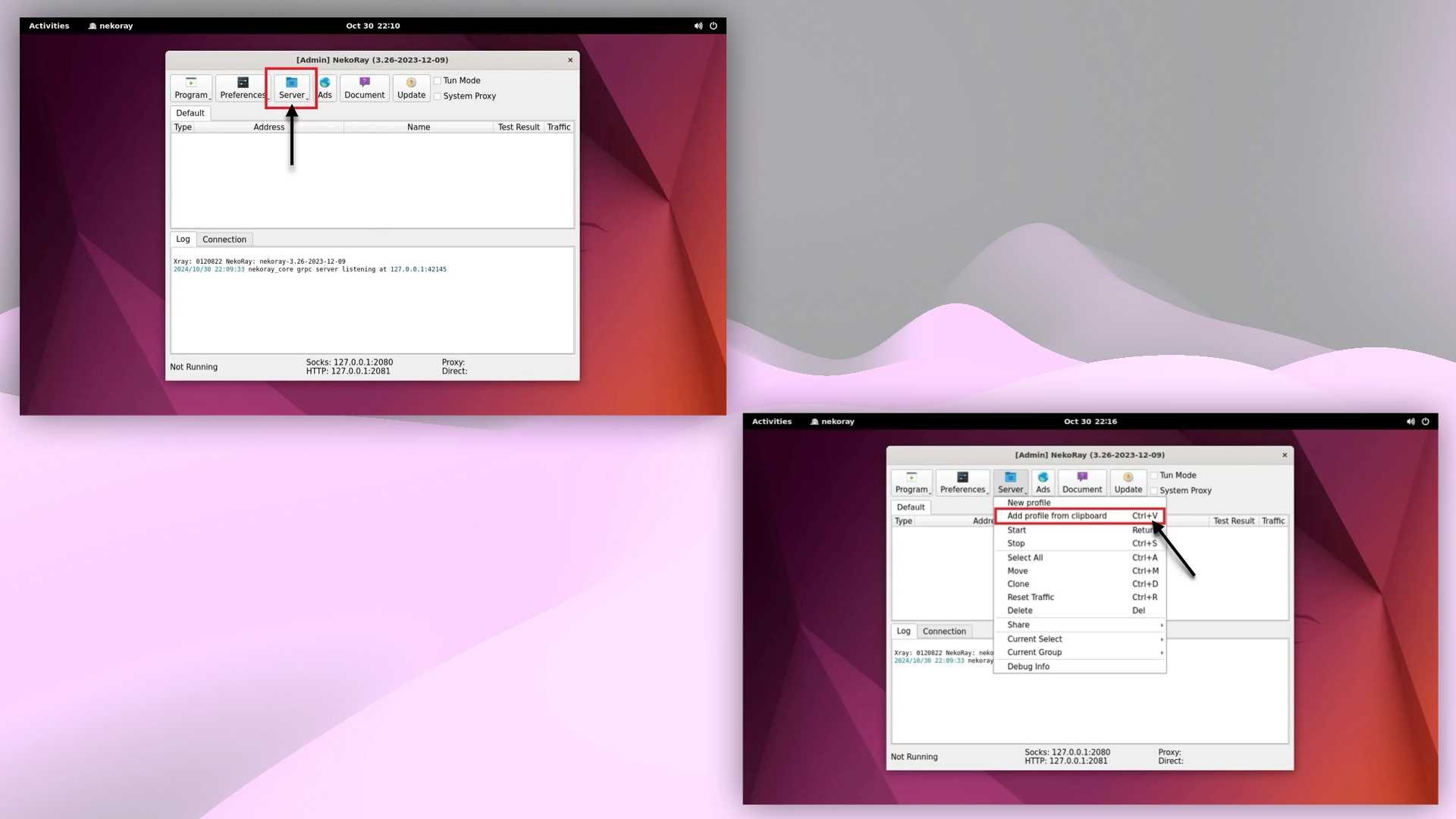 Inicio y adición del perfil VPN en Nekoray
- Tras añadir el perfil, haz clic derecho sobre él y elige la opción Start.
- Para activar la conexión — marca la casilla Tun Mode.
- Confirma la acción introduciendo la contraseña de tu usuario.
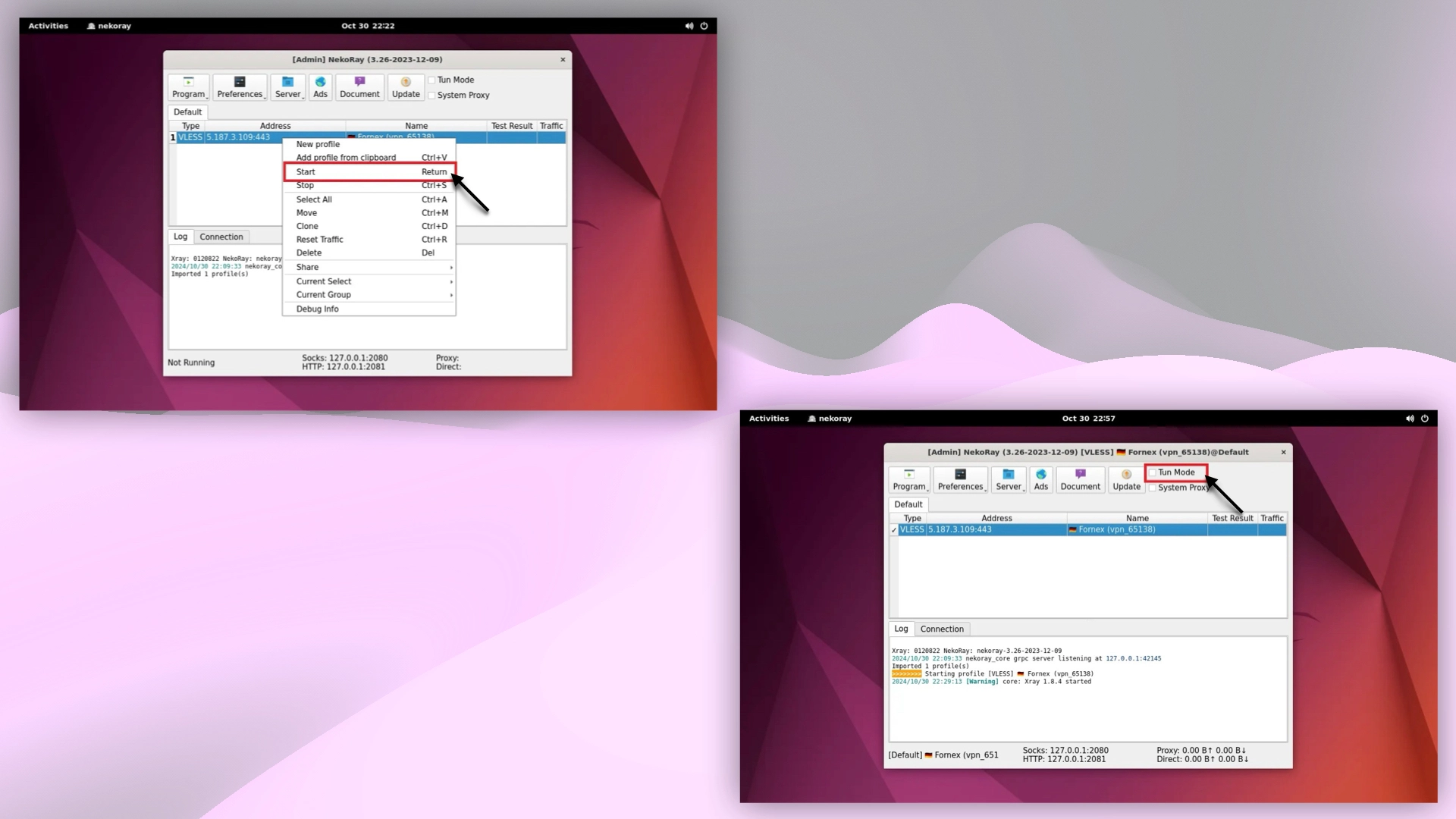 Conexión al VPN en Nekoray
Atención
Al usar el protocolo de conexión Xray, solo se permite una conexión activa a la vez. Esta limitación afecta a los usuarios que intentan conectarse desde distintos dispositivos o aplicaciones.
Tras conectarte al VPN, puedes comprobar tu dirección IP en el servicio 2IP.
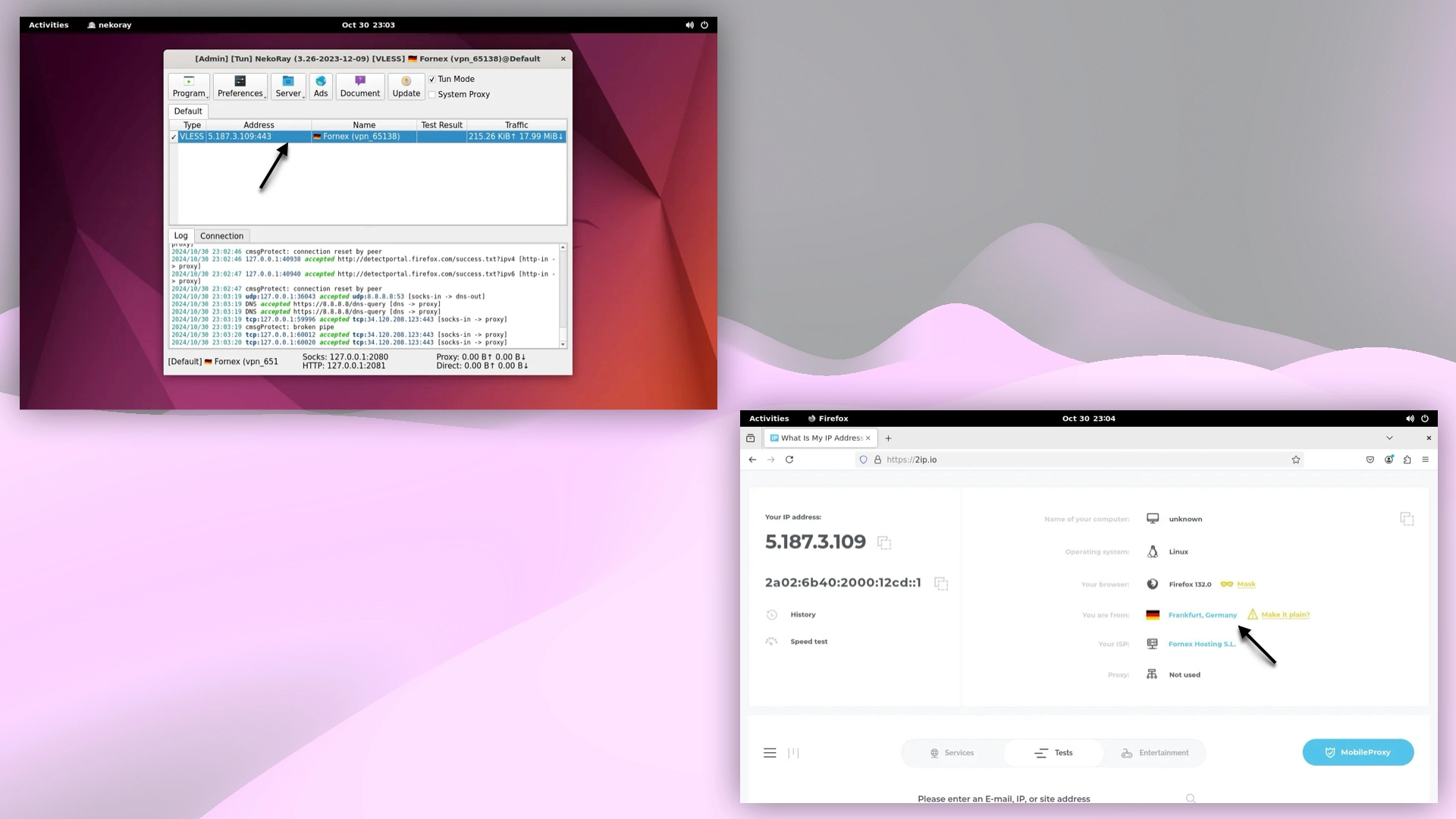 Comprobación de la dirección IP tras la conexión al VPN
Nuestros servicios y productos
Ayuda
¿Tienes dudas o necesitas ayuda? Escríbenos a través del sistema de tickets — siempre estamos aquí para ayudarte!