Configurar un VPN multi-hop mediante Xray en Windows
Guía paso a paso para configurar una VPN multi-hop con la aplicación InvisibleMan-XRayClient en Windows.
Una conexión VPN multi-hop añade una capa de cifrado adicional: el reenvío del tráfico a través de varios nodos aumenta la seguridad, refuerza el anonimato y reduce la probabilidad de que el servicio sea bloqueado.
Para conectarte al servicio VPN en dispositivos Windows mediante el protocolo Xray, puedes usar la aplicación InvisibleMan-XRayClient.
¿Buscas un VPN de calidad?
Fornex ofrece un VPN rápido e ilimitado que proporciona cifrado completo en todos los dispositivos y acceso sin restricciones a cualquier sitio web. Más detalles en la página VPN.
Configuración rápida
- En tu área de cliente, selecciona el país para tu conexión VPN.
- Nodo de entrada — se recomienda elegir el país más cercano a ti.
- Nodo de salida — tu ubicación virtual, visible para los servicios de terceros cuando estés conectado.
- Haz clic en Copiar — la configuración se copiará al portapapeles y deberás pegarla en la aplicación.
 Selección del país de conexión VPN y la opción de configuración
- Abre la aplicación InvisibleMan-XRayClient y haz clic en el botón Manage server configuration.
- Elige la opción Import from link.
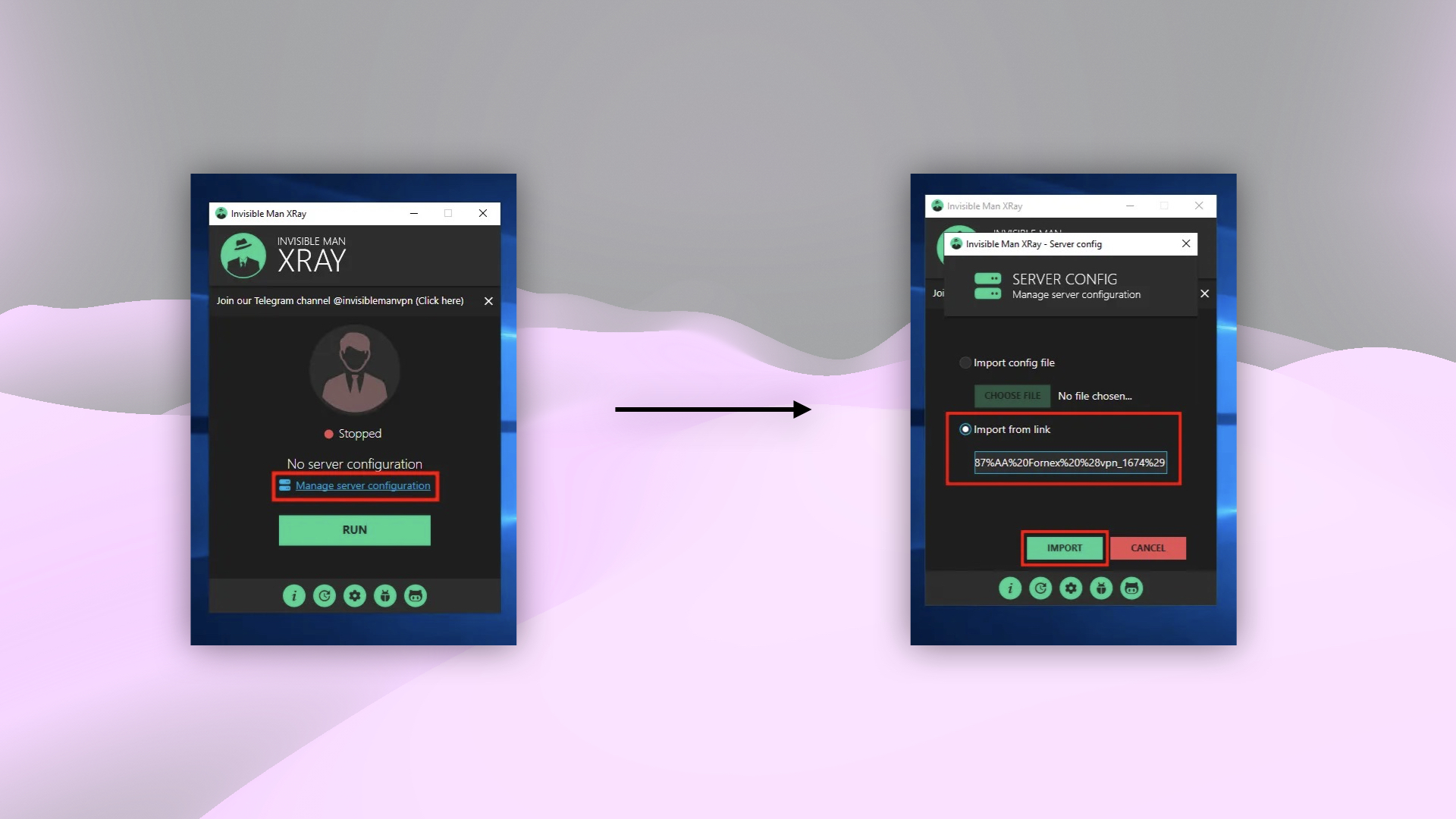 Pegado de la configuración VPN desde el portapapeles en InvisibleMan-XRayClient
- Para conectarte, haz clic en el botón de encendido y permite que se añada la configuración VPN en los ajustes, si se te solicita.
Atención
Con el protocolo de conexión Xray solo se permite una conexión activa. Esta limitación afecta a los usuarios que intentan conectarse desde distintos dispositivos o aplicaciones.
Tras conectarte a la VPN, puedes comprobar tu dirección IP en el servicio 2IP.
 Comprobación de la dirección IP tras conectarse a la VPN
Nuestros servicios y productos
Ayuda
¿Tienes dudas o necesitas ayuda? Escríbenos a través del sistema de tickets — siempre estamos aquí para ayudarte!