Primeros pasos con el servidor virtual y ISPmanager4
Esta guía te ayudará a realizar la configuración inicial en el panel para tus sitios web.
Configuración inicial de ISPmanager en el VPS
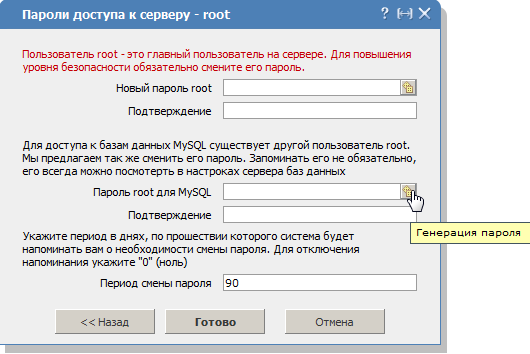
Tras recibir el correo con los datos de acceso a ISPmanager, inicia sesión en el panel de control y realiza la configuración inicial en unos pocos pasos (puedes simplemente hacer clic en «Siguiente»).
Puedes cambiar la contraseña root para el acceso SSH/ISPmanager y deberás generar una contraseña para el usuario root de MySQL:
Añadir un usuario (propietario del sitio) para el acceso FTP
A continuación, en el menú Usuarios, haz clic en el icono y crea un nuevo usuario:
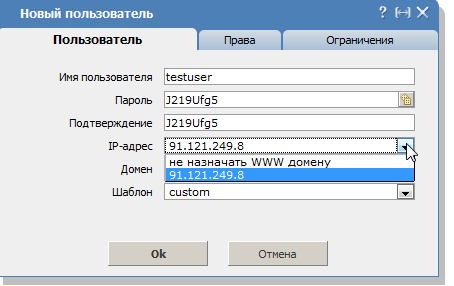
Nota: deja el campo «Dominios» en blanco y, en la lista de IP, selecciona la dirección IP asignada a tu servidor.
Atención: anota la contraseña de este usuario — con esta contraseña y este nombre de usuario podrás conectarte por FTP.
Después, sin cerrar esta ventana, ve a la pestaña Permisos y marca PHP como módulo de Apache:
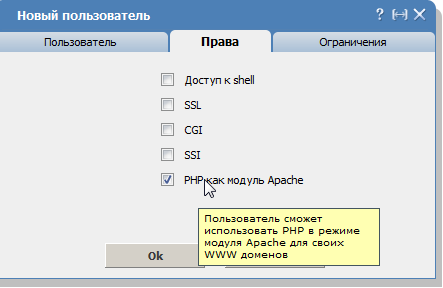
Haz clic en OK y verás el usuario recién creado en el panel.
Crear un sitio
Luego ve a Dominios WWW y haz clic para crear el sitio. Por ejemplo test.com:
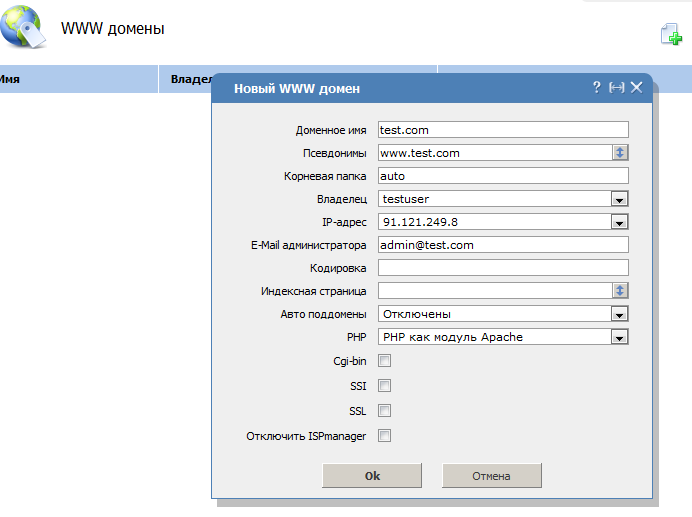
Elige PHP como módulo de Apache, escribe el nombre del sitio test.com e introduce el correo del administrador admin@test.com (o tu correo para tu sitio).
Nota: si no añades la casilla de correo admin@test.com (o tu correo para tu sitio) en las direcciones de correo, no se podrá enviar correo desde el sitio. Es un requisito del panel ISPmanager.
Nota: si tras hacer clic en OK aparece el error «Internal Server Error» — cierra la ventana (la X en la esquina superior derecha), pulsa F5, entra en Dominios WWW, haz clic en «Editar sitio» y rellena los campos vacíos en la configuración del sitio según la imagen de arriba. Este bug es propio de ISPmanager y no está en nuestra mano corregirlo.
Crear un buzón de correo
Ve a continuación a Dominios de correo y comprueba si tu sitio aparece en la lista. Si solo aparece localhost, añade un nuevo dominio de correo y haz clic en OK:

Añade después el usuario de correo elegido (el que introdujiste en la configuración del sitio en los buzones de correo). Abre el menú Buzones de correo y añade el usuario:
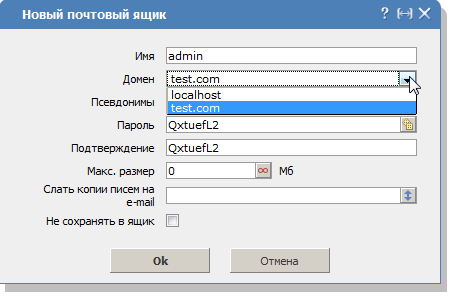
Introduce el nombre elegido: admin, selecciona tu dominio test.com en la lista y genera una contraseña. Si necesitas reenvío de correo, rellena los campos correspondientes.
Crear bases de datos
Abre el menú Herramientas → Bases de datos y crea una base de datos.
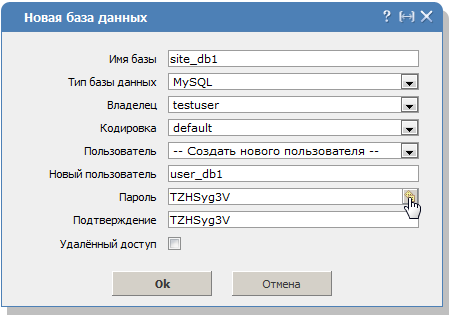
Elige el nombre de la base de datos (en nuestro ejemplo site_db1), selecciona la codificación (si no lo sabes, deja «Default») e introduce el nombre de usuario (en nuestro ejemplo user_db1) y la contraseña de acceso a la base de datos. Haz clic en OK.
Con este usuario podrás acceder a phpMyAdmin — menú Aplicaciones avanzadas → phpMyAdmin.
Con esto la configuración inicial queda completada. Ya puedes copiar tus datos al VPS y cargar la base de datos. Una vez verificado el correcto funcionamiento, deberás añadir tu sitio a nuestro panel DNS — para saber cómo hacerlo, consulta esta página: Configuración DNS