Configurar una VPN en los routers Keenetic
Guía paso a paso para configurar una conexión VPN en tu router Keenetic.
Obtener la configuración VPN
Antes de empezar, accede a tu área de cliente para consultar los datos de conexión o descargar los archivos de configuración necesarios:
- Dirección del servidor VPN.
- Nombre de usuario y contraseña.
- Archivo de configuración (para WireGuard o OpenVPN).
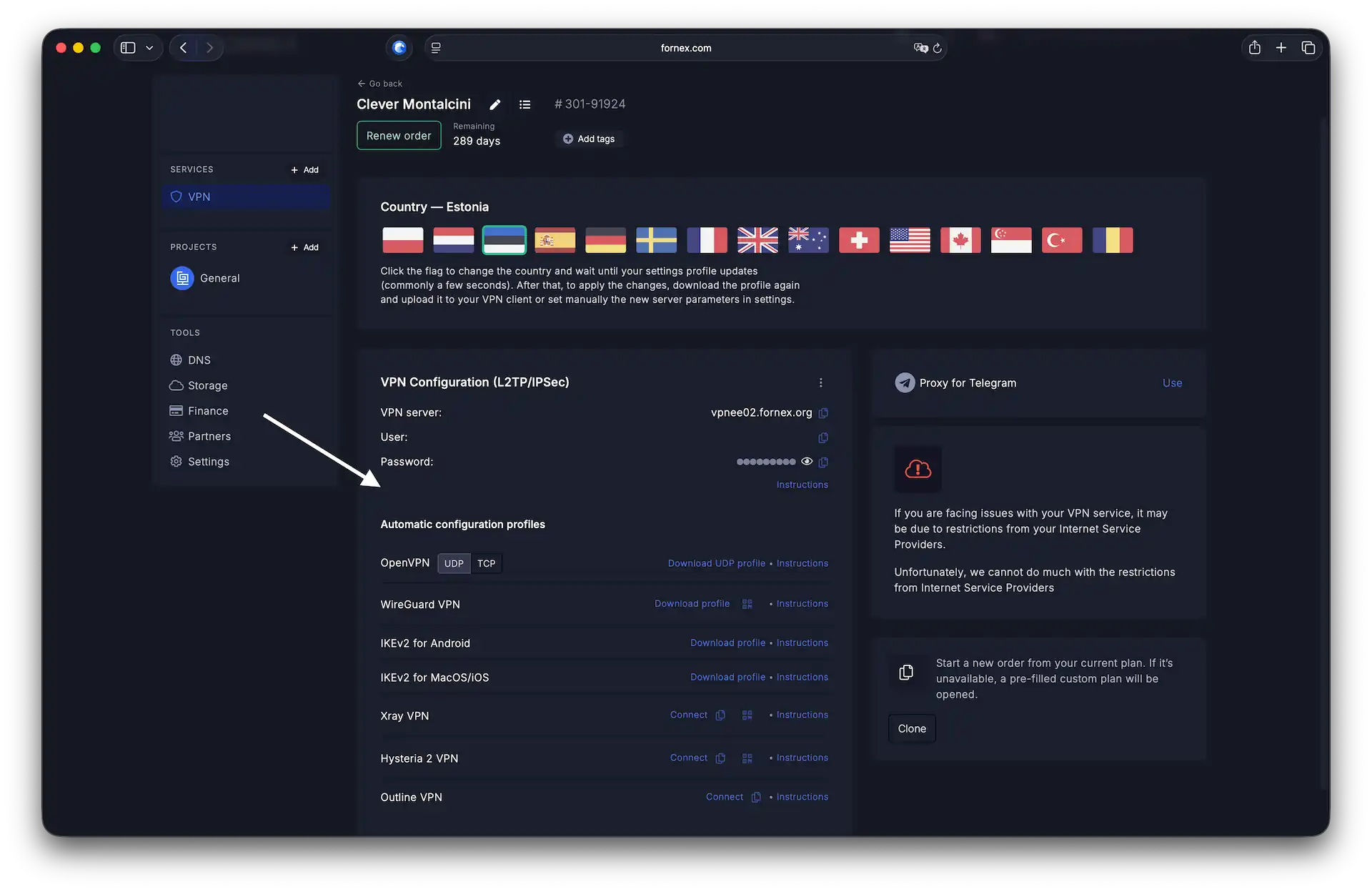 Parámetros de conexión VPN en el área de cliente
¿Buscas un VPN de calidad?
Fornex ofrece un VPN rápido e ilimitado que proporciona cifrado completo en todos los dispositivos y acceso sin restricciones a cualquier sitio web. Más detalles en la página VPN.
Configuración del router
Para acceder a la interfaz web, abre http://192.168.1.1/ en tu navegador e introduce las credenciales de administrador. Una vez dentro, verás el panel de sistema.
En el menú lateral, dirígete a la sección Internet → Otras conexiones.
Opción A: configurar WireGuard
Si usas el protocolo WireGuard:
- Haz clic en el botón
Import from file. - Selecciona el archivo
.confque descargaste previamente desde el área de cliente de Fornex. - Asegúrate de que el interruptor de la conexión esté en Activado.
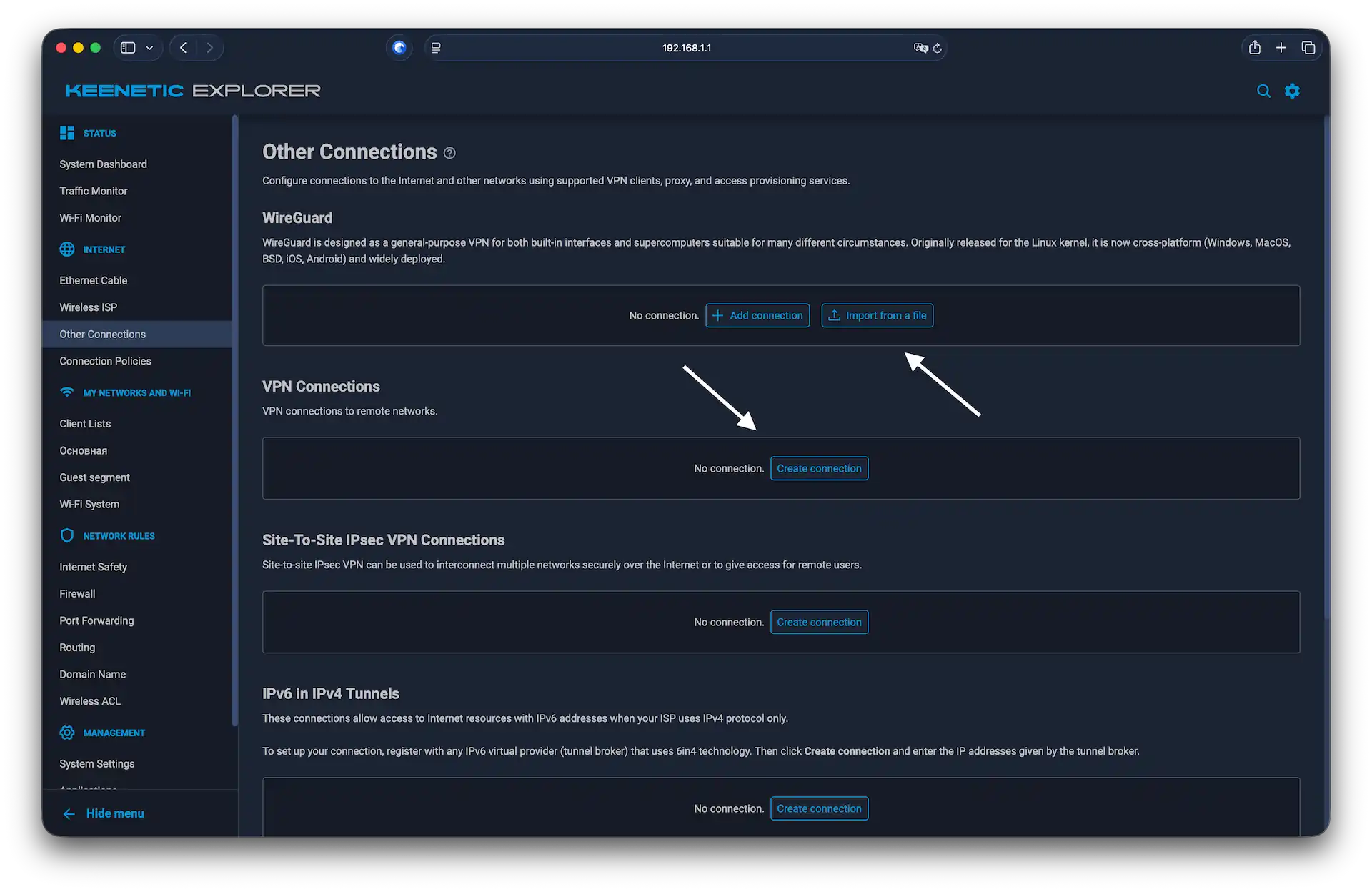 Añadir una nueva conexión VPN
Opción B: otros protocolos (PPTP, L2TP, OpenVPN)
Para otros tipos de conexión:
- Haz clic en
Add connection. - En la ventana de configuración, introduce los siguientes datos:
- Nombre de la conexión — cualquier nombre descriptivo (p. ej., Fornex VPN).
- Tipo (protocolo) — selecciona el protocolo requerido (PPTP, L2TP, L2TP/IPsec u OpenVPN).
- Dirección del servidor — la IP o el hostname que aparecen en tu área de cliente.
- Nombre de usuario y Contraseña — tus credenciales VPN.
- Marca la casilla
Use for accessing the Internet. - Haz clic en
Save.
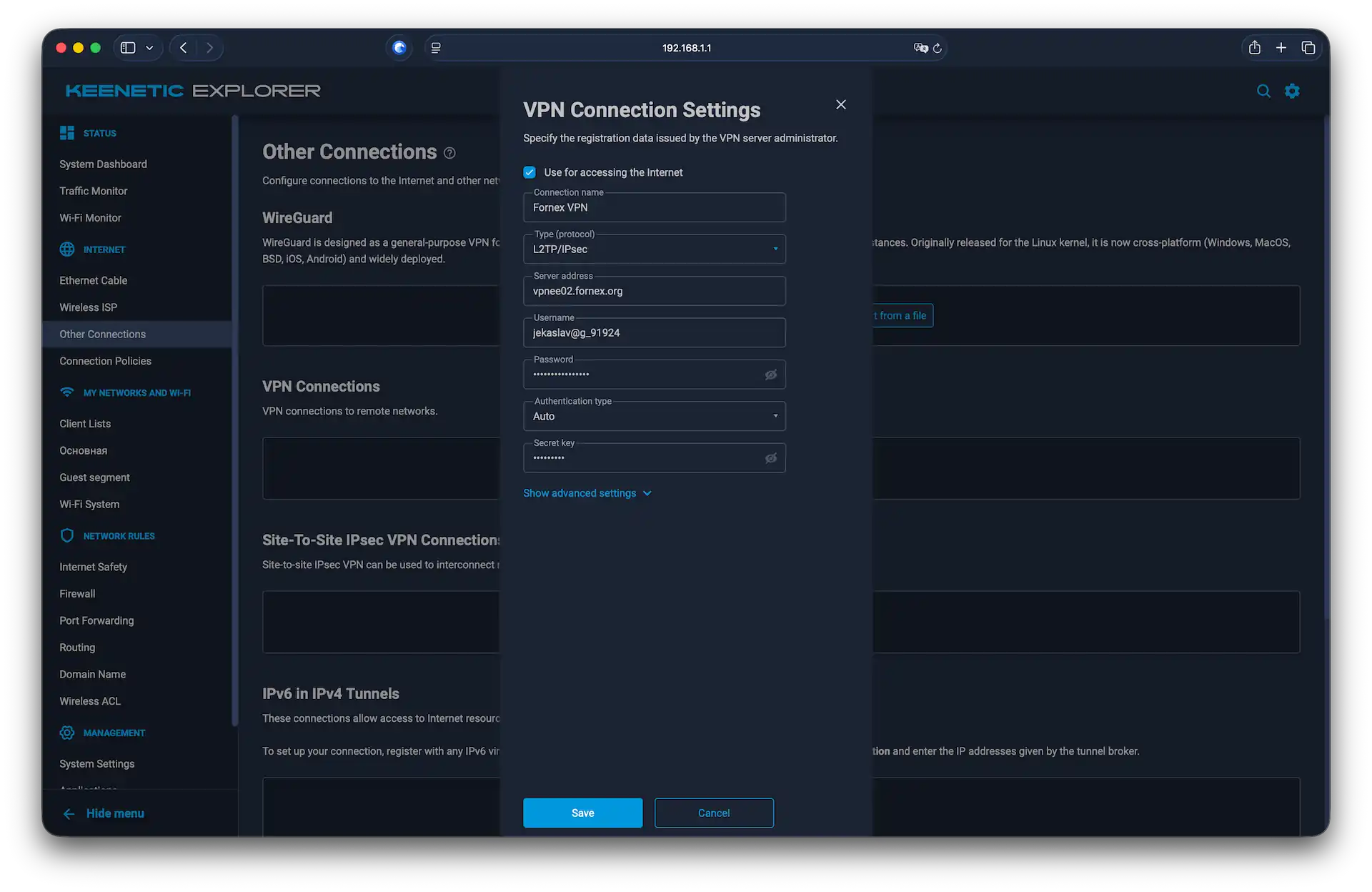 Configuración de una conexión L2TP/IPsec
Nuestros servicios y productos
Configurar las prioridades de conexión
Para que el router dirija tu tráfico a través del VPN, debes establecer las prioridades correctas independientemente del protocolo elegido.
- Ve a Internet → Políticas de conexión.
- Arrastra tu nueva conexión VPN a la parte superior de la lista (por encima de tu conexión Ethernet o la de tu ISP).
- Haz clic en
Save.
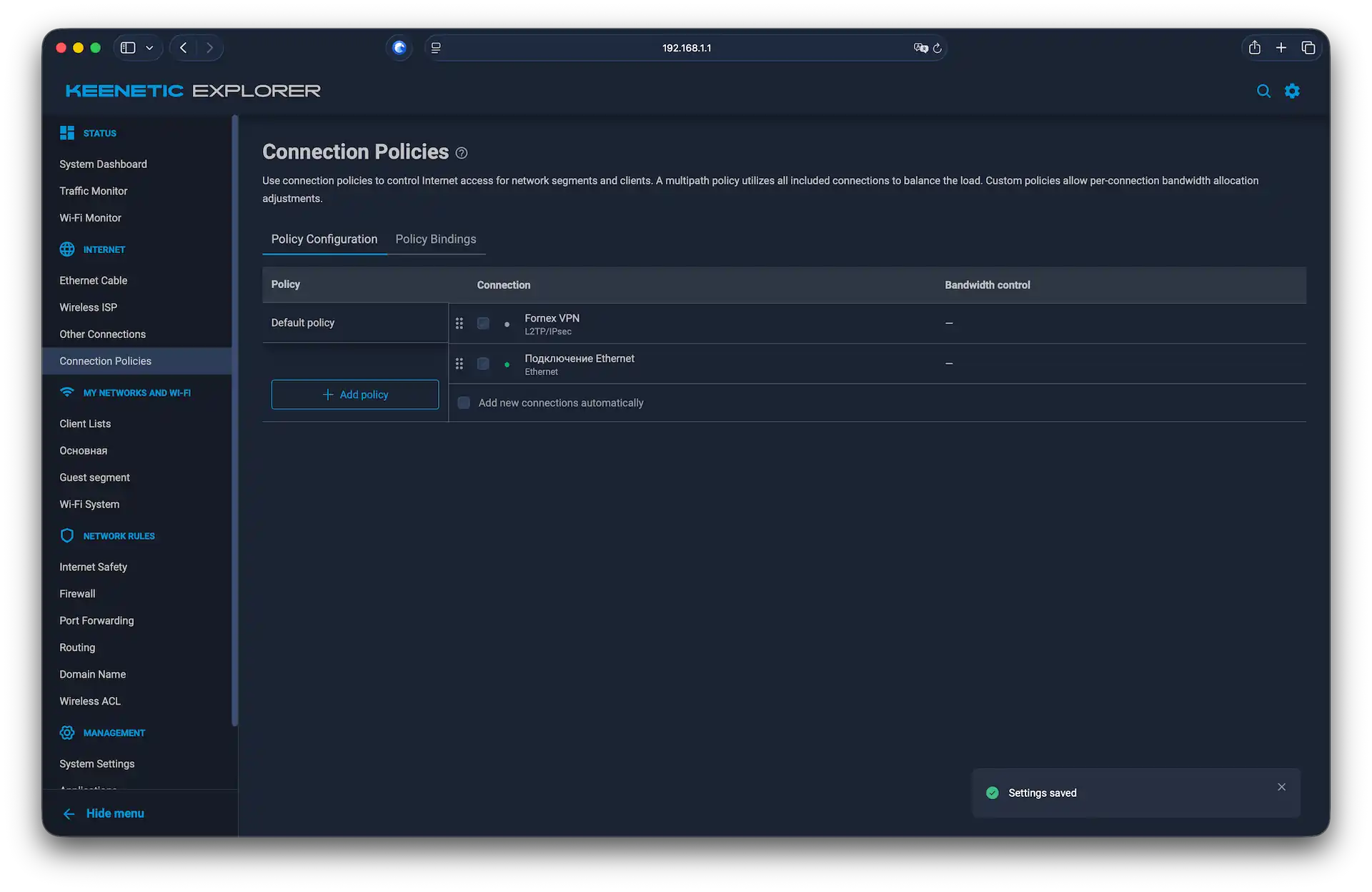 Establecer el VPN como conexión principal
Una vez configurado, el router establecerá la conexión. Puedes verificar tu nueva dirección IP con el servicio 2IP.
Notas
- Puedes activar o desactivar la conexión VPN en cualquier momento desde la pestaña Otras conexiones.
- Puedes cambiar la ubicación del servidor desde tu área de cliente. Si cambias de país, recuerda actualizar la dirección del servidor en la configuración del router o subir un nuevo archivo de configuración.
Ayuda
¿Tienes dudas o necesitas ayuda? Escríbenos a través del sistema de tickets — siempre estamos aquí para ayudarte!