Cambio de la versión principal de MySQL en el servidor con ISPmanager5
Instrucciones para cambiar la versión principal de MySQL en el servidor con el panel de control ISPmanager
De forma predeterminada, en Ubuntu 18.04 se instala la versión 5.7 del servidor MySQL.
mysqladmin Ver 8.42 Distrib 5.7.25, for Linux on x86_64
Copyright (c) 2000, 2020, Oracle and/or its affiliates. All rights reserved.

Oracle is a registered trademark of Oracle Corporation and/or its
affiliates. Other names may be trademarks of their respective
owners.

Server version		5.7.25-0ubuntu0.18.04.1
Protocol version	10
Connection		Localhost via UNIX socket
UNIX socket		/var/run/mysqld/mysqld.sock
Uptime:			44 min 19 sec

Threads: 1  Questions: 50  Slow queries: 0  Opens: 115  Flushing tables: 1  Open tables: 24  Queries per second avg: 0.018
Antes de realizar cualquier operación en el servidor, te recomendamos encarecidamente crear una copia de seguridad o un snapshot de todos los datos de tu pedido.
Si necesitas actualizar MySQL a la versión 8.0, sigue estos pasos: Elimina el servidor MySQL desde la sección Abilities de ISPmanager. Con esta acción se elimina el paquete ispmanager-pkg-mysql y también el servidor MySQL de la sección Database Servers.

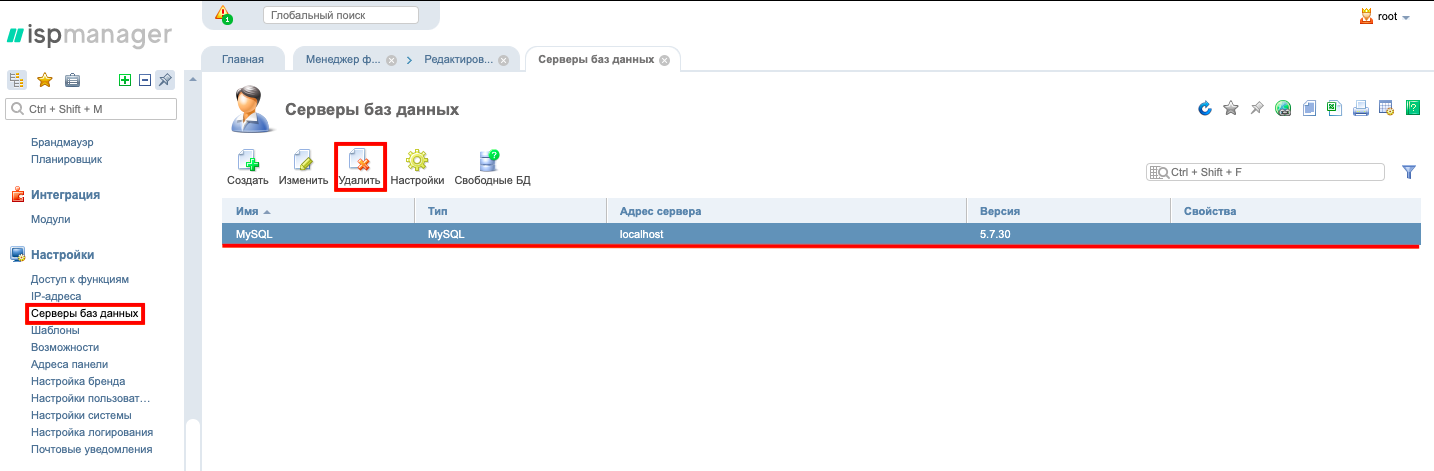
Inicio de la instalación
Conéctate al servidor por SSH e introduce el comando que actualiza las listas de paquetes desde los repositorios, para obtener información sobre las últimas versiones de los paquetes y sus dependencias.
sudo apt updateIntroduce el comando que descarga las nuevas versiones de los paquetes existentes en el servidor:
sudo apt upgradeDescarga el archivo con wget:
wget -c https://dev.mysql.com/get/mysql-apt-config_0.8.15-1_all.debroot@kvmde54-19861:~# wget -c https://dev.mysql.com/get/mysql-apt-config_0.8.15-1_all.deb
--2020-06-01 14:03:09-- https://dev.mysql.com/get/mysql-apt-config_0.8.15-1_all.deb
Resolving dev.mysql.com (dev.mysql.com)... 137.254.60.11
Connecting to dev.mysql.com (dev.mysql.com)|137.254.60.11|:443... connected.
HTTP request sent, awaiting response... 302 Found
Location: https://repo.mysql.com//mysql-apt-config_0.8.15-1_all.deb [following]
--2020-06-01 14:03:10-- https://repo.mysql.com//mysql-apt-config_0.8.15-1_all.deb
Resolving repo.mysql.com (repo.mysql.com)... 23.44.197.55
Connecting to repo.mysql.com (repo.mysql.com)|23.44.197.55|:443... connected.
HTTP request sent, awaiting response... 200 OK
Length: 35532 (35K) [application/x-debian-package]
Saving to: 'mysql-apt-config_0.8.15-1_all.deb'
mysql-apt-config_0.8.15-1_ 100%[========================================>] 34.70K --.-KB/s in 0.008s
2020-06-01 14:03:10 (4.40 MB/s) - 'mysql-apt-config_0.8.15-1_all.deb' saved [35532/35532]Para verificar que el archivo se haya descargado, escribe:
lsroot@kvmde54-19861:~# ls
mysql-apt-config_0.8.15-1_all.deb ubuntu-echoA continuación, descomprime e instala el paquete:
sudo dpkg -i mysql-apt-configAparecerá una ventana en la que debes comprobar que esté seleccionado MySQL Server & Cluster (Currently selected: mysql-8.0).

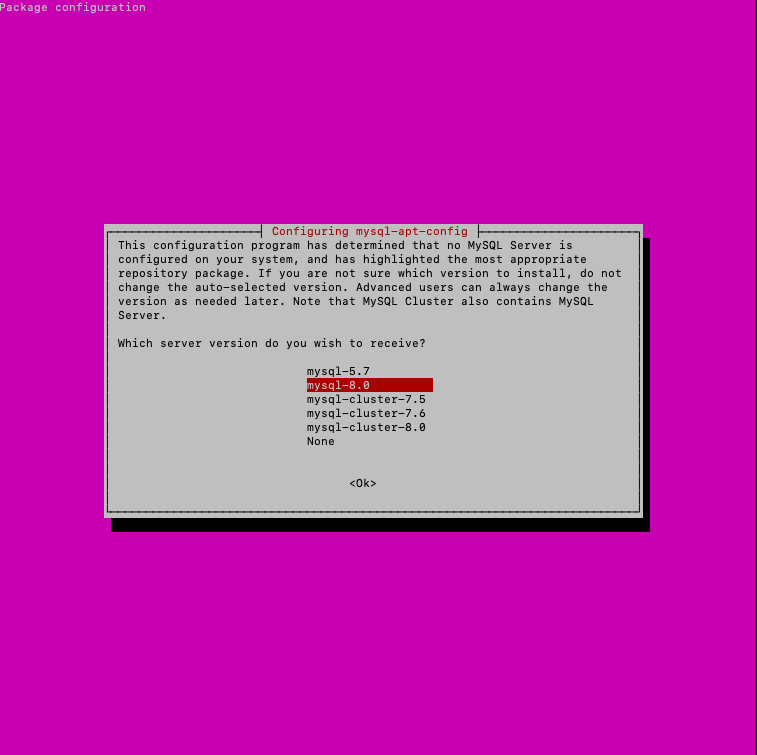
A continuación, introduce los siguientes comandos:
sudo apt updatesudo apt upgradeInstala el servidor MySQL:
sudo apt install mysql-serverSe abrirá una ventana en la que deberás introducir una nueva contraseña root para MySQL (la contraseña de Ubuntu y la de MySQL pueden ser diferentes).
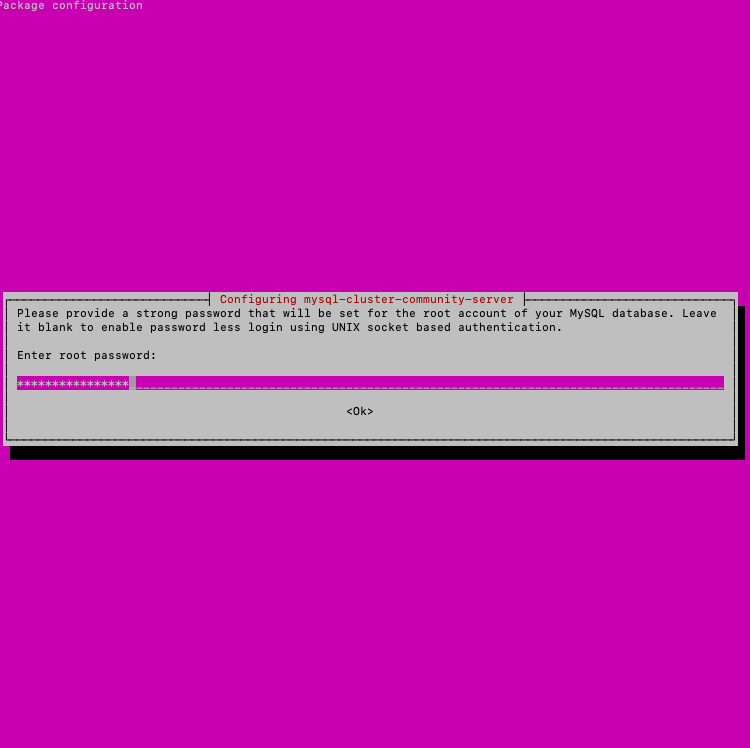
A continuación, haz clic en Ok.
En la ventana sobre la nueva autenticación de MySQL 8, selecciona Use Strong Password Encryption (Recommended).
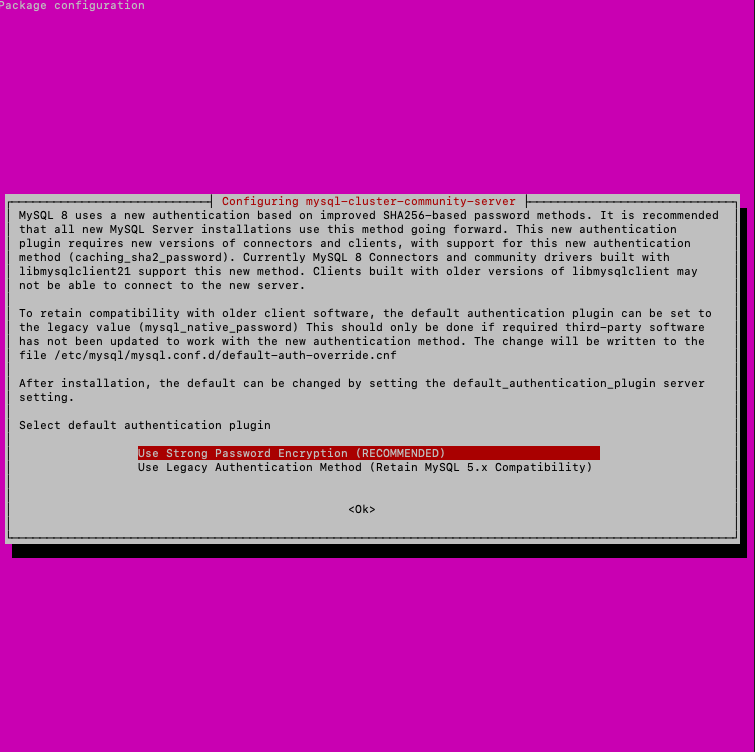
A continuación, introduce el comando:
mysql_secure_installationIntroduce la contraseña de MySQL.
A las preguntas de seguridad puedes responder de la siguiente manera:
root@kvmde54-19861:~# mysql_secure_installation

Securing the MySQL server deployment.

Connecting to MySQL using a blank password.

VALIDATE PASSWORD COMPONENT can be used to test passwords
and improve security. It checks the strength of password
and allows the users to set only those passwords which are
secure enough. Would you like to setup VALIDATE PASSWORD component?

Press y|Y for Yes, any other key for No: N
Please set the password for root here.

New password

Re-enter new password
By default, a MySQL installation has anonymous user,
allowing anyone to log into MySQL without having to have
a user account created for them. This is intended only for
testing, and to make the installation go a bit smoother.
You should remove them before moving into a production
environment.

Remove anonymous users? (Press y|Y for Yes, any other key for No) : y
Success.


Normally, root should only be allowed to connect from
'localhost'. This ensures that someone cannot guess at
the root password from the network.

Disallow root login remotely? (Press y|Y for Yes, any other key for No) : y
Success.

By default, MySQL comes with a database named 'test' that
anyone can access. This is also intended only for testing,
and should be removed before moving into a production
environment.


Remove test database and access to it? (Press y|Y for Yes, any other key for No) : y
 - Dropping test database...
Success.

 - Removing privileges on test database...
Success.

Reloading the privilege tables will ensure that all changes
made so far will take effect immediately.

Reload privilege tables now? (Press y|Y for Yes, any other key for No) : y
Success.

All done!
Para comprobar que MySQL está en funcionamiento, escribe:
systemctl status mysqlroot@kvmde54-19861:~# systemctl status mysql
Mysql.service - MySQL Community Server
Loaded: loaded (/lib/systemd/system/mysql.service; enabled; vendor preset: enabled)
Drop-In: /etc/systemd/system/mysql.service.d
└─nofile.conf
Active: active (running) since Mon 2020-06-01 14:15:34 CEST; 1min 49s ago
Docs: man:mysqld(8)
http://dev.mysql.com/doc/refman/en/using-systemd.html
Main PID: 31770 (mysqld)
Status: "Server is operational"
Tasks: 39 (limit: 1108)
CGroup: /system.slice/mysql.service
└─31770 /usr/sbin/mysqld
Jun 01 14:15:33 kvmde54-19861.fornex.org systemd[1]: Starting MySQL Community Server...
Jun 01 14:15:34 kvmde54-19861.fornex.org systemd[1]: Started MySQL Community Server.Introduce el comando para verificar que se ha instalado MySQL 8.0 y no MySQL 5.*:
mysqladmin -u root -p versionroot@kvmde54-19861:~# mysqladmin -u root -p version
Enter password
mysqladmin Ver 8.0.20 for Linux on x86_64 (MySQL Community Server - GPL)
Copyright (c) 2000, 2020, Oracle and/or its affiliates. All rights reserved.
Oracle is a registered trademark of Oracle Corporation and/or its
its affiliates. Other names may be trademarks of their respective
owners.
Server version 8.0.20
Protocol version 10
Connection Localhost via UNIX socket
UNIX socket /var/run/mysqld/mysqld.sock
Uptime: 2 min 1 sec
Threads: 2 Questions: 11 Slow queries: 0 Opens: 128 Flushing tables: 3 Open tables: 49 Queries per second avg: 0.090
MySQL se ha actualizado a la versión 8.0.20.
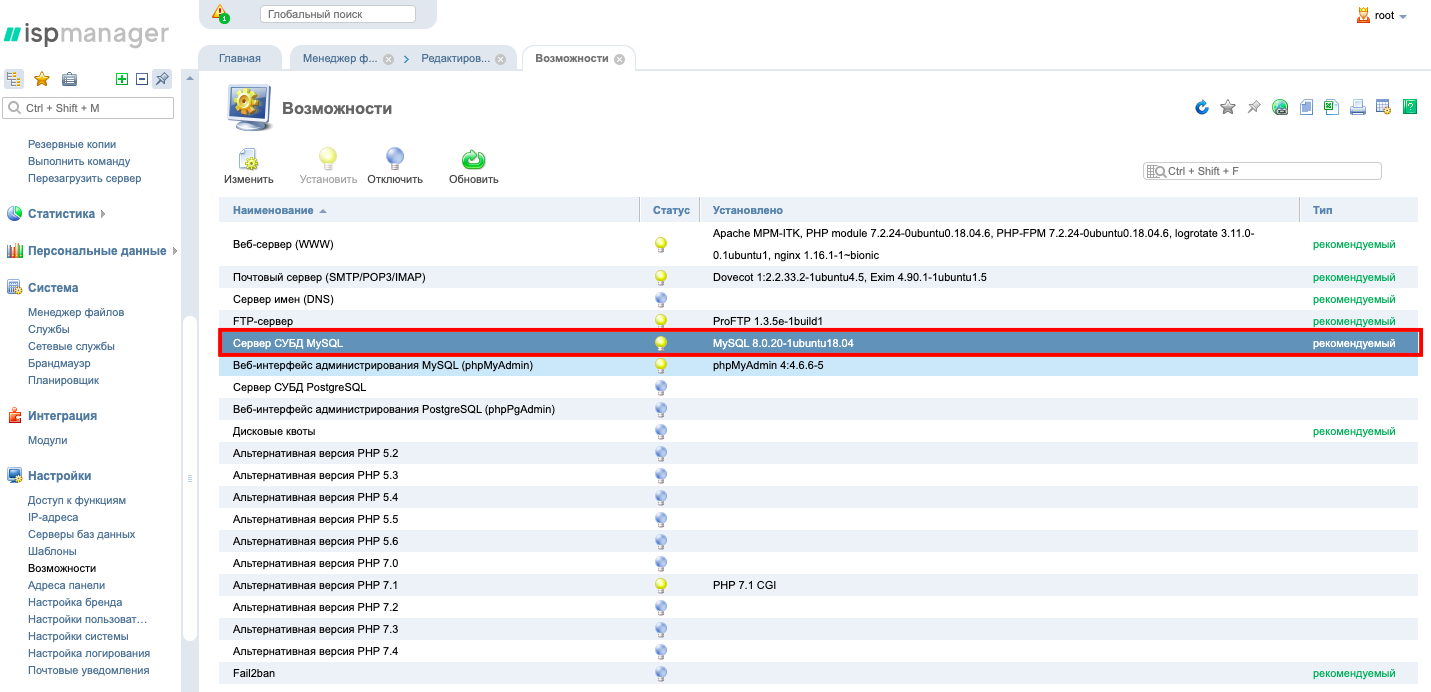
Ahora, en el panel de control, en la sección Abilities, instala el servidor MySQL.

Una vez finalizada la instalación, verás que la versión de MySQL ha cambiado a 8.0.20.
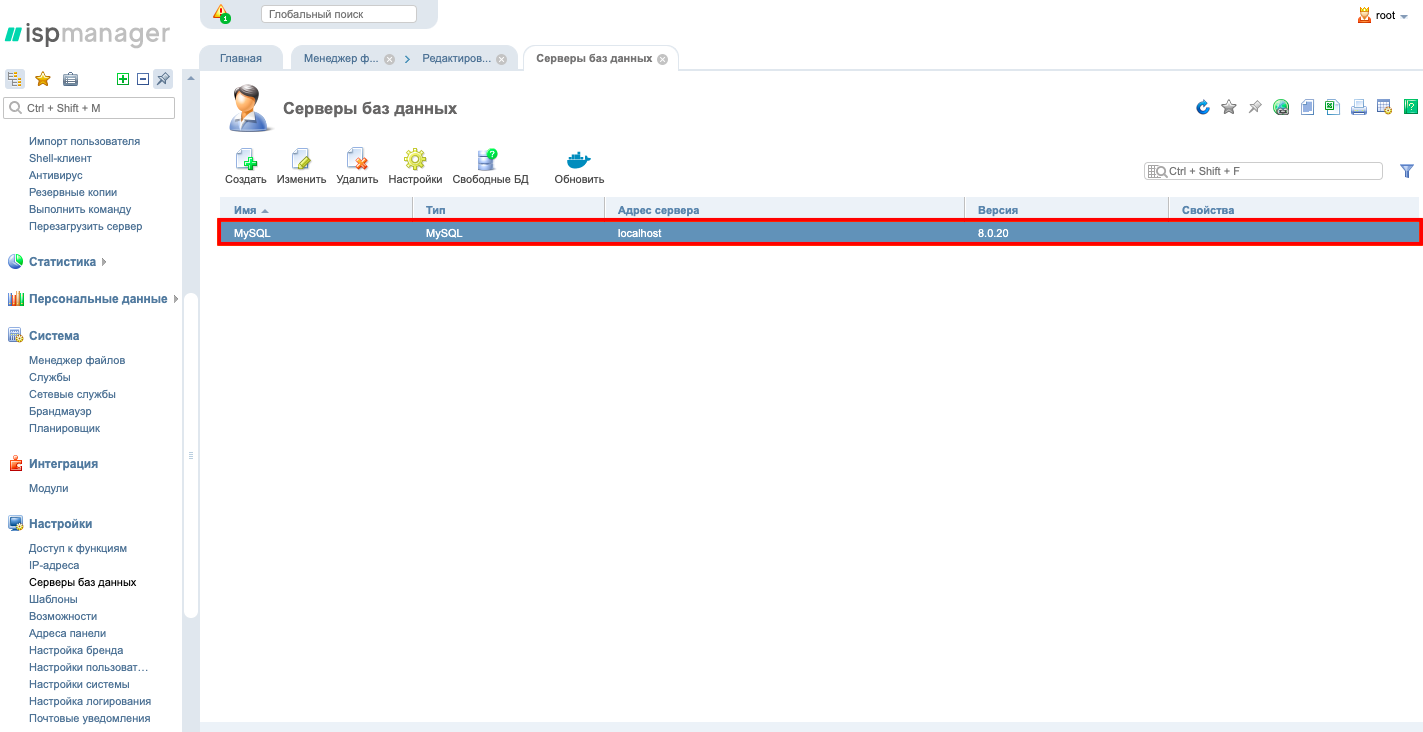
También aparecerá un servidor en la sección DB Servers.
Si ya has intentado instalar MySQL y se produjo un error en algún paso, ejecuta estos comandos para reiniciar el proceso desde el principio:
sudo -i
service mysql stop
killall -KILL mysql mysqld_safe mysqld
apt-get --yes purge mysql-server mysql-client
apt-get --yes autoremove --purge
apt-get autoclean
deluser --remove-home mysql
delgroup mysql
rm -rf /etc/apparmor.d/abstractions/mysql /etc/apparmor.d/cache/usr.sbin.mysqld /etc/mysql /var/lib/mysql /var/log/mysql* /var/log/upstart/mysql.log* /var/run/mysqld
updatedb
exit
Si tienes dificultades con la configuración o tienes alguna pregunta adicional, puedes contactar con nuestro equipo de soporte a través del sistema de tickets.