Información del sistema en ISPmanager5
Este módulo proporciona información sobre los parámetros del sistema, como la CPU utilizada por ISPmanager, el tamaño de la memoria disponible y del archivo de intercambio, el espacio en disco, el número de procesos activos y la carga media.
Puedes consultar información detallada sobre determinados parámetros de funcionamiento del sistema. Para ello, selecciona el parámetro deseado en la lista y haz clic en el botón «Detalles». Se abrirá una tabla en la que podrás ver la información detallada y, según el parámetro en cuestión, realizar acciones adicionales para controlarlo.
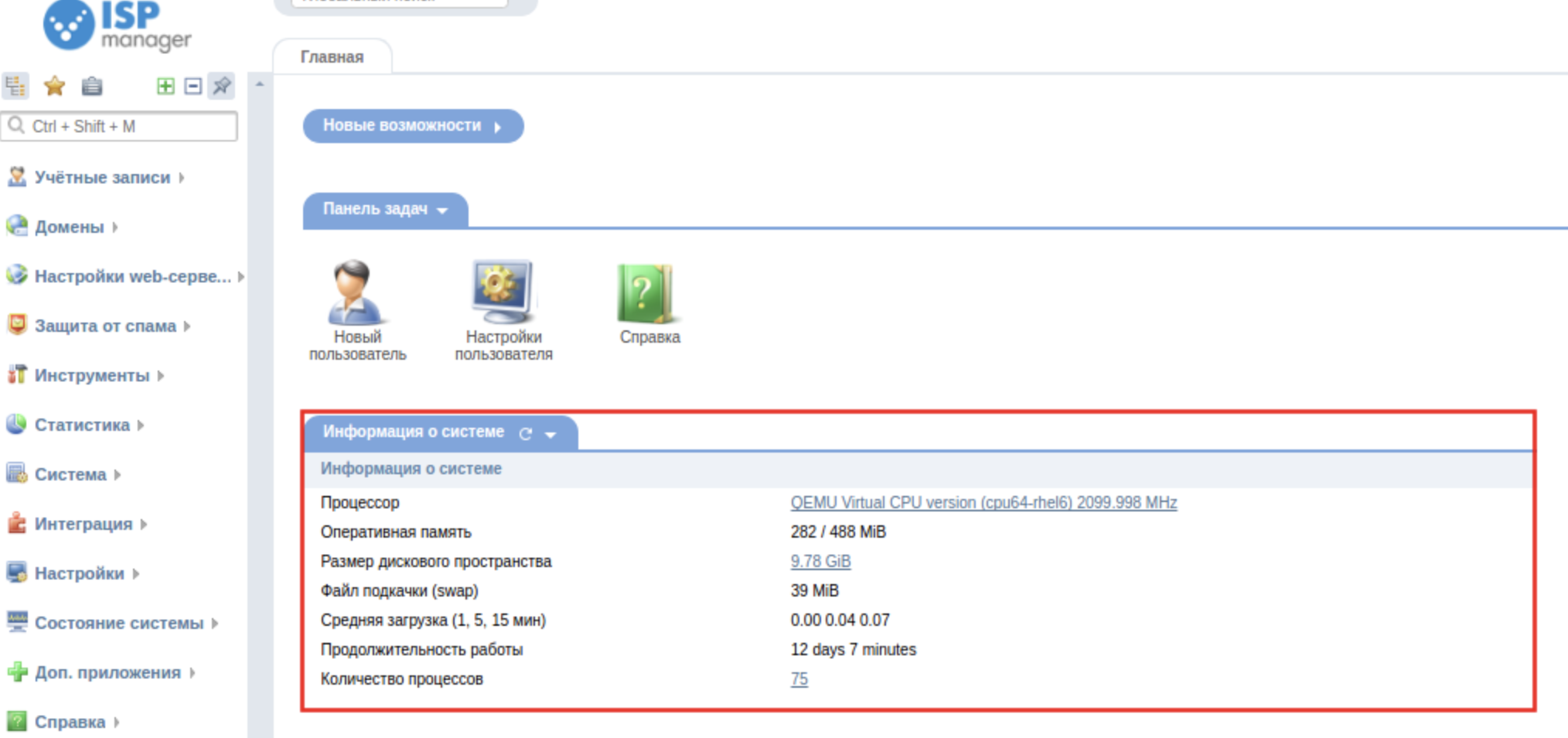
Visualización de la información del sistema
-
Procesador – tipo de procesador en el que se ejecuta el panel de control. La información detallada muestra el grado de uso de la CPU en los distintos modos.
-
Memoria – tamaño de la RAM disponible.
-
Archivo de paginación – tamaño del archivo especial destinado al almacenamiento temporal de páginas de memoria virtual.
-
Espacio en disco – tamaño total del espacio en disco en todos los sistemas de archivos montados. La información detallada contiene una lista de los discos con indicación del punto de montaje y del grado de uso.
-
Número de procesos – número de procesos en ejecución en el sistema en este momento. La información detallada contiene una lista de los procesos con indicación del propietario y del uso de recursos del sistema.
-
Tiempo de actividad – tiempo transcurrido desde el último reinicio del sistema.
-
Carga media – carga media del servidor durante los últimos 15 minutos, 5 minutos y 1 minuto, respectivamente.
Procesador
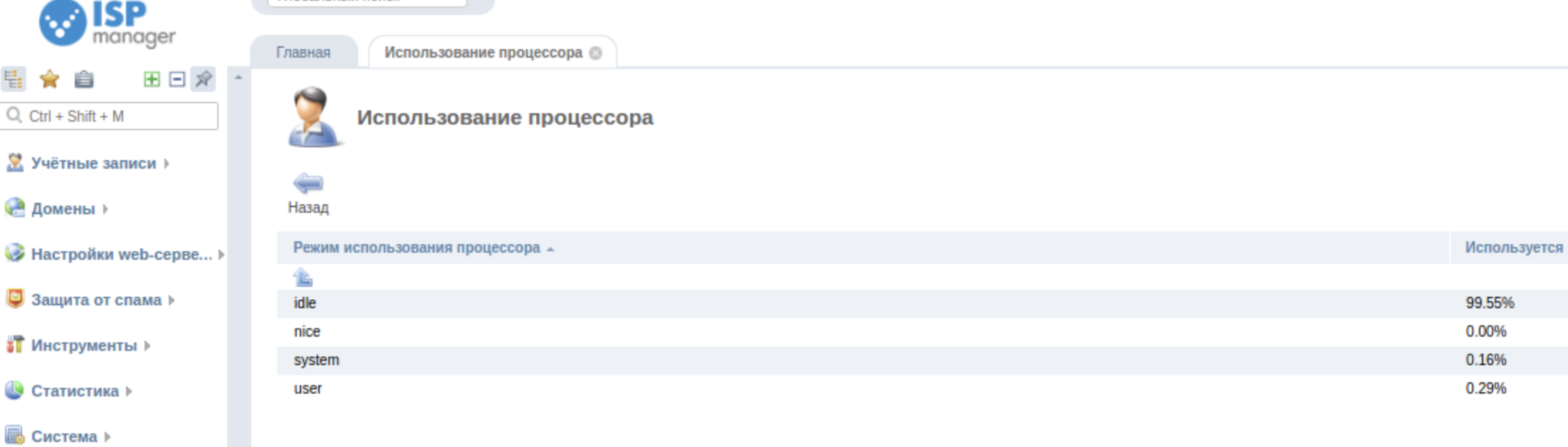
Visualización del grado de uso de la CPU en los distintos modos.
-
user – uso del procesador por parte de los procesos de los distintos usuarios.
-
nice – uso de la CPU por parte de procesos de usuario con prioridad modificada (nice).
-
system – uso del procesador por diversas operaciones del kernel, como operaciones de E/S, inserción y extracción de procesos en el archivo de paginación, etc.
-
idle – tiempo que el procesador permanece en modo inactivo, es decir, tiempo de CPU no utilizado.
Información sobre los discos
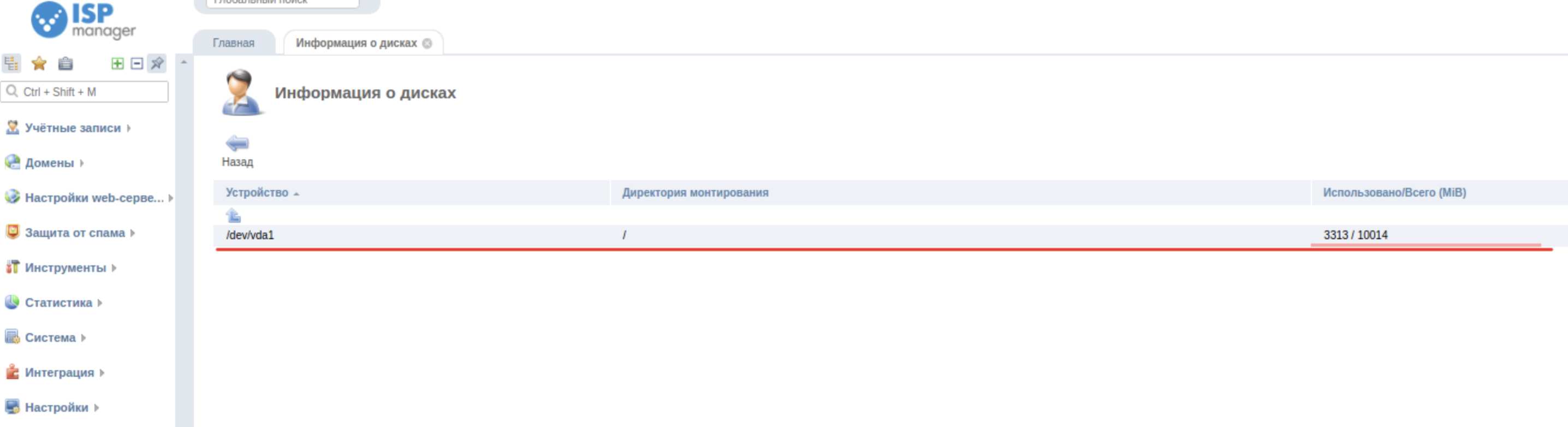
Visualización del espacio en disco total en todos los sistemas de archivos montados. La información se presenta como una lista de discos con indicación del punto de montaje y del nivel de uso.
-
Dispositivo – dispositivo en el que se almacenan los datos.
-
Directorio de montaje – directorio del sistema de archivos en el que está montado el dispositivo.
-
Usado/Total – volumen real de uso del dispositivo y volumen máximo disponible para su uso (en megabytes).
Número de procesos
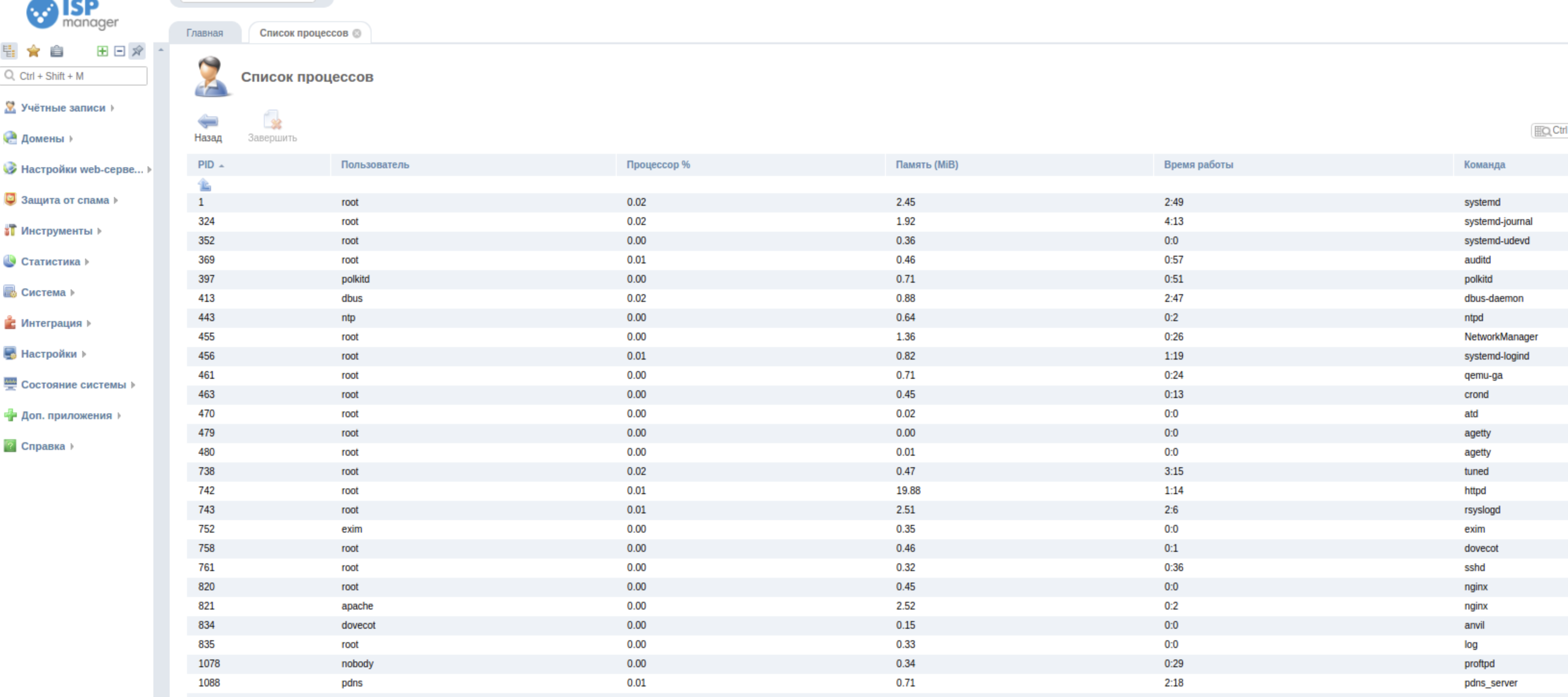
Visualización de la lista de procesos en ejecución en este momento. Esto te permite saber exactamente cuántos recursos consume cada proceso activo y así prevenir situaciones problemáticas en el futuro.
Si observas que un proceso consume demasiados recursos — por ejemplo, memoria o tiempo de CPU — y esto afecta negativamente al rendimiento general del sistema, puedes detener dicho proceso.
-
PID – identificador único del proceso.
-
Usuario – cuenta de usuario del sistema en nombre de la cual se ejecuta el proceso.
-
Procesador % – tiempo de CPU empleado en la ejecución del proceso indicado.
-
Memoria % – porcentaje de memoria utilizado por el proceso indicado respecto a la memoria total.
-
Tiempo de actividad – tiempo transcurrido desde el inicio del proceso, en formato horas:minutos.segundos o minutos.segundos.
-
Comando – nombre del programa que inició la ejecución del proceso.
Finalizar un proceso
Para finalizar un proceso, selecciónalo en la lista y haz clic en el botón Finalizar los procesos seleccionados. El panel de control te pedirá que confirmes o canceles la acción para evitar operaciones accidentales.
Sesiones activas
En el módulo de Sesiones activas puedes ver en cualquier momento la lista de usuarios que están trabajando con el panel de control, la dirección IP desde la que el usuario accede y el tiempo transcurrido desde que se recibió el último comando de ese usuario.
Si es necesario, puedes terminar la sesión del usuario seleccionado.

Visualización de la información sobre las conexiones activas
-
Usuario – nombre del usuario conectado actualmente al sistema.
-
Dirección IP – dirección IP remota desde la que se realiza el acceso.
-
Tiempo de espera – tiempo transcurrido desde que el panel de control recibió el último comando del usuario.
Finalizar una sesión
Para finalizar una determinada sesión con el panel de control, selecciona las líneas deseadas en la lista de sesiones activas y haz clic en el botón Finalizar.
Para evitar eliminaciones accidentales, el panel de control te pedirá que confirmes o canceles la acción. Si haces clic en Ok en la ventana de confirmación, las sesiones seleccionadas se darán por finalizadas.
Si una sesión ha sido finalizada, el usuario debe volver a iniciar sesión para continuar trabajando con el panel de control.