Configurar un certificado SSL en Vesta CP
Descripción del procedimiento para configurar certificados SSL en un servidor con el panel de control Vesta
Creación de un certificado autofirmado con openssl.
Generar un certificado autofirmado:
$ openssl req -x509 -newkey rsa:4096 -keyout key.pem -out cert.pem -nodes -days 365 -subj '/CN=localhost'Opciones que puede que quieras modificar al crear el certificado autofirmado:
| Opción | Descripción |
|---|---|
| -newkey rsa:4096 | Crea una clave RSA de 4096 bits. |
| -keyout key.pem | Guarda la clave en el archivo key.pem. |
| -out cert.pem | Guarda el certificado en el archivo cert.pem. |
| -nodes | No protege la clave privada con contraseña. |
| -days 365 | Número de días de validez del certificado. |
| -subj '/CN=localhost' | Usa esta opción para evitar preguntas sobre el contenido del certificado. Sustituye localhost por el nombre de dominio. |
Configuración del certificado SSL en VestaCP
Para configurar el certificado SSL, ve a la pestaña «WEB»
Haz clic en el botón «Editar» del sitio deseado
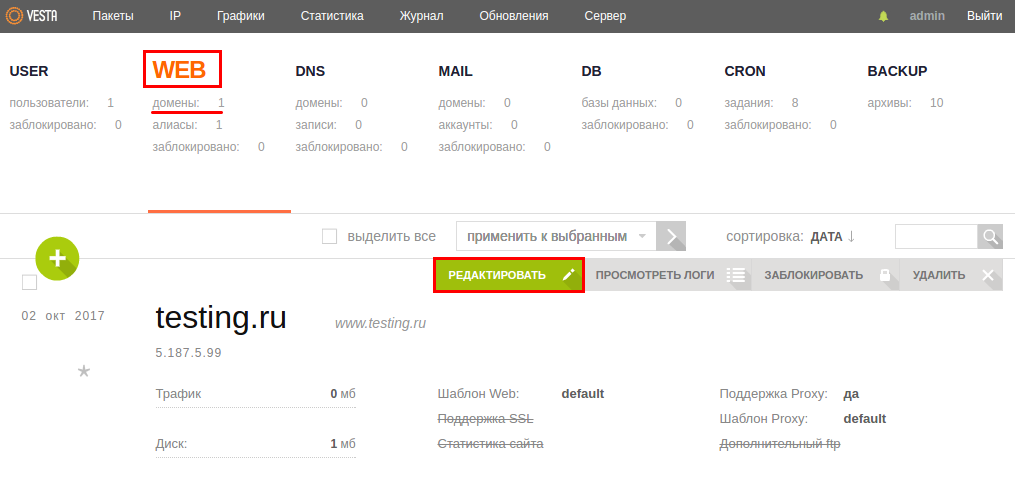
En la nueva ventana, busca «Soporte SSL», introduce los datos del certificado creado con openssl o crea una nueva solicitud como se describe a continuación.
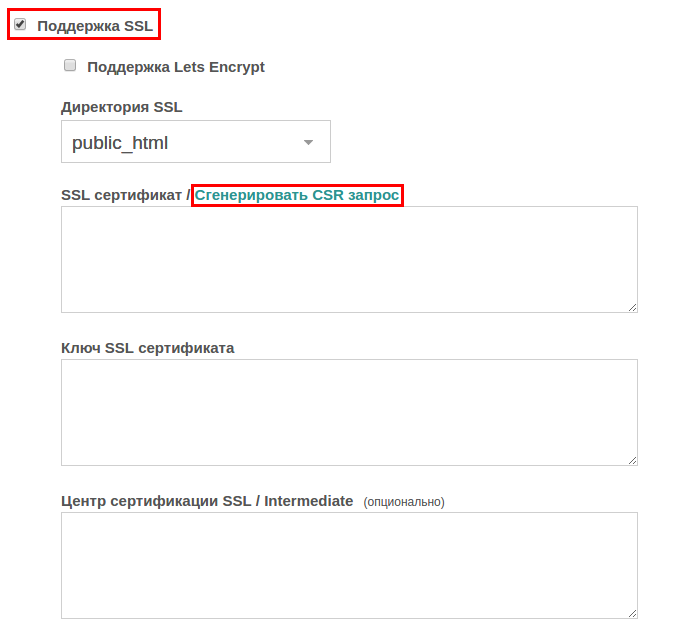
Para solicitar un certificado debes «Generar una solicitud CSR» — se abrirá una nueva ventana en la que tendrás que introducir los datos de tu dominio.
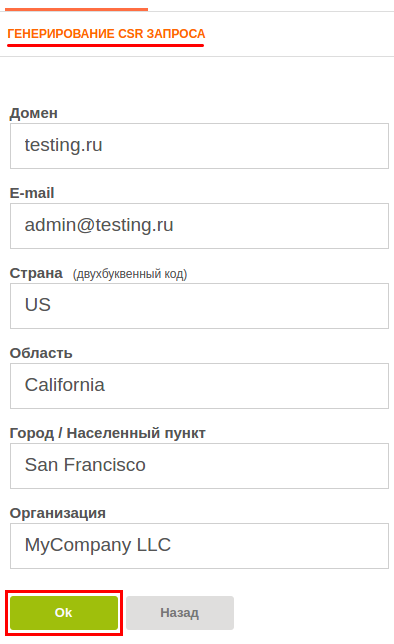
Obtendrás tres variables:
- Solicitud SSL CSR
- Certificado SSL
- Clave del certificado SSL
Los datos del campo SSL CSR deben proporcionarse al comprar el certificado — en él se almacena el nombre de tu dominio.
Tras la verificación correcta del dominio, recibirás un archivo comprimido con 4 ficheros (según el tipo de certificado SSL). Ejemplo con Comodo Security Services:
- domain_com.crt
- AddTrustExternalCARoot.crt
- COMODORSAAddTrustCA.crt
- COMODORSADomainValidationSecureServerCA.crt
Abre estos certificados SSL en un editor de texto y añade secuencialmente el contenido de cada archivo en la página de edición del dominio:
- Certificado SSL → insertar el código del archivo domain_com.crt
- Clave del certificado SSL → pegar el código generado al hacer clic en «Generar solicitud CSR»
- Autoridad de certificación SSL / Intermediate → insertar el código de AddTrustExternalCARoot.crt, COMODORSAAddTrustCA.crt, COMODORSADomainValidationSecureServerCA.crt.
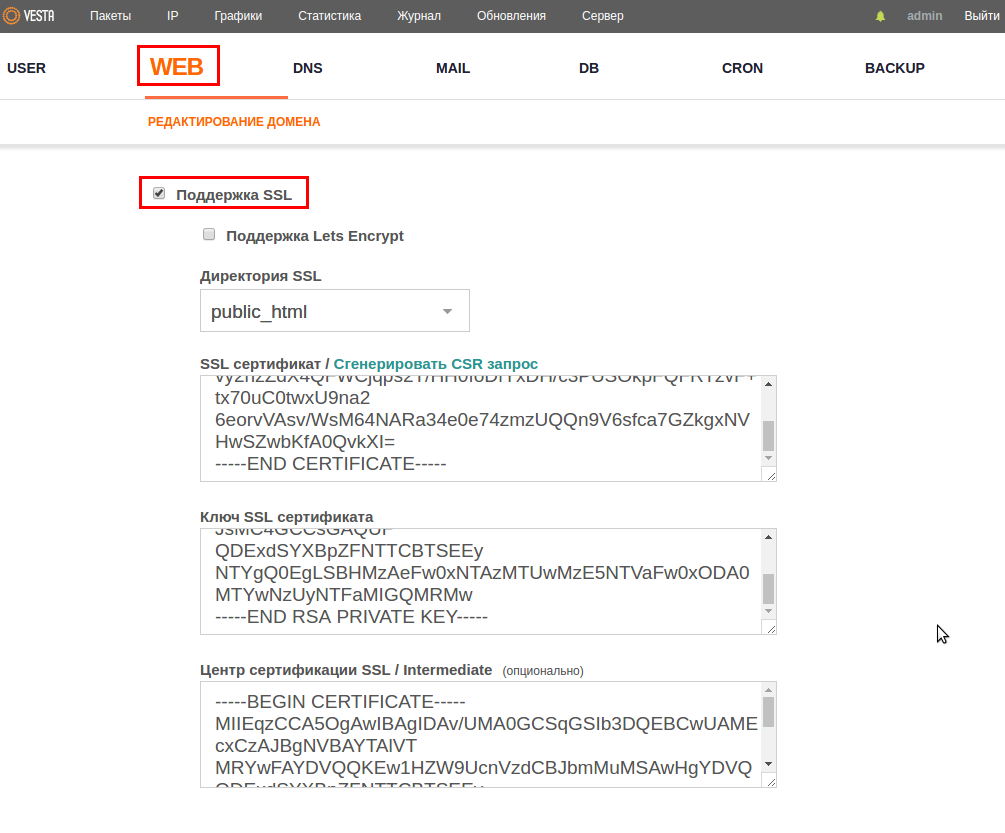
Guarda los cambios.
Solo queda configurar las redirecciones de http a https en el archivo .htaccess del directorio de tu sitio. Añade las siguientes líneas:
RewriteEngine On
RewriteCond %{HTTPS} off
RewriteRule (.*) https://%{HTTP_HOST}%{REQUEST_URI}
Listo, tu sitio funcionará ahora con https.
Puedes comprobar si el certificado está instalado correctamente mediante este servicio.