Instalación de un certificado Let's Encrypt en un VPS con el diseño actualizado del panel de control ISPmanager5
Instrucciones para instalar un certificado SSL de Let's Encrypt mediante el plugin integrado en el diseño actualizado del panel de control ISPmanager5
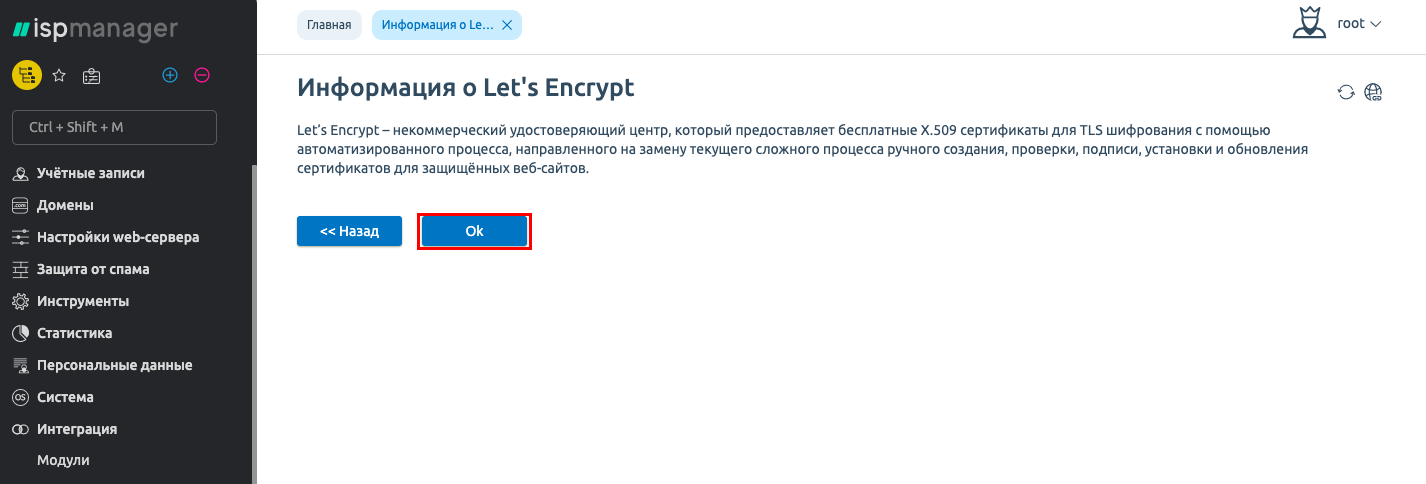
Let's Encrypt es una autoridad de certificación sin ánimo de lucro que proporciona certificados X.509 gratuitos para el cifrado TLS mediante un proceso automatizado, diseñado para sustituir el actual procedimiento complejo de creación, verificación, firma, instalación y renovación manual de certificados para sitios web seguros.
Let's Encrypt tiene las siguientes limitaciones:
- Solo se pueden solicitar 5 certificados por semana (incluidos sus subdominios);
- Se admiten certificados Wildcard;
- La validez de un certificado Let's Encrypt es de 3 meses. No obstante, ISP Manager5 incluye un módulo independiente que renueva los certificados automáticamente 7 días antes de su vencimiento.
Inicia sesión en el panel de control e instala el plugin Let's Encrypt desde el menú «Integración → Módulos».

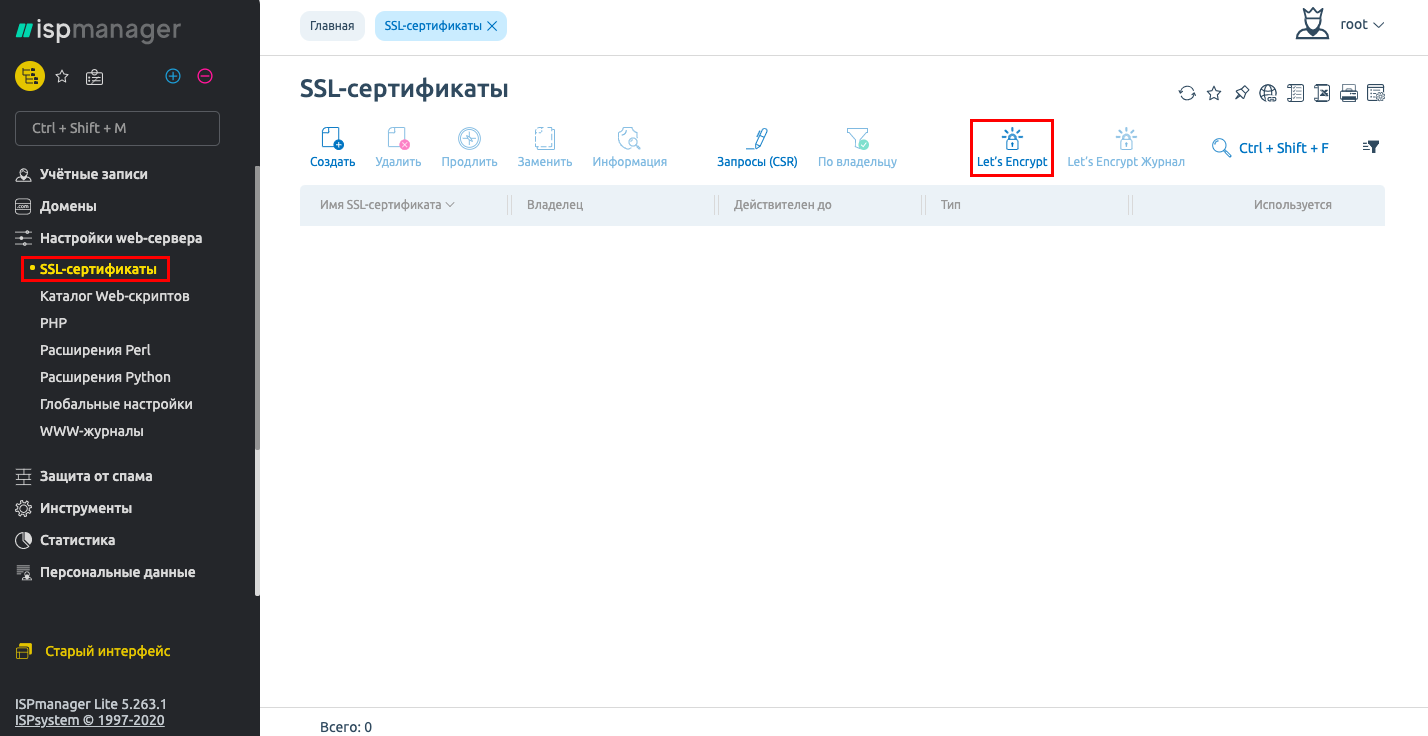
En «Configuración del servidor web → Certificados SSL», selecciona Let's Encrypt.
Rellena el formulario seleccionando el usuario y el dominio en el que deseas instalar el certificado.
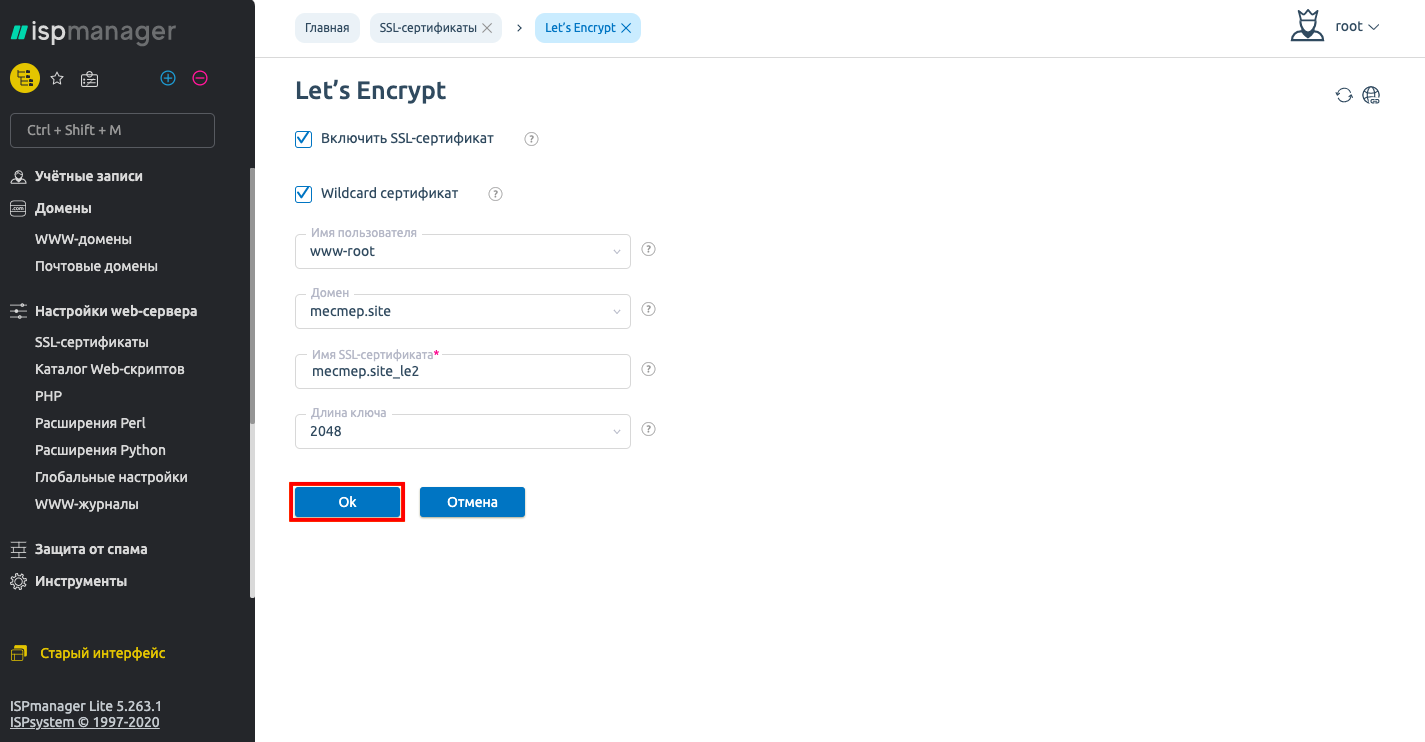
- «Habilitar certificado SSL» – marca esta casilla.
- «Certificado Wildcard» – márcala si quieres que el certificado cubra todos los subdominios del dominio seleccionado; de lo contrario, déjala desmarcada.
- «Verificación mediante DNS» – se marca automáticamente si se ha activado la opción «Certificado Wildcard».
- «Nombre de usuario» – el usuario que ha iniciado sesión.
- «Dominio» – selecciona el dominio para el que se crea el certificado.
- «Nombre del certificado SSL» – introduce un nombre a tu elección (para mayor comodidad, puedes usar el nombre del sitio al que está destinado el certificado).
- «Nombre de dominio» – selecciona los dominios para los que se especificarán en el certificado el nombre principal (CN) y los nombres alternativos.
- «Longitud de clave» – selecciona 2048.
Al hacer clic en «Aceptar», se instalará en el sitio un certificado «autofirmado».

Importante: el certificado se genera correctamente solo si absolutamente todos los dominios y alias especificados son accesibles desde el servidor. Si incluso uno de ellos no es accesible, el certificado no podrá emitirse.
Una vez completado el proceso de validación del dominio, el tipo cambiará de «autofirmado» a «existente».
Si tienes dificultades con la configuración o tienes preguntas adicionales, puedes contactar con nuestro soporte en cualquier momento a través del sistema de tickets.