Gestionar el acceso SSH de los usuarios mediante el panel Hestia CP
Guía paso a paso sobre cómo conceder a un usuario acceso SSH mediante Hestia CP.
Hestia CP es uno de los paneles de control más populares, sencillos y cómodos para la gestión de servidores. Permite añadir nuevos sitios, gestionar el correo y las bases de datos, configurar Cron, instalar actualizaciones, utilizar el gestor de archivos y añadir certificados SSL.
Nota
Puedes instalar el panel por tu cuenta o solicitar que lo instalemos en tus VPS o servidores dedicados.

Por defecto, en Hestia CP el paquete default no habilita el acceso SSH — ni siquiera para el primer usuario, es decir, admin.
Habilitar el acceso SSH para el usuario root\admin
Para habilitar el acceso SSH a un usuario, sigue estos pasos:
Inicia sesión en Hestia CP como admin o root.
Ve a Registros → Paquetes.
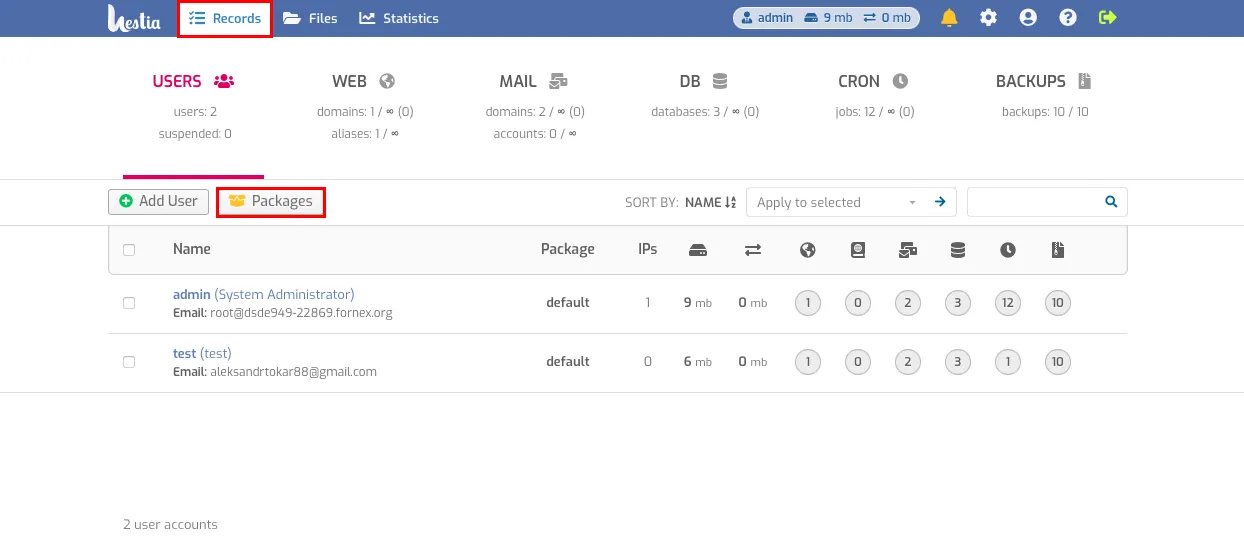
Selecciona el paquete default y haz clic en Editar paquete.
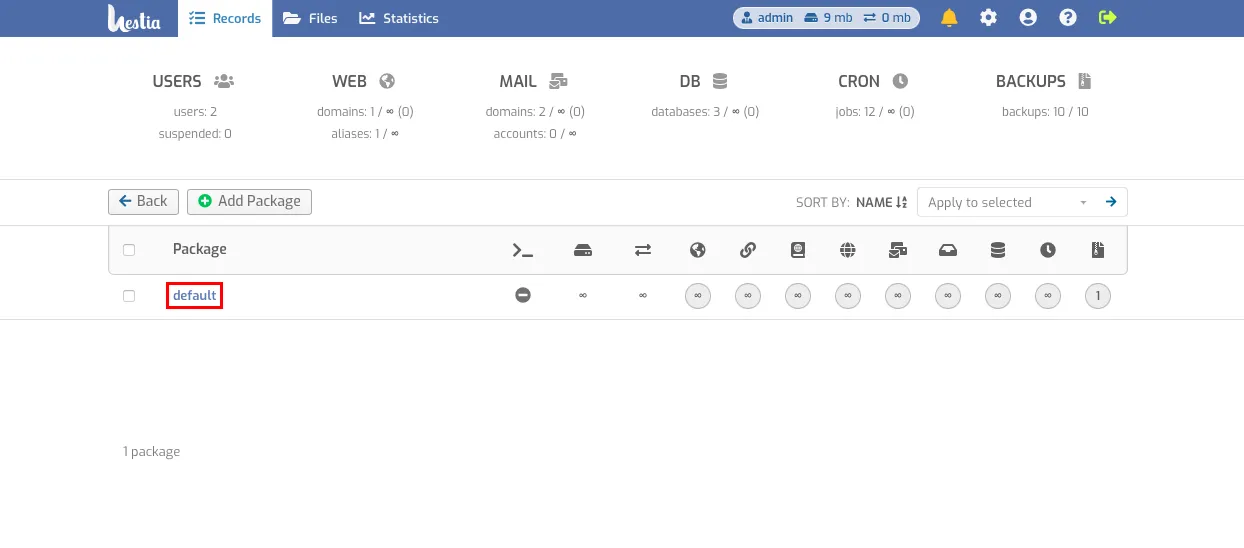
En la lista, busca la entrada Acceso SSH.

Cambia nologin por bash, por ejemplo.
Guarda los cambios.
En este caso, todos los usuarios con el paquete default tendrán acceso SSH.
Habilitar el acceso SSH para un usuario concreto
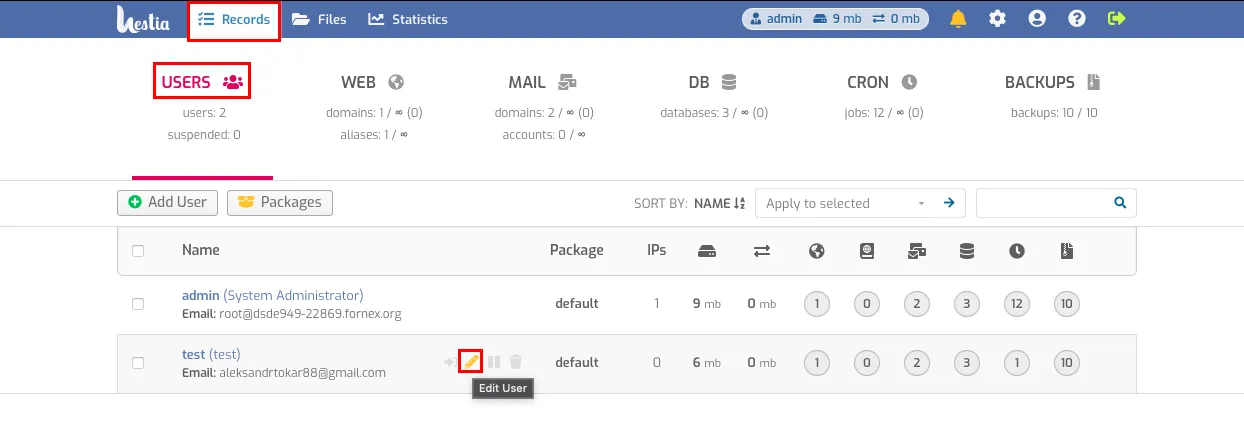
Si deseas conceder acceso únicamente a un usuario, por ejemplo test, inicia sesión en Hestia CP como root\admin y ve al menú User.
Haz clic en el botón Editar cuenta junto al usuario al que necesitas conceder acceso SSH.
En la lista, busca la entrada Acceso SSH.
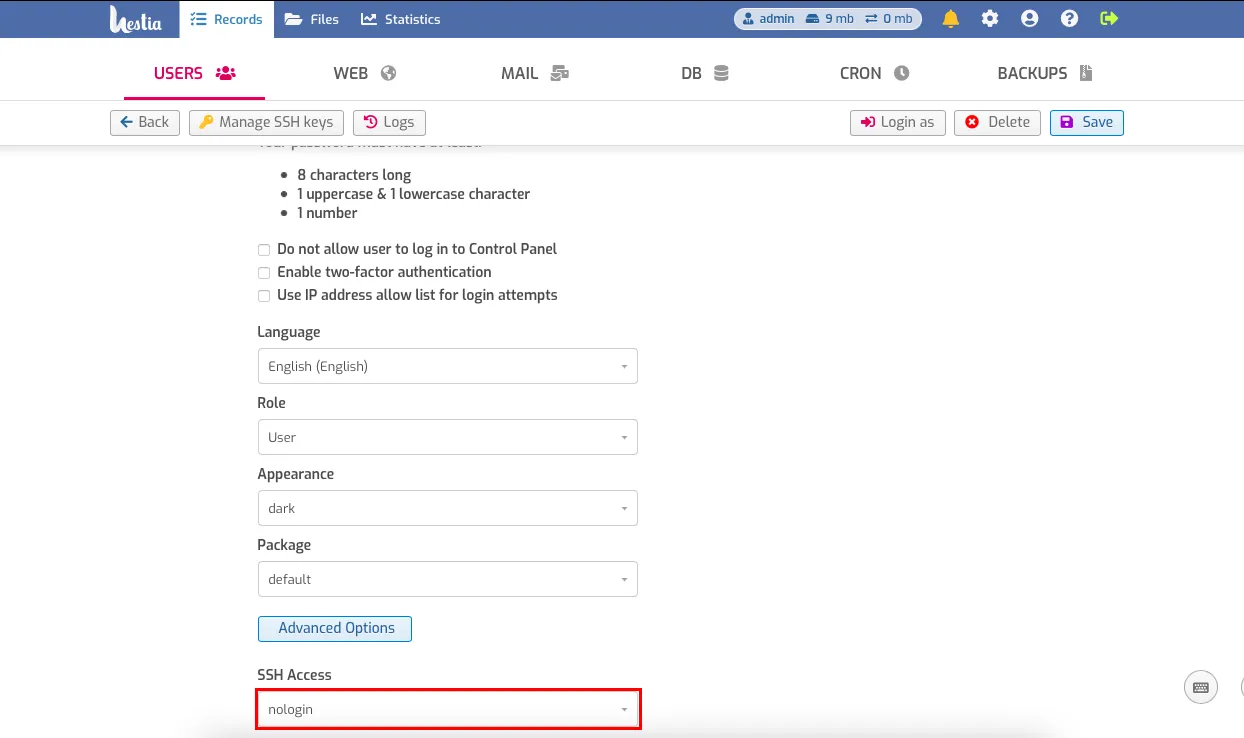
Cambia nologin por bash, por ejemplo.
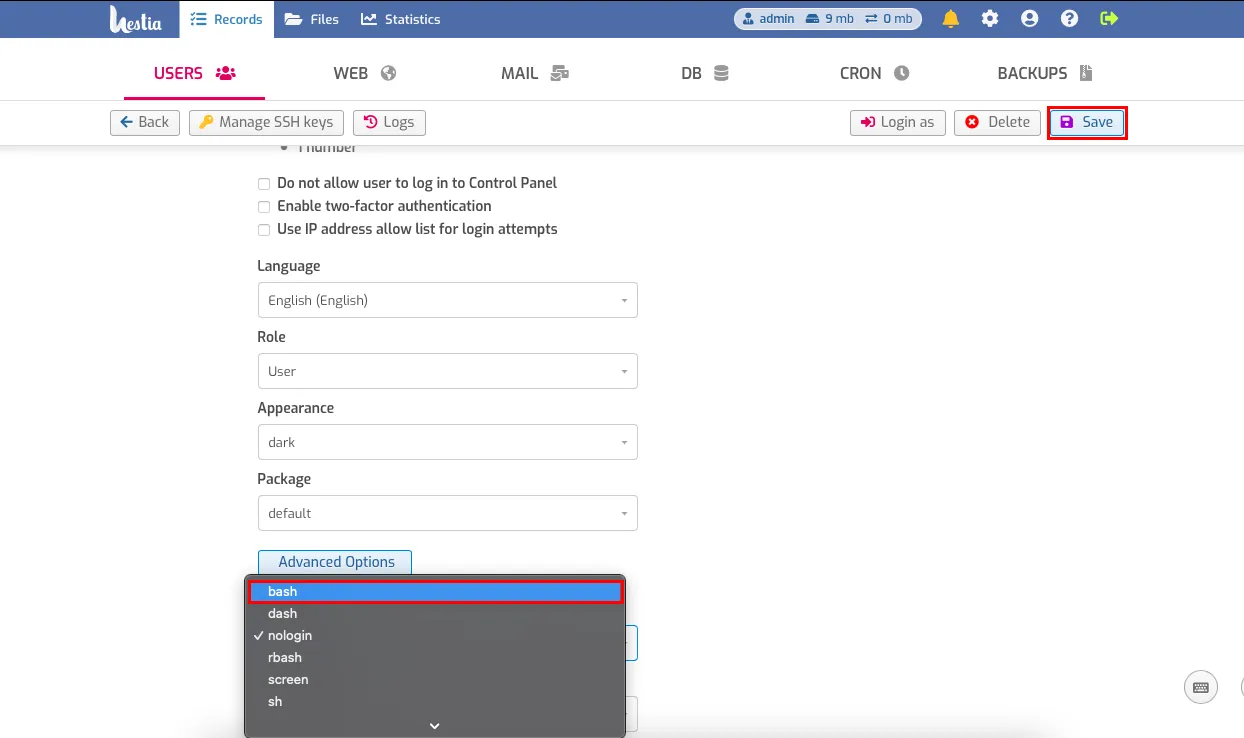
Haz clic en el botón Guardar.
En este caso, solo el usuario test tendrá acceso SSH.
Ayuda
¿Tienes dudas o necesitas ayuda? Escríbenos a través del sistema de tickets — siempre estamos aquí para ayudarte!