Configurar el cliente de correo Mozilla Thunderbird en el alojamiento web
Cómo configurar el cliente de correo Mozilla Thunderbird en el panel de control cPanel
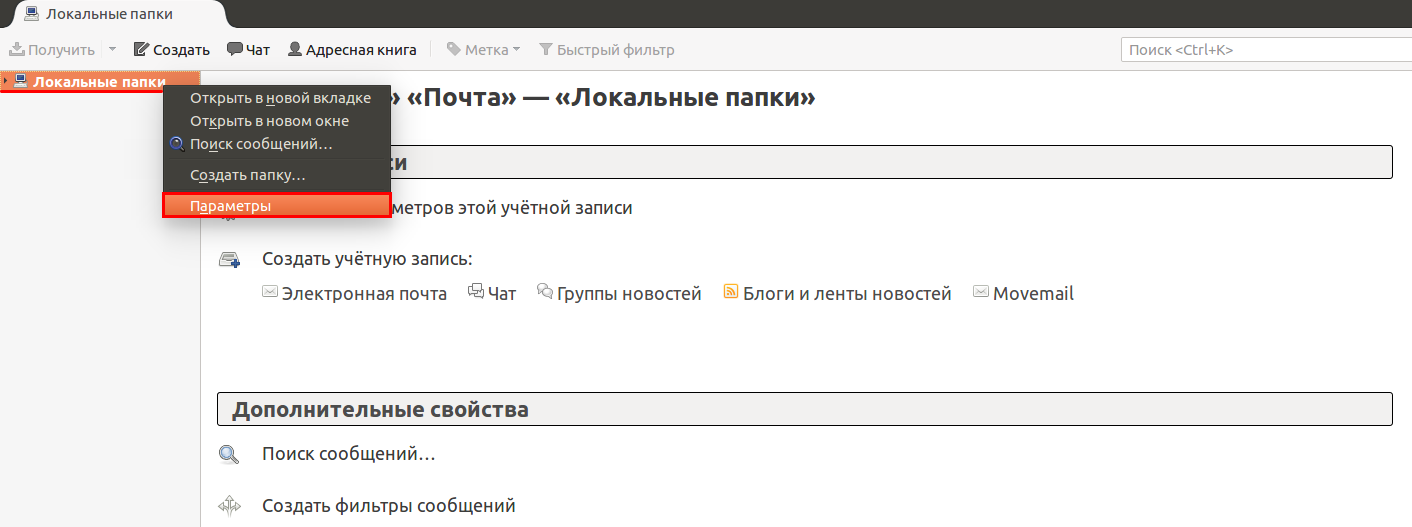
En la ventana principal del programa, haz clic con el botón derecho sobre «Carpetas locales» en la esquina superior izquierda y selecciona «Opciones» en el menú desplegable:
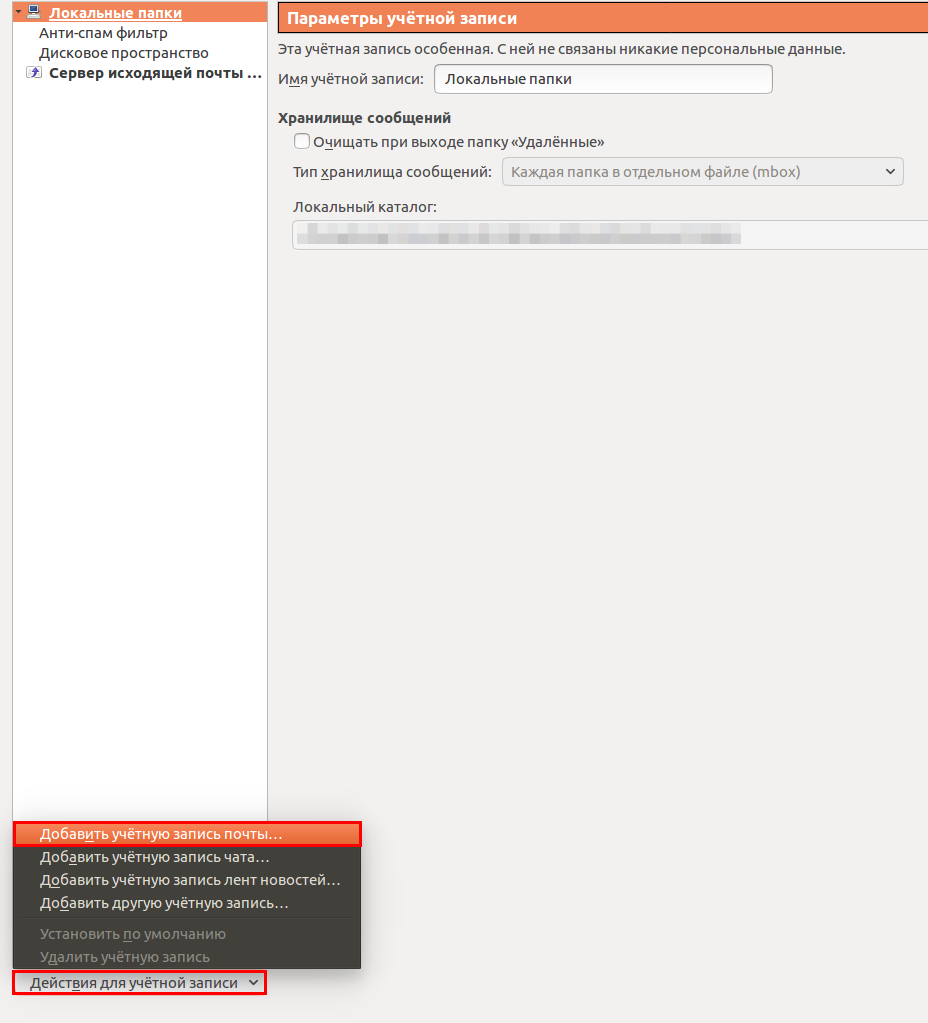
En la esquina inferior izquierda, haz clic en «Acciones para la cuenta» y elige «Añadir cuenta de correo» en el menú desplegable:
Rellena los campos en la nueva ventana:
- «Tu nombre» – el nombre del titular del buzón de correo
- «Dirección de correo» – la dirección de correo electrónico creada en el servicio de alojamiento
- «Contraseña» – la contraseña correspondiente
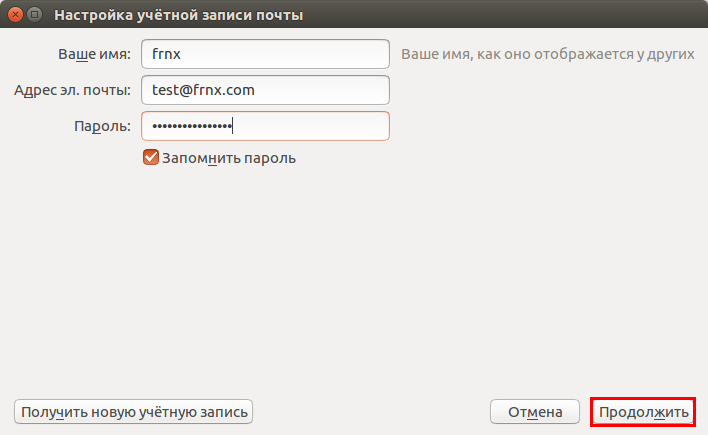
A continuación, haz clic en «Continuar».
En esta ventana, haz clic en el botón «Configuración manual» para mostrar los parámetros adicionales:
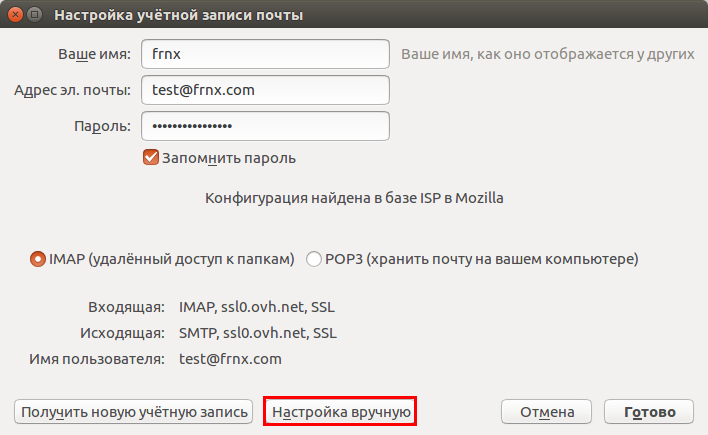
Ahora debes configurar correctamente los ajustes de conexión al servidor:
- Entrante: IMAP
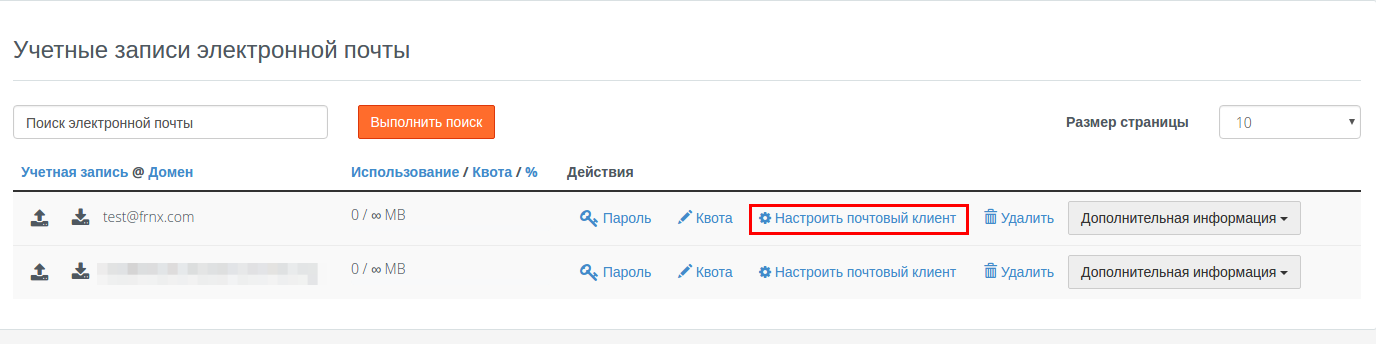
- Nombre del servidor (tanto para el correo entrante como saliente): host####.fornex.org (los datos de conexión se encuentran en Configuración del cliente de correo en cPanel para tu buzón)
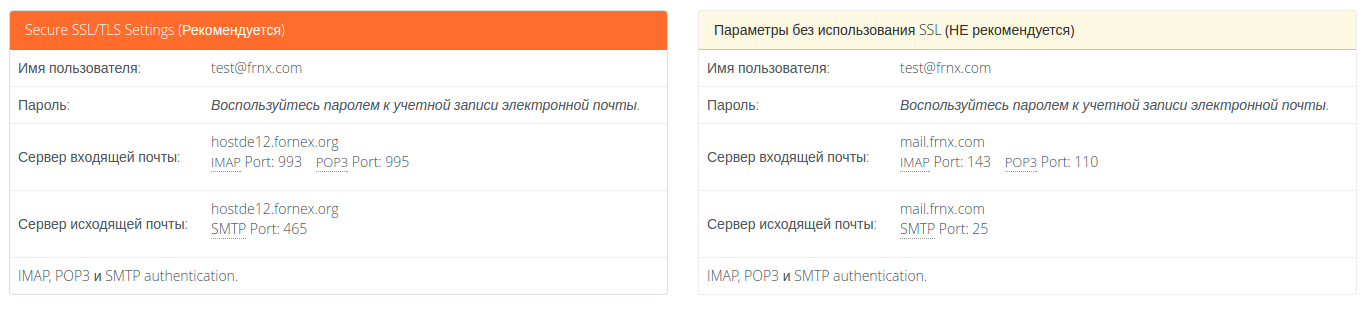
- Puerto (correo entrante): 993
- Puerto (correo saliente): 465
- SSL (en ambos casos): SSL/TLS
- Autenticación (en ambos casos): Contraseña normal
- Nombre de usuario (en ambos casos): puedes indicar solo el nombre de tu buzón (test) o escribirlo completo (test@frnx.com)
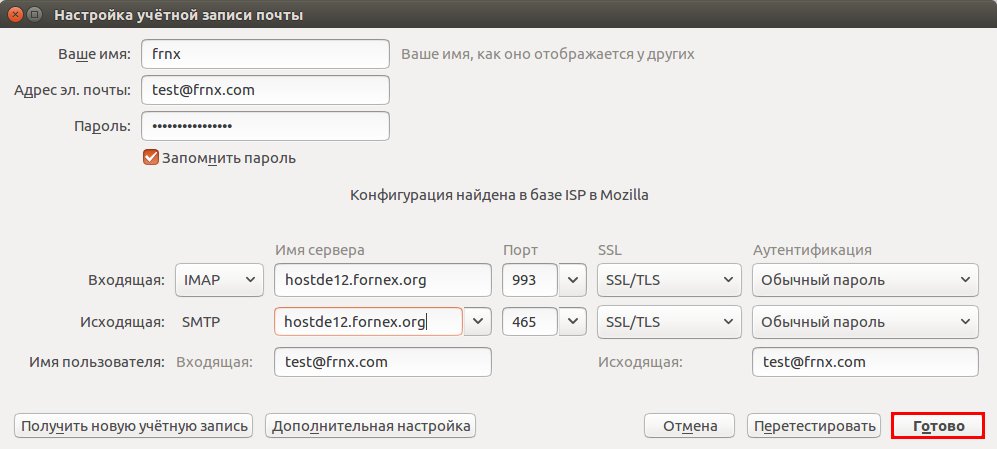
Ahora haz clic en «Listo»