Configuración del cliente de correo Mozilla Thunderbird
Guía de configuración del cliente de correo
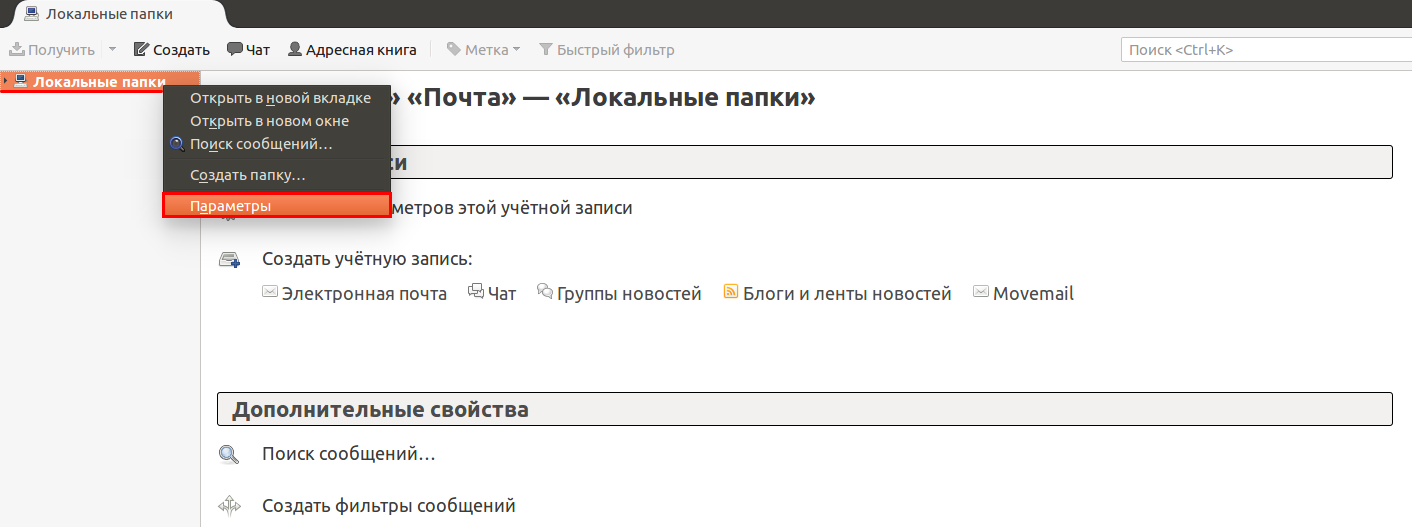
En la ventana principal del programa, haz clic con el botón derecho sobre «Carpetas locales» en la esquina superior izquierda y selecciona «Opciones» en el menú desplegable:
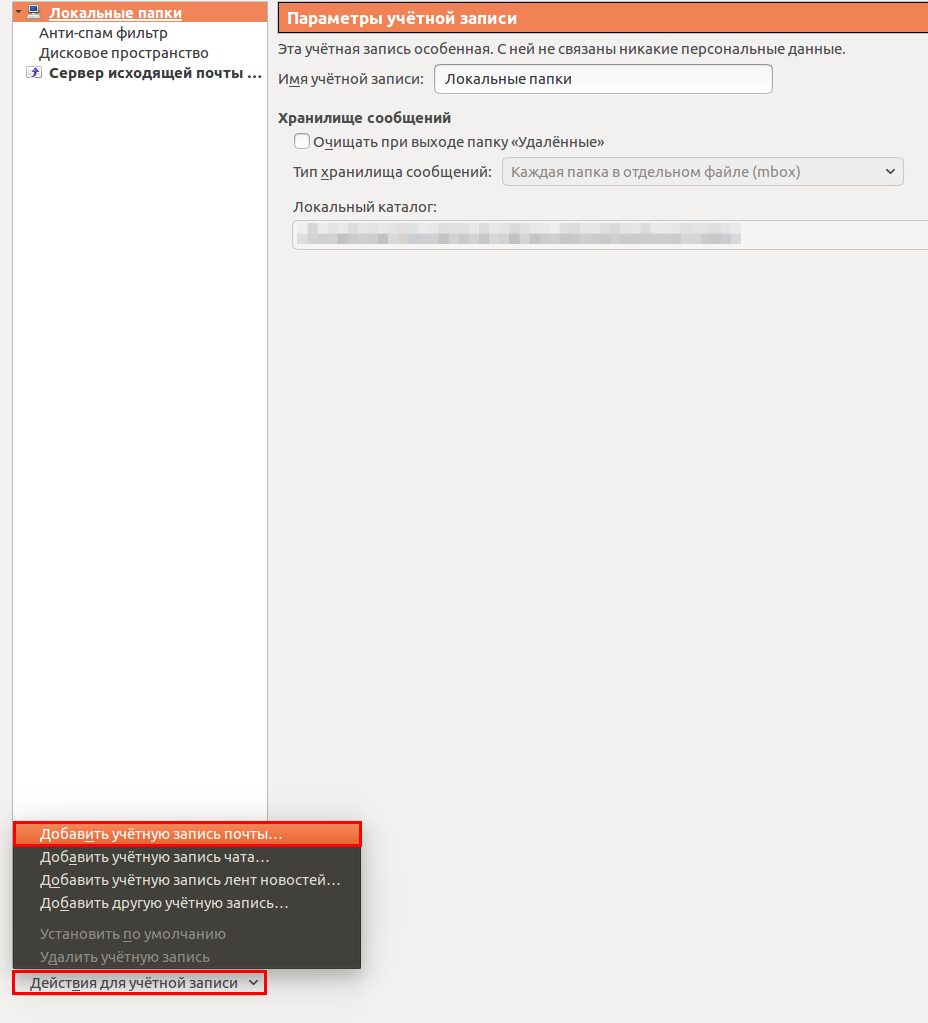
En la esquina inferior izquierda, haz clic en «Acciones para la cuenta» y elige «Añadir cuenta de correo» en el menú desplegable:
Rellena los campos en la nueva ventana:
- «Tu nombre» – el nombre del titular del buzón
- «Dirección de correo» – la dirección de correo creada
- «Contraseña» – la contraseña correspondiente
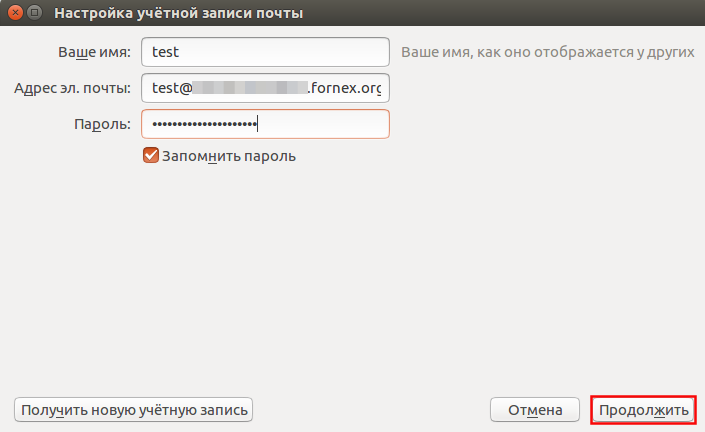
Haz clic en «Continuar».
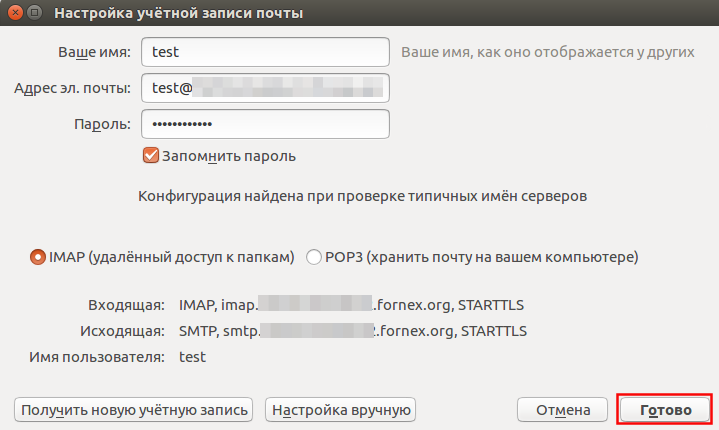
En esta ventana, haz clic en «Listo».
El cliente de correo detecta automáticamente el nombre del servidor y los puertos necesarios.
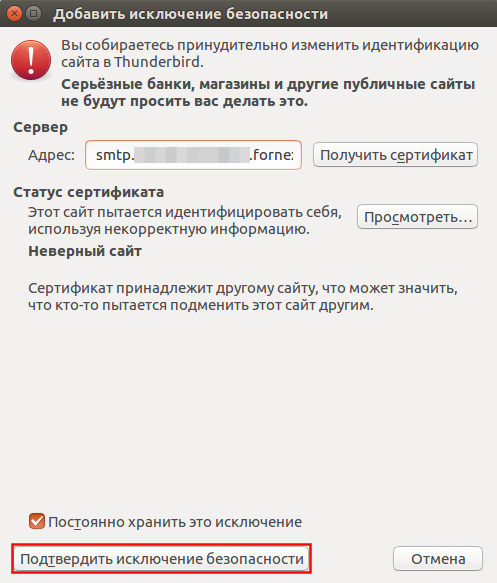
Si aparece una advertencia sobre un certificado autofirmado, haz clic en «Confirmar excepción de seguridad».