Configuración de la interfaz de correo RoundCube en cPanel
Descripción de la configuración de la interfaz de correo RoundCube en el panel de control cPanel.
RoundCube ー una interfaz web completa que incluye todas las opciones necesarias para gestionar tu correo de forma cómoda.
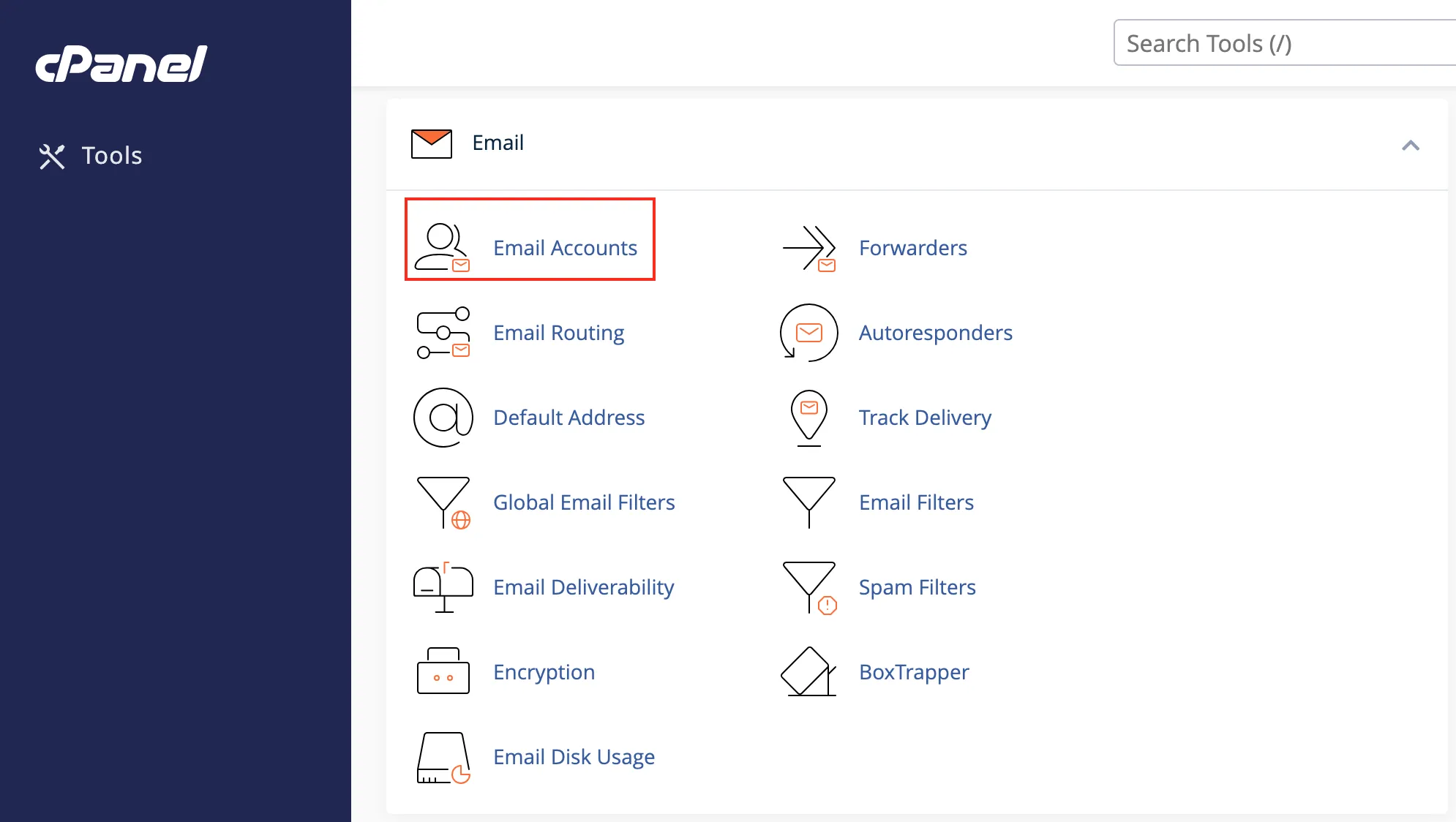
Para acceder a tu webmail, ve a la sección «E-mail» y luego a «Cuentas de e-mail».
Junto a tu buzón, haz clic en REVISAR E-MAIL.
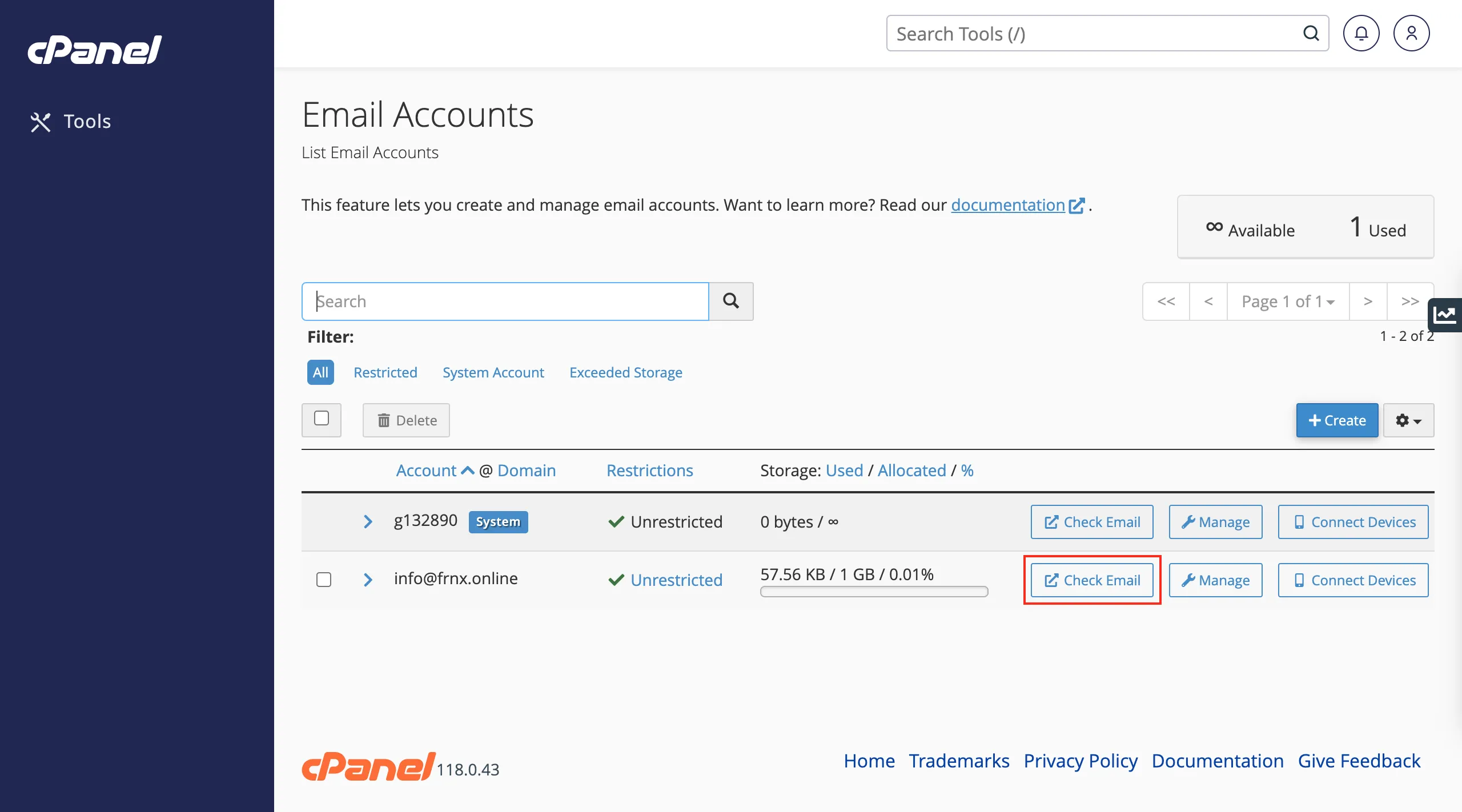
Haz clic en «RoundCube → Open» para aplicar la interfaz seleccionada.
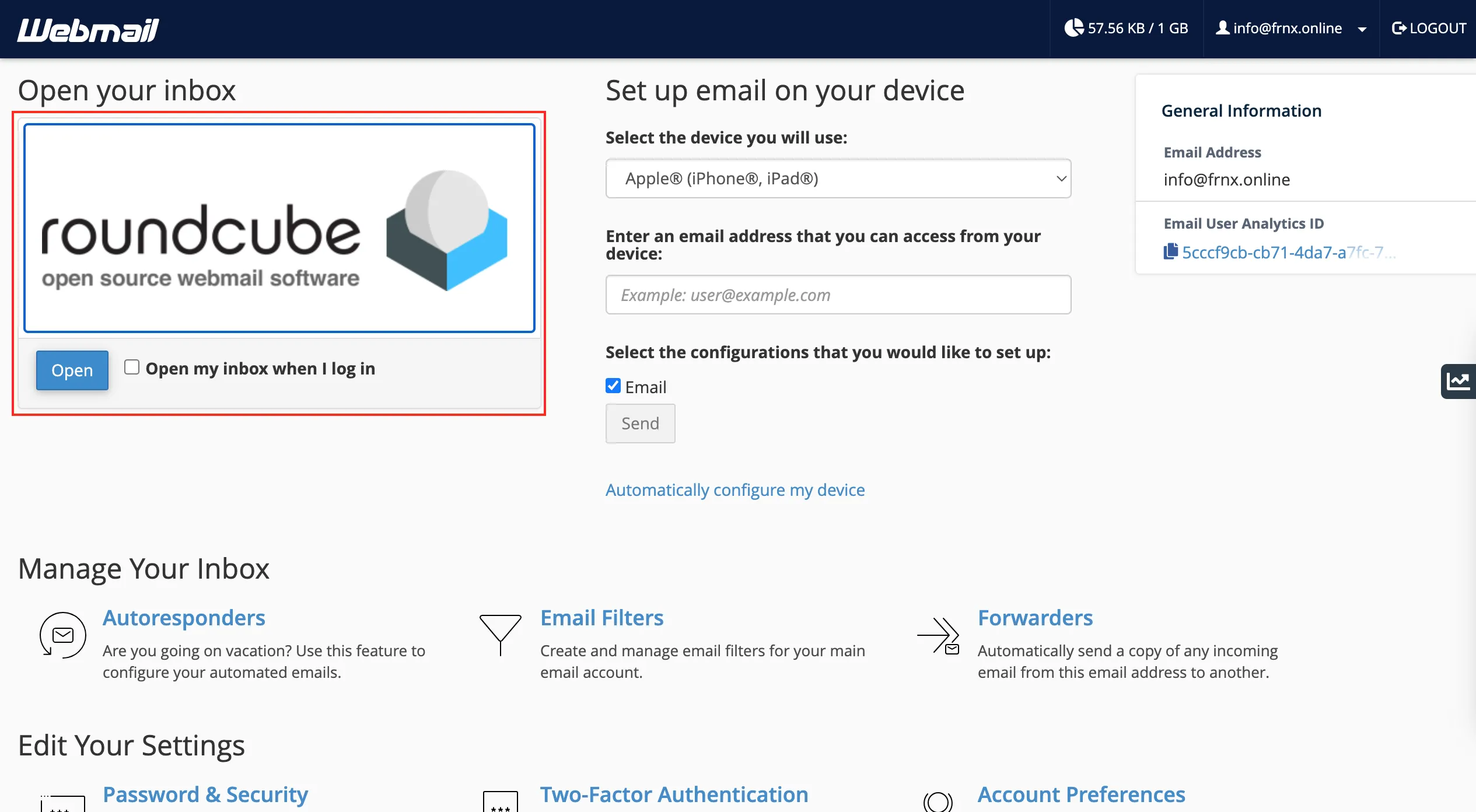
La lista de carpetas incluye «Bandeja de entrada», «Borradores», «Enviados», «SPAM» y «Papelera». El menú superior contiene botones como «Actualizar», «Responder», etc.
RoundCube te permite crear carpetas adicionales. Para ello, abre el menú de la derecha de la interfaz → «Configuración»:
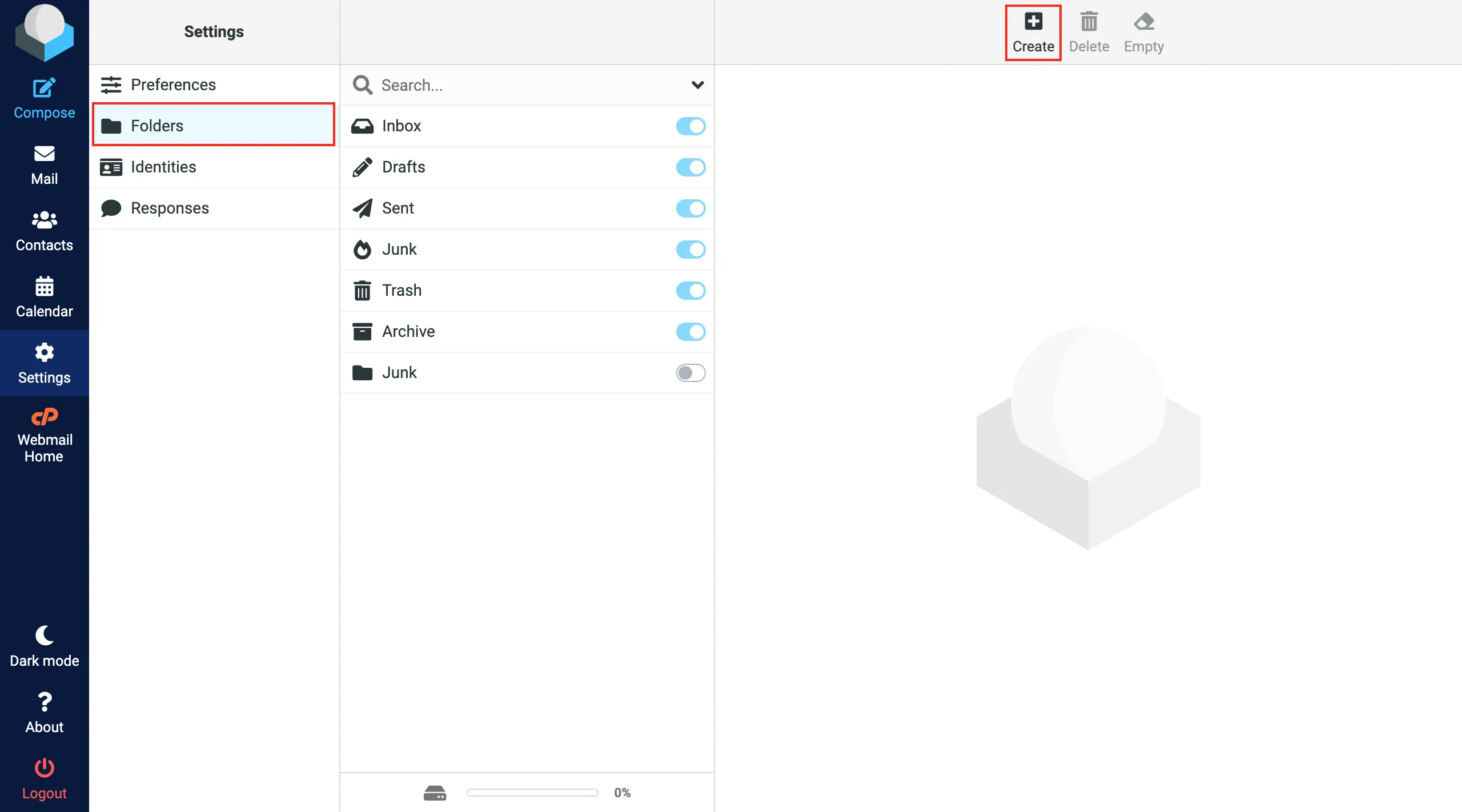
Selecciona «Carpetas» en el bloque «Configuración» y haz clic en el icono «Crear»:
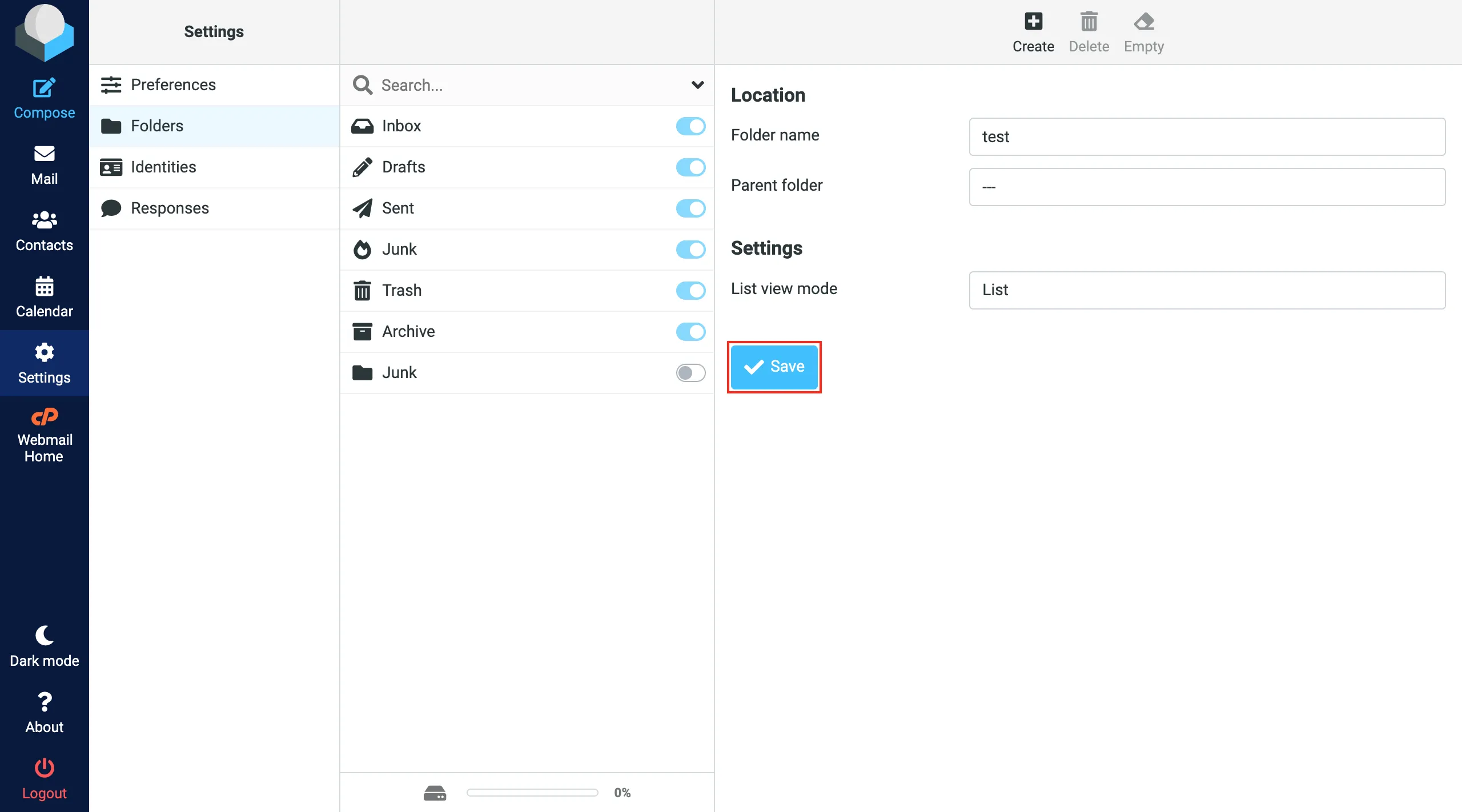
En la ventana que se abre, escribe el «Nombre de la carpeta» y selecciona la «Carpeta principal» si es necesario:
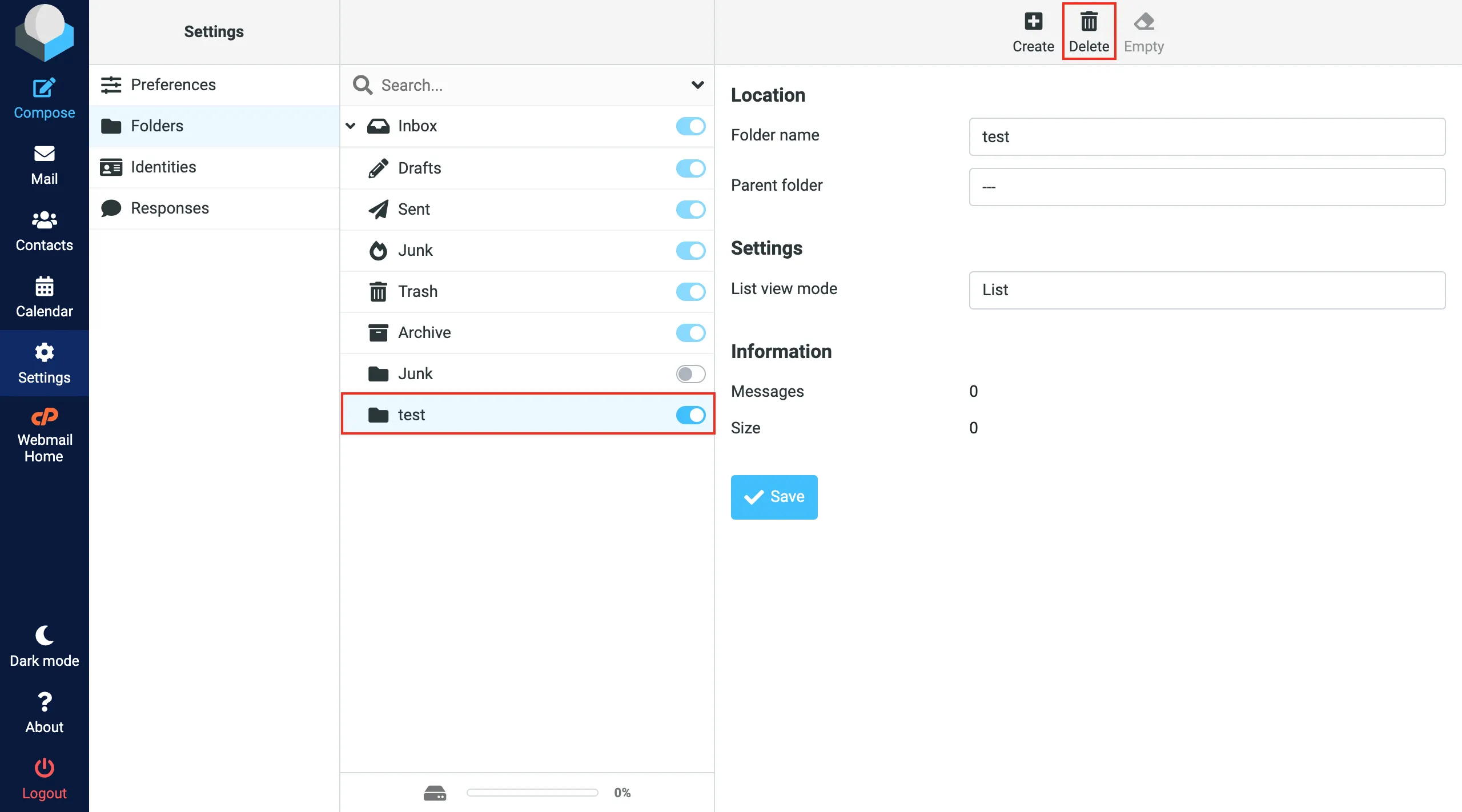
Así se crean también las subcarpetas. Para eliminar una carpeta que no necesitas, selecciónala y haz clic en «Eliminar»:
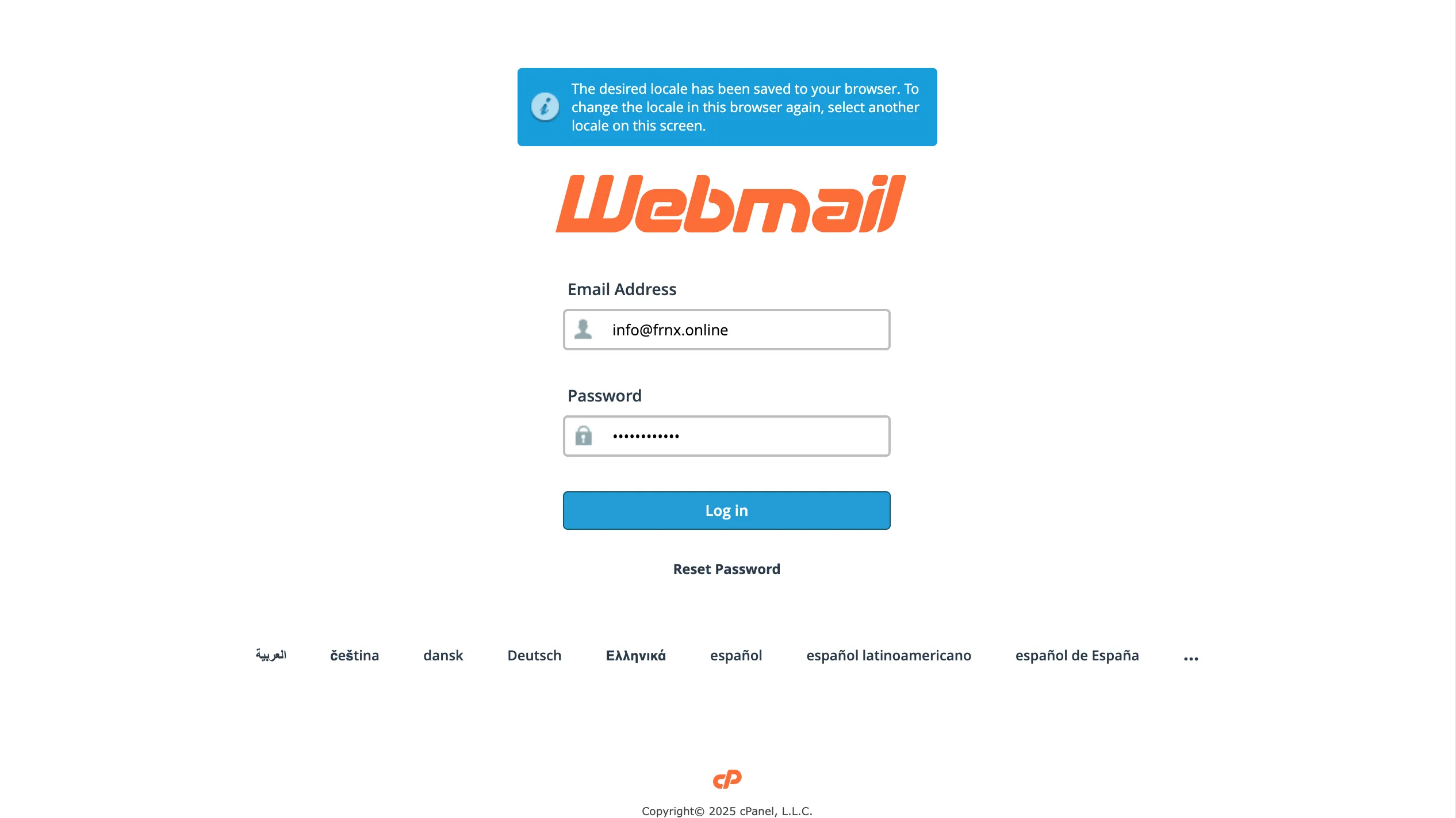
Para iniciar sesión en el webmail puedes usar un enlace directo de la forma:
sitename:2096servername.fornex.host:2096servername.fornex.org:2096
¡Importante! El sitio debe estar apuntado a la IP del pedido.
Por ejemplo, como en este caso: https://hostde12.fornex.org:2096/
Puedes consultar el nombre del servidor a través del panel de control cPanel.
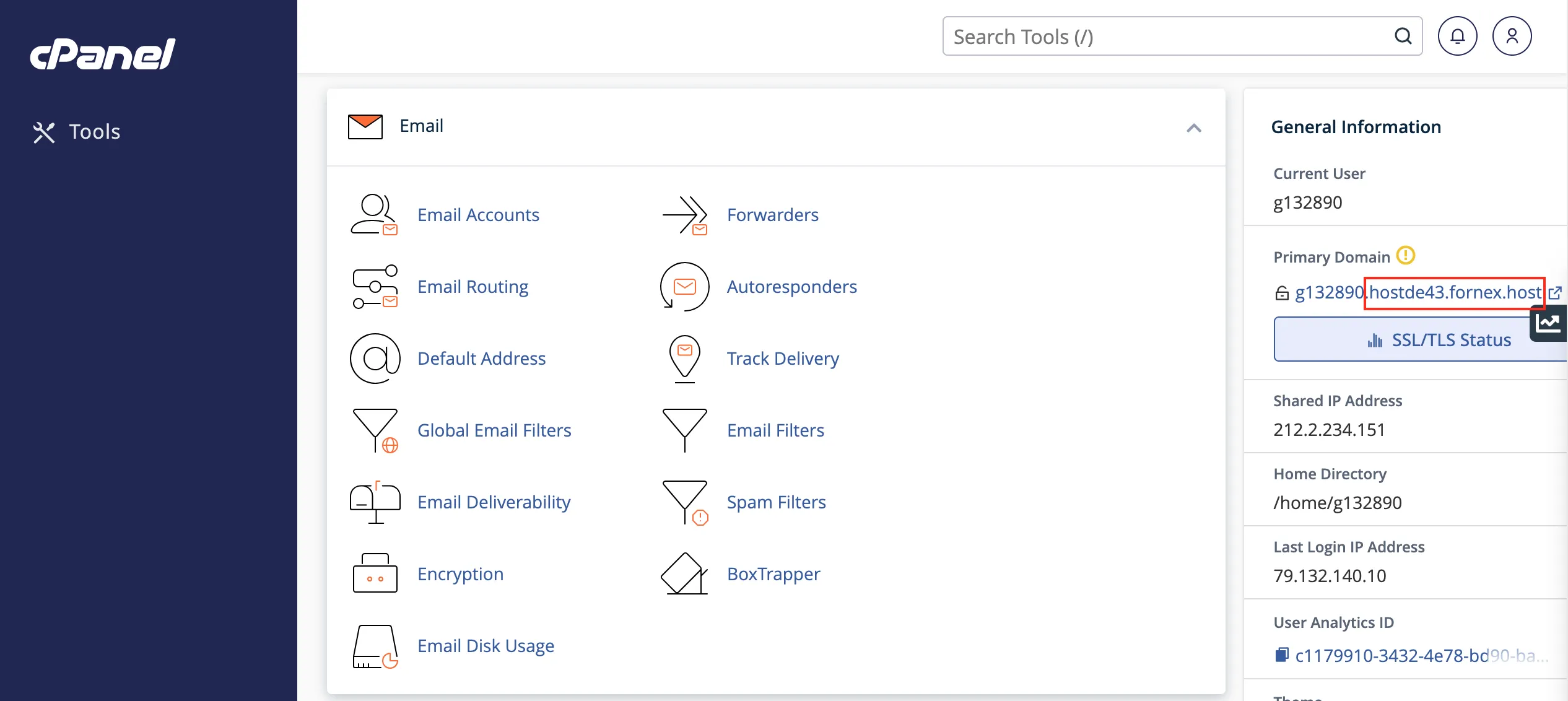
O a través del área de cliente del pedido (Billing), sección Gestión → Accesos.

Ayuda
¿Tienes dudas o necesitas ayuda? Escríbenos a través del sistema de tickets — siempre estamos aquí para ayudarte!