Configuración del idioma ruso en el CMS OpenCart
Guía de instalación del paquete de idioma para CMS OpenCart
Si el template predeterminado de tu sitio y el panel de control de OpenCart están en inglés, el paquete de idioma ruso debe descargarse e instalarse por separado.
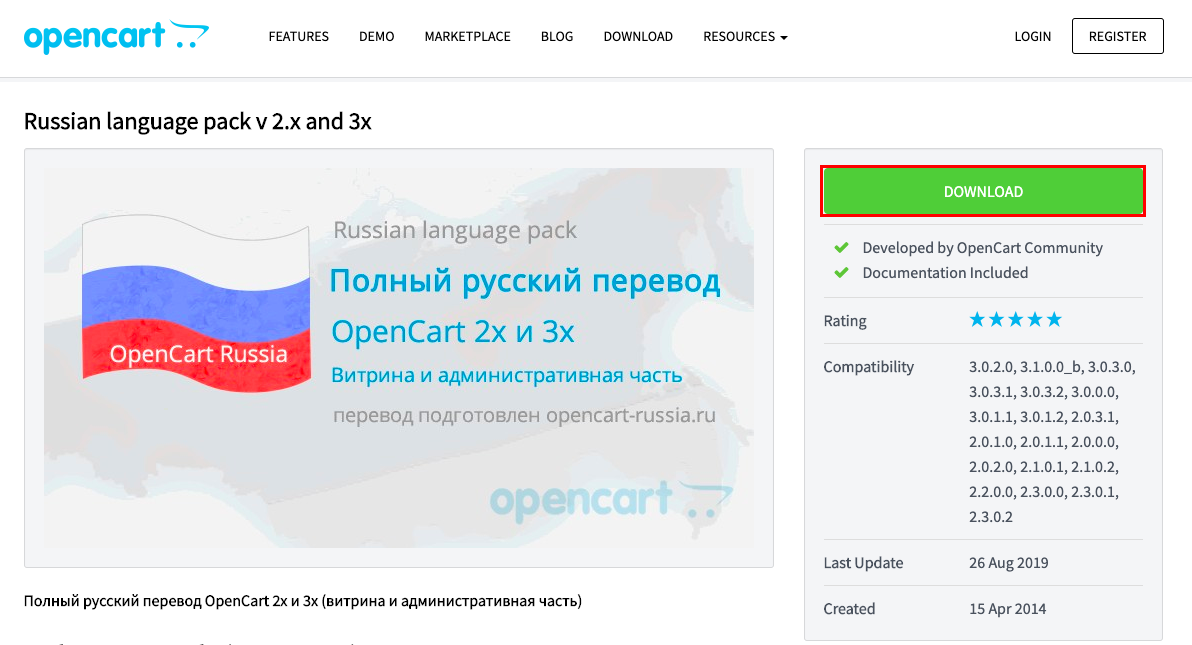
Descarga el paquete de idioma desde el sitio oficial – OpenCart.
Tras la descarga, debes subir el paquete de idioma al alojamiento por FTP usando FileZilla. Una vez conectado al pedido de hosting, descomprime el archivo y arrastra las carpetas admin y catalog al hosting.
También puedes subir los archivos a través del Administrador de archivos en cPanel.
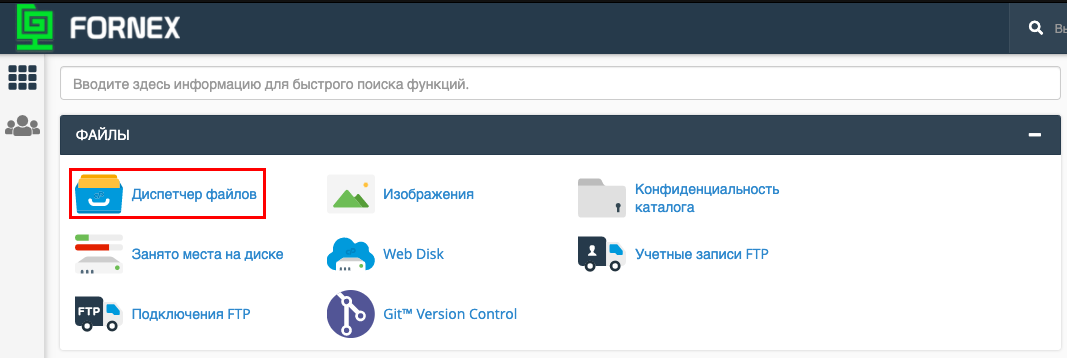
Para ello, inicia sesión en cPanel y ve a Archivos → Administrador de archivos.
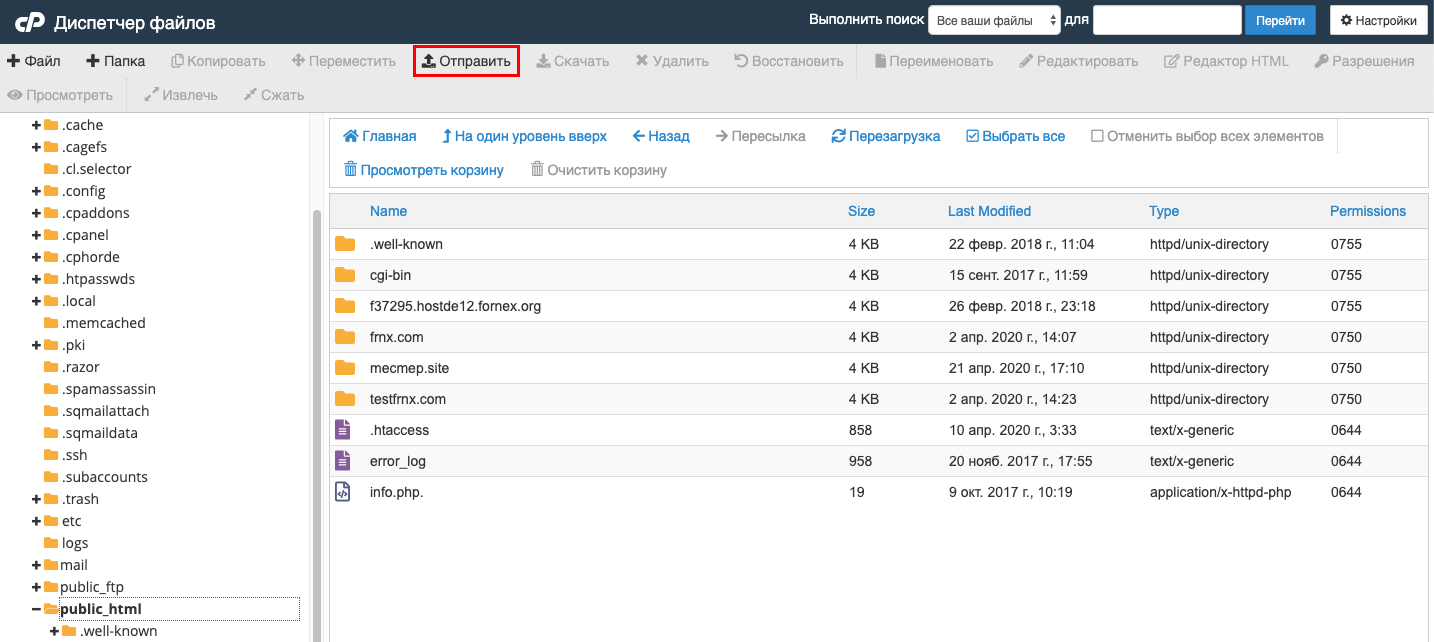
Accede a la carpeta raíz public_html.
Haz clic en el botón «Enviar» para subir el archivo.
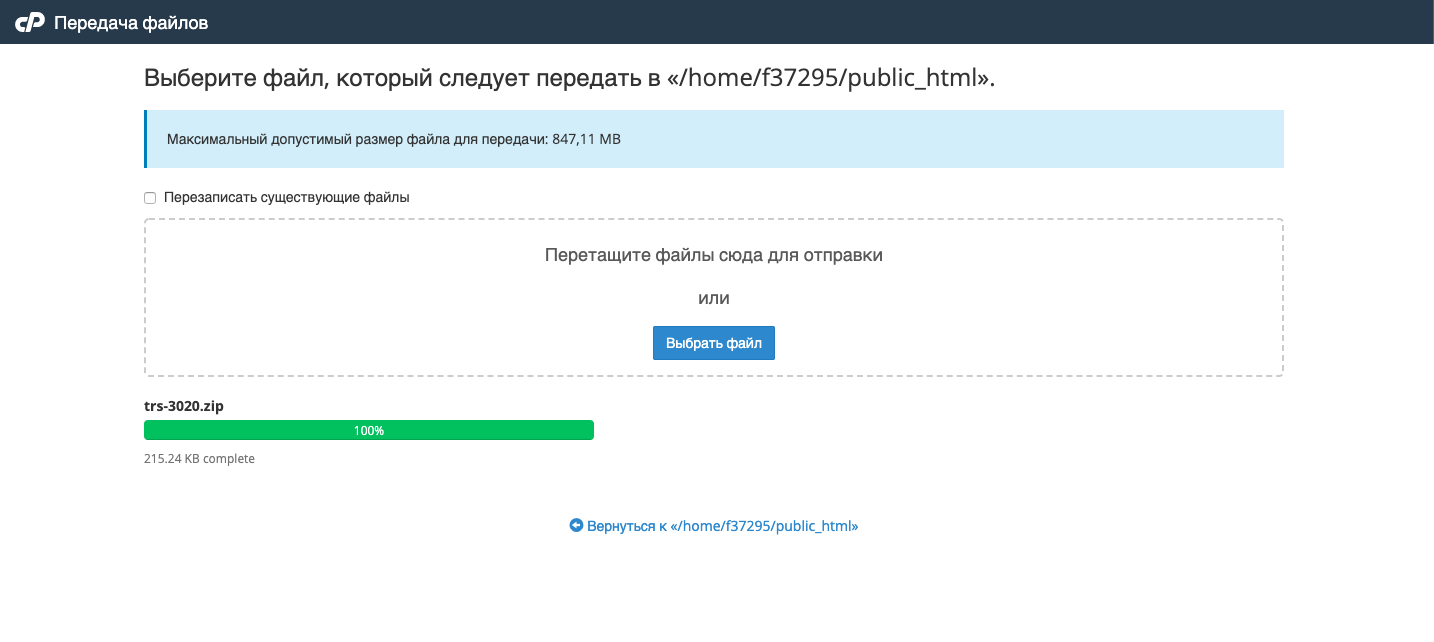
Arrastra el archivo al campo designado o haz clic en Seleccionar archivo. A continuación, haz clic en Volver a….
Una vez completada la subida, selecciona el archivo del archivo comprimido y haz clic en «Extraer» en el menú superior:
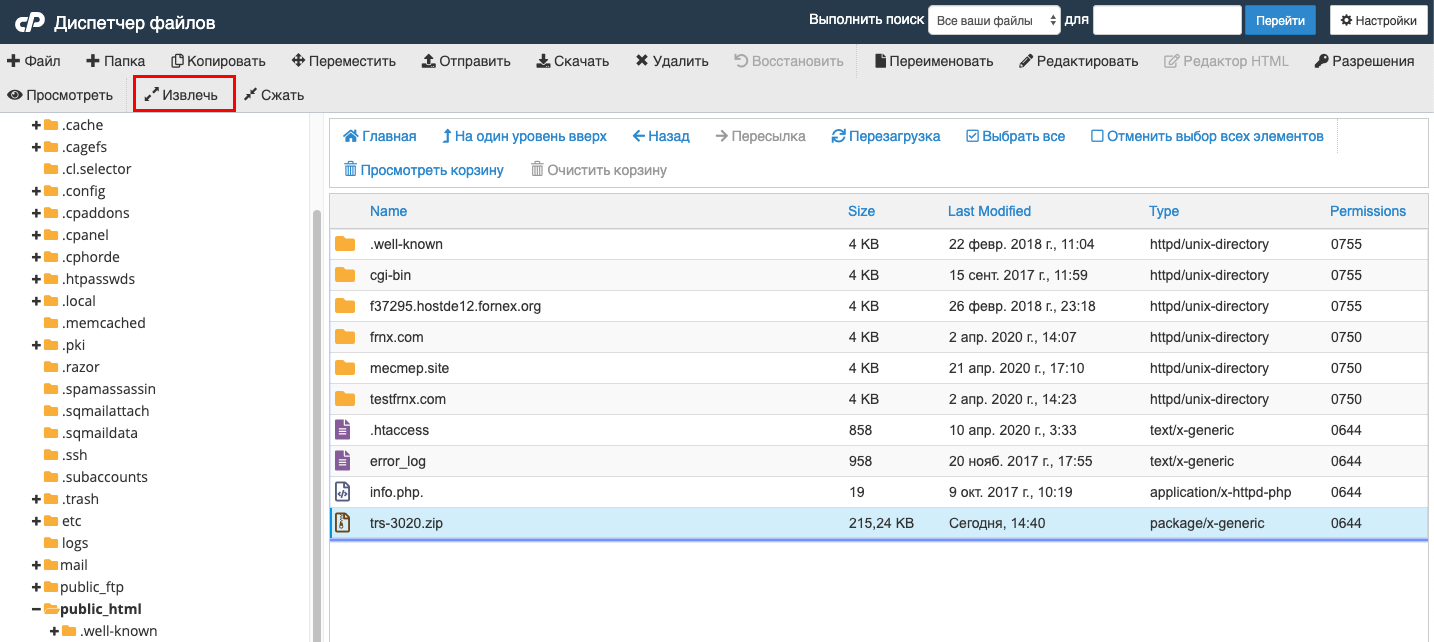
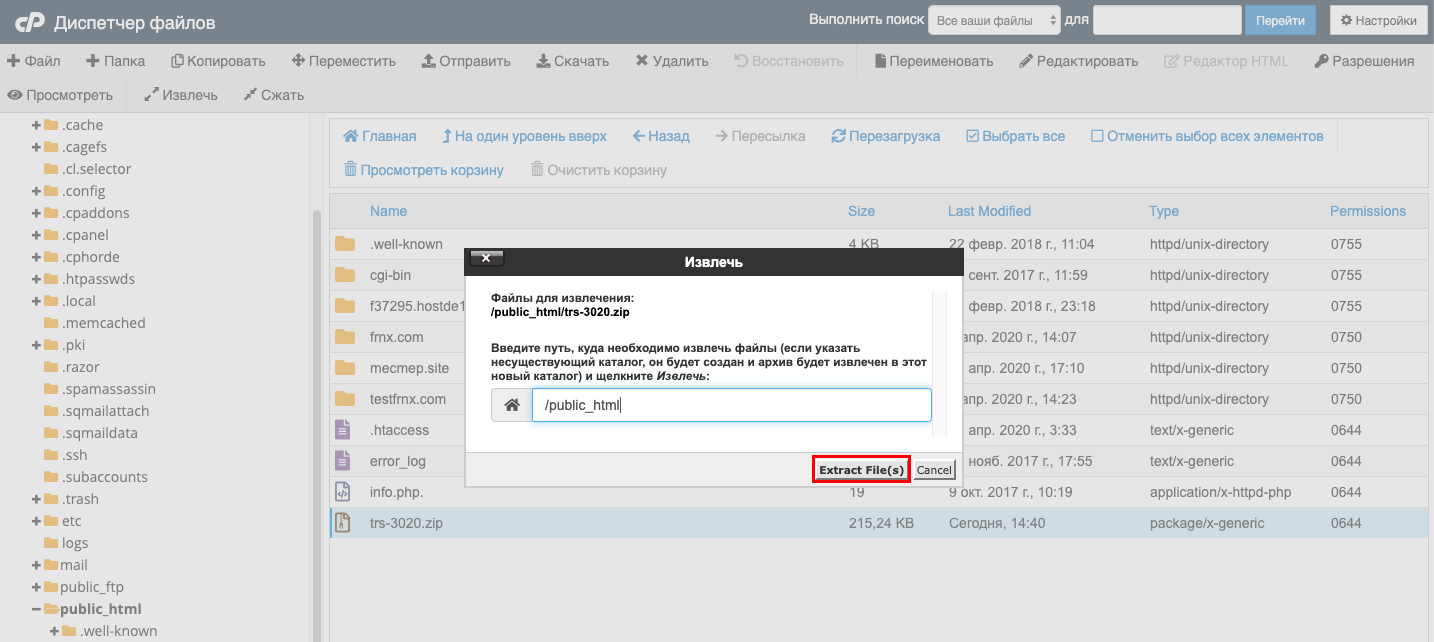
En la carpeta raíz aparecerá una carpeta con el mismo nombre que el archivo comprimido. Ábrela y accede a la carpeta upload. Dentro encontrarás dos carpetas: admin y catalog. Selecciónalas y haz clic en «Mover» en el menú superior:
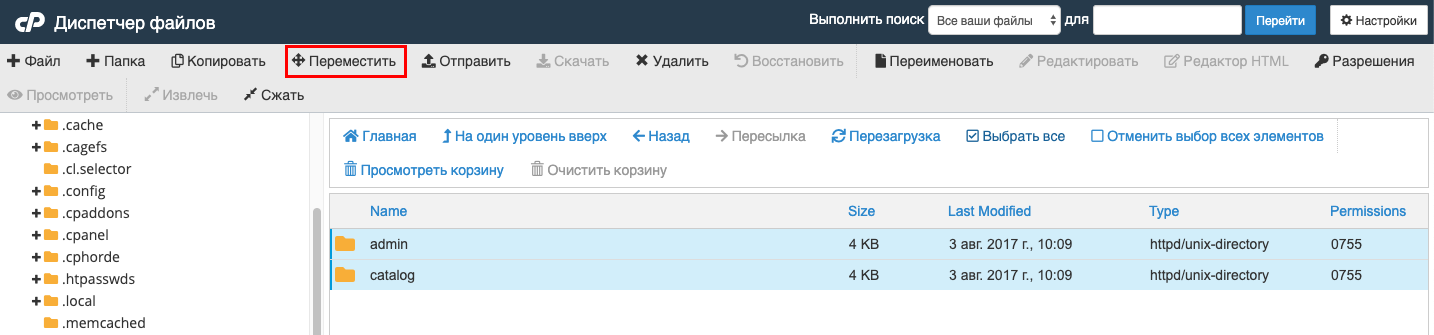
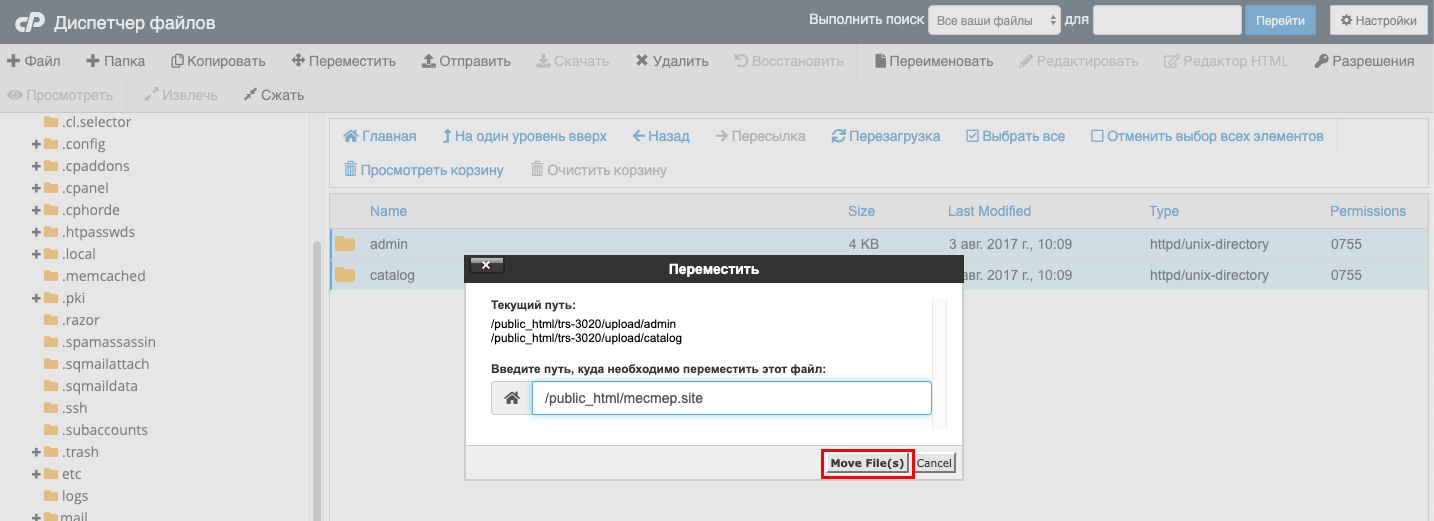
Aparecerá una ventana emergente donde deberás elegir el destino de las carpetas. Elimina las carpetas innecesarias de modo que la última sea la carpeta raíz – public_html/tu_dominio. Por último, haz clic en Move File(s):
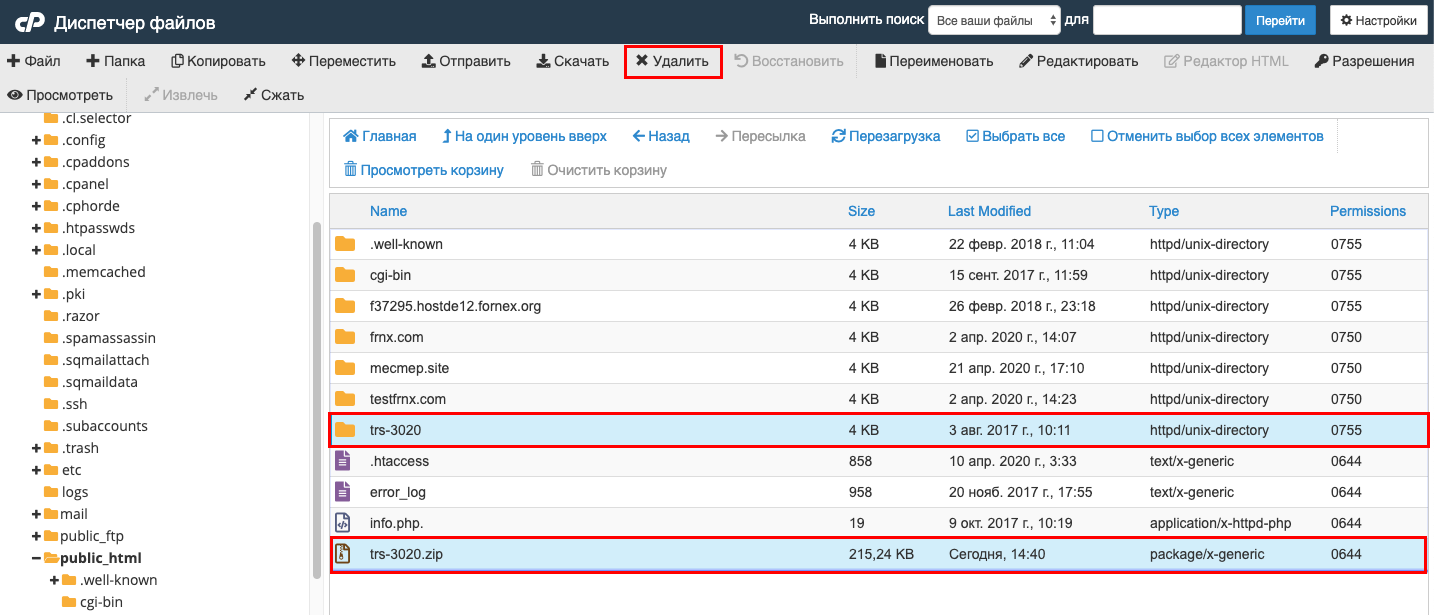
Vuelve a la carpeta raíz del dominio, selecciona el archivo comprimido y la carpeta del paquete de idioma, y haz clic en «Eliminar» en el menú superior:
A continuación, añadiremos el ruso en el panel de control de OpenCart.
Inicia sesión en el panel de control de OpenCart. Para ello, escribe en el navegador tu_dominio/admin.
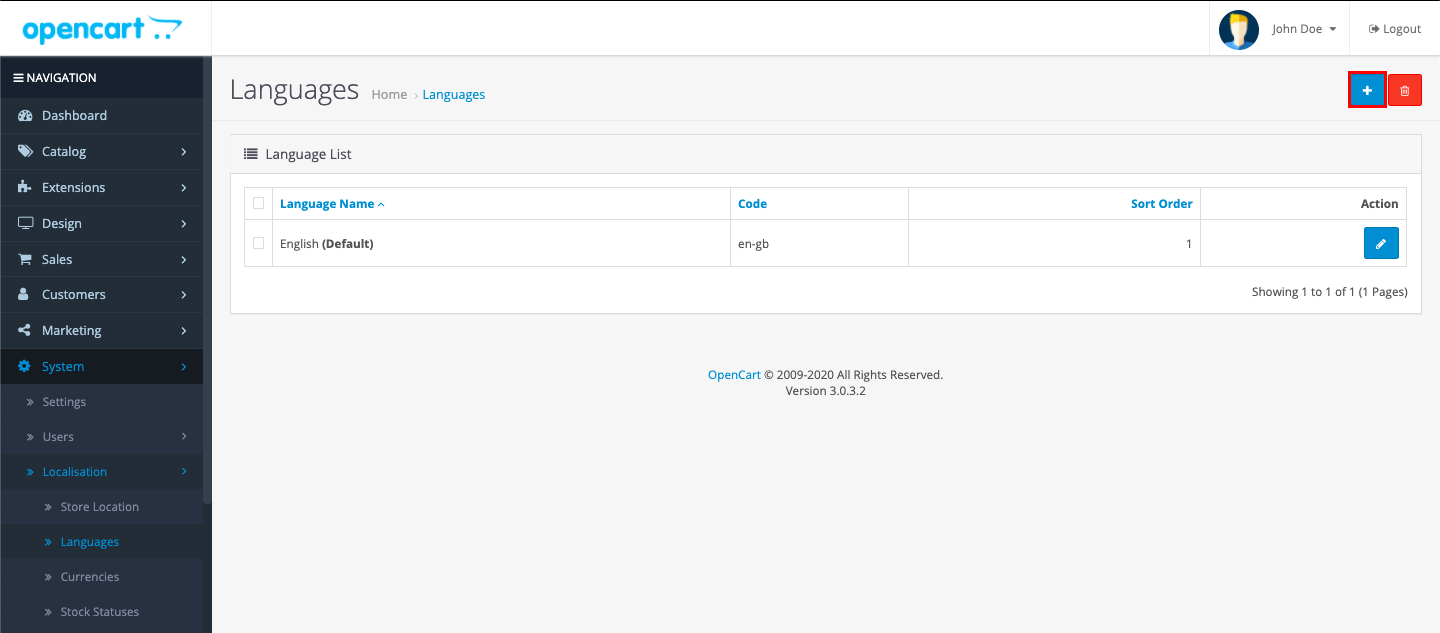
En el menú de la izquierda, ve a System → Localizations → Languages y haz clic en el botón azul con el signo más en la esquina superior derecha:
Rellena los campos de la nueva página con los siguientes datos:
- Language Name: Russian
- Code: ru-ru
- Locale: ru_ru.UTF-8,ru_ru,ru-ru,russian
- Status: Enabled
- Sort Order: 1
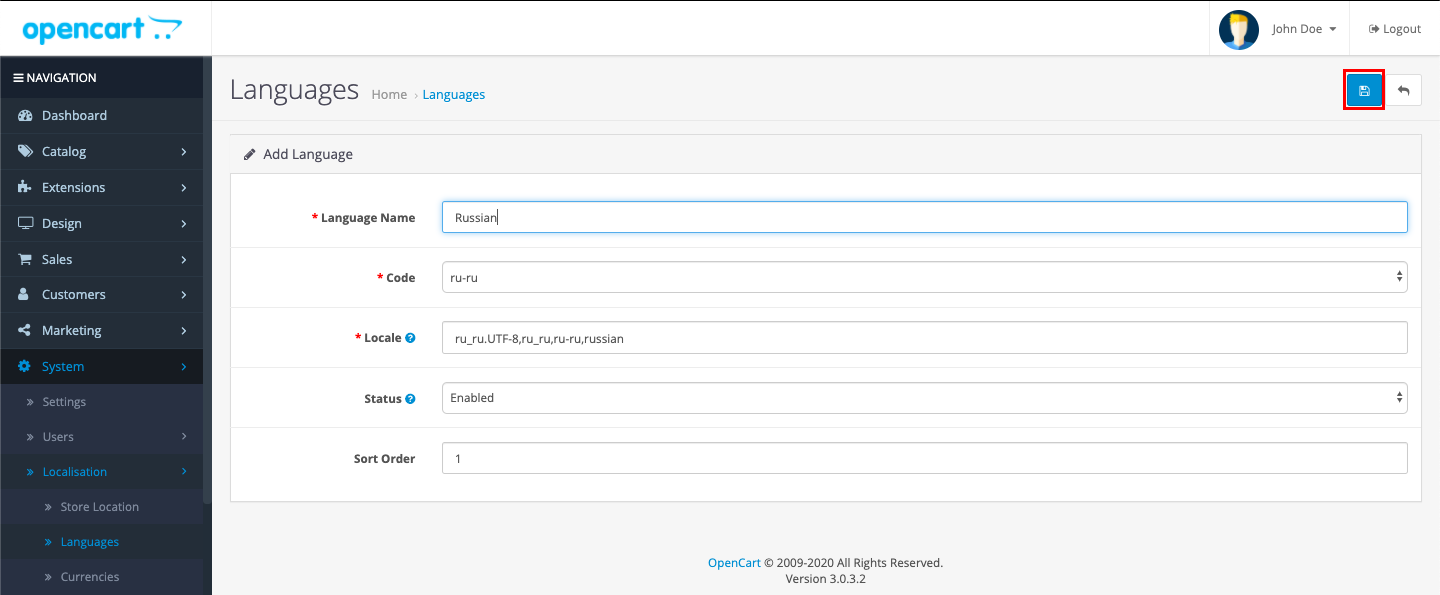
Haz clic en el botón con el icono de disquete para guardar los cambios.
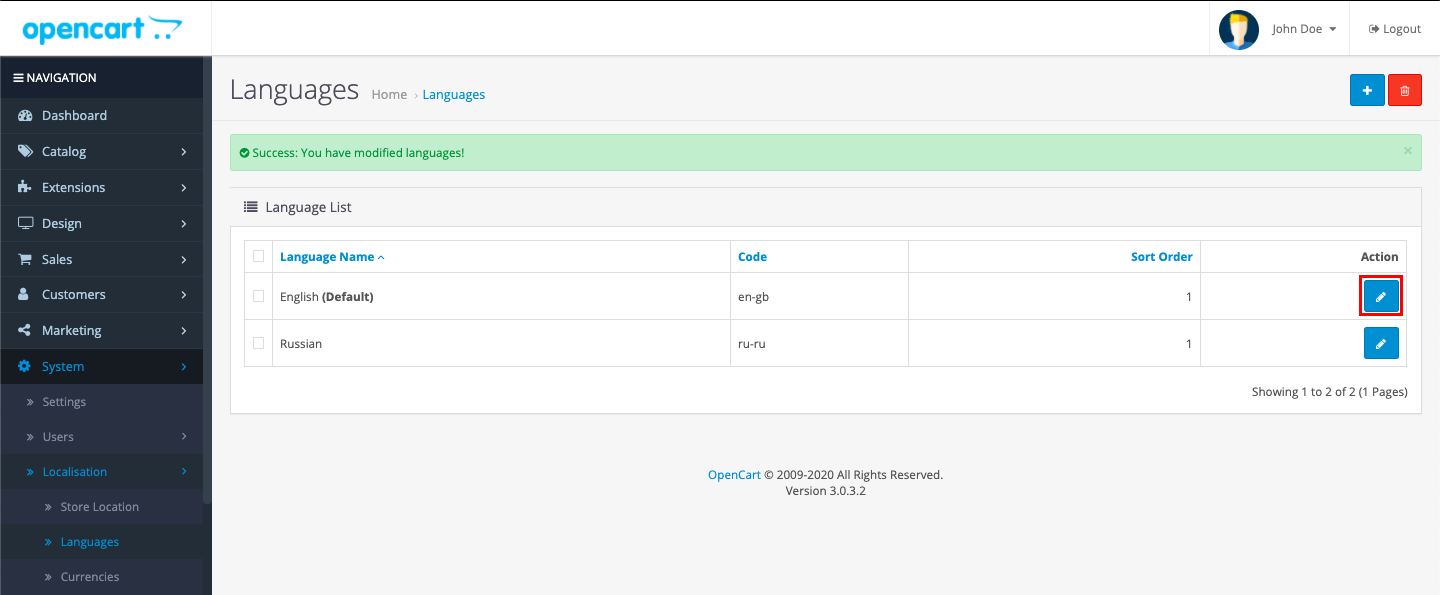
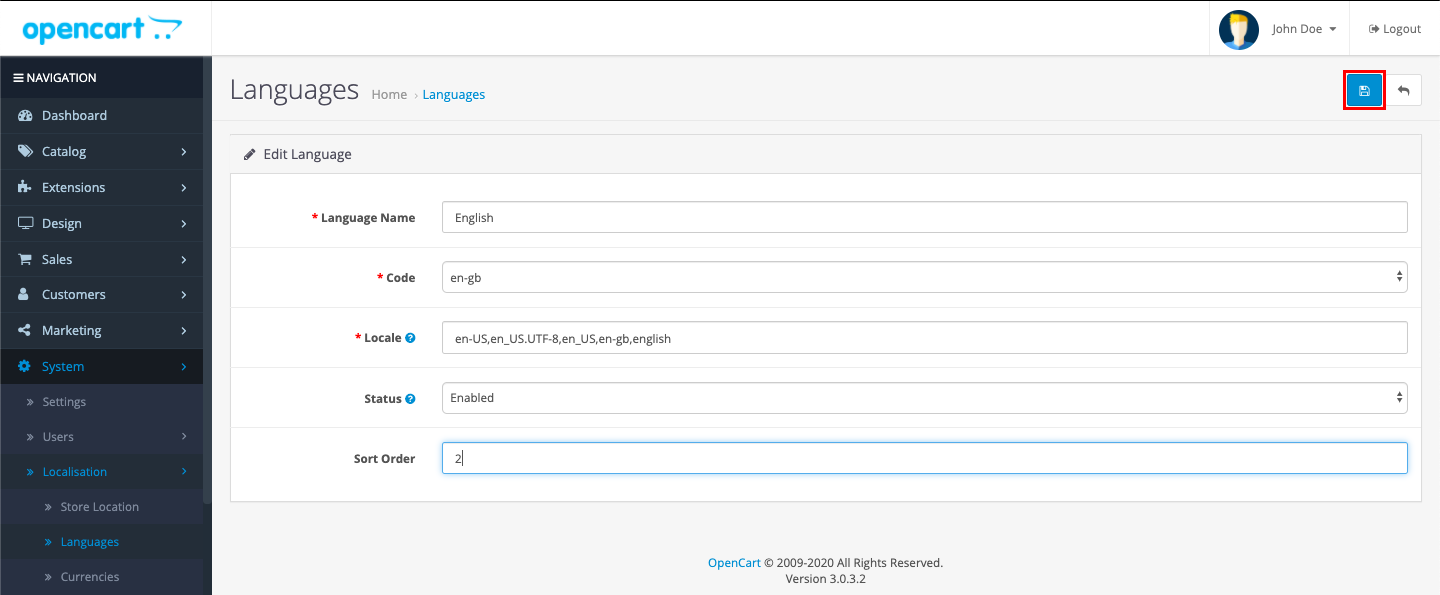
A continuación, aparecerá un segundo idioma en la lista. En la fila correspondiente al inglés, haz clic en el icono del lápiz y cambia el valor del campo Sort Order a 2.
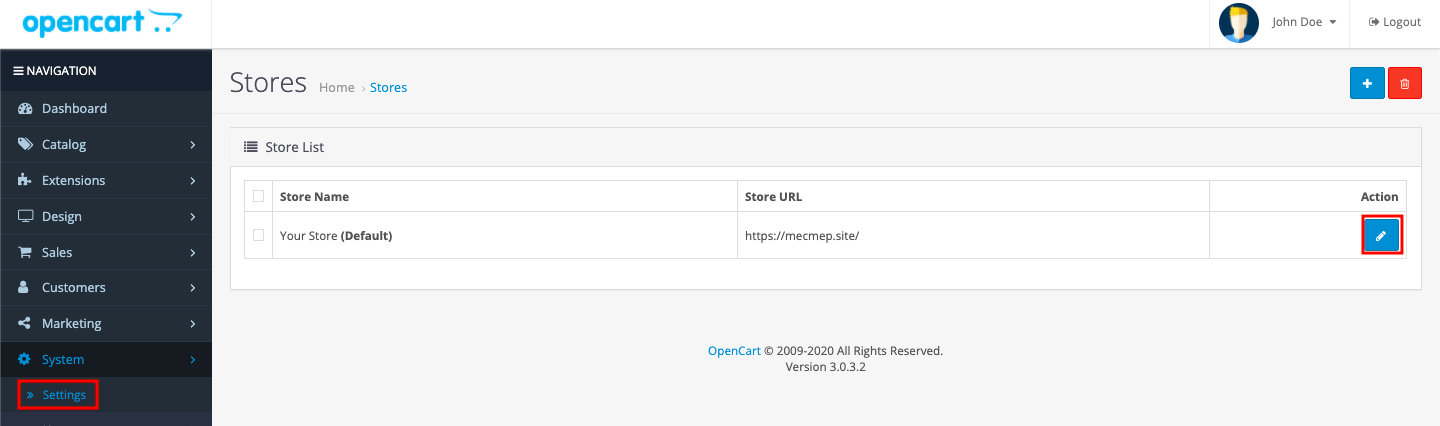
Para activar el ruso, ve a System → Settings y haz clic en el botón con el icono del lápiz en la fila de la tienda.
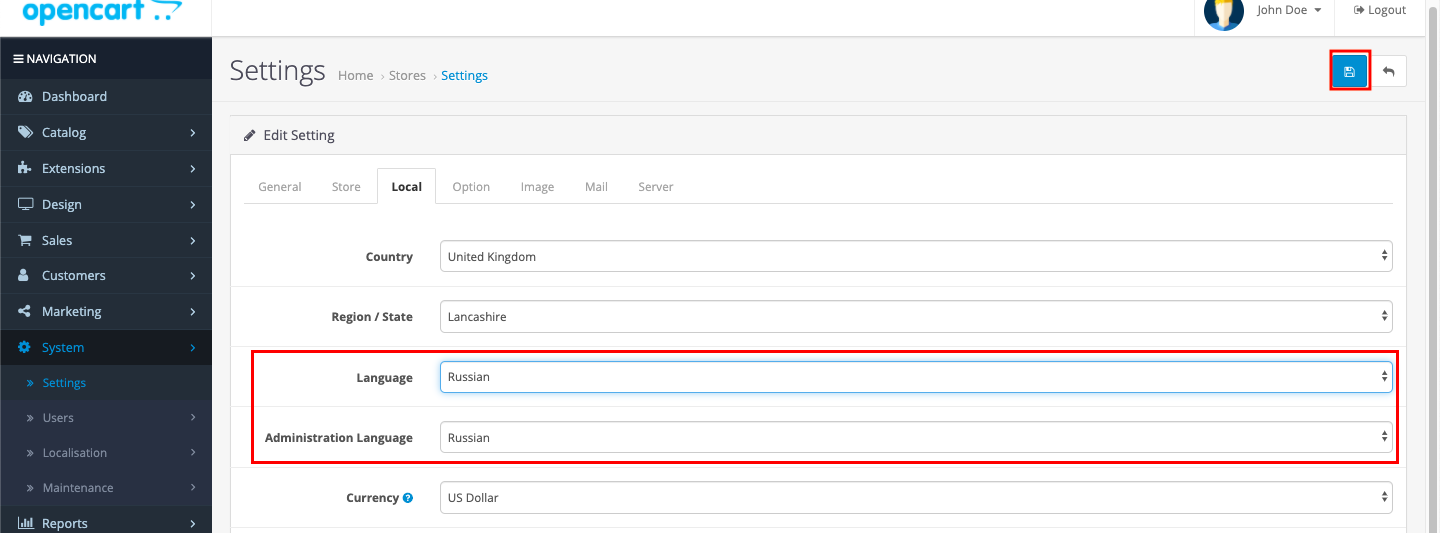
A continuación, accede a la pestaña Local y, en los campos Language y Administration Language, selecciona Russian. Después guarda los cambios.
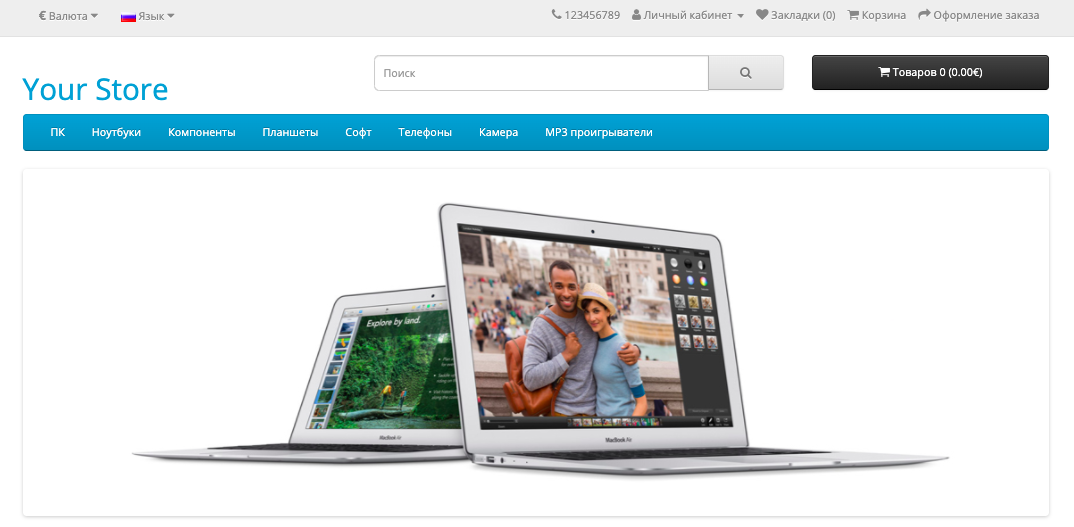
La instalación del idioma ruso para el sitio y el panel de control ha concluido.
Si tienes dificultades durante la configuración o tienes alguna pregunta adicional, puedes contactar con nuestro equipo de soporte en cualquier momento a través del sistema de tickets.