Reinicio del servicio rdpclip en Windows Server
Solución de problemas con el portapapeles en sesiones RDP.
RDP (Remote Desktop Protocol) te permite conectarte a un VPS o a un servidor dedicado con Windows y usarlo como si fuera un equipo local.
En ocasiones los usuarios experimentan problemas con el portapapeles en sesiones RDP: copiar/pegar deja de funcionar — el texto o los archivos copiados en el PC local no se pegan en el servidor (o al revés). Esto suele deberse a un fallo del proceso rdpclip.exe, que se encarga de sincronizar el portapapeles en las sesiones remotas.
El problema ocurre con mayor frecuencia cuando hay varias conexiones RDP simultáneas, aunque también puede afectar a una sola sesión.
Reiniciar rdpclip.exe
- En la sesión RDP, abre el Administrador de tareas:
- Clic derecho en la barra de tareas → Administrador de tareas
o pulsa Ctrl + Shift + Esc.
- Clic derecho en la barra de tareas → Administrador de tareas
- En la pestaña Procesos, localiza rdpclip.exe (o «Remote Desktop Clipboard Monitor»).
- Haz clic derecho sobre él → Finalizar tarea (o selecciónalo y haz clic en «Finalizar tarea» en la parte inferior).
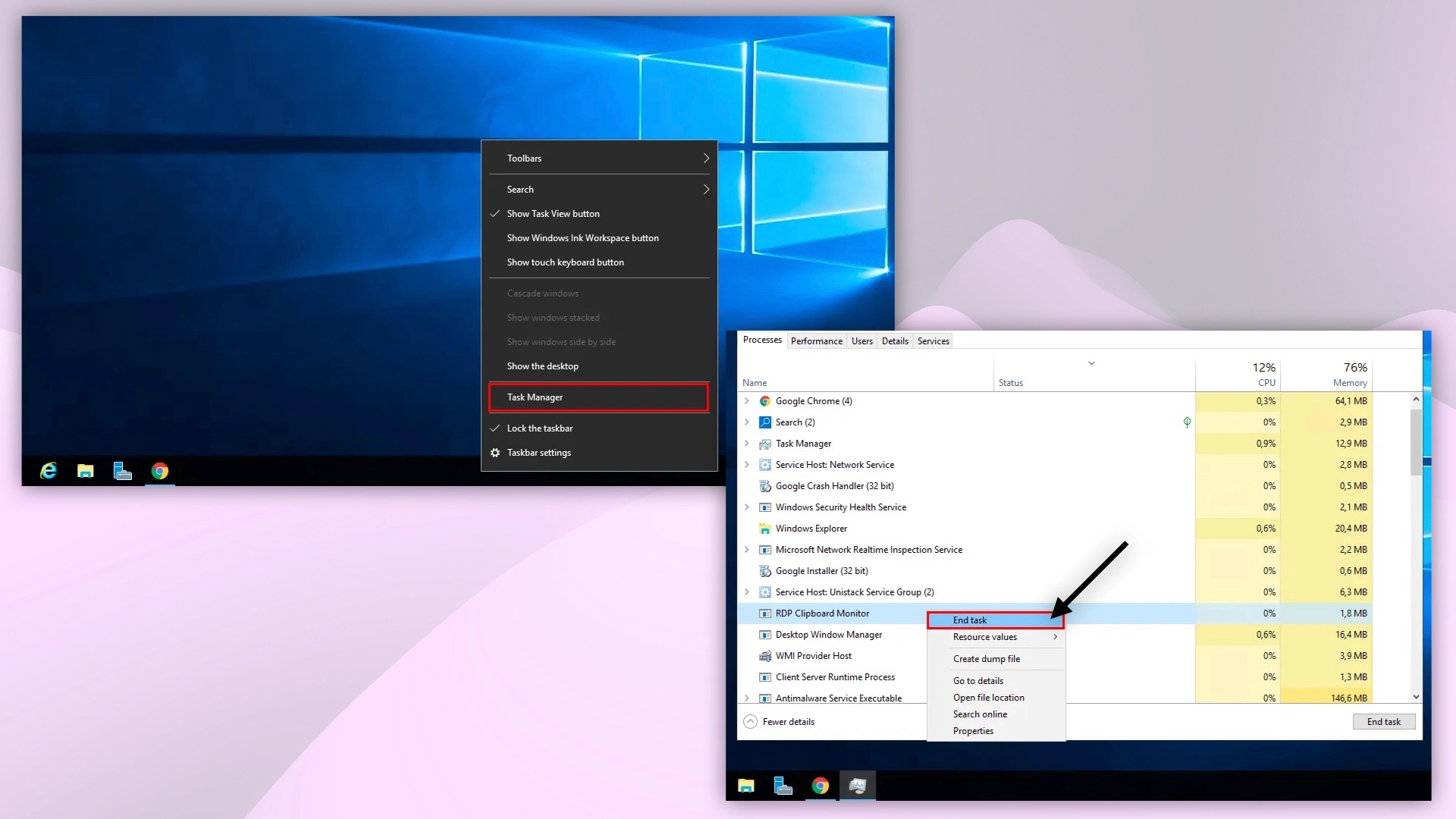 Inicio del Administrador de tareas
- Reinicia el proceso:
- En el Administrador de tareas → menú Archivo → Ejecutar nueva tarea.
- Escribe
rdpclip.exey haz clic en Aceptar.
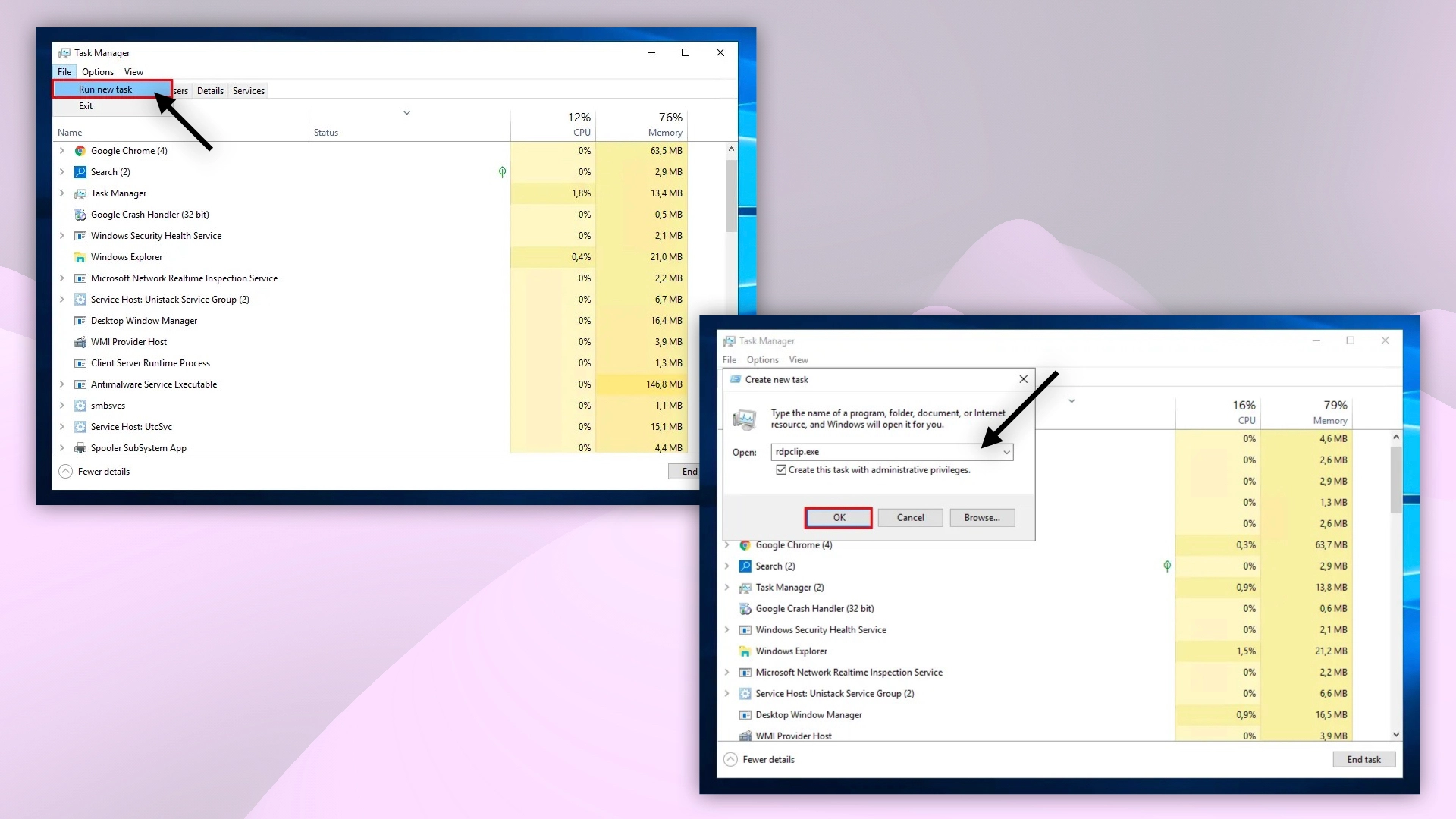 Proceso rdpclip.exe
El portapapeles debería volver a funcionar de inmediato.
Nuestros servicios y productos
Comprobar la configuración del portapapeles en RDP
Asegúrate de que el uso compartido del portapapeles esté habilitado en los ajustes de tu conexión RDP:
- En la ventana Conexión a Escritorio remoto, haz clic en Mostrar opciones.
- Ve a la pestaña Recursos locales.
- Comprueba que la casilla Portapapeles esté marcada.
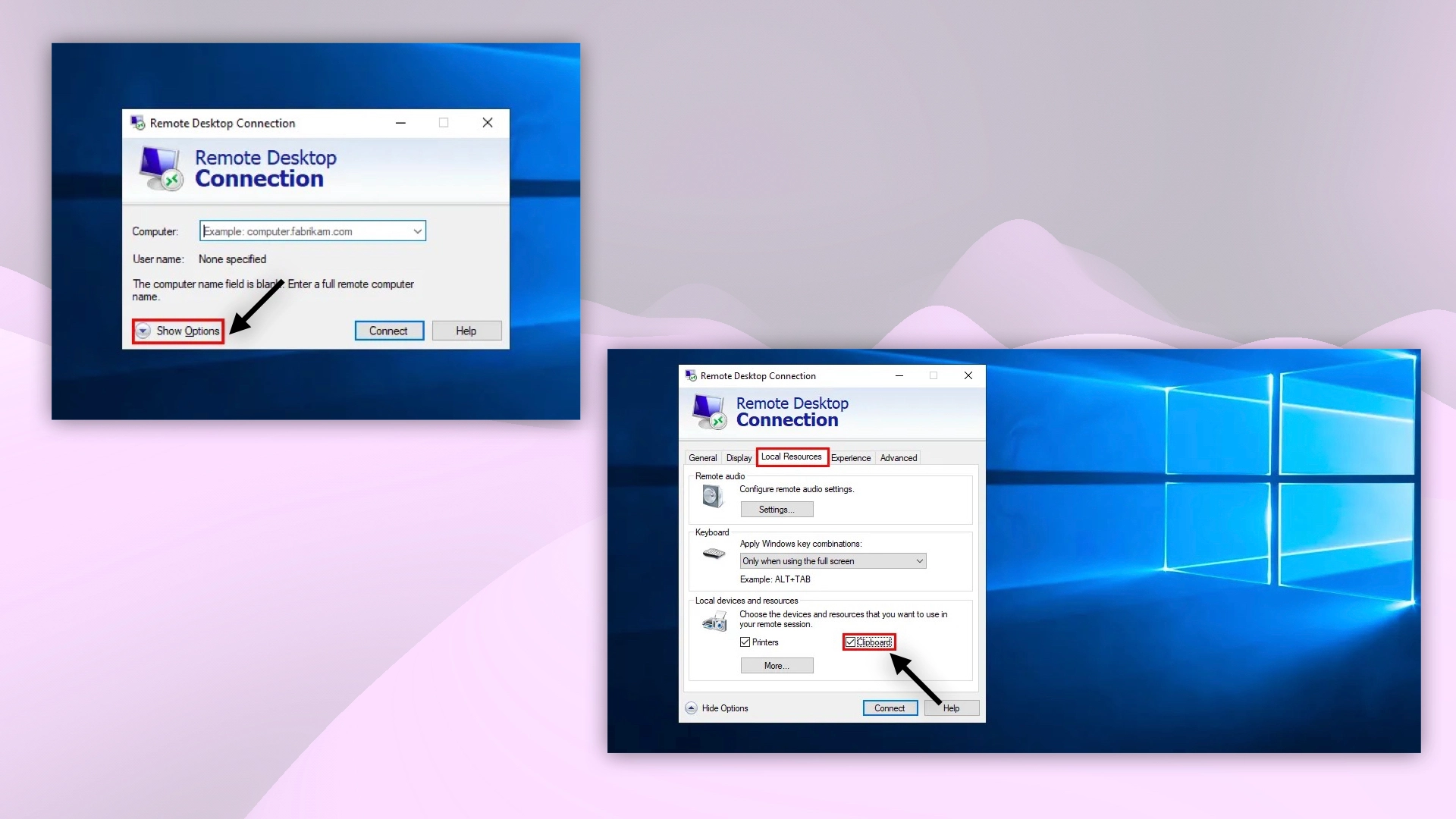 Inicio de rdpclip.exe
Para más información sobre la configuración de RDP, consulta la guía.
Ayuda
¿Tienes dudas o necesitas ayuda? Escríbenos a través del sistema de tickets — siempre estamos aquí para ayudarte!