Restricción del acceso RDP por dirección IP
Cómo restringir las conexiones RDP a tu servidor solo a direcciones IP específicas.
RDP (Remote Desktop Protocol) es un protocolo que te permite conectarte a un servidor remoto y trabajar con él como si estuvieras sentado frente a su monitor. Con RDP puedes ejecutar aplicaciones, gestionar archivos, configurar el sistema, transmitir audio y compartir el portapapeles entre el equipo local y el remoto.
Restringir el acceso por IP es uno de los métodos más eficaces para proteger tu servidor frente a conexiones RDP no autorizadas. A continuación encontrarás una guía paso a paso para Windows Server (aplicable a todas las versiones, incluidas 2016/2019/2022).
Paso 1: Abre la configuración del cortafuegos
- Abre Panel de control → Sistema y seguridad → Firewall de Windows Defender.
- Haz clic en Configuración avanzada (en la barra lateral izquierda).
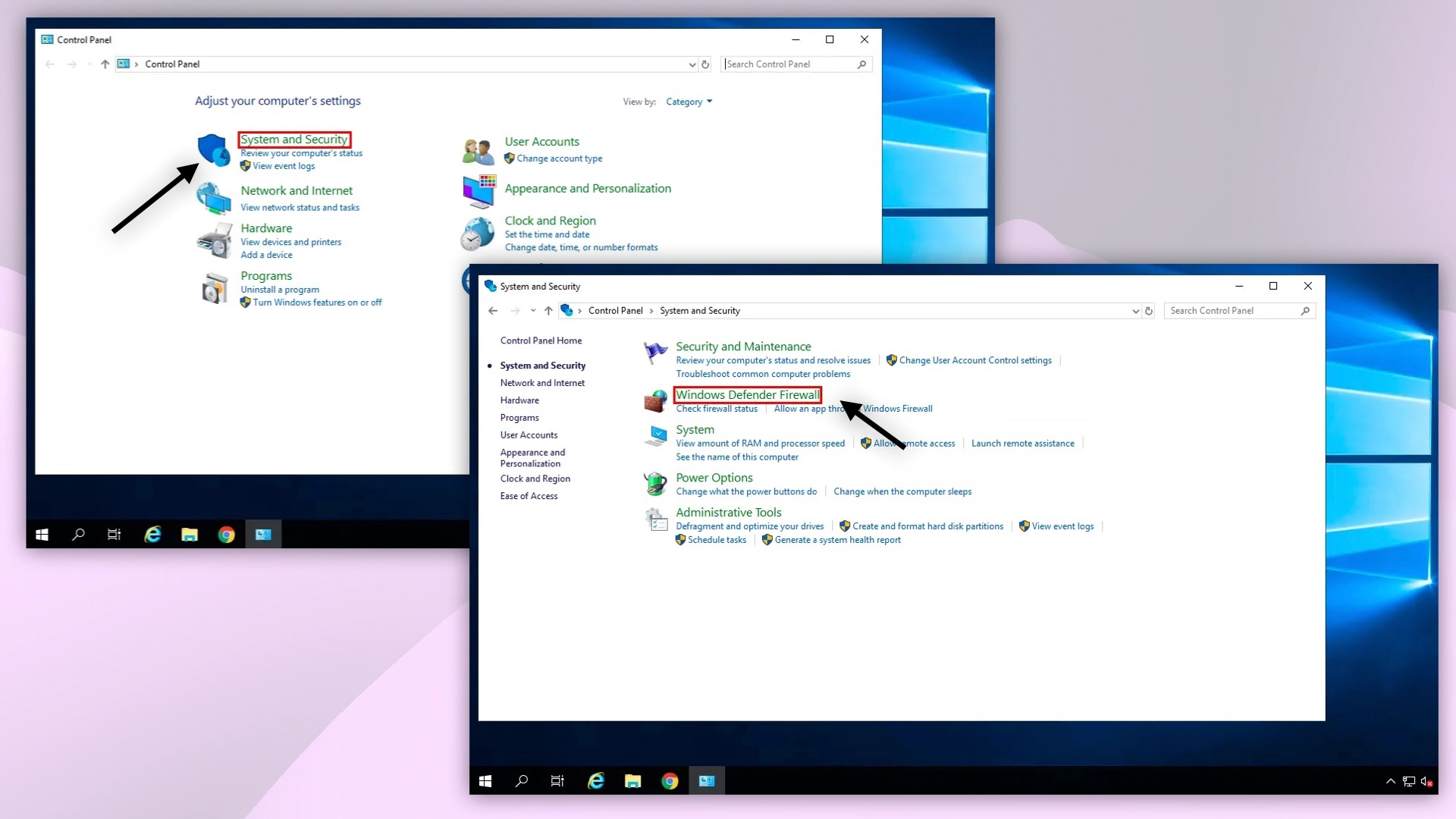 Panel de control → Firewall de Windows Defender
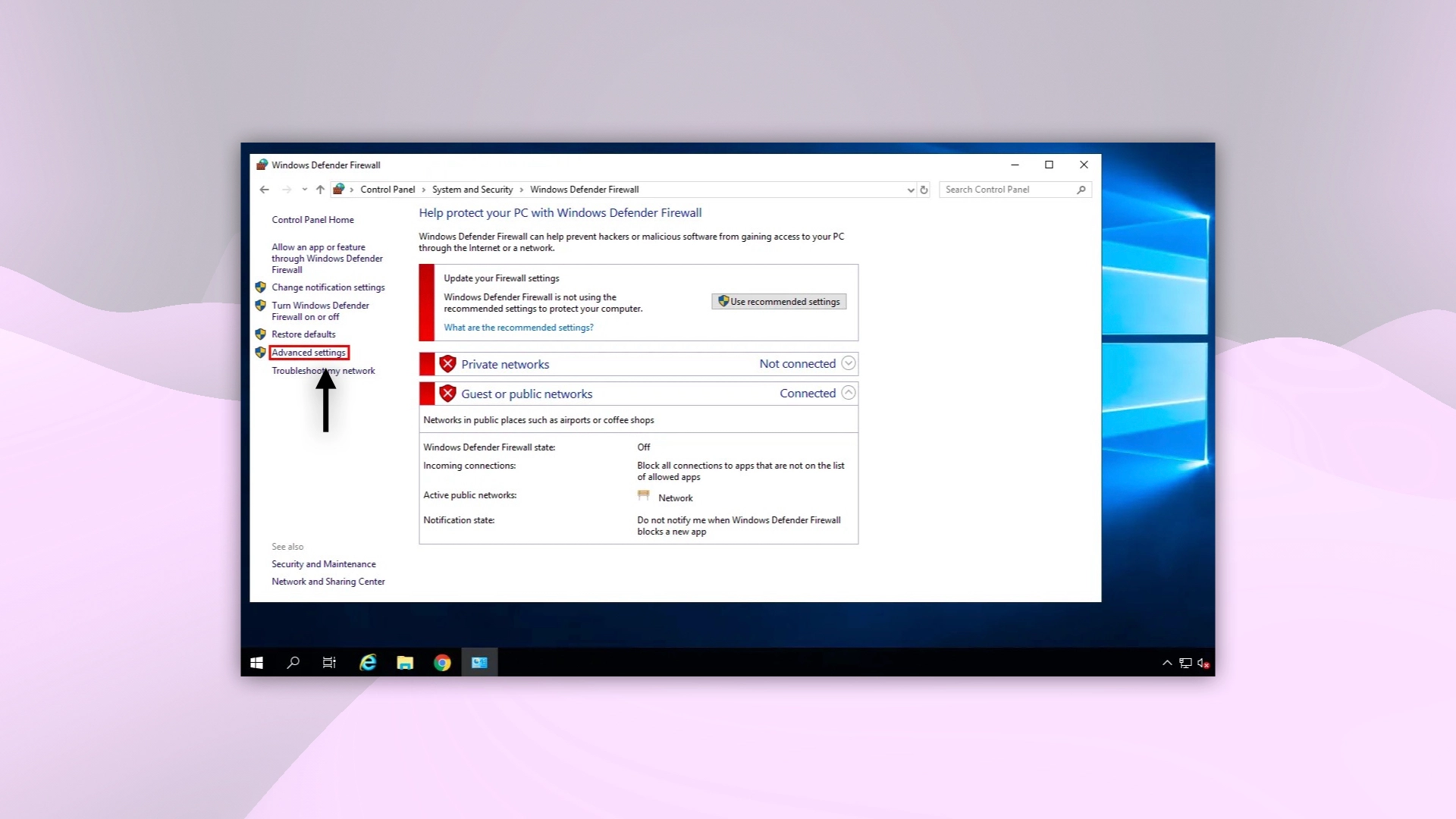 Opción «Configuración avanzada»
Paso 2: Localiza la regla de RDP
- En la ventana «Firewall de Windows Defender con seguridad avanzada», selecciona Reglas de entrada en el panel izquierdo.
- En la lista, busca la regla activa denominada «Escritorio remoto – Modo de usuario (TCP de entrada)» (o una similar que contenga «Remote Desktop»).
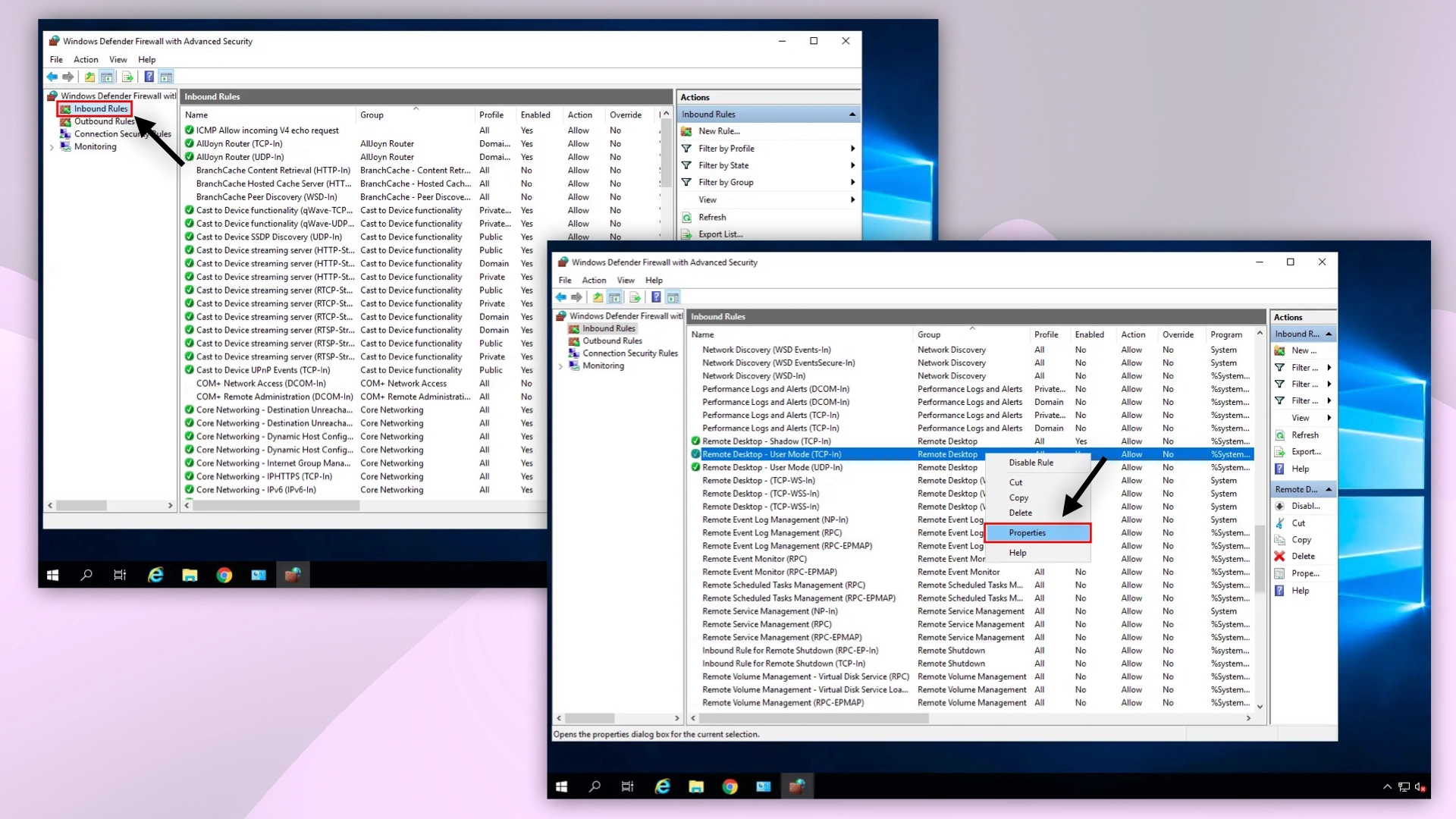 Sección «Reglas de entrada»
Paso 3: Restringe el acceso por IP
- Haz clic derecho sobre la regla → Propiedades.
- Ve a la pestaña Ámbito.
- En la sección Dirección IP remota, selecciona Estas direcciones IP.
- Haz clic en Agregar e indica:
- direcciones IP individuales (p. ej., 185.18.52.152)
- rangos de IP (p. ej., 185.18.52.0–185.18.52.255)
- subredes (p. ej., 185.18.52.0/24)
- Elimina o deshabilita la entrada «Cualquier dirección IP» para bloquear las conexiones desde todas las demás direcciones.
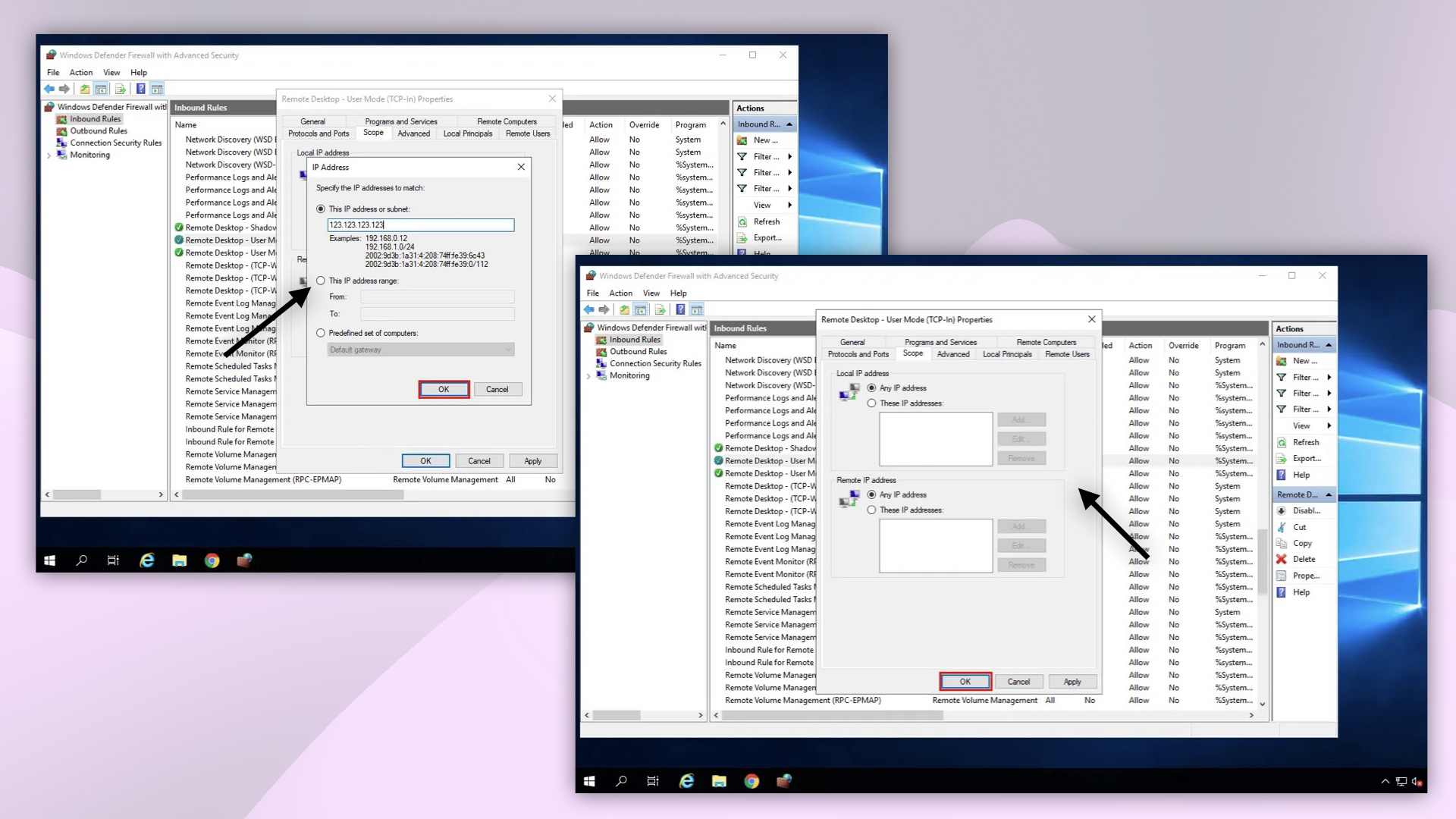 Adición de direcciones IP permitidas
- Haz clic en Aceptar en todas las ventanas para guardar los cambios.
Notas útiles
- Tras aplicar esta configuración, las conexiones RDP estarán permitidas únicamente desde las direcciones IP especificadas.
- Si te conectas a través de VPN o tienes una dirección IP dinámica — añade el rango de IP de tu proveedor o utiliza una dirección IP estática.
- Para máxima seguridad, activa Network Level Authentication (NLA) en la configuración de Escritorio remoto y usa contraseñas robustas.
Nuestros servicios y productos
Ayuda
¿Tienes dudas o necesitas ayuda? Escríbenos a través del sistema de tickets — siempre estamos aquí para ayudarte!