Configurar php.ini en Hestia CP
Guía para configurar el archivo de configuración php.ini en el panel de control Hestia.
Hestia CP es uno de los paneles de control de alojamiento más populares y fáciles de usar. Cubre todo — desde la gestión de sitios web, correo electrónico y bases de datos hasta certificados SSL, gestión de archivos y programación de tareas — desde una interfaz limpia e intuitiva. El panel te permite ajustar las directivas de php.ini directamente desde la interfaz web, sin necesidad de editar archivos manualmente por línea de comandos.
Cómo acceder a la configuración PHP
- Inicia sesión en el panel de Hestia CP.
- Ve a Configuración del servidor (icono de engranaje en el menú superior).
- Localiza tu servidor web — apache2.
- Pasa el cursor sobre el servicio y haz clic en
Edit.
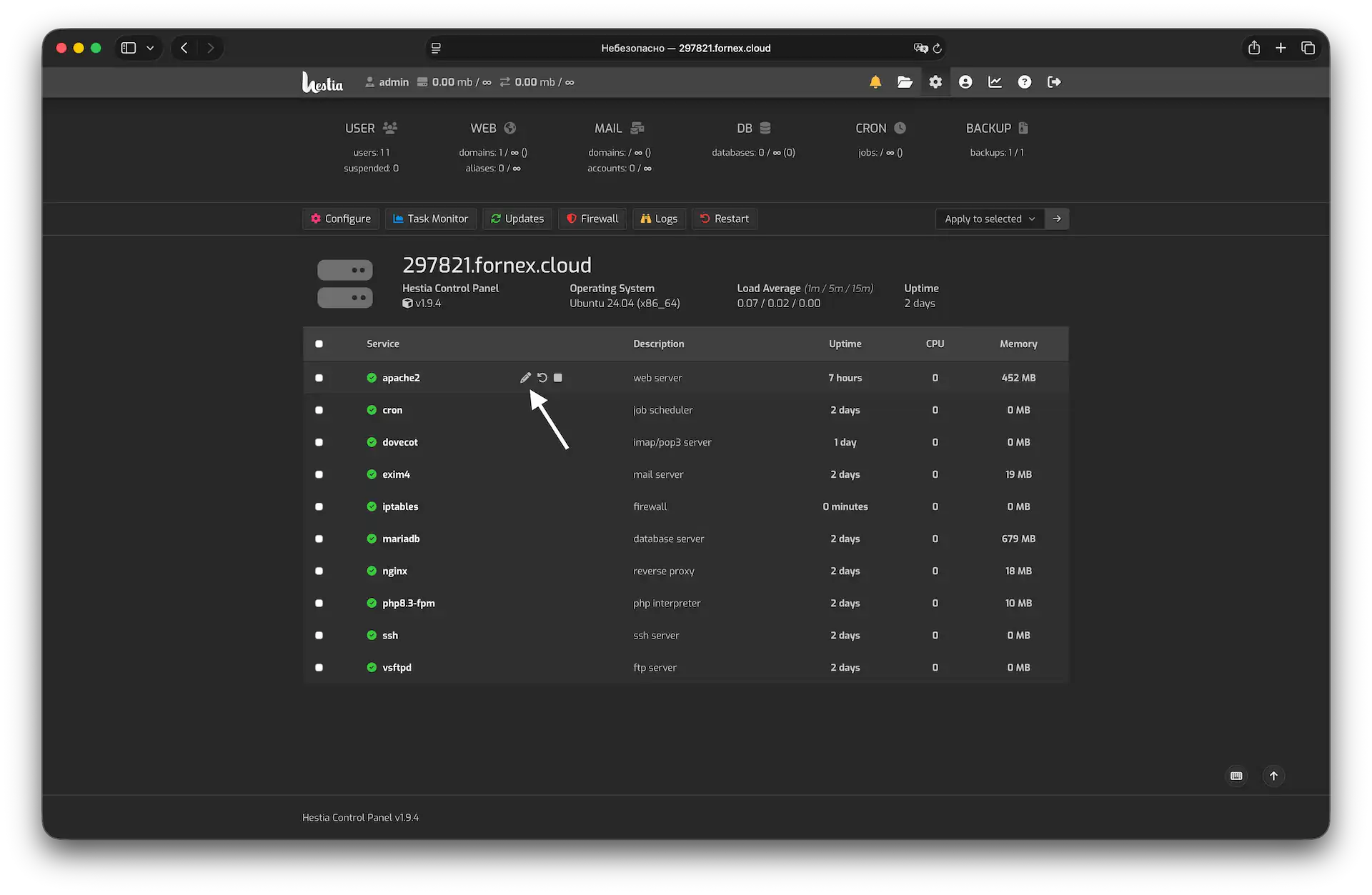 Navegación hacia la configuración PHP en Hestia CP
Directivas PHP esenciales
A continuación se muestran los parámetros que se ajustan con mayor frecuencia para optimizar tu entorno:
max_execution_time– Define el tiempo máximo (en segundos) que puede ejecutarse un script.memory_limit– La cantidad máxima de memoria que puede consumir un solo script.post_max_size– El límite máximo para los datos enviados mediante solicitudes POST (debe ser igual o mayor queupload_max_filesize).upload_max_filesize– El tamaño máximo permitido para la subida de archivos.display_errors– Determina si los errores son visibles para el usuario final. Mantenlo en Off en producción por razones de seguridad.error_reporting– Establece el nivel de detalle del registro de errores PHP.
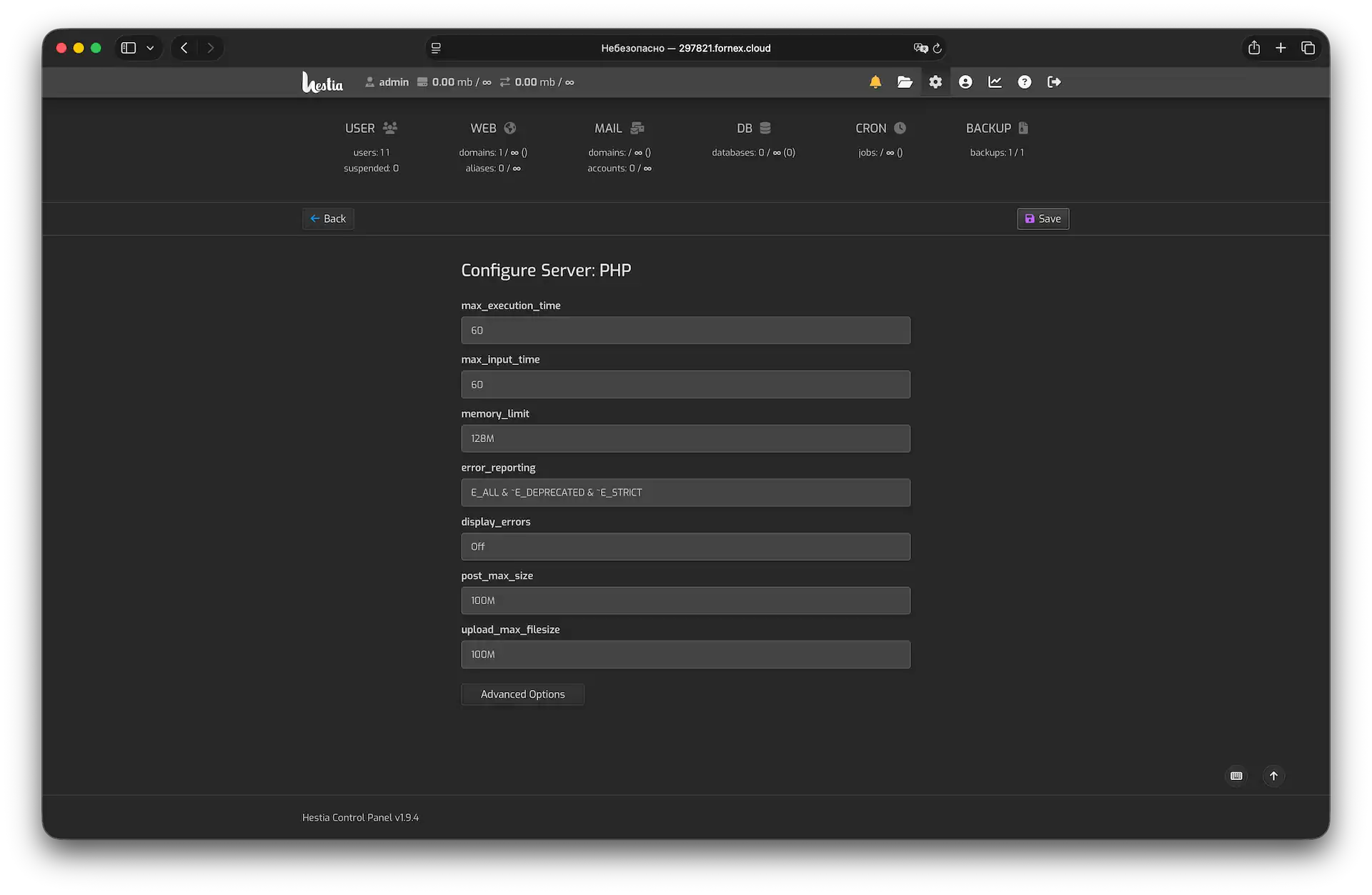 Opciones de configuración PHP más comunes
¿Necesitas un control más granular? Haz clic en Advanced Options para acceder al archivo de configuración completo.
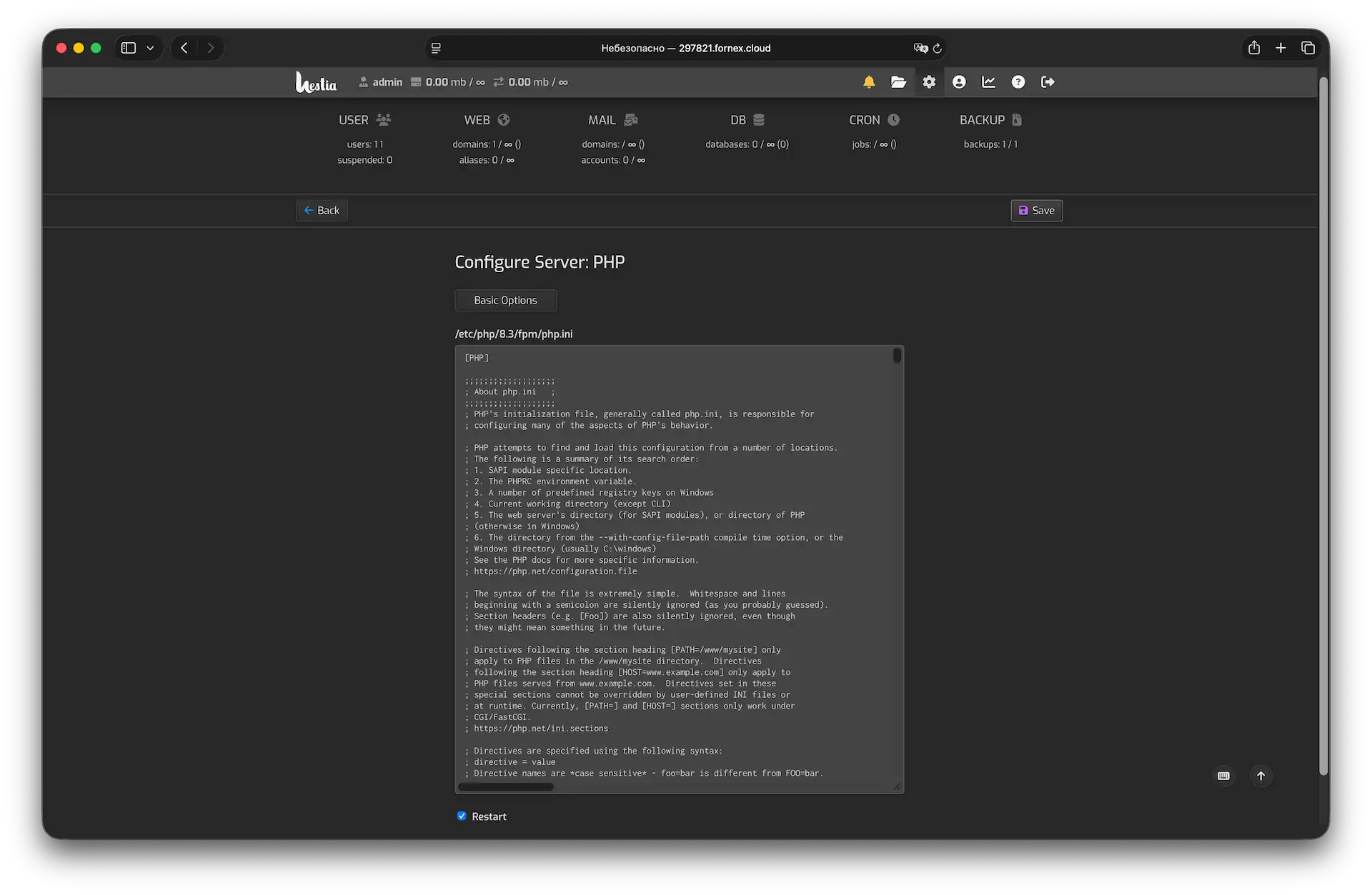 Acceso a la configuración PHP avanzada
Aplicar los cambios
Para que tu nueva configuración entre en vigor:
- Marca la casilla Restart (esto recarga automáticamente el servicio PHP).
- Haz clic en
Save.
Hestia validará la configuración y reiniciará los servicios necesarios en segundo plano. Los cambios estarán activos de inmediato.
Buenas prácticas y consejos
- Seguridad en producción: Nunca dejes
display_errorshabilitado en un sitio en producción, ya que puede exponer a los visitantes información sensible sobre las rutas del servidor. - Rendimiento: Si los cambios no parecen aplicarse, prueba a vaciar el OPcache o la caché del navegador.
- Gestión de recursos: Establece límites realistas. Asignar memoria excesiva a
memory_limitpuede provocar inestabilidad en el servidor si varios procesos se ejecutan simultáneamente.
Ayuda
¿Tienes dudas o necesitas ayuda? Escríbenos a través del sistema de tickets — siempre estamos aquí para ayudarte!