Configurar Outline VPN en OpenWRT
Conexión del router al servidor VPN mediante el protocolo Outline.
Outline es un protocolo VPN moderno basado en Shadowsocks que proporciona altas velocidades de conexión y una protección fiable de los datos. Configurar Outline directamente en un router OpenWRT permite proteger todo el tráfico de tu red doméstica o de oficina a través de una VPN sin necesidad de configurar cada dispositivo por separado. En esta guía recorreremos paso a paso cómo conectar un router OpenWRT 24.10 a un servidor VPN Outline.
Conexión al router y preparación del sistema
Conéctate al router mediante SSH:
ssh root@192.168.0.1Nota
Sustituye la dirección IP por la de tu router. Por defecto puede ser 192.168.1.1, 192.168.0.1 u otra dirección según tu configuración.
Descarga del script de instalación
Descarga el script de instalación de Outline:
cd /tmp
wget https://raw.githubusercontent.com/1andrevich/outline-install-wrt/main/install_outline.sh -O install_outline.sh
chmod +x install_outline.sh
Instalación de dependencias
Actualiza la lista de paquetes e instala los componentes necesarios:
opkg update
opkg install kmod-tun ip-full
Nota
El paquete kmod-tun crea una interfaz de red TUN virtual para el túnel VPN, mientras que ip-full proporciona herramientas avanzadas de gestión de rutas.
Obtención de la clave de acceso
Copia la clave de conexión desde tu área de cliente.
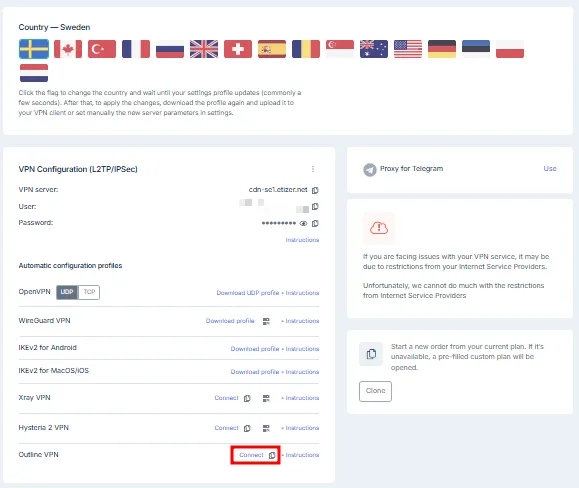
Nota
Necesitarás el nombre del servidor (por ejemplo, vpn-nl1.example.com) y la clave de acceso completa.
La clave tiene el siguiente formato:
`ss://Base64EncodedString@server-address:port/?outline=1`

Ejemplo:
`ss://Y2hhY2hhMjAtaWV0Zi1wb2x5MTMwNTpNeVNlY3VyZVBhc3N3b3Jk@vpn-nl1.example.com:8443/?outline=1`
Ejecución del script de instalación
Ejecuta el script descargado anteriormente:
./install_outline.shIntroduce el servidor y la clave cuando la línea de comandos te lo solicite:
Enter Outline Server IP: vpn-nl1.example.com
Enter Outline (Shadowsocks) Config: ss://Y2hhY2hhMjAtaWV0Zi1wb2x5MTMwNTpNeVNlY3VyZVBhc3N3b3Jk@vpn-nl1.example.com:8443/?outline=1
Use Outline as default gateway? [y/n]: y
Nota
Responde y (yes) a la pregunta sobre el uso de Outline como puerta de enlace predeterminada si quieres enrutar todo el tráfico a través de la VPN.
Configuración de rutas estáticas
Una vez completada la instalación, es necesario añadir rutas estáticas para garantizar el correcto funcionamiento de la VPN.
Primero, determina la dirección IP de tu servidor Outline:
nslookup vpn-nl1.example.comEl comando devolverá una dirección IP, por ejemplo 185.45.67.89. Usa esta dirección en los siguientes comandos.
Ejecuta el comando siguiente, sustituyendo 192.168.0.1 por la dirección IP de tu puerta de enlace principal y 185.45.67.89 por la IP del servidor VPN:
ip r add 185.45.67.89 via 192.168.0.1 dev br-lanNota
Este comando añade una ruta hacia el propio servidor VPN a través de la puerta de enlace principal. Es fundamental: sin esta ruta, el router intentará alcanzar el servidor VPN a través del propio túnel VPN, lo que creará un bucle de enrutamiento e impedirá la conexión.
Comprobación de la conexión
Para verificar que la VPN funciona correctamente, ejecuta el siguiente comando en el router:
curl ifconfig.meEl comando debería devolver la dirección IP de tu servidor VPN, por ejemplo:
185.45.67.89También puedes conectarte al router desde cualquier dispositivo de tu red y comprobar la dirección IP en https://2ip.io o ejecutar:
curl ifconfig.meLa dirección IP debe coincidir con la del servidor VPN.
Conservación de la configuración tras el reinicio
Para que los ajustes de enrutamiento no se pierdan tras reiniciar el router, es necesario añadirlos al archivo de configuración de red.
Opción 1: mediante comandos UCI (recomendado)
uci add network route
uci set network.@route[-1].interface='lan'
uci set network.@route[-1].target='185.45.67.89/32'
uci set network.@route[-1].gateway='192.168.0.1'

uci commit network
/etc/init.d/network reload
Nota
Sustituye 192.168.0.1 por la dirección IP de tu puerta de enlace y 185.45.67.89 por la dirección IP de tu servidor VPN.
Opción 2: edición manual del archivo de configuración
Abre el archivo de configuración de red:
vi /etc/config/networkAñade las siguientes líneas al final del archivo:
config route
        option interface 'lan'
        option target '185.45.67.89/32'
        option gateway '192.168.0.1'

config route
        option interface 'tunnel'
        option target '0.0.0.0/0'
        option gateway '172.16.10.2'
Guarda los cambios y cierra el archivo.
Nota
En el editor vi, pulsa Esc, luego escribe :wq y pulsa Intro.
Reinicia los servicios de red:
/etc/init.d/network restartVerificación tras el reinicio
Reinicia el router para comprobar que la configuración se mantiene:
rebootTras el arranque del sistema, comprueba las rutas y la conexión:
ip r show
curl ifconfig.me
La configuración ha finalizado. Todo el tráfico de los dispositivos conectados a tu router pasará ahora por el túnel VPN Outline seguro. Todas las rutas se configuran automáticamente y se restaurarán tras cada reinicio del router.
Ayuda
¿Tienes dudas o necesitas ayuda? Escríbenos a través del sistema de tickets — siempre estamos aquí para ayudarte!