Configurar OpenVPN en iOS
Instrucciones para configurar una conexión VPN de OpenVPN en iOS
Para conectarte al servicio de VPN en tu iPhone/iPad, descarga OpenVPN Connect desde el Apple Store.
Añadir la configuración mediante el navegador en iOS
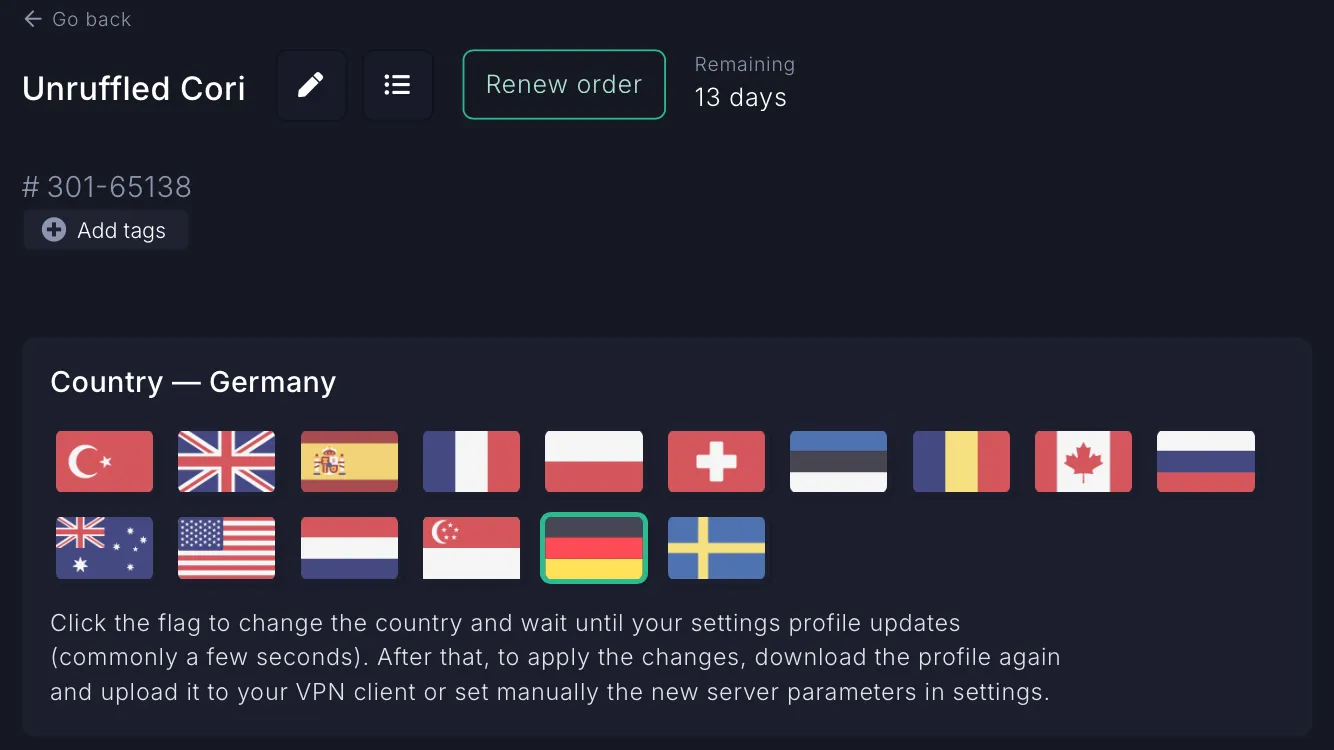
Selecciona el país de conexión VPN en tu área de cliente.
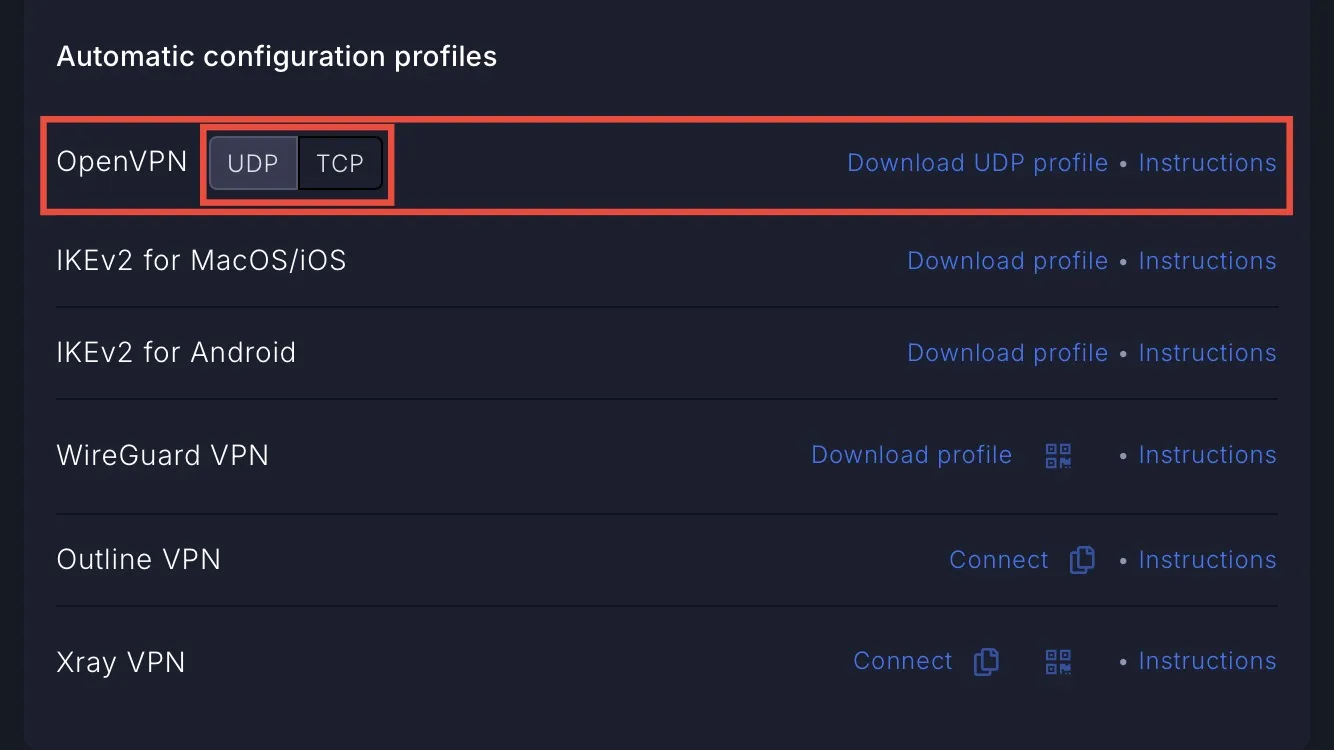
Selecciona el archivo de configuración UDP.ovpn o TCP.ovpn para OpenVPN en tu dispositivo iOS.
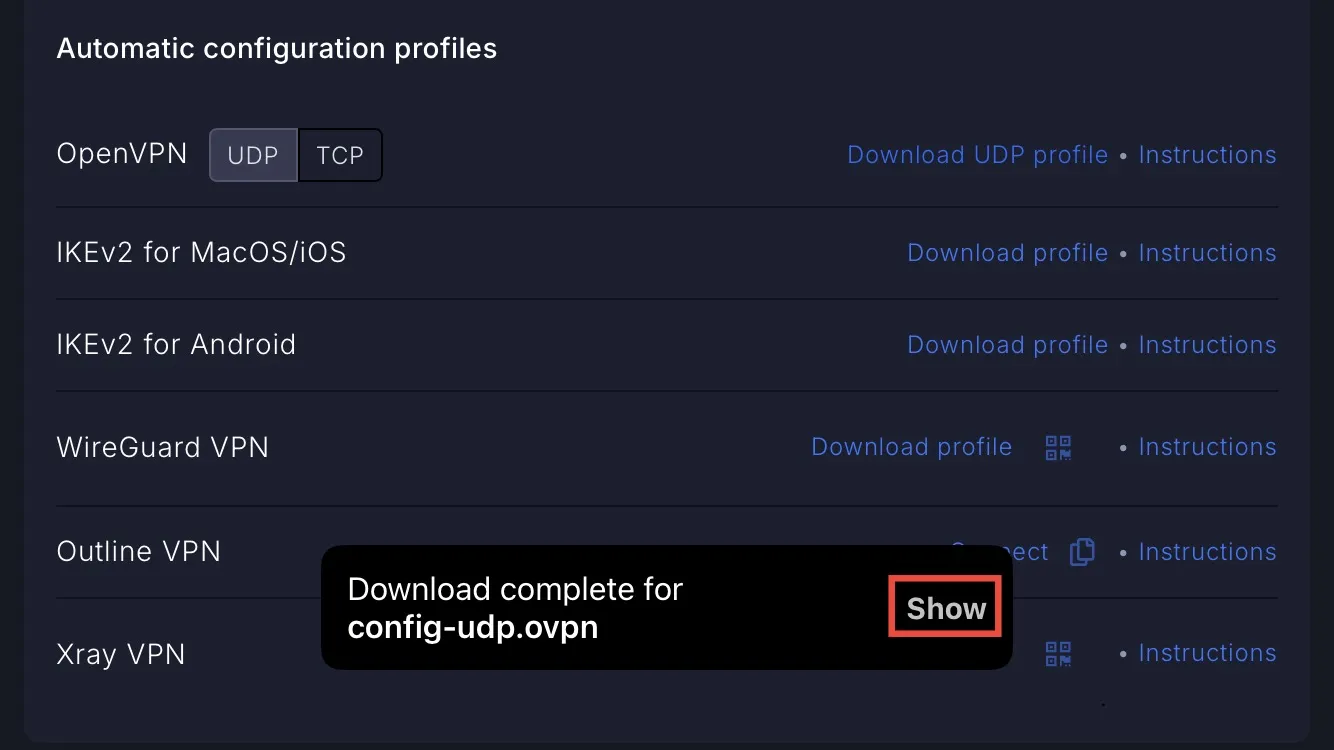
Abre el archivo adjunto en tu dispositivo iOS. Verás la pantalla que se muestra en la captura de pantalla.
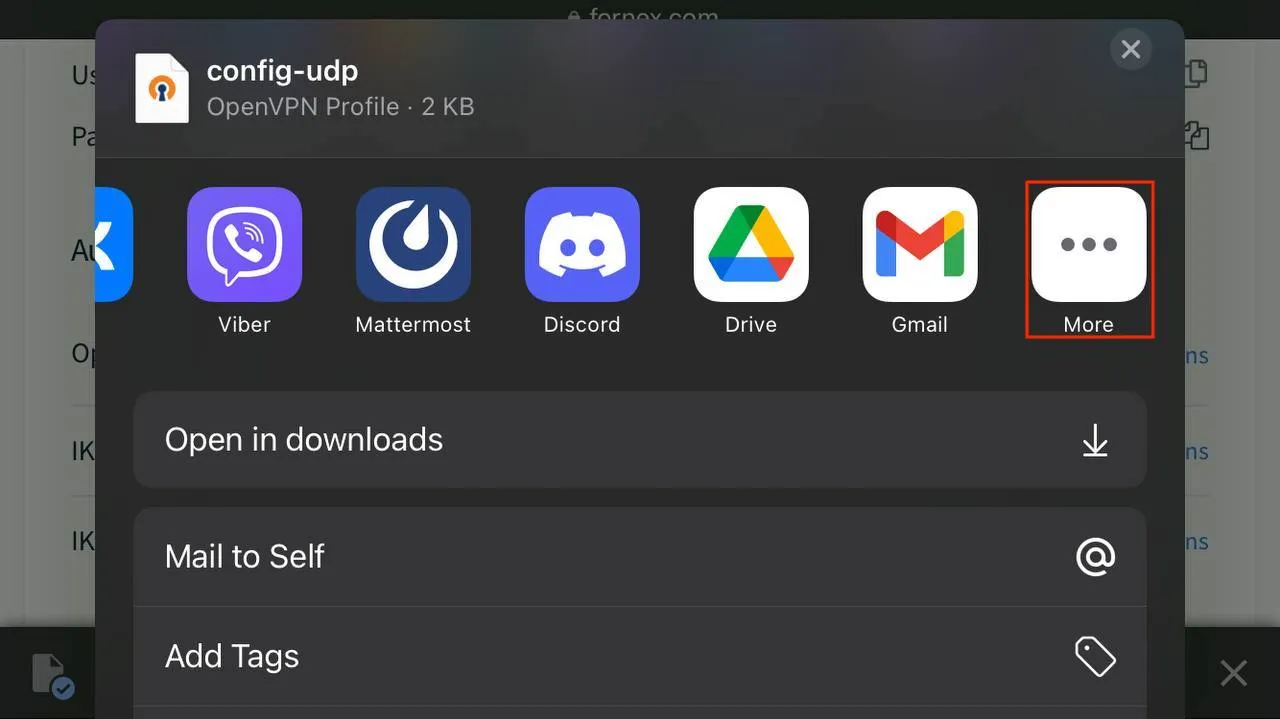
Selecciona el programa OpenVPN de la lista.
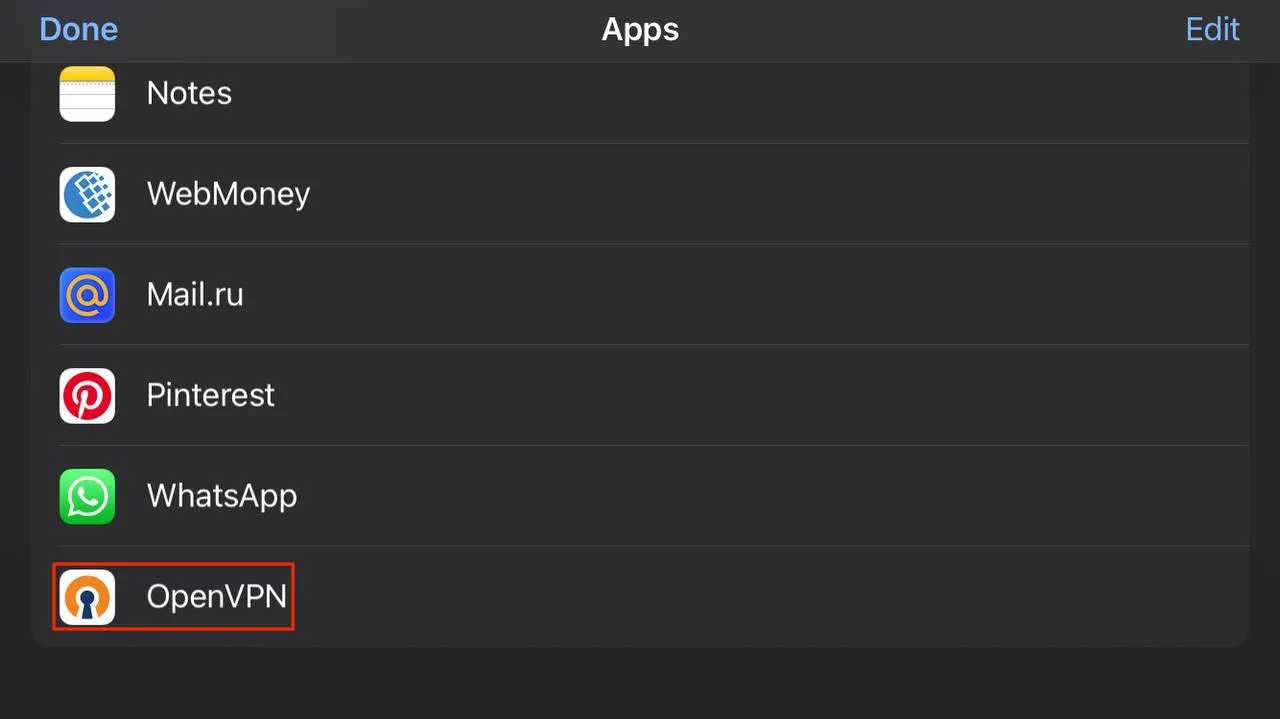
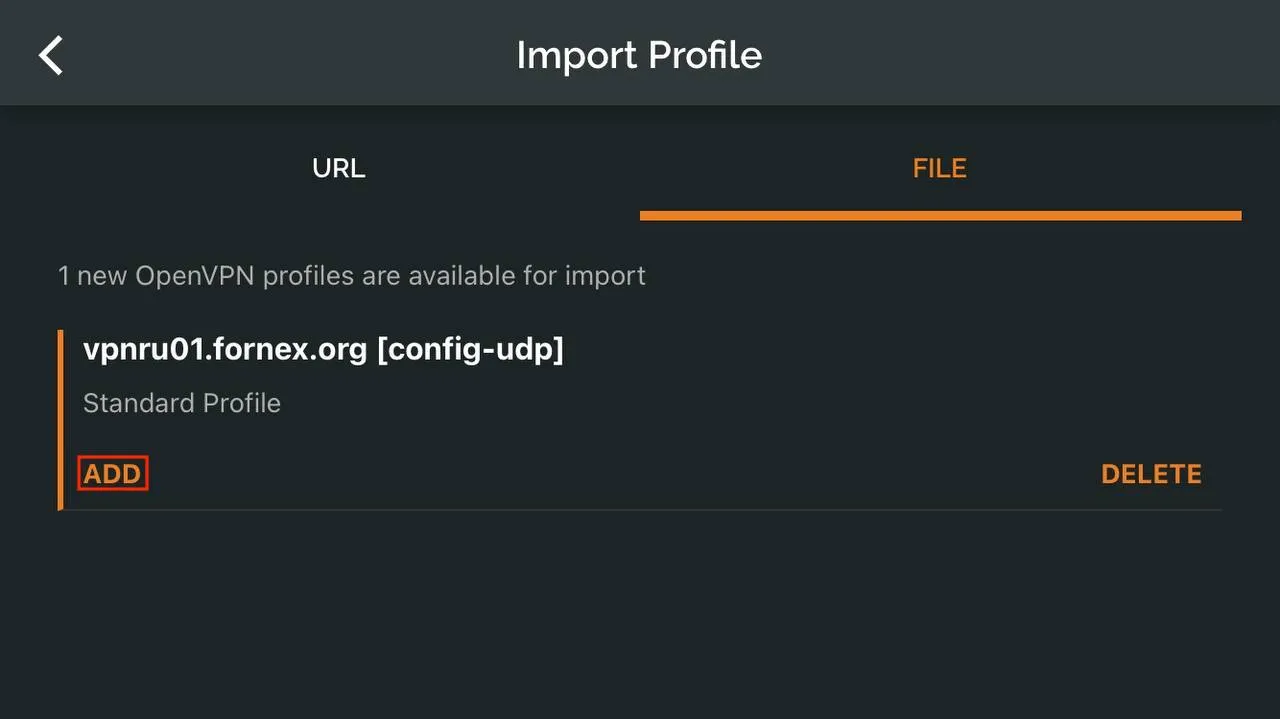
Haz clic en ADD y el archivo de configuración se añadirá a OpenVPN.
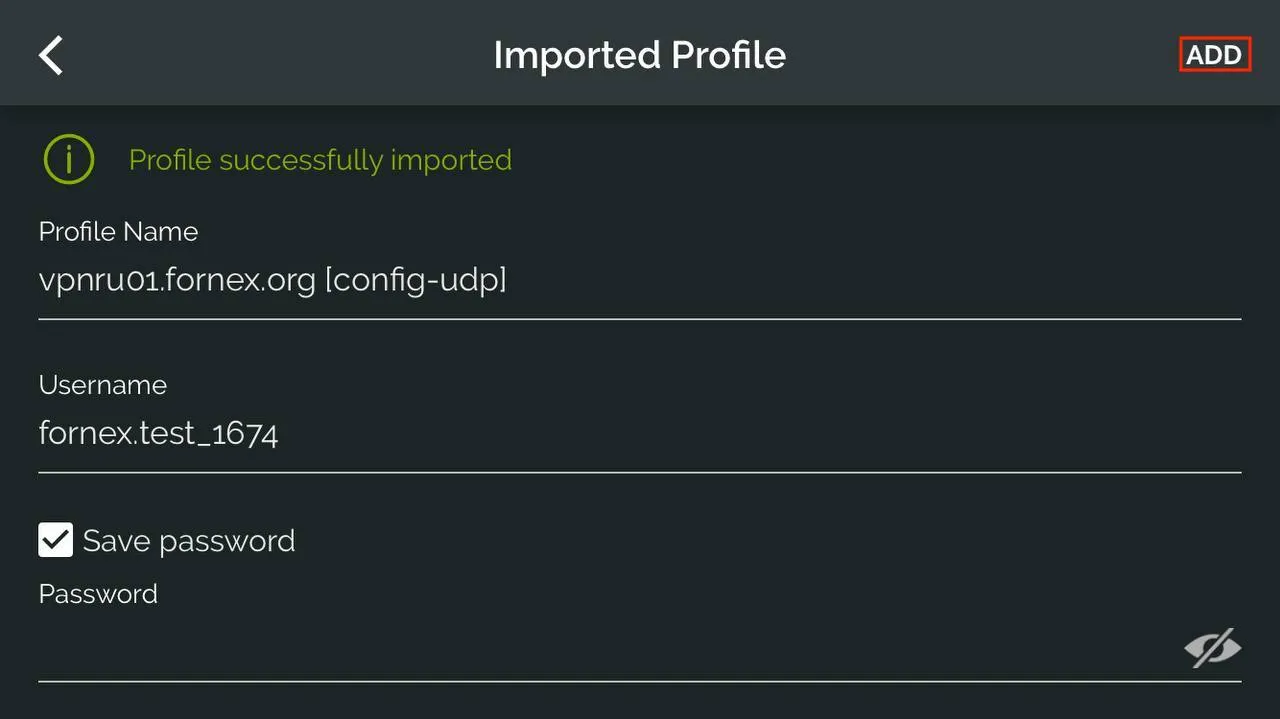
Ahora puedes introducir el User y el Password, que encontrarás en tu área de cliente en nuestro billing.
Desliza el control hacia la derecha para conectarte al VPN.
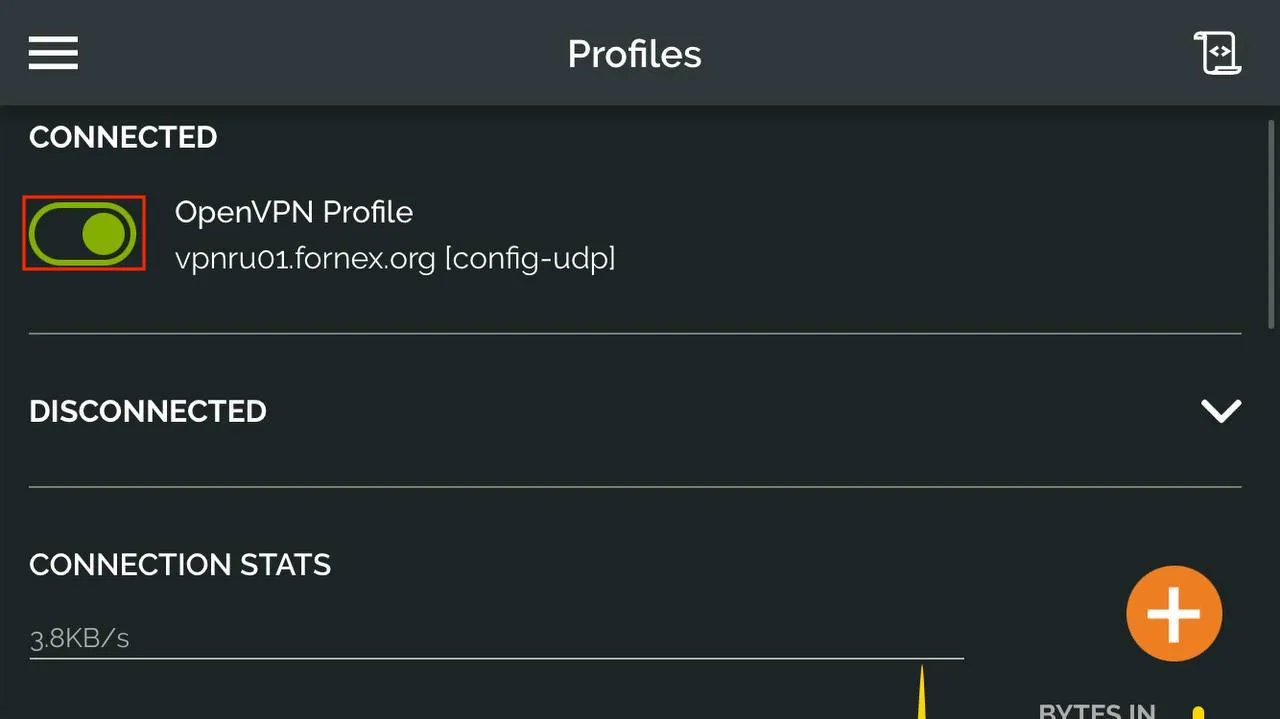
La configuración ha concluido.
Añadir la configuración por correo electrónico en iOS
Descarga el archivo de configuración UDP.ovpn o TCP.ovpn para OpenVPN, disponible en la descripción de tu pedido del servicio VPN en el Billing.
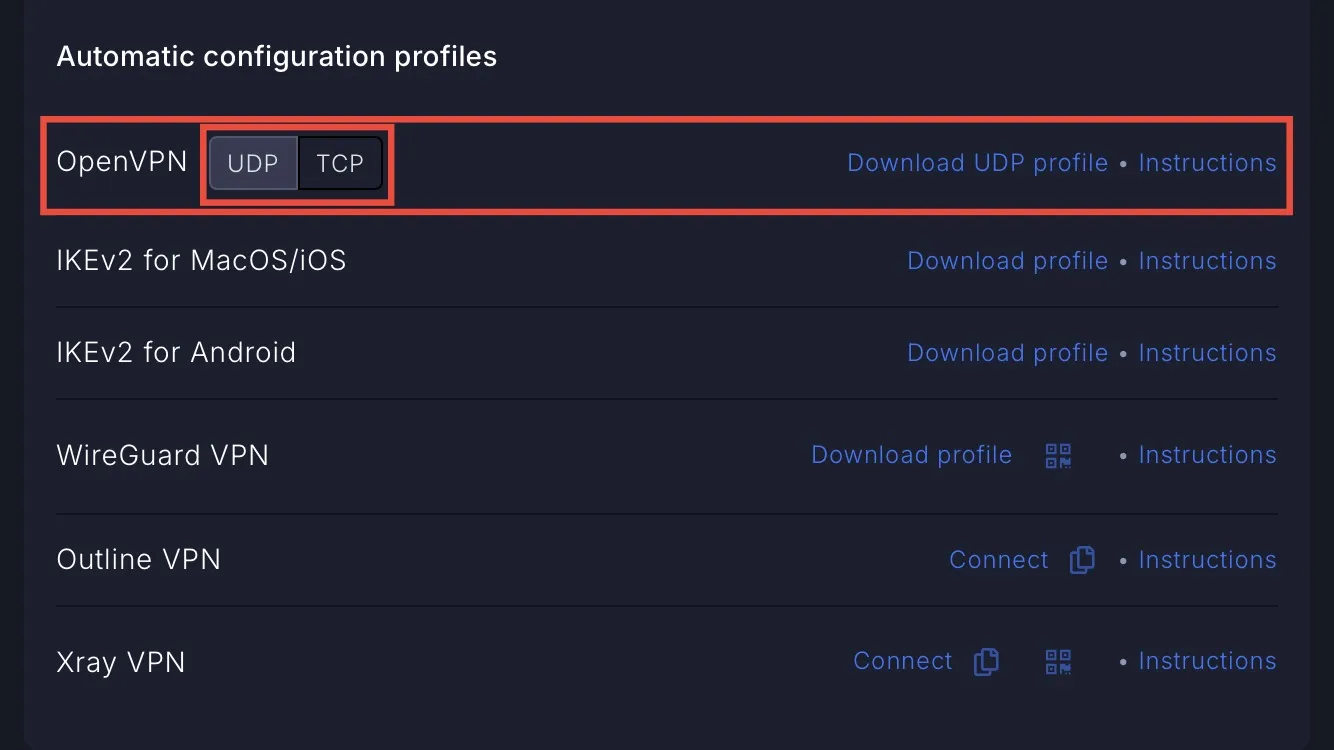
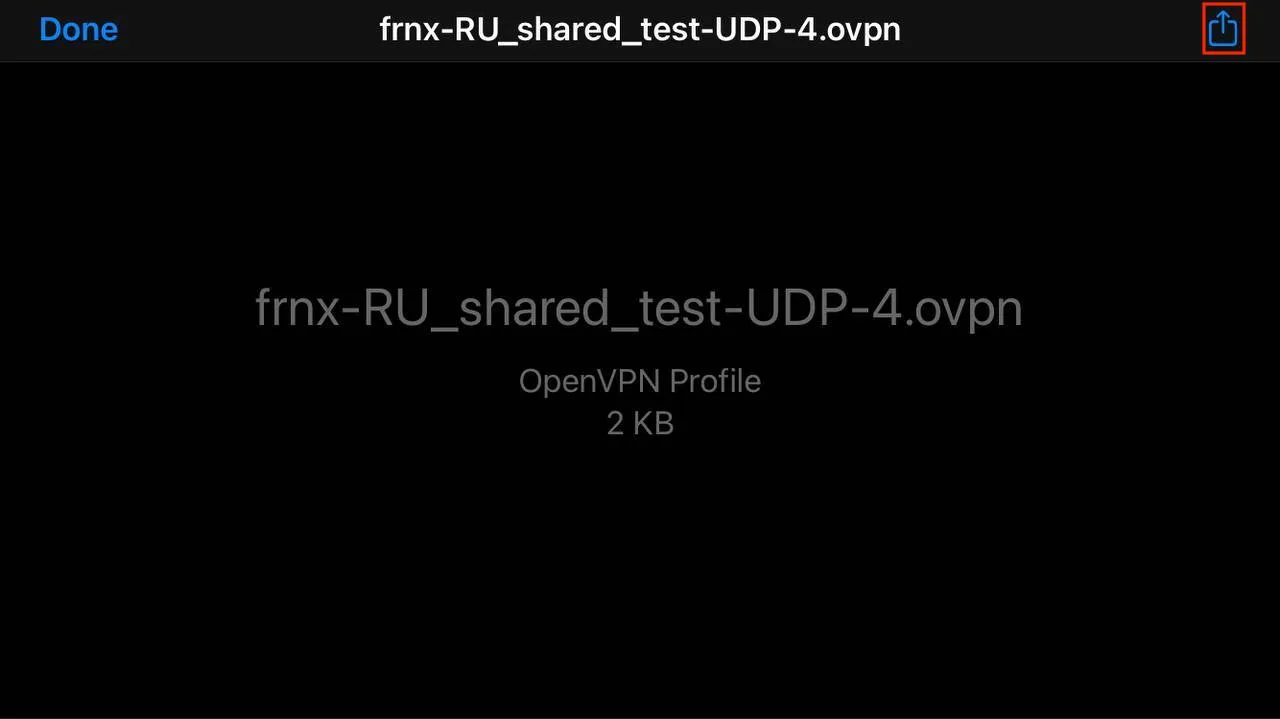
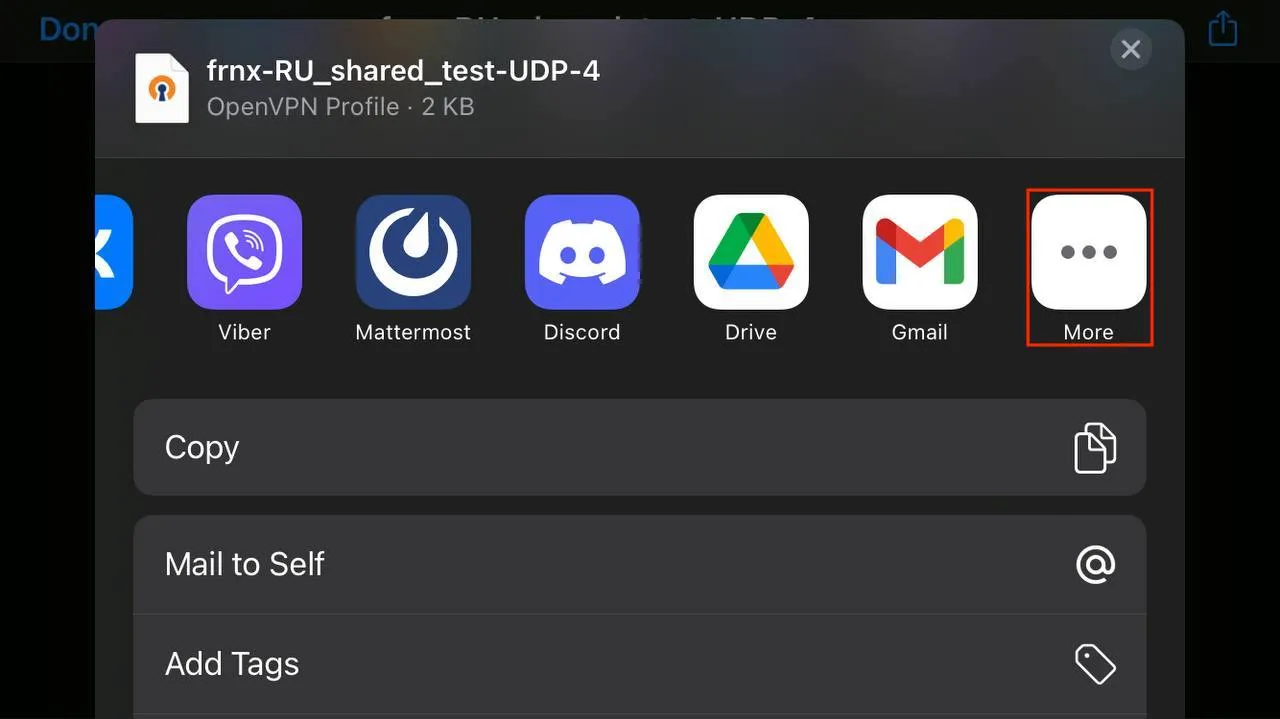
Envíatelo a tu buzón de correo. Abre el archivo adjunto en tu dispositivo iOS. Verás la pantalla que se muestra en la captura de pantalla. Haz clic en el botón indicado en la captura de pantalla.
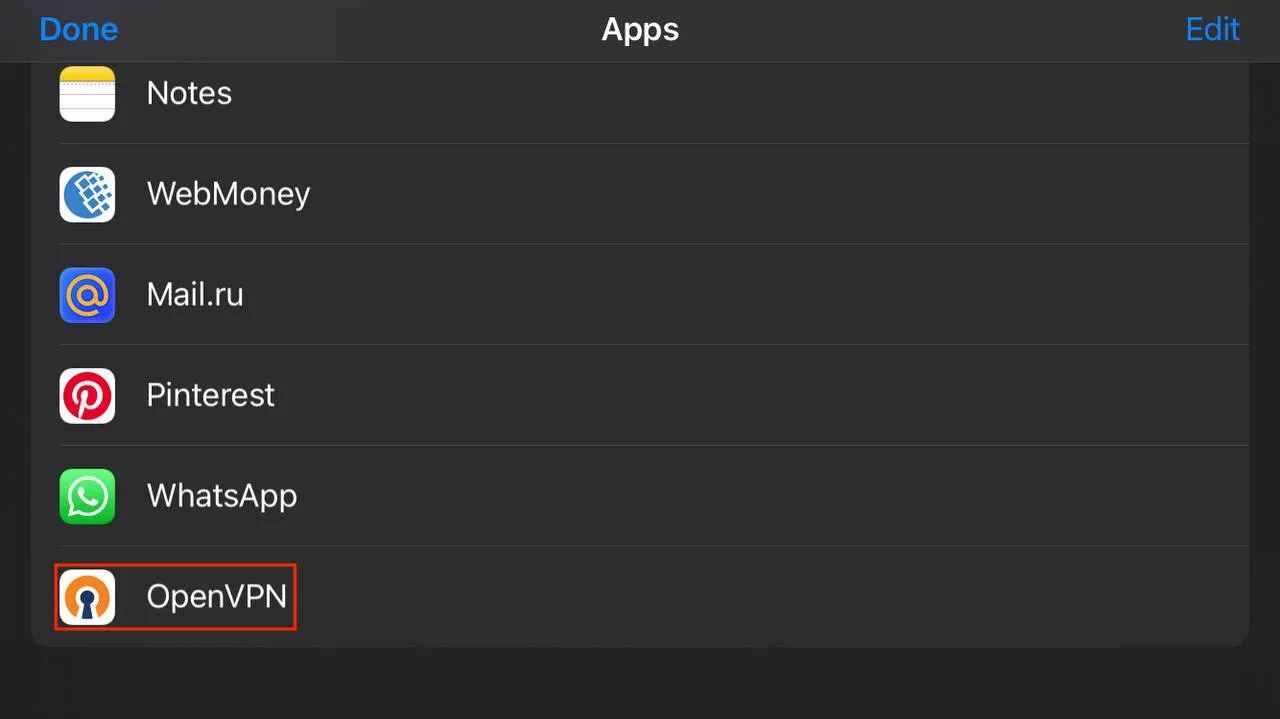
Selecciona el programa OpenVPN de la lista.
Haz clic en ADD y el archivo de configuración se añadirá a OpenVPN.
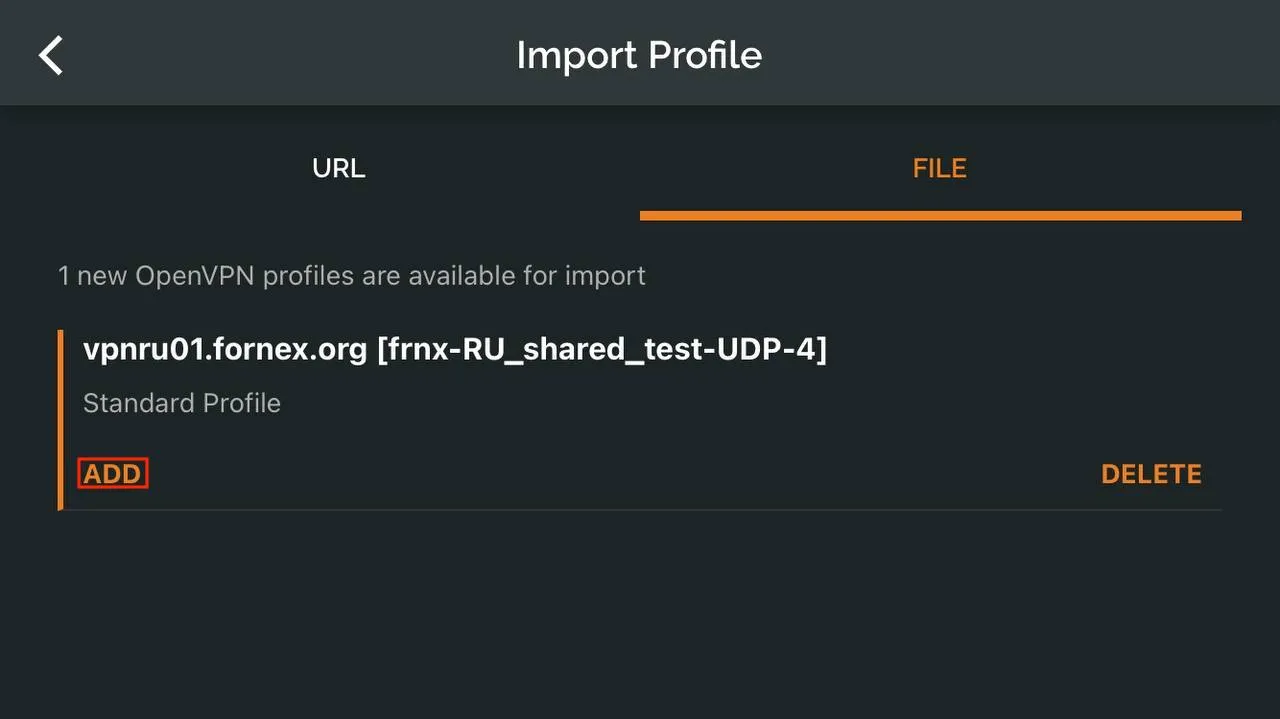
Ahora puedes introducir el User y el Password, que encontrarás en tu área de cliente en nuestro billing.
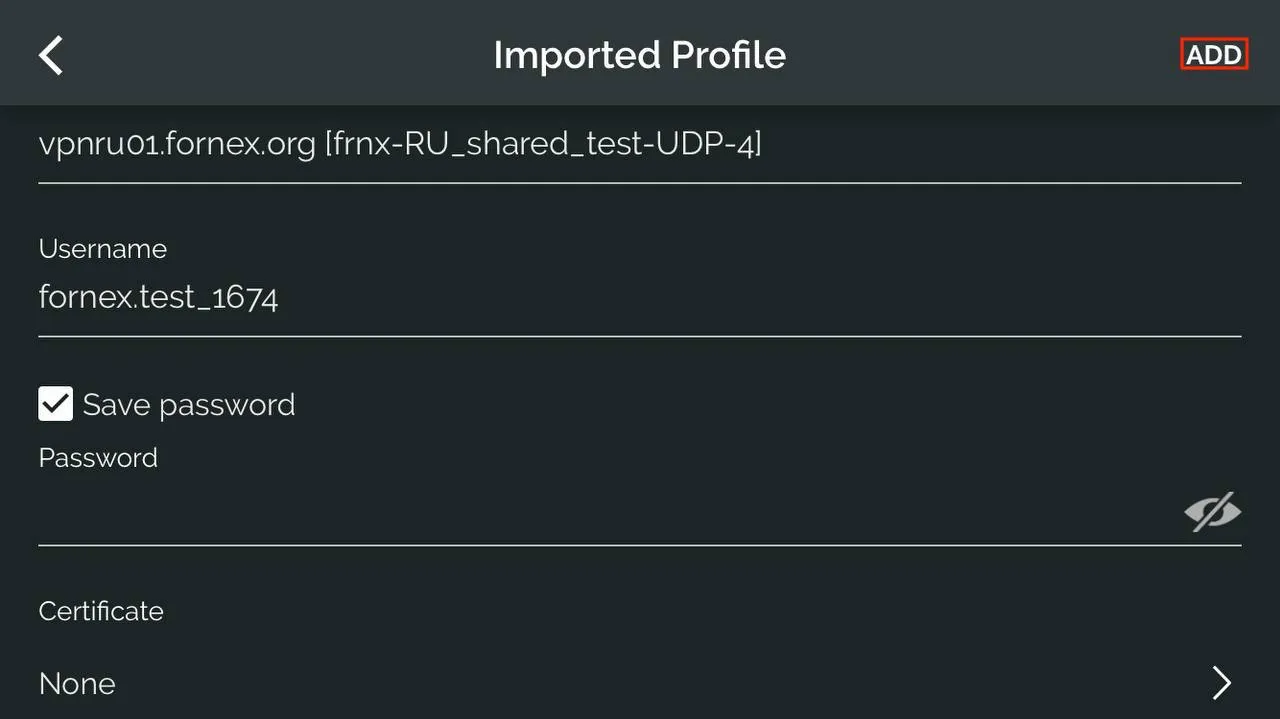
Desliza el control hacia la derecha para conectarte al VPN.
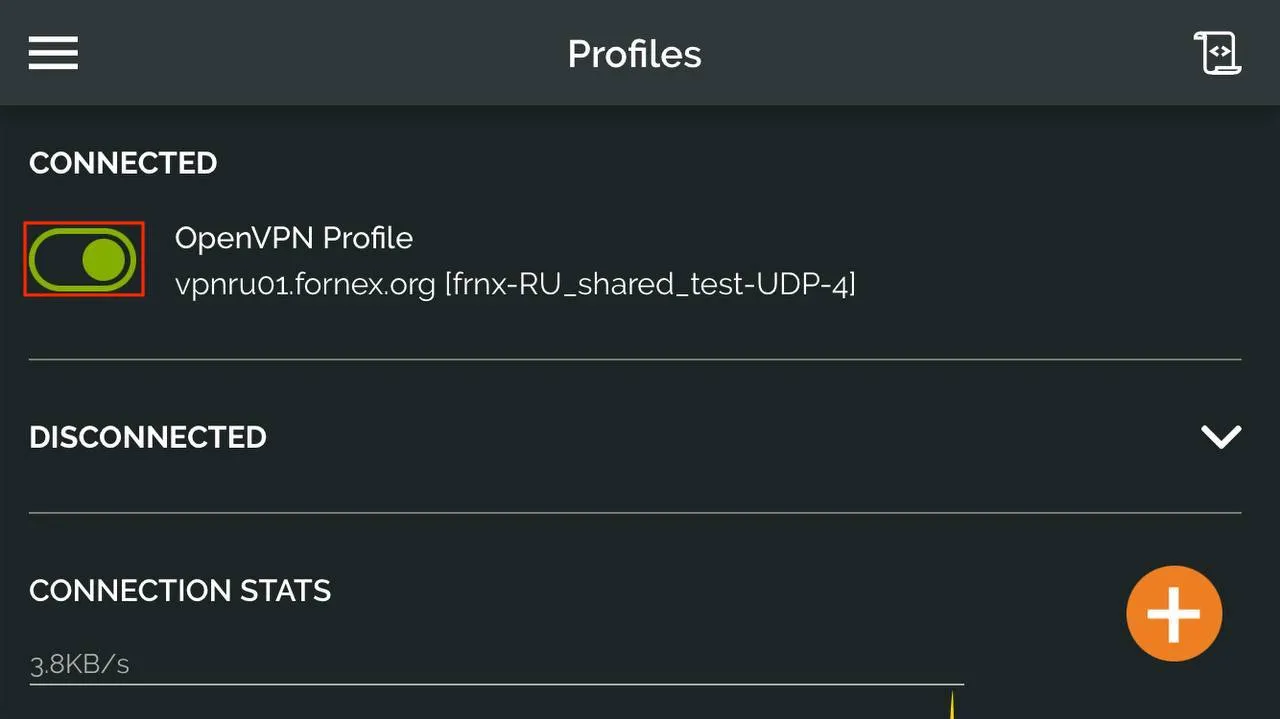
La configuración ha concluido.
Advertencia
Al usar el protocolo OpenVPN, solo se permite una conexión activa a la vez.
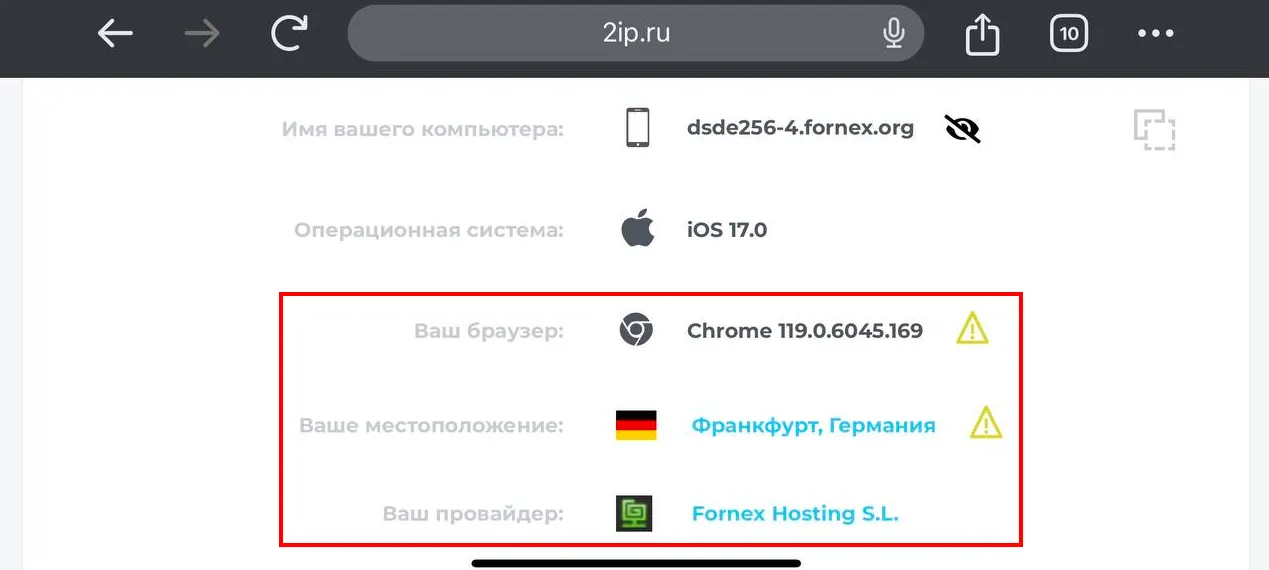
Tras conectarte al VPN, puedes comprobar tu IP en el servicio 2IP.
Ayuda
Si tienes alguna pregunta o problema con la conexión, contacta con nuestro soporte técnico a través de los tickets.