Configurar OpenClaw AI en un VPS
Guía paso a paso para conectar y configurar el agente de IA OpenClaw.
OpenClaw es un agente de IA de código abierto que se ejecuta en tu VPS y gestiona tareas mediante indicaciones de texto: responder preguntas, generar código, analizar logs del servidor, monitorizar recursos y mucho más. Todo el procesamiento ocurre localmente en tu servidor — ningún dato sale de tu máquina.
La instalación de OpenClaw está disponible para los planes VPS NVMe 2 y superiores. Debido a los requisitos de recursos, el plan NVMe 1 no es compatible con este agente.
El proyecto es gratuito, de código abierto y se mantiene activamente.
Conexión al servidor
- Inicia sesión en tu área de cliente → VPS → selecciona tu servidor.
- Copia los datos de conexión (dirección IP y contraseña root).
- Conéctate por SSH (sustituye por tu IP real desde las propiedades del servidor):
ssh root@YOUR_SERVER_IP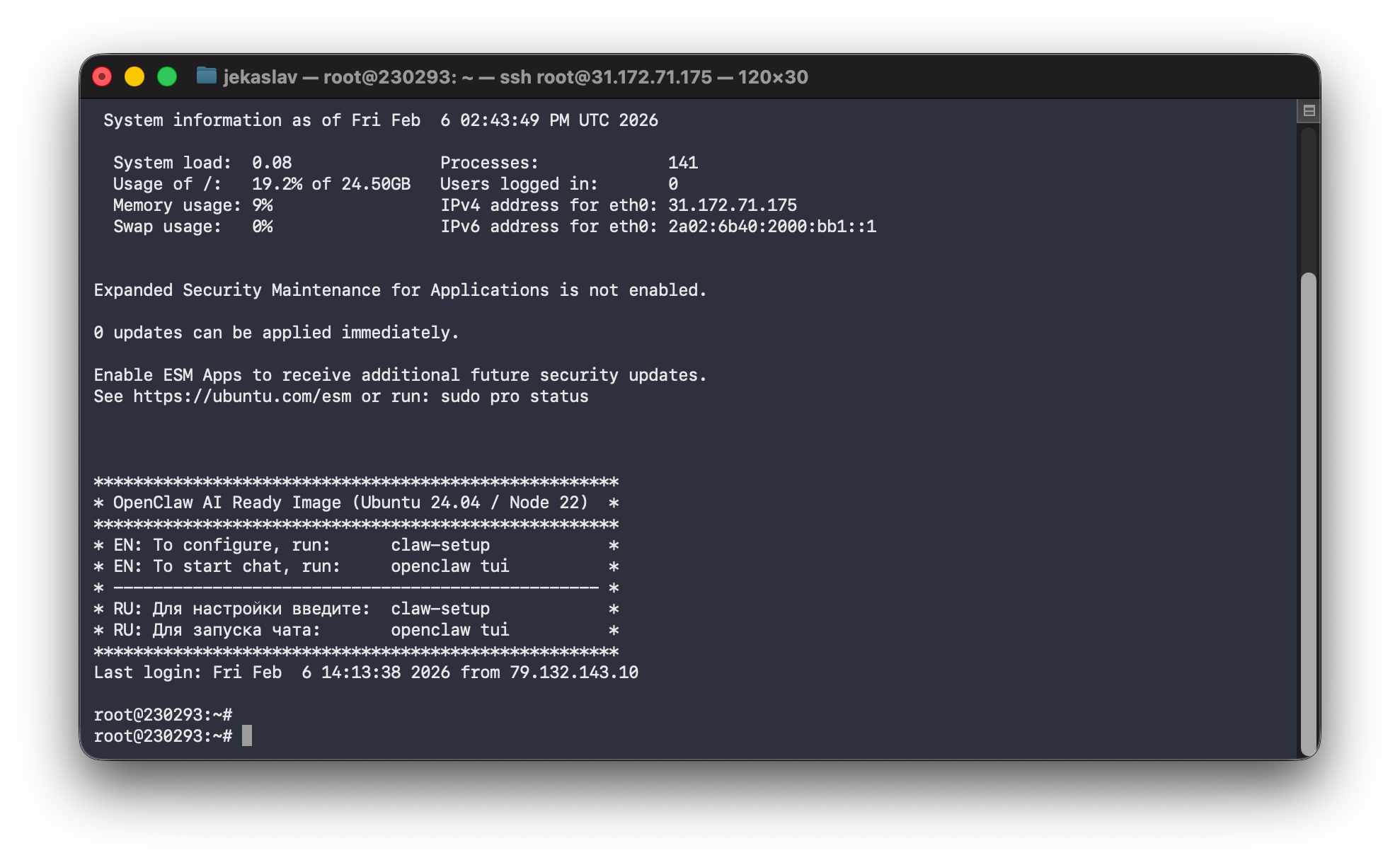 OpenClaw AI Ready image main menu
¿Todavía no tienes un VPS?
Fornex ofrece hosting VPS con acceso root completo y soporte 24/7. Consigue un servidor estable con discos NVMe para un funcionamiento rápido y fiable. Más detalles en la página VPS de Fornex.
Configuración inicial
La primera vez que inicies sesión en tu servidor, el sistema lanzará automáticamente el asistente de configuración. No necesitas ejecutar ningún comando adicional — la pantalla de bienvenida y el menú de configuración aparecerán de inmediato.
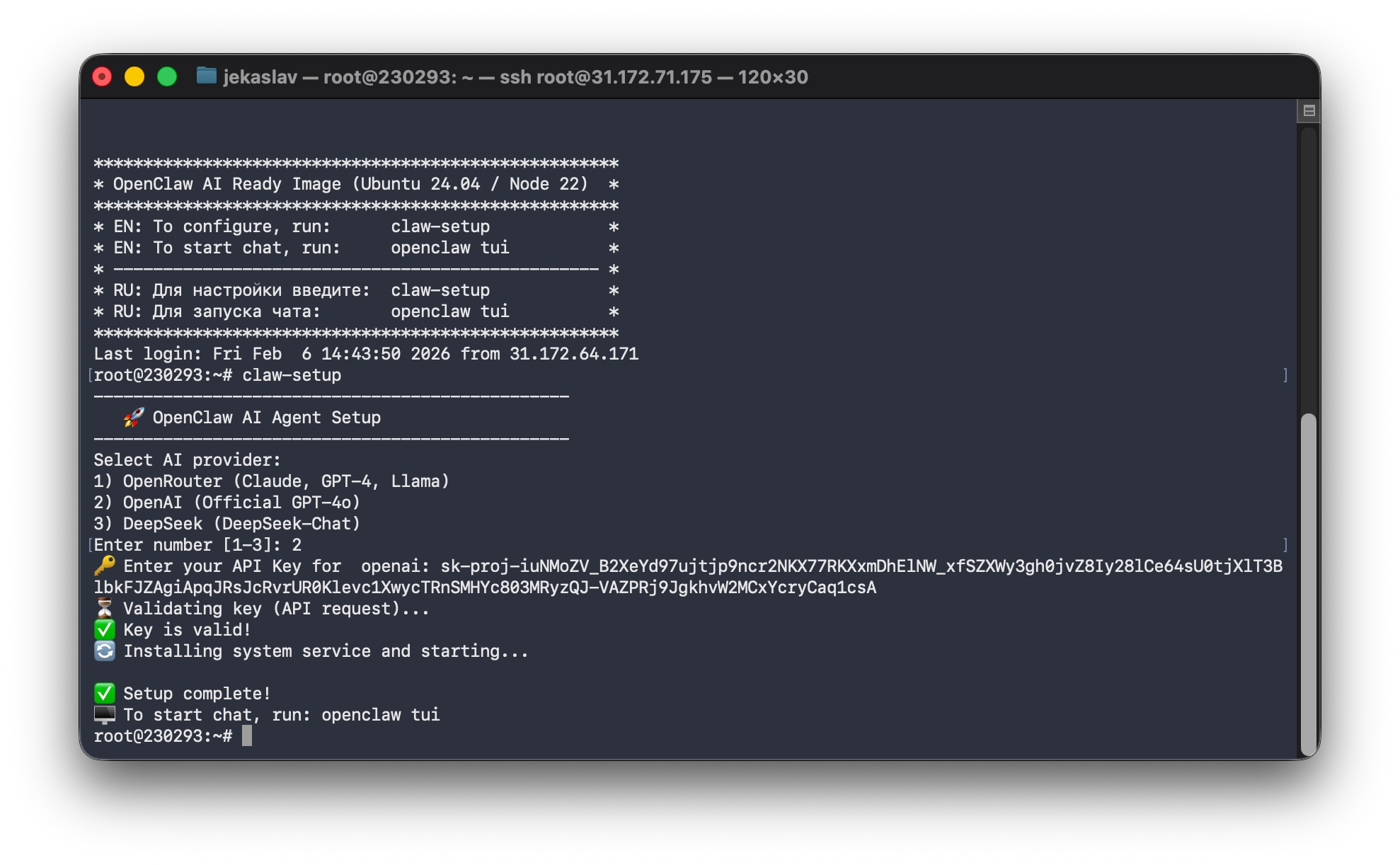 OpenClaw AI Ready image welcome screen after login
Verás el menú de selección de proveedor. Introduce el número correspondiente (1, 2 o 3) y pega tu clave API:
------------------------------------------------
   OpenClaw AI Agent Setup
------------------------------------------------
Select AI provider:
1) OpenRouter (Claude, GPT-4, Llama)
2) OpenAI (Official GPT-4o)
3) DeepSeek (DeepSeek-Chat)
¿Dónde obtener tu clave API?
Para que el agente funcione, necesitarás una clave del proveedor que hayas elegido:
- OpenAI → https://platform.openai.com/api-keys
- OpenRouter → https://openrouter.ai/keys
- DeepSeek → https://platform.deepseek.com/api_keys
Una vez introducida la clave, el sistema la validará y finalizará la configuración:
⏳ Validating key (API request)...
✅ Key is valid!
🔄 Installing system service and starting...
...
✅ Setup complete!
🖥️  To start chat, run: openclaw tui
Consejo
¿Quieres cambiar de proveedor o actualizar tu clave API más adelante? Simplemente vuelve a ejecutar el comando claw-setup.
Chat con OpenClaw (modo TUI)
Para abrir la interfaz de chat directamente en tu terminal, ejecuta:
openclaw tuiEsto abre el Terminal User Interface (TUI), donde puedes:
- Solicitar fragmentos de código o ayuda para depuración.
- Analizar logs del servidor al instante.
- Monitorizar los recursos del sistema (CPU, RAM, disco).
- Generar informes, scripts y configuraciones.
Escribe tus solicitudes — OpenClaw entiende el contexto y recuerda los mensajes anteriores de la sesión.
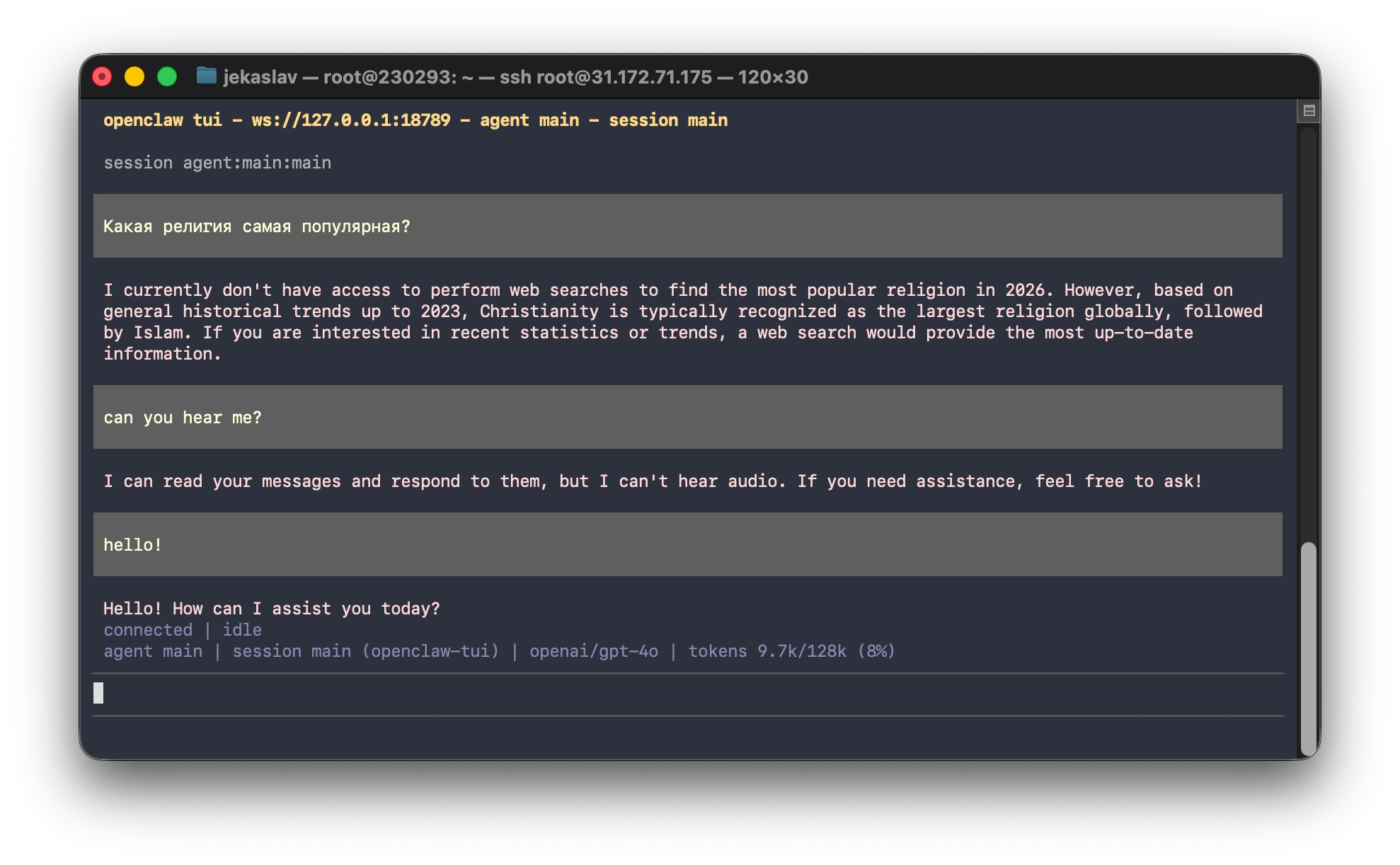 Chatting with OpenClaw via Terminal
Nuestros servicios y productos
Acceso al panel web
Si prefieres una interfaz en el navegador, inicia el panel de control:
openclaw dashboardLa salida incluirá algo parecido a esto:
🦞 OpenClaw 2026.2.3-1 (d84eb46) — I can run local, remote, or purely on vibes—results may vary with DNS.
Dashboard URL: http://127.0.0.1:18789/
...
ssh -N -L 18789:127.0.0.1:18789 root@YOUR_SERVER_IP
Then open:
http://localhost:18789/
Docs:
https://docs.openclaw.ai/gateway/remote
https://docs.openclaw.ai/web/control-ui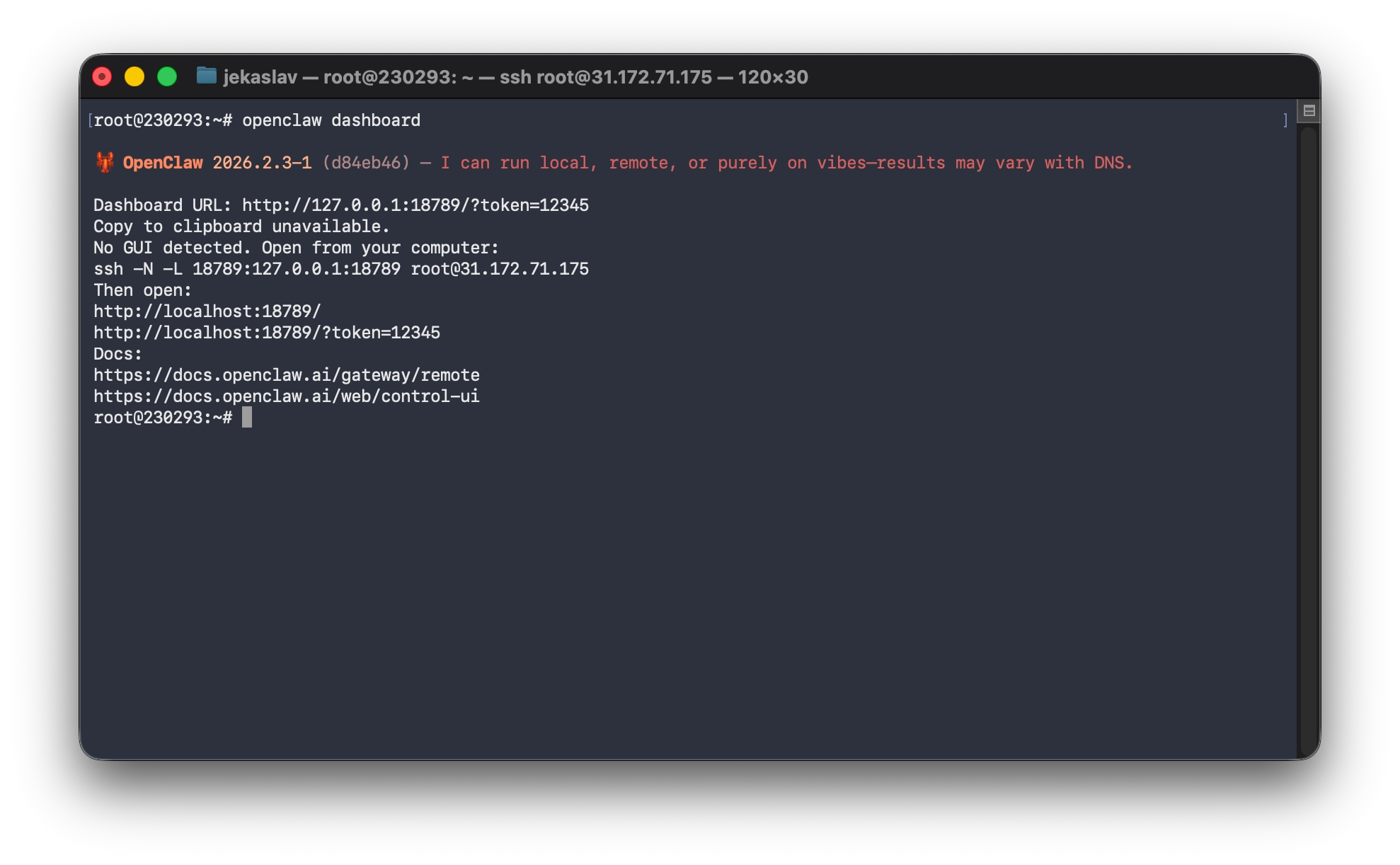 Getting the OpenClaw Token
La interfaz web solo está disponible localmente (127.0.0.1:18789) de forma predeterminada.
Para acceder desde tu ordenador:
- En tu máquina local, crea un túnel SSH:
ssh -N -L 18789:127.0.0.1:18789 root@YOUR_SERVER_IP- Abre en tu navegador:
http://localhost:18789/?token=YOUR_TOKEN_FROM_OUTPUT(El token es una cadena larga como c6aaee5ae1fd9a7925892f4738f37deb01d2bd13d0c11199 — aparece en la salida del comando dashboard.)
Ahora puedes interactuar con OpenClaw a través de una interfaz web limpia desde cualquier dispositivo.
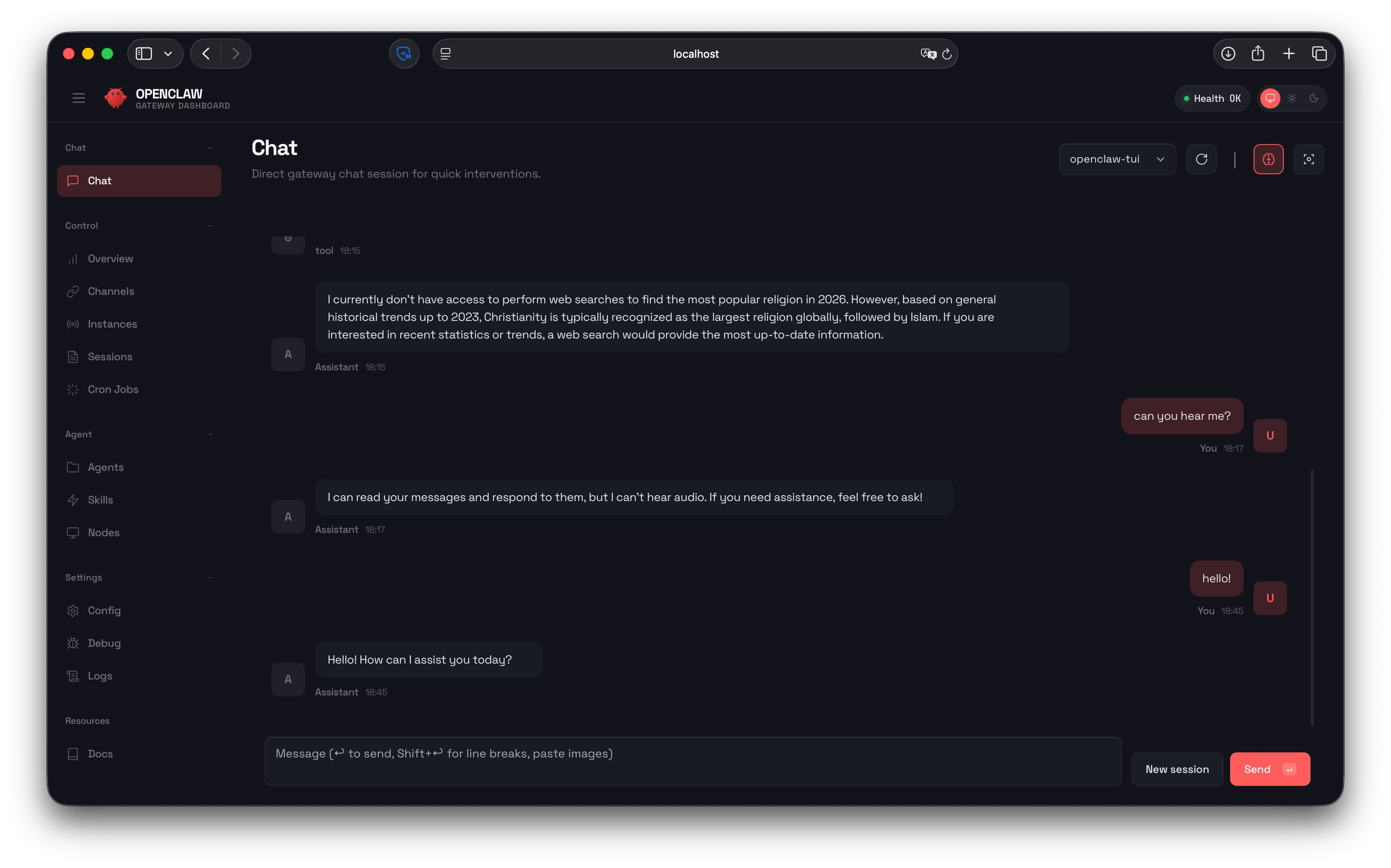 OpenClaw Web Dashboard in the browser
Notas útiles
- OpenClaw se ejecuta como un servicio systemd y sobrevive a los reinicios del servidor.
- Busca actualizaciones:
openclaw update check - Para máxima privacidad, usa modelos que soporten inferencia local (p. ej., Llama a través de OpenRouter).
- En servidores con poca RAM (1–2 GB), elige modelos ligeros (DeepSeek, Llama 7B/8B).
Ayuda
¿Tienes dudas o necesitas ayuda? Escríbenos a través del sistema de tickets — siempre estamos aquí para ayudarte!