Crear un nuevo usuario en ISPmanager5
Descripción del procedimiento para crear un usuario en el panel de control
Ve a «Cuentas → Usuarios» y haz clic en el botón «Crear».
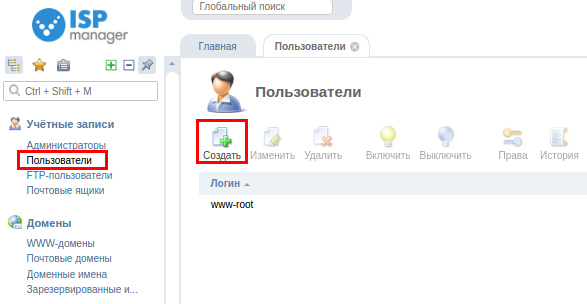
En la sección «General» establece el nombre de usuario y la contraseña que necesites:
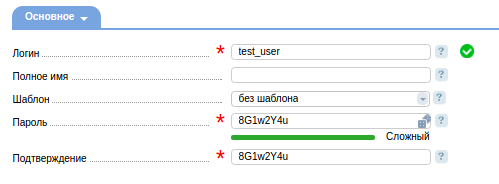
- Login – indica el nombre de usuario para acceder al panel de control.
- Nombre completo – indica un nombre para el usuario; puede ser un nombre completo o cualquier otra información.
- Plantilla – selecciona la plantilla sobre la que se creará el nuevo usuario.
- Contraseña – indica la contraseña del usuario para acceder al panel de control.
- Confirmación – introduce la contraseña de nuevo.
- Copia de seguridad – marca esta opción para crear copias de seguridad periódicas de los datos del usuario.
En la sección «Restricciones» puedes limitar el número de recursos del usuario:
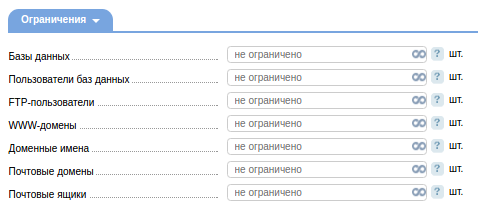
- Bases de datos – indica el número máximo de bases de datos que el usuario puede gestionar.
- Usuarios de bases de datos – indica el número máximo de usuarios de bases de datos que el usuario puede crear.
- Usuarios FTP – indica el número máximo de usuarios FTP que el usuario puede crear.
- Dominios WWW – indica el número máximo de dominios web que el usuario puede gestionar.
- Nombres de dominio – indica el número máximo de dominios que el usuario puede gestionar.
- Dominios de correo – indica el número máximo de dominios de correo que el usuario puede gestionar.
- Buzones de correo – indica el número máximo de buzones de correo que se pueden crear para este usuario.
En la sección «Acceso» selecciona las funciones permitidas para el usuario.
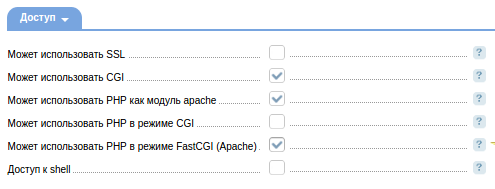
- Puede usar SSL – configuración de una conexión segura mediante HTTPS para los dominios web.
- Puede usar CGI – el usuario puede utilizar CGI en sus dominios web.
- Puede usar PHP como módulo de Apache – el usuario puede utilizar PHP como módulo de Apache en sus dominios web.
- Puede usar PHP en modo CGI – el usuario puede utilizar PHP en modo CGI en sus dominios web.
- Puede usar PHP en modo FastCGI (Apache) – el usuario puede crear dominios WWW con soporte para scripts PHP. Los scripts se ejecutan con los permisos del usuario mediante la tecnología FastCGI (el procesamiento de solicitudes lo realiza el servidor web Apache), lo que mejora notablemente el rendimiento. Cualquier cambio en la configuración de PHP requerirá reiniciar el servidor web.
- Acceso shell – el usuario puede utilizar la shell para acceder al servidor.
«Valores predeterminados»

- Codificación del dominio – selecciona la codificación de dominio predeterminada.
- Tipo de manejador PHP – selecciona el tipo de manejador PHP predeterminado.
- Versión PHP predeterminada (CGI) – selecciona la versión PHP predeterminada para el procesamiento de scripts en modo CGI.
- Página de índice – indica la página de índice predeterminada.
Haz clic en «Siguiente».
En la sección «Creación automática» rellena los campos obligatorios (están marcados con un asterisco rojo):
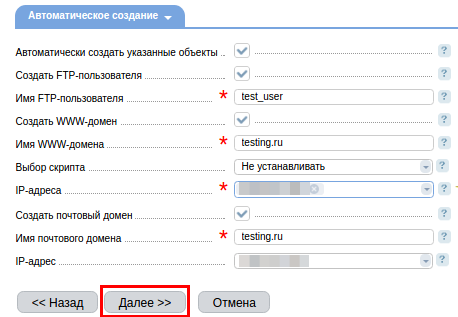
- Crear automáticamente los objetos indicados – marca esta casilla si quieres que los objetos seleccionados a continuación se creen también al crear el usuario.
- Crear usuario FTP – marca esta casilla si quieres que se cree también un usuario FTP después de crear el usuario.
- Nombre de usuario FTP – indica el nombre del usuario FTP.
- Crear dominio WWW – marca esta casilla si tras crear el usuario también es necesario crear un dominio WWW.
- Nombre del dominio WWW – indica el nombre del dominio WWW.
- Seleccionar script – elige un script para instalar de la lista (Drupal, Prestashop, WordPress, Joomla, phpBB).
- Dirección IP – indica la dirección IP del dominio web.
- Crear dominio de correo – marca esta casilla si tras crear el usuario también es necesario crear un dominio de correo para el envío de e-mails.
- Nombre del dominio de correo – indica el nombre del dominio de correo.
- Dirección IP – indica la dirección IP del dominio que se utilizará para el envío de correos.
Haz clic en «Siguiente».
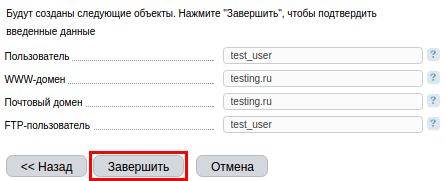
Haz clic en «Finalizar» después de comprobar todos los datos.
Este artículo está disponible para la versión actualizada del panel de control ISPmanager5, aquí.