Importar y exportar base de datos mediante PhpMyAdmin en cPanel
Descripción del procedimiento de importación de la base de datos mediante PhpMyAdmin.
Para gestionar la base de datos, ve a la sección «Databases → phpMyAdmin»

Para importar, accede a la pestaña «Import»:
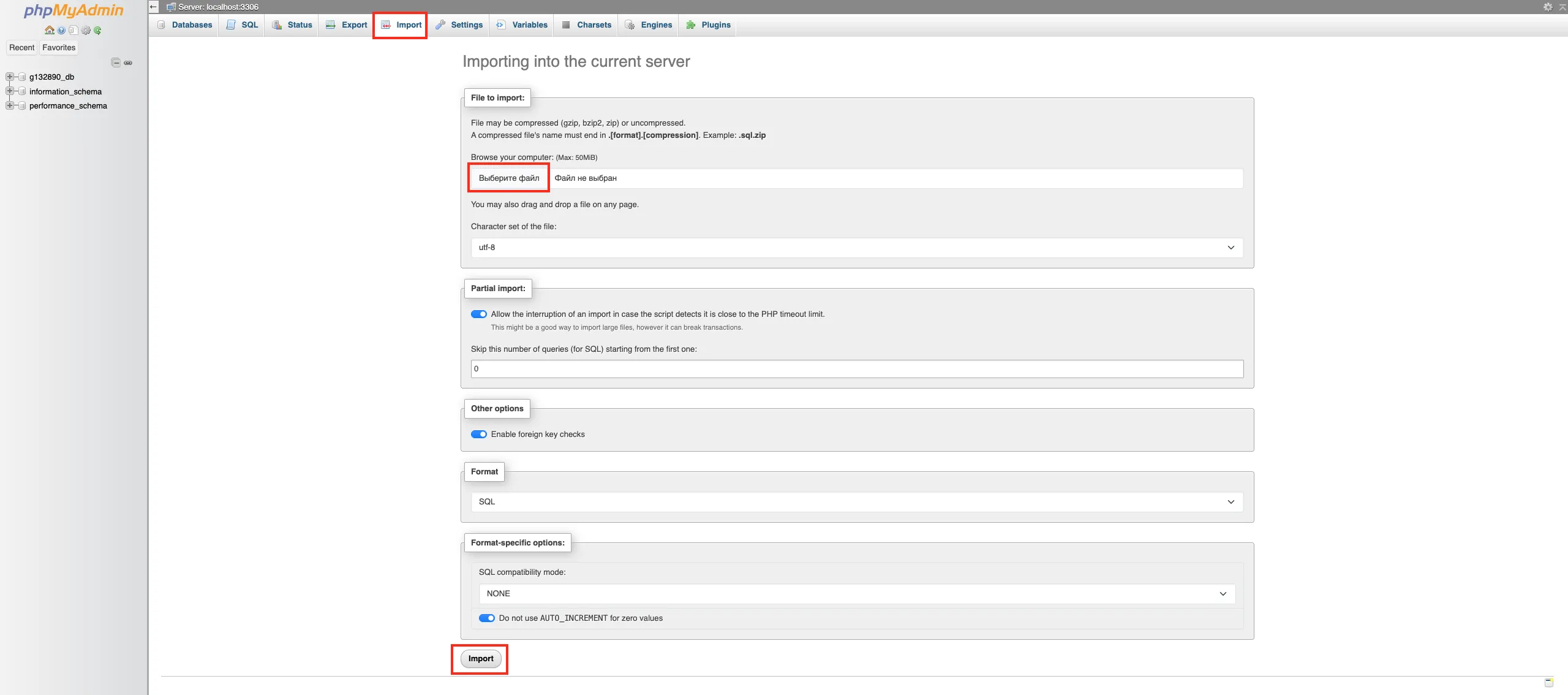
En el formulario que aparece, haz clic en Seleccionar archivo e indica la ruta a tu archivo SQL con el volcado de la base de datos.
-
Codificación del archivo — UTF-8 es la codificación recomendada para la mayoría de los servidores, aunque también puedes elegir otra, por ejemplo WIN-1251.
-
Formato de la base de datos — selecciona de la lista el formato de la base de datos que vas a importar.
-
Modo de compatibilidad SQL — no se recomienda modificar este apartado. Si estás seguro de que necesitas el modo de compatibilidad, selecciona el apropiado; dependerá de la versión del servidor MySQL desde el que se exportó la base de datos y de la versión del servidor de destino.
Tras indicar el archivo y elegir la codificación deseada, haz clic en el botón «Import» en la parte inferior de la página.
Como resultado, la base de datos se cargará desde el archivo especificado. Una vez completada la carga, aparecerá en la lista de las demás bases de datos existentes en el servidor.
Para exportar la base de datos, selecciónala y accede a la pestaña «Export»:

Elige el método de exportación «normal» o «rápido» y el formato.
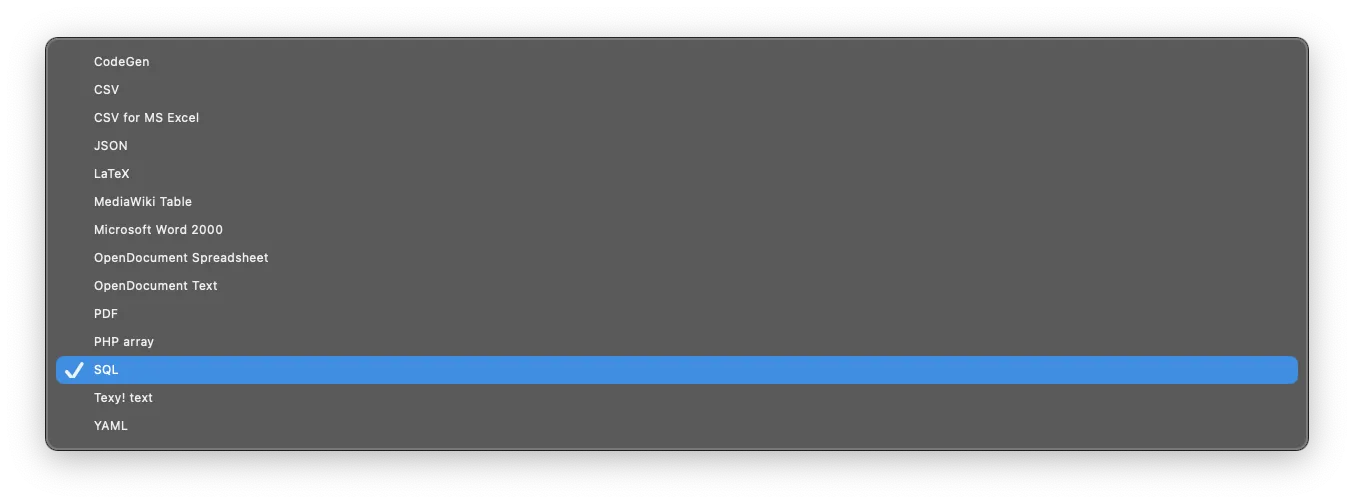
El formato más cómodo para exportar es SQL, por lo que se recomienda seleccionarlo. Si necesitas otro formato, puedes elegirlo de la lista disponible.
Haz clic en el botón «Export».
Ayuda
¿Tienes dudas o necesitas ayuda? Escríbenos a través del sistema de tickets — siempre estamos aquí para ayudarte!