Configuración de buzones de correo en el nuevo diseño del panel de control ISPmanager5
Descripción de las operaciones básicas con los buzones de correo en el panel de control del servidor
Antes de crear un buzón de correo, debes crear un Dominio de correo.
Un Dominio de correo es un conjunto de buzones vinculados por el mismo nombre de dominio.
Para ello, ve al menú: Dominios → Dominios de correo → Crear

- Especifica el Nombre del dominio de correo.
- Propietario — indica el usuario al que pertenecerá el dominio de correo.
- Dirección IP — especifica la dirección IP desde la que se enviarán los correos. O selecciona «obtener automáticamente» para crear el dominio de correo en la dirección IP más disponible.
- Acción predeterminada — esta acción la ejecuta el servidor de correo cuando llega un mensaje a un buzón que no existe en el dominio de correo:
- Mensaje de error — el remitente recibirá un error indicando que el buzón no existe;
- Ignorar y eliminar — el remitente recibirá un error indicando que el buzón no existe. El mensaje será aceptado por el servidor de correo y eliminado;
- Redirigir a la dirección — el mensaje se enviará al correo electrónico especificado en el campo Redirigir a;
- Redirigir al dominio — el servidor de correo intentará encontrar el buzón en el dominio de correo especificado en el campo Redirigir a.
Para configurar el mecanismo DMARC para un dominio de correo, activa la opción Habilitar DMARC para el dominio. Este mecanismo establece la política de verificación del correo entrante en el dominio. Si habilitas esta opción, se creará un registro de recurso TXT para el nombre de dominio del dominio de correo.

Pulsa Ok para guardar.
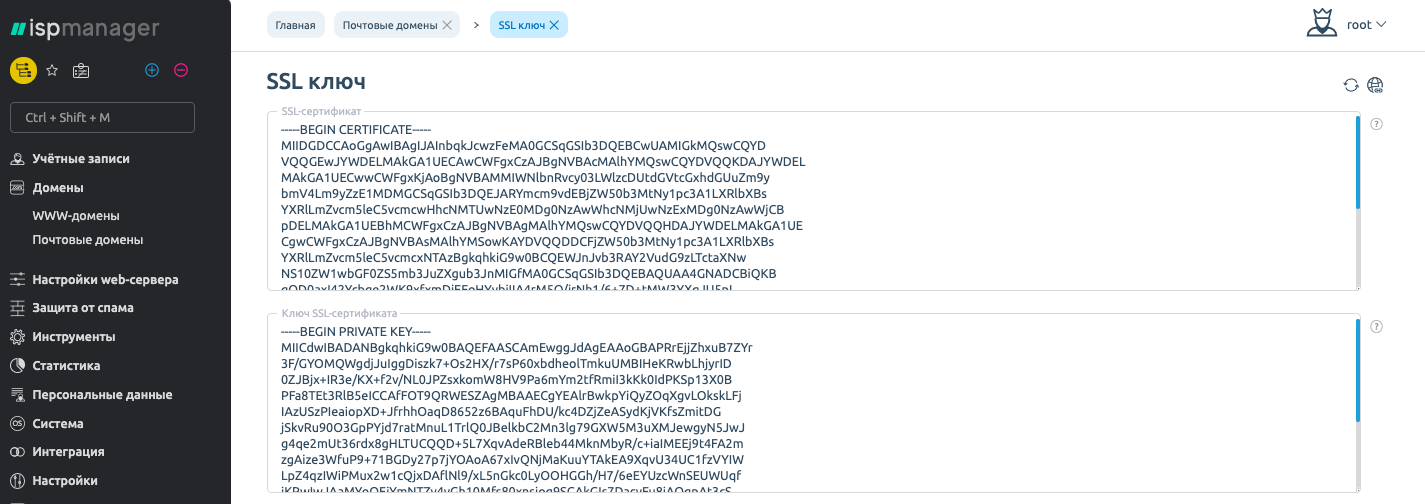
Para proteger los datos transmitidos por correo, usa la opción Certificado SSL. El protocolo SSL se emplea para la transmisión segura y el cifrado de datos. Se requiere un certificado para el dominio de correo.

En la sección Buzones de correo puedes usar diversas funciones para gestionarlos.
Visualización de la lista de buzones
- Nombre — nombre del buzón de correo.
- Propiedades — estado actual del buzón, mostrado mediante iconos.
- Tamaño — uso del espacio en disco por este buzón (volumen utilizado/tamaño máximo del espacio en disco que puede ocupar el contenido del buzón).
Creación de un nuevo buzón
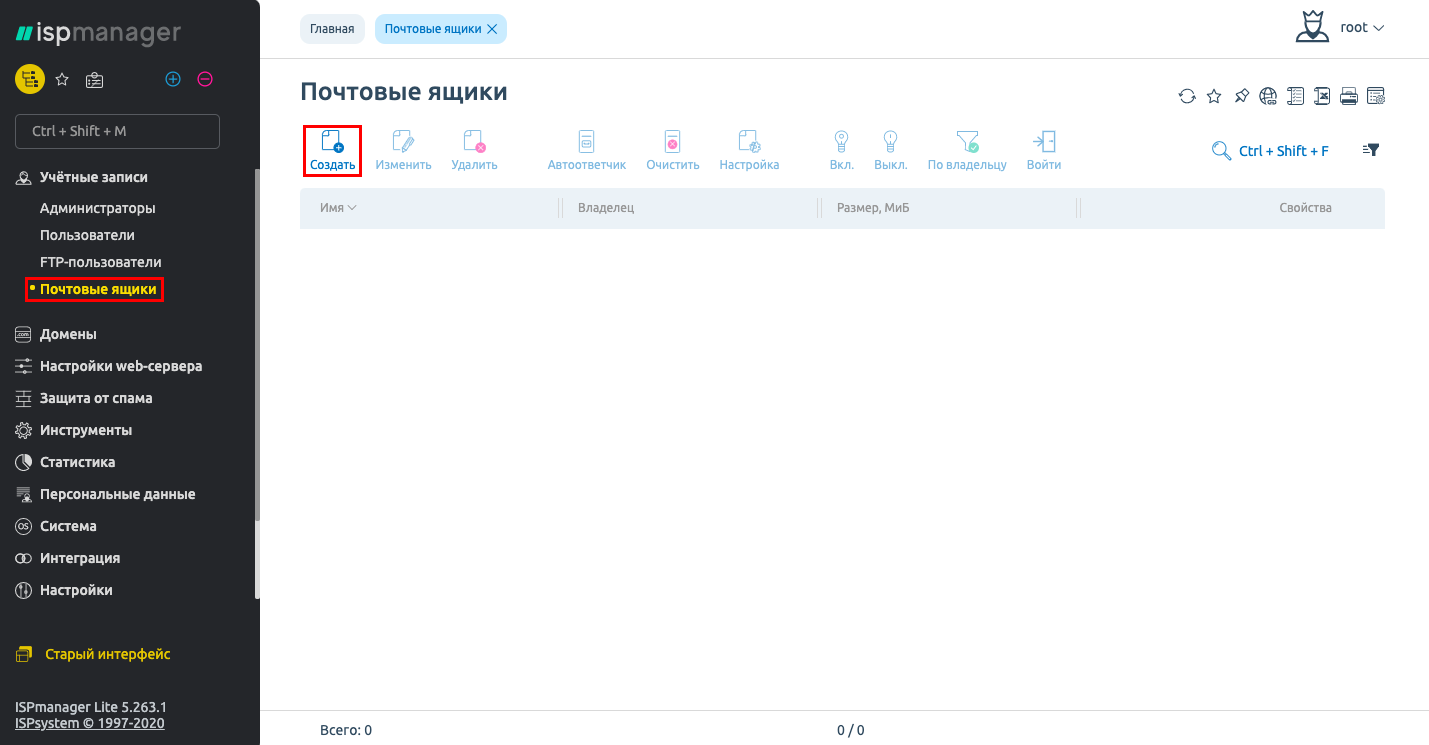
Para añadir un nuevo buzón de correo, haz clic en el botón Crear y completa el formulario compuesto por varias pestañas:

- Nombre — especifica el nombre del buzón, que aparecerá antes del símbolo @ en la dirección de correo electrónico. Puedes usar letras latinas en minúscula, números, un guion y un punto.
- Dominio — elige de la lista el nombre de dominio que se usará después del símbolo @ en la dirección de correo electrónico.
- Alias — especifica las direcciones de correo electrónico adicionales que puedes usar para este buzón. El correo enviado a una de estas direcciones se redirigirá automáticamente al buzón del usuario. Indica varias direcciones separadas por un espacio. La dirección principal (Nombre@Dominio) no necesita especificarse. Todos los alias funcionan únicamente para el dominio del buzón principal, por lo que no es necesario indicar la parte del dominio.
- Contraseña — especifica la contraseña para acceder al buzón.
- Confirmar — repite la contraseña para asegurarte de haberla introducido correctamente.
- Tamaño máximo — especifica el espacio en disco máximo que puede ocupar el contenido del buzón.
- Enviar copias de mensajes a — especifica las direcciones de correo o los nombres de usuarios locales a los que se redirigirán automáticamente las copias de todos los mensajes entrantes de este buzón.
- No guardar en el buzón — marca la casilla para evitar que el correo reenviado se guarde en el buzón local. Si no deseas guardar el correo en el buzón, especifica al menos una dirección de reenvío en el campo «Enviar copias de mensajes a».
Edición de la configuración del buzón
Para editar los parámetros de un buzón existente, selecciónalo de la lista, haz clic en el botón Editar y realiza los cambios. El formulario de edición es idéntico al de creación de un nuevo buzón.
No es posible cambiar el nombre de un buzón existente ni el dominio en el que fue creado.
Configuración del respondedor automático
Puedes configurar tu servidor de correo para que envíe automáticamente un mensaje en respuesta a los correos entrantes.
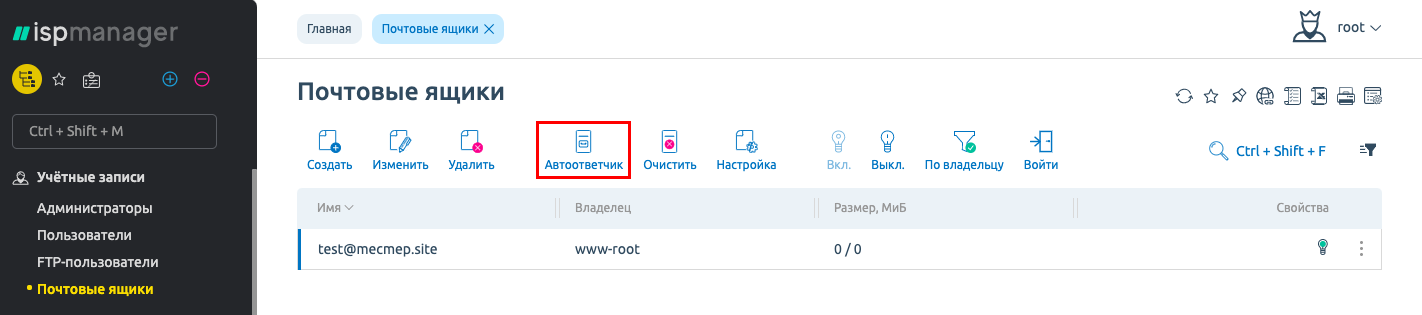
Para ello, usa el respondedor automático del buzón. Selecciona el buzón deseado de la lista, haz clic en Respondedor automático y completa los campos del siguiente formulario:

- De — especifica el nombre y la dirección de correo que aparecerán como remitente en los mensajes del respondedor automático.
- Asunto — esta línea se incluirá en el asunto de todos los mensajes del respondedor automático.
- Mensaje — el texto del mensaje del respondedor automático. Si deseas desactivar el respondedor automático, borra este campo.
- Adjuntar archivo — selecciona el archivo que deseas adjuntar al mensaje del respondedor automático.
- Habilitar el respondedor automático — marca la casilla para activar el respondedor automático.
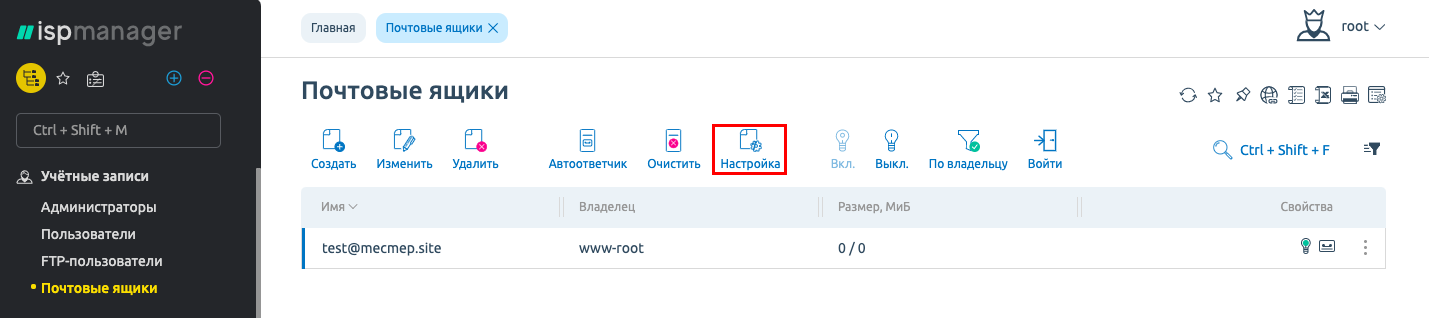
Tras crear una cuenta de correo, selecciónala y haz clic en «Configuración»: se te mostrará toda la información necesaria para configurar tu correo.

Eliminación de buzones
Para eliminar un buzón, selecciónalo en la lista y haz clic en Eliminar. Para evitar eliminaciones accidentales, el panel de control te pedirá que confirmes o canceles la acción. Si haces clic en Ok en la ventana de confirmación, todos los buzones seleccionados serán eliminados.
Eliminación del contenido del buzón
Esta función sirve para vaciar el contenido de un buzón. Selecciona el buzón deseado de la lista y haz clic en el botón Vaciar. Para evitar eliminaciones accidentales, el programa te pedirá que confirmes o canceles la acción. Tras hacer clic en OK, el contenido del buzón seleccionado será eliminado.
Acceso al panel con los derechos del usuario de correo
Si es necesario, el administrador puede acceder al panel de control con los derechos de otra cuenta, por ejemplo para verificar el funcionamiento del panel para ese usuario. Para cambiar al nivel de usuario, selecciónalo en la lista y haz clic en el botón Iniciar sesión.
Si tienes dificultades en la configuración o tienes alguna pregunta adicional, siempre puedes contactar con nuestro equipo de soporte a través del sistema de tickets.