Configurar una VPN L2TP/IPsec en Windows
Guía paso a paso para conectarte a tu servidor VPN de Fornex.
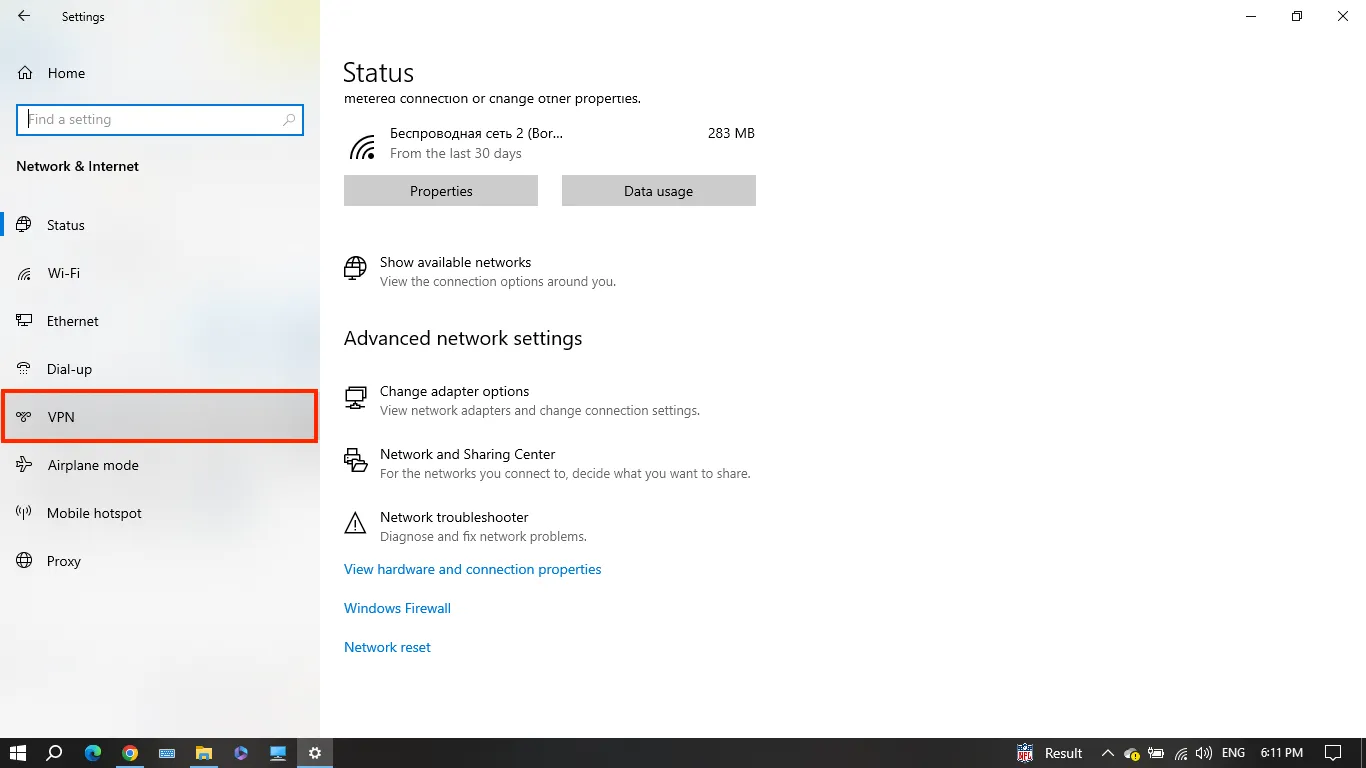
L2TP/IPsec es uno de los protocolos VPN más fiables y sencillos de configurar — está integrado directamente en Windows, no requiere software adicional y se configura en pocos minutos.
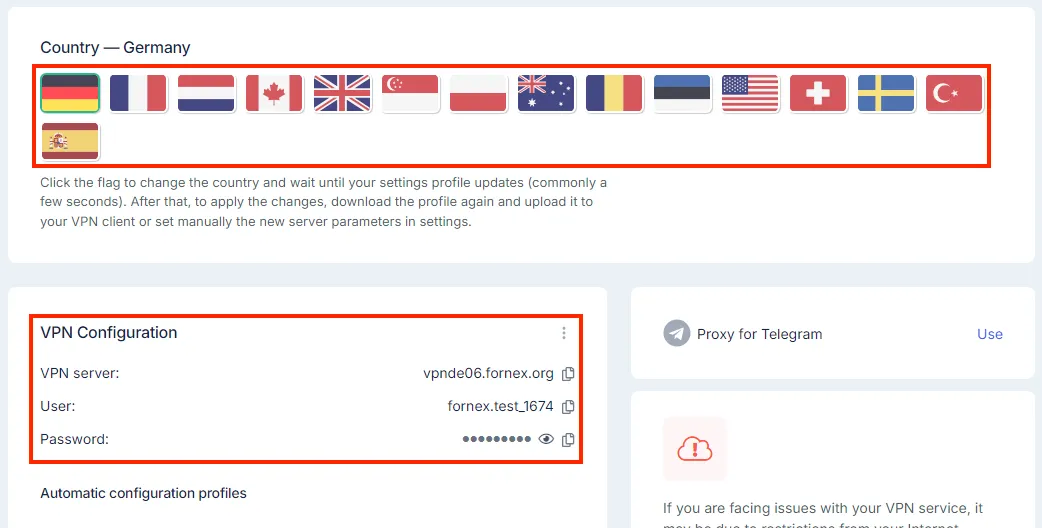
Todos los datos de conexión (dirección del servidor, nombre de usuario, contraseña y clave precompartida) están disponibles en tu área de cliente → sección VPN.
Paso 1. Abre los ajustes de red
Pulsa Win + R, escribe:
ms-settings:networky presiona Intro.
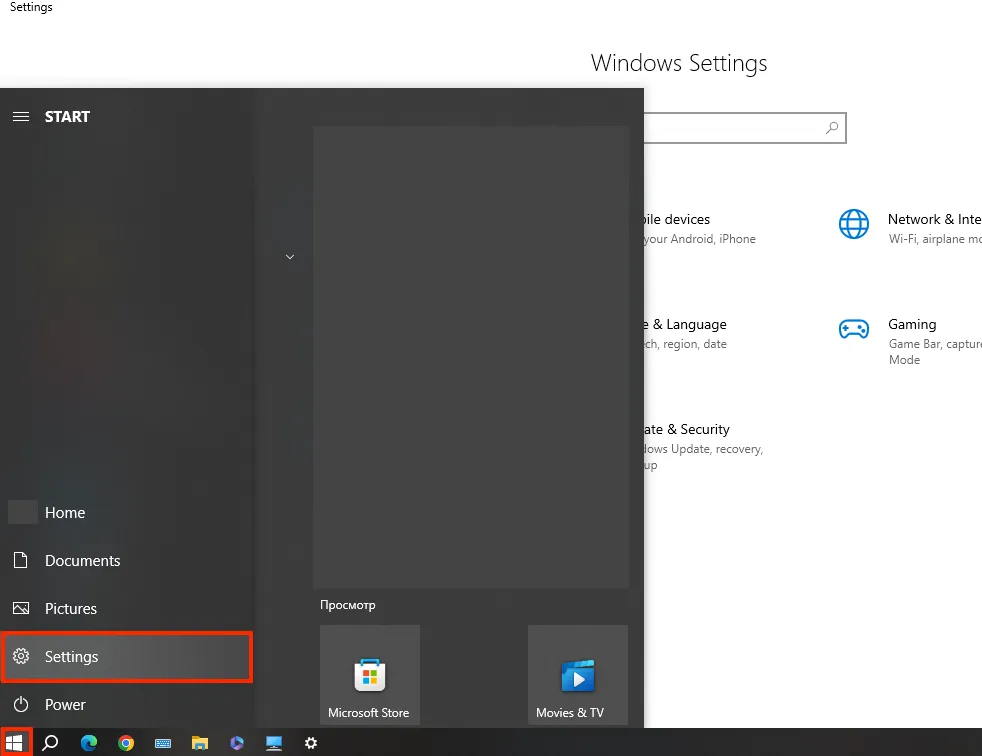 Acceso a los ajustes de red mediante el comando Ejecutar
Paso 2. Ve a la sección VPN
En la barra lateral izquierda, haz clic en VPN.
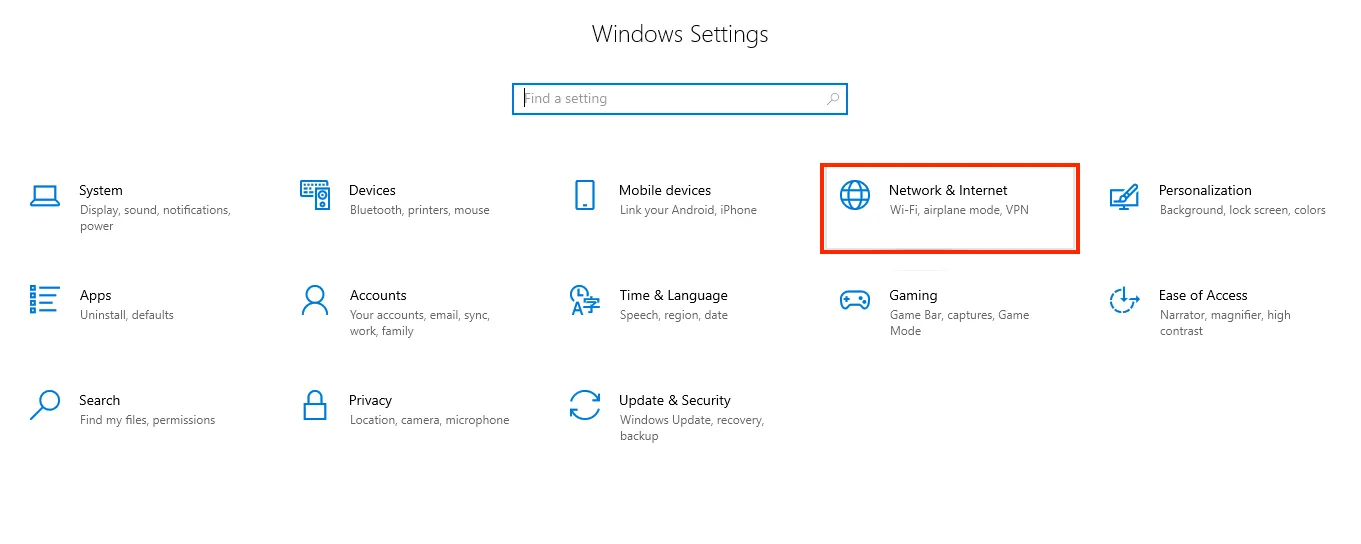 Página de configuración de VPN
Paso 3. Añade una nueva conexión VPN
Haz clic en Agregar una conexión VPN.
 Inicio de una nueva configuración VPN
Nuestros servicios y productos
Paso 4. Introduce los datos de conexión
Desde tu área de cliente de Fornex, selecciona el servidor o la ubicación que desees y copia las credenciales.
Rellena los campos:
- Proveedor de VPN → Windows (integrado)
- Nombre de la conexión → cualquier nombre descriptivo (p. ej., Fornex VPN)
- Nombre o dirección del servidor → pega la dirección del servidor de tu cuenta (p. ej., vpn123.fornex.org o su IP)
- Tipo de VPN → L2TP/IPsec con clave precompartida
- Tipo de información de inicio de sesión → Nombre de usuario y contraseña
- Nombre de usuario → tu usuario VPN
- Contraseña → tu contraseña VPN
- Recordar mi información de inicio de sesión → marca esta casilla
- Clave precompartida → EtizerVPN
(para servidores en dominios fornex.org, usa FornexVPN)
Haz clic en Guardar.
 Introducción de los parámetros de conexión
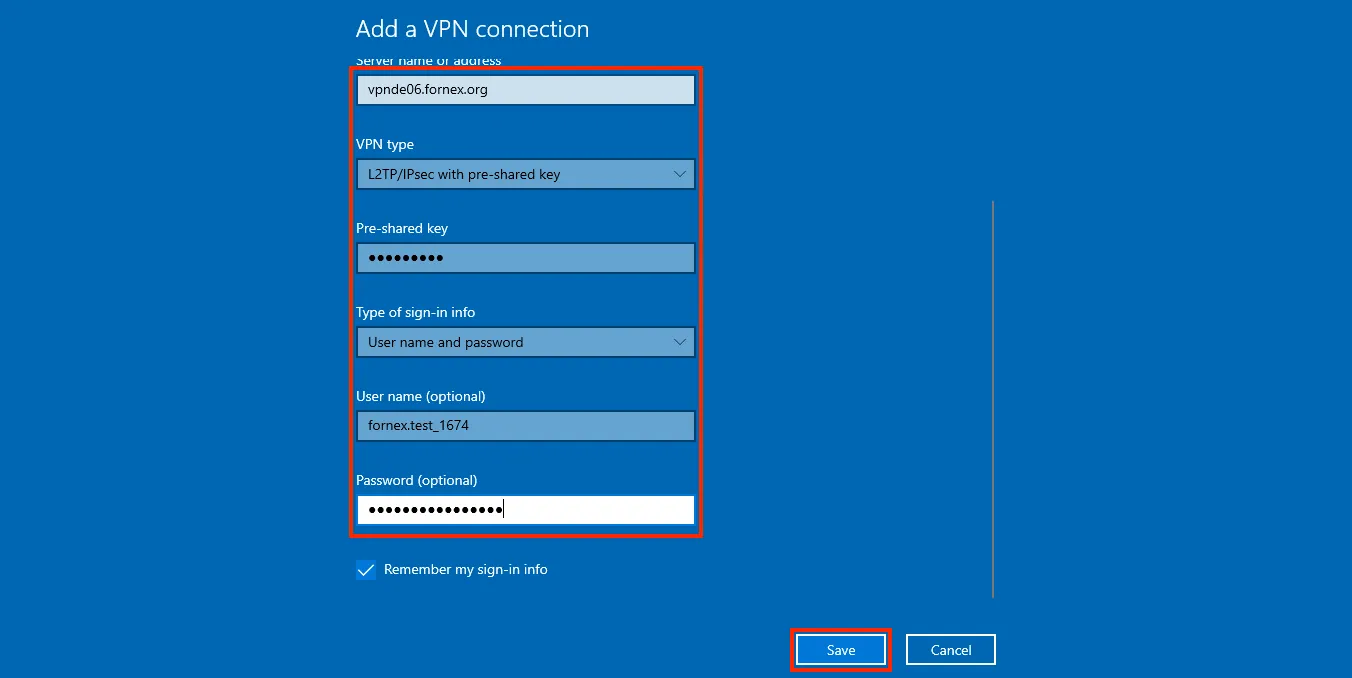 Introducción de la clave precompartida
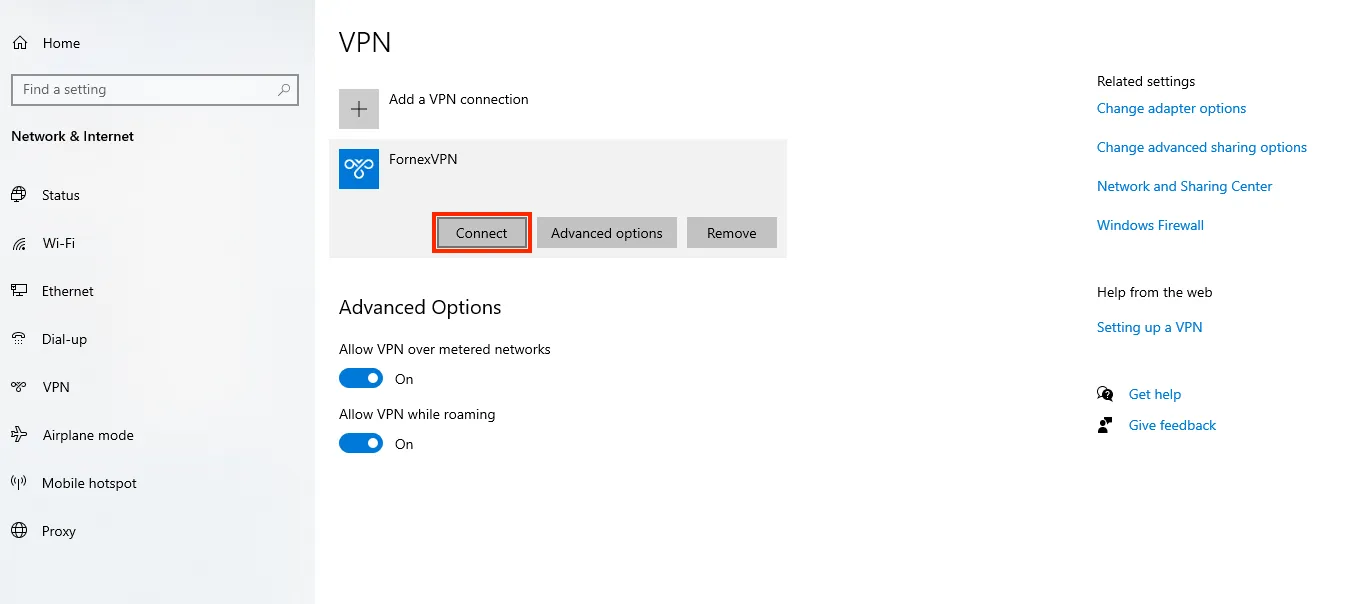
Paso 5. Conéctate
Vuelve a la página VPN, selecciona tu nueva conexión y haz clic en Conectar.
Una vez conectado, el estado cambia a Conectado.
Verifica la conexión
Abre 2ip.io o whatismyipaddress.com — tu IP pública debería coincidir ahora con la ubicación del servidor VPN.
 Confirmación de tu nueva dirección IP
Solución de problemas habituales
«No se puede conectar a la VPN» o error 809/691 — las soluciones más frecuentes:
- En lugar del nombre de host (vpn####.fornex.org), usa la dirección IP del servidor (cópiala desde tu área de cliente)
- Comprueba que la clave precompartida esté introducida correctamente (EtizerVPN o FornexVPN)
- Desactiva temporalmente el antivirus/cortafuegos para hacer la prueba
- Ejecuta la conexión como administrador (clic derecho → «Ejecutar como administrador»)
Ayuda
¿Tienes dudas o necesitas ayuda? Escríbenos a través del sistema de tickets — siempre estamos aquí para ayudarte!