Gestión de un servidor dedicado con IPMIView en Windows
Guía de conexión paso a paso y funciones KVM para el control remoto completo
IPMIView es una herramienta de gestión para servidores dedicados. Incluye la funcionalidad KVM Console, que te permite controlar el teclado, el vídeo y el ratón a través de IP, proporcionando acceso remoto completo al servidor, incluida la gestión a nivel de BIOS.
La KVM Console es especialmente útil cuando el acceso SSH no está disponible: te permite acceder al menú de arranque y solucionar problemas de configuración de red. También es compatible con Virtual Media, lo que te permite montar imágenes ISO e instalar un sistema operativo de forma remota.
Puedes descargar IPMIView desde el sitio web oficial de Supermicro tras introducir tus datos.
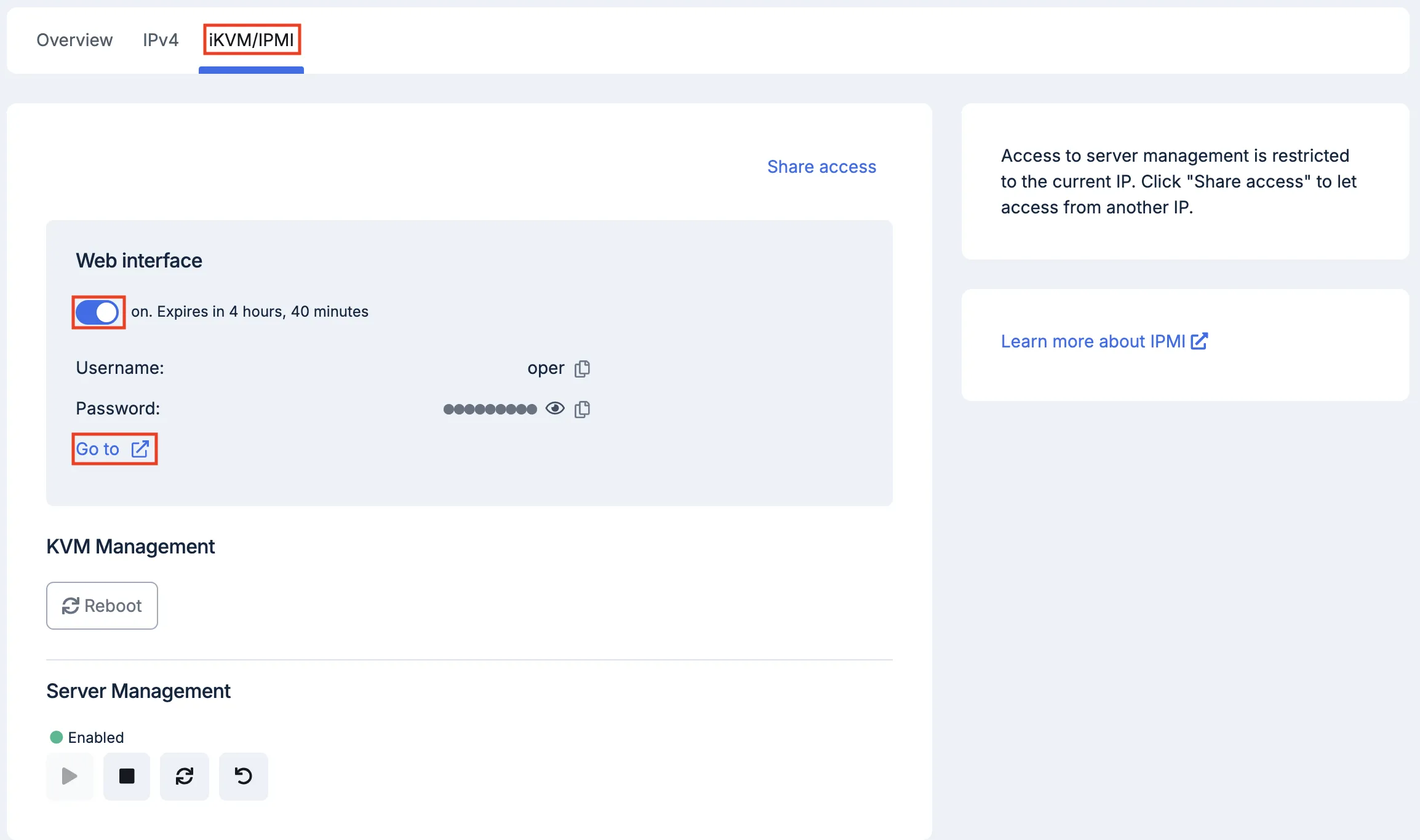
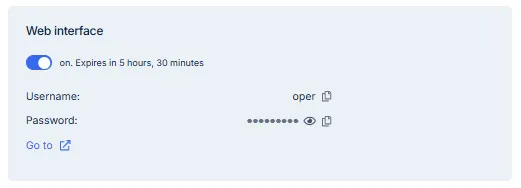
En tu área de cliente, ve a la sección iKVM/IPMI, activa la interfaz web y haz clic en Go to.
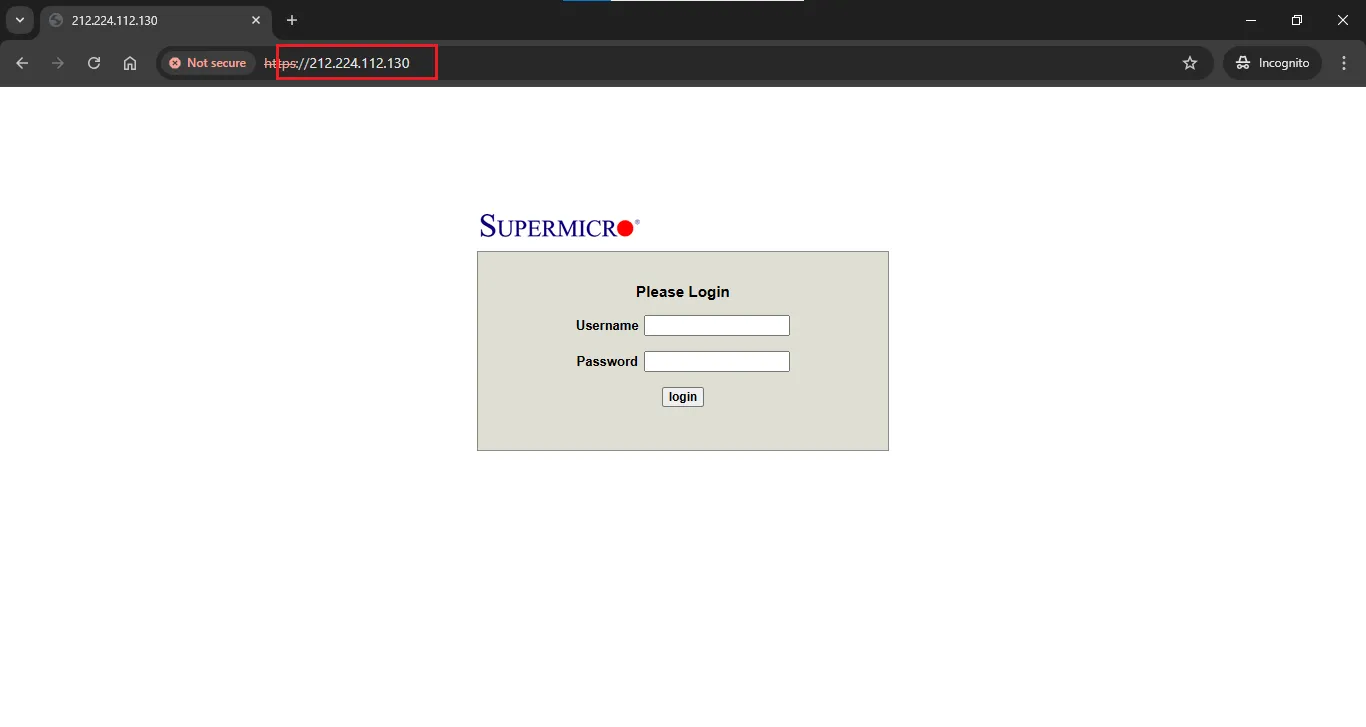
En la ventana que se abre, copia la dirección IP de la barra de direcciones. Esta IP será necesaria para establecer la conexión.
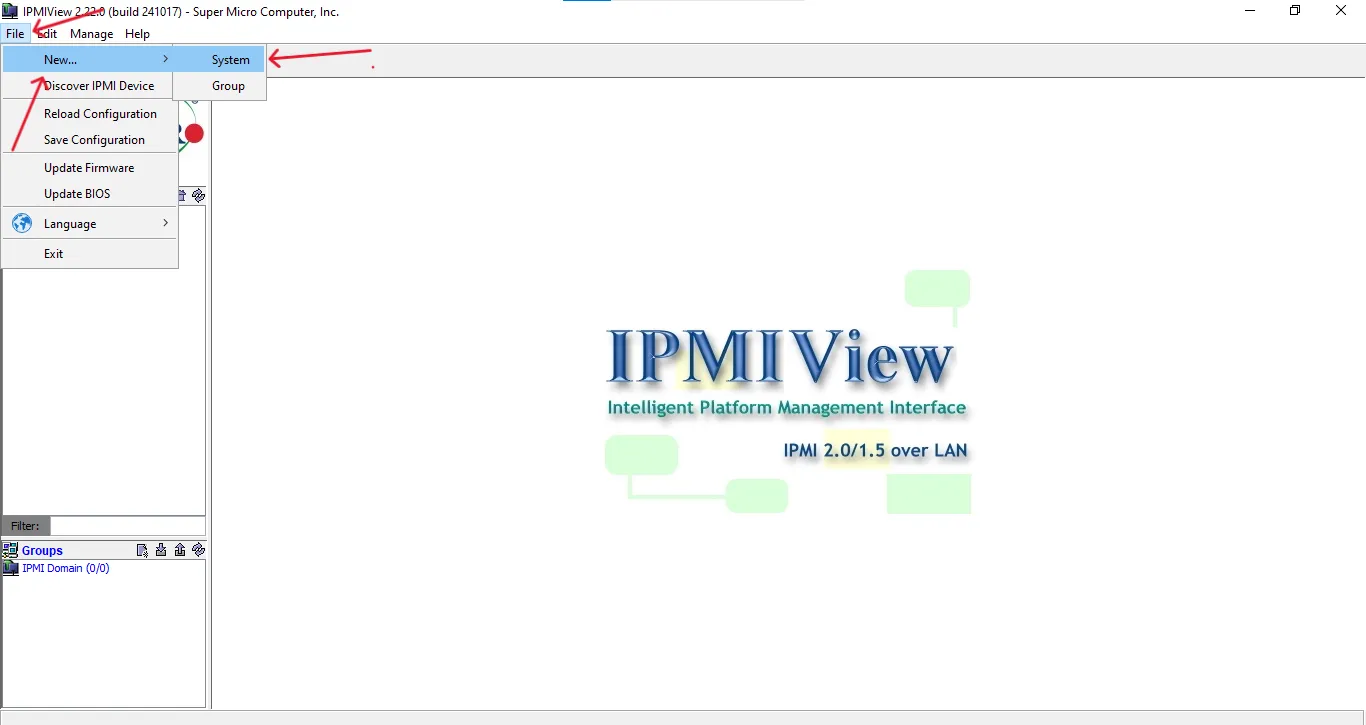
Tras instalar y ejecutar el software, ve a File → New → System para añadir tu servidor.
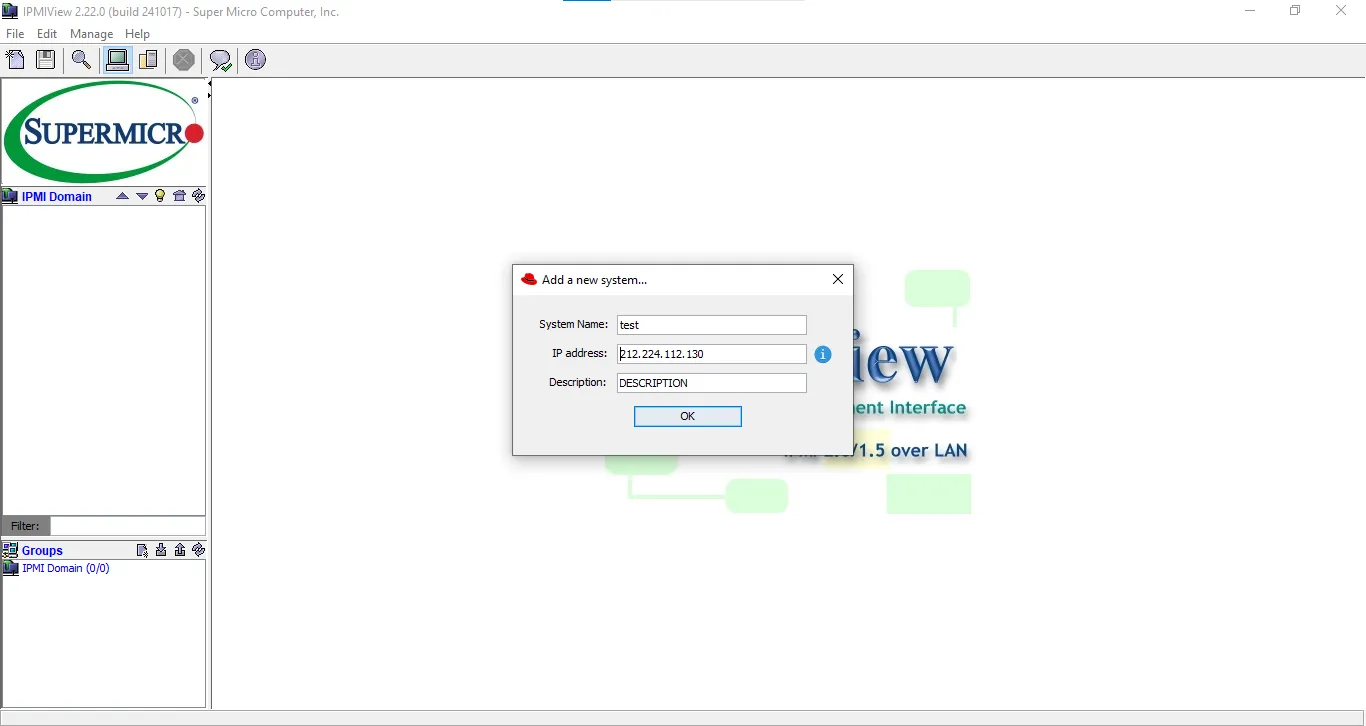
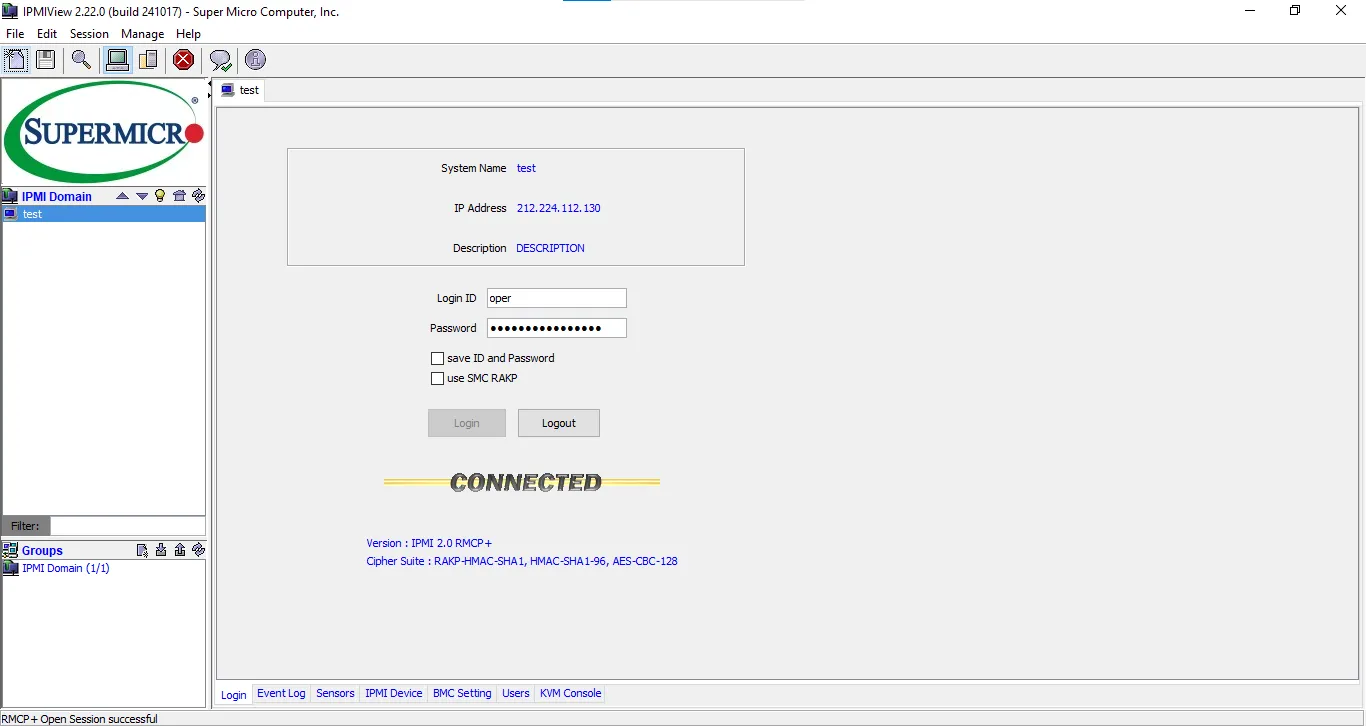
Introduce el nombre del servidor en el campo System Name y pega la dirección IPMI copiada anteriormente en el campo IP Address.
En la lista de la izquierda, haz doble clic sobre el servidor añadido para abrir la ventana de inicio de sesión. Introduce las credenciales que figuran en los detalles de tu pedido y haz clic en Login. Una vez conectado, el estado mostrará Connected y aparecerán pestañas de gestión adicionales en la parte inferior de la ventana.
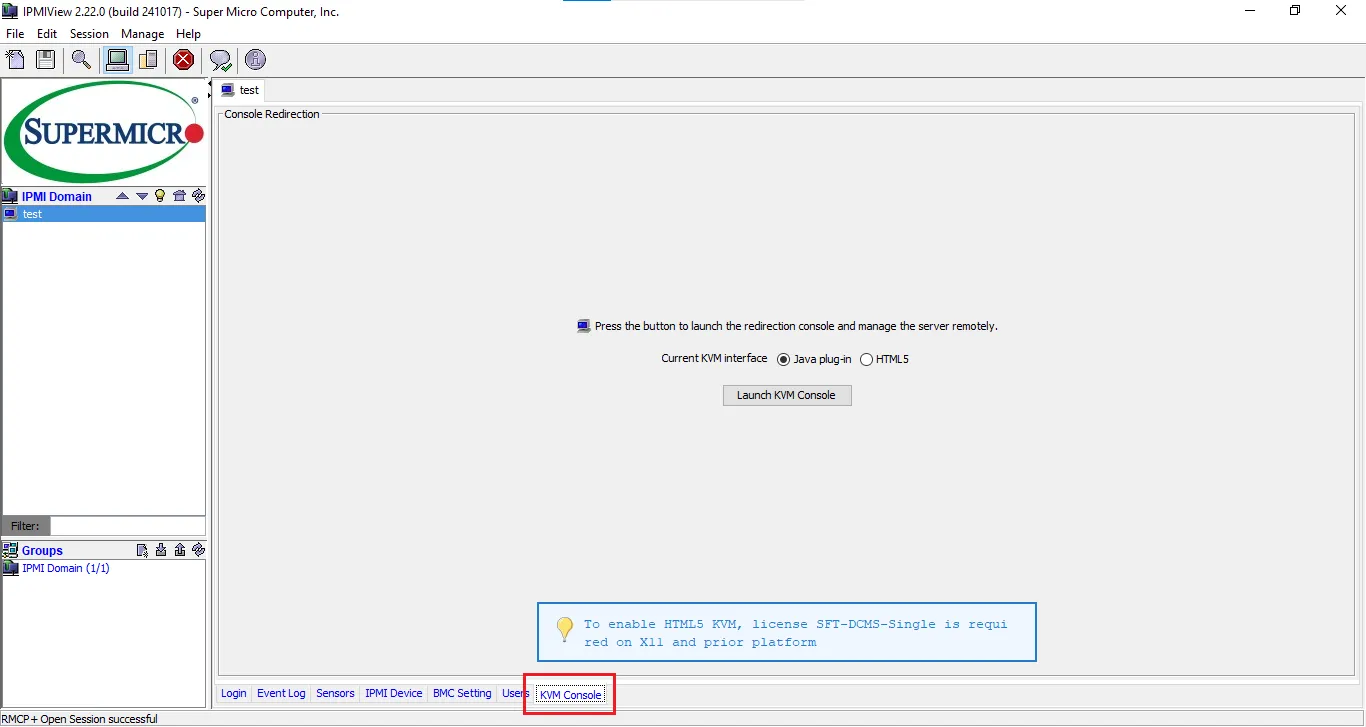
Para iniciar la gestión remota del servidor, ve a la sección KVM Console y haz clic en Launch KVM Console.
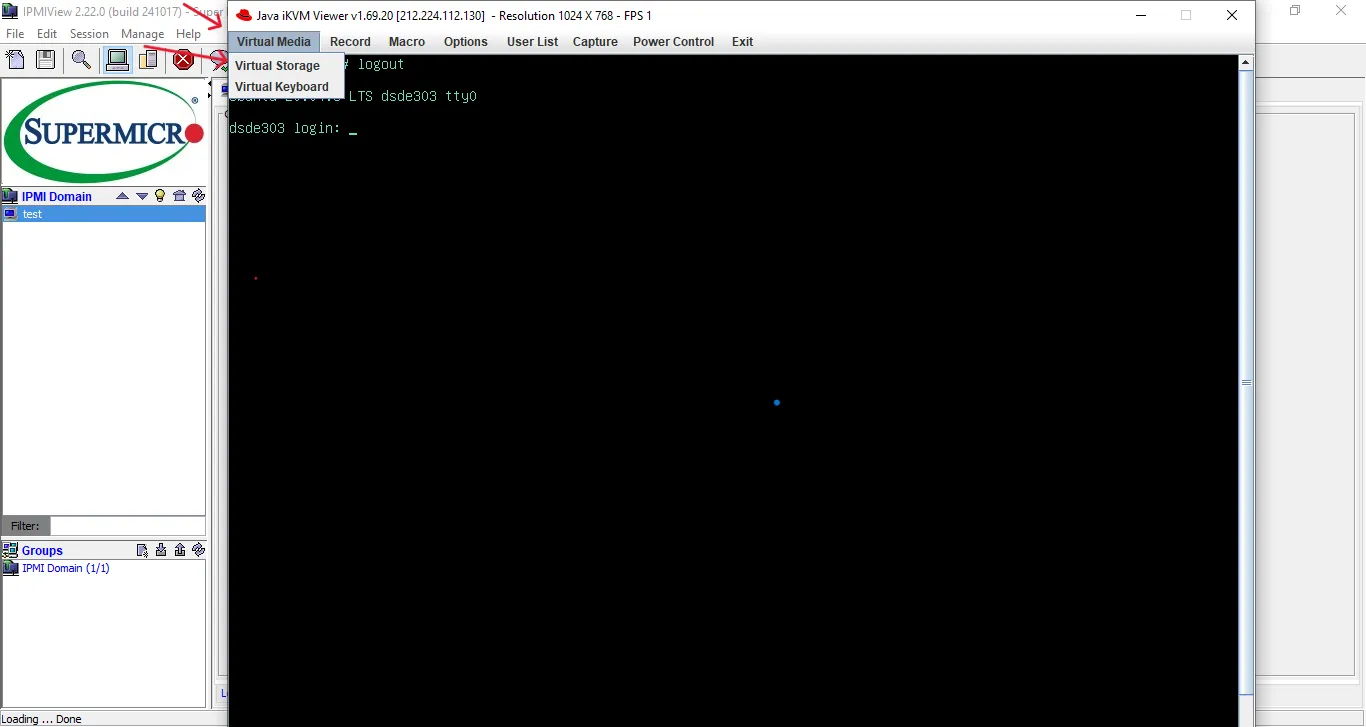
Una vez iniciada la consola, puedes gestionar el servidor de forma remota en su totalidad, incluida la configuración del BIOS y la instalación o reinstalación del sistema operativo.
Montaje de una imagen de disco
Warning
Para usar la funcionalidad de montaje de medios virtuales se requieren privilegios de administrador (Windows: ejecutar como administrador).
Para montar una imagen de disco (incluida una ISO de arranque), abre el Virtual Storage Manager desde el menú Virtual Media:
En la ventana abierta:
- Ve a la pestaña Device 2.
- Selecciona el tipo de imagen a montar: ISO File.
- Elige el archivo desde tu disco local.
- Haz clic en Plug in para montarlo en el servidor.
- Cierra el Virtual Storage Manager haciendo clic en OK.
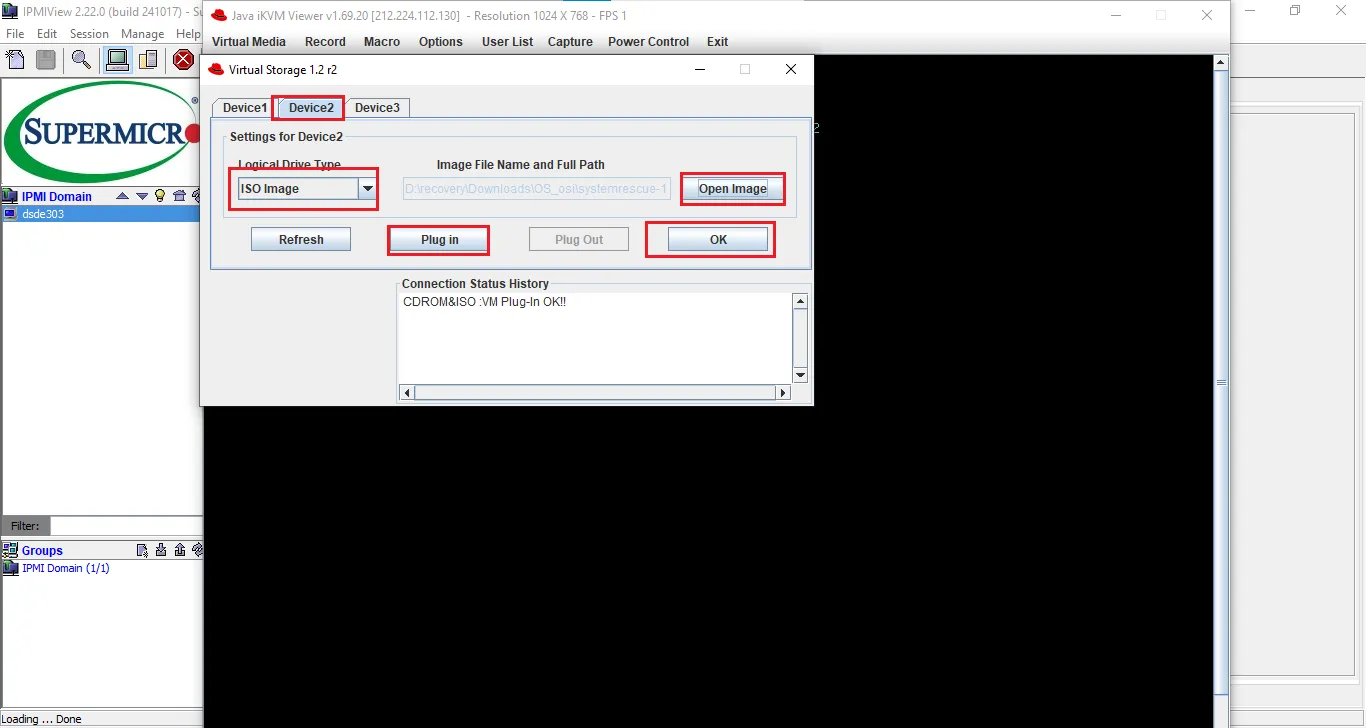
Tras montar la imagen, reinicia el servidor y selecciona el dispositivo conectado como opción de arranque en el BIOS. Pulsa F11 durante el inicio para acceder al menú de arranque, o Del para modificar la configuración del BIOS.
Note
Algunas combinaciones de teclas (p. ej., Ctrl+Alt+Del) pueden ser interceptadas por tu sistema operativo. Usa el teclado virtual o las macros para enviarlas al servidor remoto.
Teclado virtual
Ciertas combinaciones de teclas no pueden introducirse directamente porque el sistema operativo local las intercepta. La consola de gestión ofrece macros para este fin:
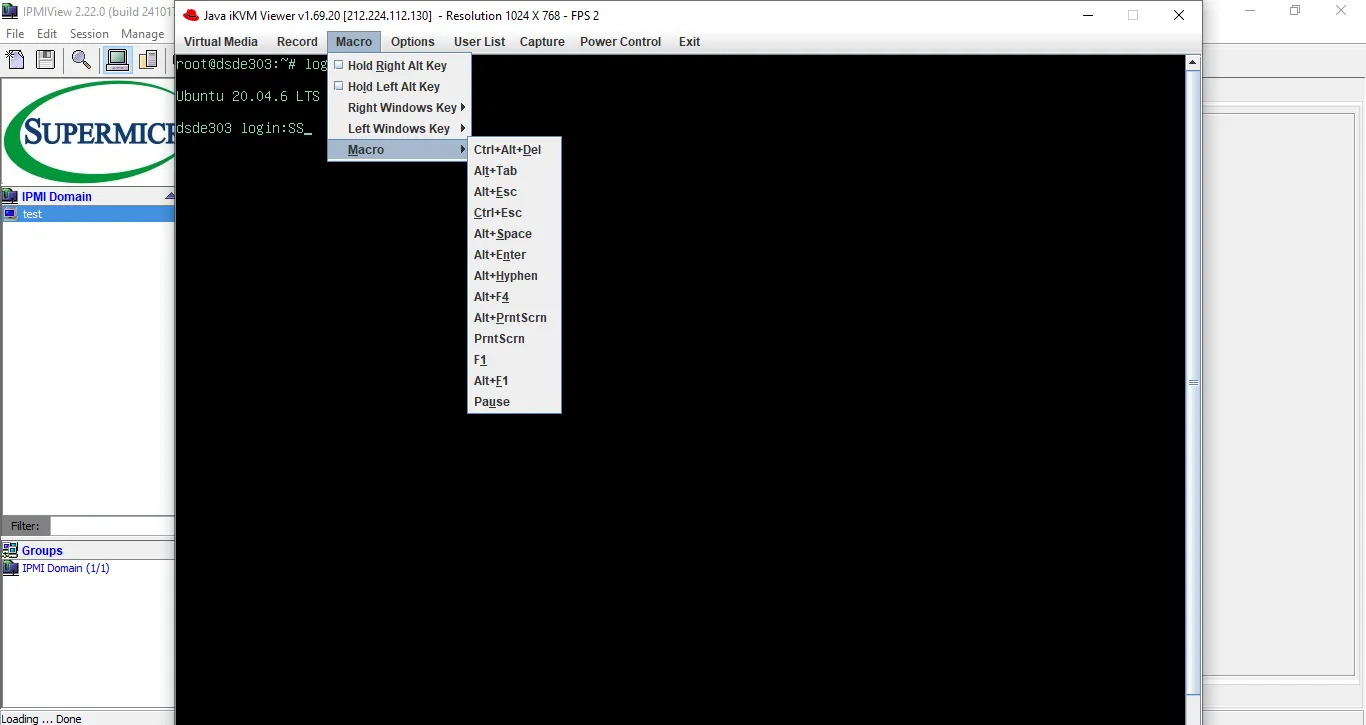
Selecciona el elemento de menú deseado y la combinación de teclas se enviará al servidor como si se hubiera pulsado en un teclado conectado directamente.
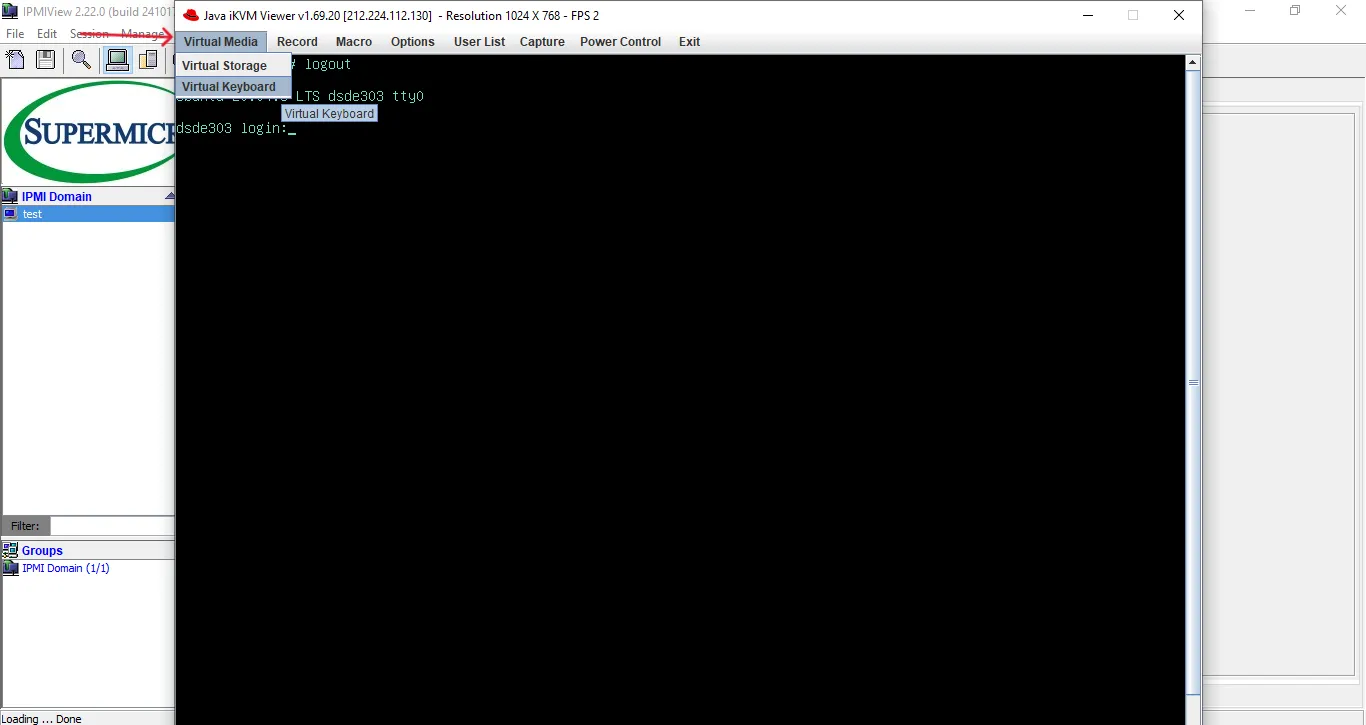
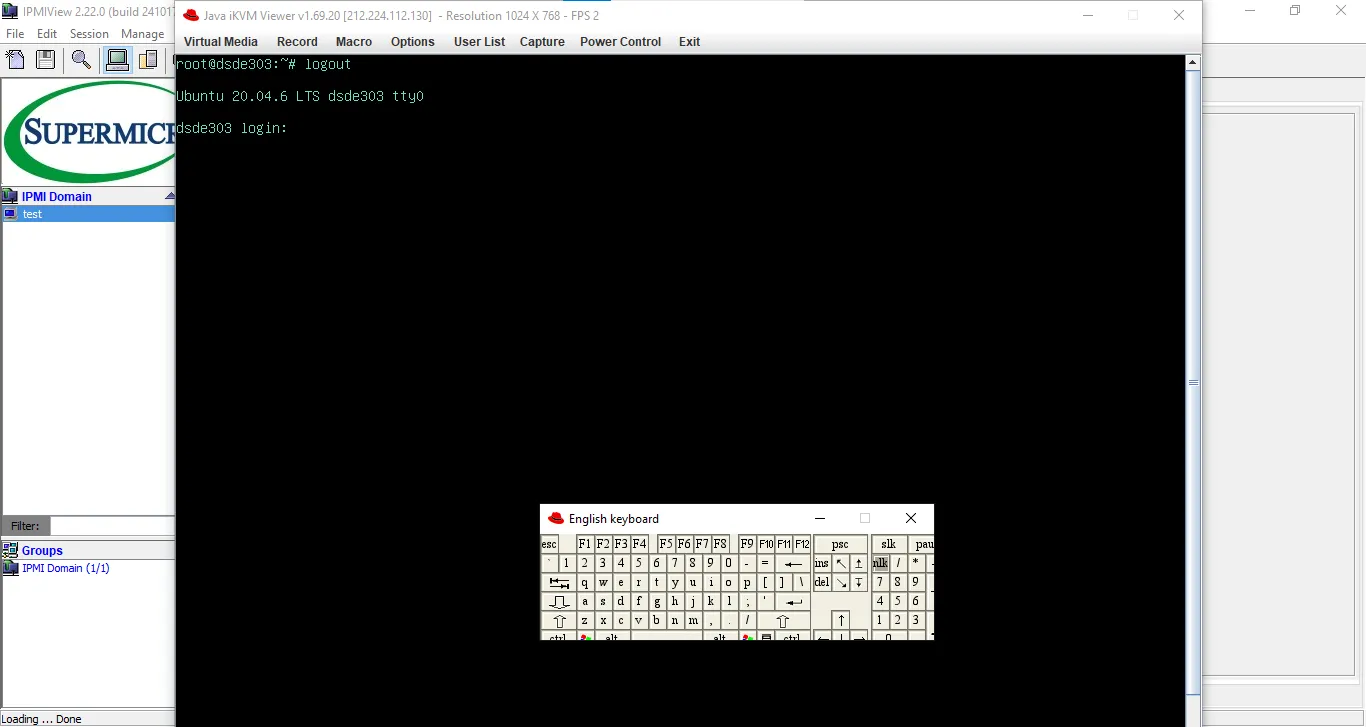
Si las macros integradas no son suficientes, puedes activar el teclado virtual:
Help
Si encuentras alguna dificultad o tienes más preguntas, puedes contactar con nuestro equipo de soporte a través del sistema de tickets.