Instalar Docker en Ubuntu 18.04
Instrucciones para instalar Docker Community Edition (CE) en Ubuntu 18.04
Docker es un software para automatizar el despliegue y la gestión de aplicaciones en un entorno de virtualización a nivel de sistema operativo. Permite «empaquetar» una aplicación junto con todo su entorno y sus dependencias en un contenedor que puede trasladarse a cualquier sistema Linux con soporte de cgroups en el kernel, y proporciona un entorno para la gestión de contenedores.

Antes de instalar Docker, actualiza la lista de paquetes existente de Ubuntu:
sudo apt updateA continuación, instala los paquetes necesarios para que apt pueda utilizar paquetes a través de HTTPS:
sudo apt install apt-transport-https ca-certificates curl software-properties-commonAñade la clave GPG del repositorio oficial de Docker a tu sistema:
curl -fsSL https://download.docker.com/linux/ubuntu/gpg | sudo apt-key add -Añade el repositorio de Docker a la lista de fuentes de paquetes APT:
sudo add-apt-repository "deb [arch=amd64] https://download.docker.com/linux/ubuntu bionic stable"Luego actualiza la base de datos de paquetes con la información sobre los paquetes de Docker del repositorio recién añadido:
sudo apt updatePara asegurarte de que Docker se instala desde el repositorio de Docker y no desde el repositorio predeterminado de Ubuntu, ejecuta el siguiente comando:
apt-cache policy docker-ceapt-cache policy docker-ce
docker-ce:
Installed: (none)
Candidate: 5:19.03.8~3-0~ubuntu-bionic
Version table:
5:19.03.8~3-0~ubuntu-bionic 500
500 https://download.docker.com/linux/ubuntu bionic/stable amd64 Packages
5:19.03.7~3-0~ubuntu-bionic 500
500 https://download.docker.com/linux/ubuntu bionic/stable amd64 Packages
5:19.03.6~3-0~ubuntu-bionic 500
500 https://download.docker.com/linux/ubuntu bionic/stable amd64 Packages
5:19.03.5~3-0~ubuntu-bionic 500
500 https://download.docker.com/linux/ubuntu bionic/stable amd64 Packages
5:19.03.4~3-0~ubuntu-bionic 500
500 https://download.docker.com/linux/ubuntu bionic/stable amd64 Packages
5:19.03.3~3-0~ubuntu-bionic 500
500 https://download.docker.com/linux/ubuntu bionic/stable amd64 Packages
5:19.03.2~3-0~ubuntu-bionic 500
500 https://download.docker.com/linux/ubuntu bionic/stable amd64 Packages
5:19.03.1~3-0~ubuntu-bionic 500
500 https://download.docker.com/linux/ubuntu bionic/stable amd64 Packages
5:19.03.0~3-0~ubuntu-bionic 500
500 https://download.docker.com/linux/ubuntu bionic/stable amd64 Packages
5:18.09.9~3-0~ubuntu-bionic 500
500 https://download.docker.com/linux/ubuntu bionic/stable amd64 Packages
5:18.09.8~3-0~ubuntu-bionic 500
500 https://download.docker.com/linux/ubuntu bionic/stable amd64 Packages
5:18.09.7~3-0~ubuntu-bionic 500
500 https://download.docker.com/linux/ubuntu bionic/stable amd64 Packages
5:18.09.6~3-0~ubuntu-bionic 500
500 https://download.docker.com/linux/ubuntu bionic/stable amd64 Packages
5:18.09.5~3-0~ubuntu-bionic 500
500 https://download.docker.com/linux/ubuntu bionic/stable amd64 Packagesdocker-ce no se instalará directamente, sino que se utilizará el repositorio de Docker para Ubuntu 18.04 (bionic) para la instalación.
Instalación de Docker:
sudo apt install docker-ceDocker está instalado y el proceso se iniciará automáticamente al arrancar el sistema.
Comprueba que el proceso está en ejecución:
sudo systemctl status dockerroot@kvmde67-19464:~# sudo systemctl status docker
Docker.service - Docker Application Container Engine
Loaded: loaded (/lib/systemd/system/docker.service; enabled; vendor preset: enabled)
Active: active (running) since Mon 2020-05-04 12:39:10 CEST; 10min ago
Docs: https://docs.docker.com
Main PID: 25442 (dockerd)
Tasks: 8
CGroup: /system.slice/docker.service
└─25442 /usr/bin/dockerd -H fd:// --containerd=/run/containerd/containerd.sock
May 04 12:39:10 kvmde67-19464.fornex.org dockerd[25442]: time="2020-05-04T12:39:10.1023724
May 04 12:39:10 kvmde67-19464.fornex.org dockerd[25442]: time="2020-05-04T12:39:10.1029843
May 04 12:39:10 kvmde67-19464.fornex.org dockerd[25442]: time="2020-05-04T12:39:10.1031972
May 04 12:39:10 kvmde67-19464.fornex.org dockerd[25442]: time="2020-05-04T12:39:10.1039081
May 04 12:39:10 kvmde67-19464.fornex.org dockerd[25442]: time="2020-05-04T12:39:10.3951962
May 04 12:39:10 kvmde67-19464.fornex.org dockerd[25442]: time="2020-05-04T12:39:10.5422199
May 04 12:39:10 kvmde67-19464.fornex.org dockerd[25442]: time="2020-05-04T12:39:10.6728980
May 04 12:39:10 kvmde67-19464.fornex.org dockerd[25442]: time="2020-05-04T12:39:10.6741207
May 04 12:39:10 kvmde67-19464.fornex.org systemd[1]: Started Docker Application Container
May 04 12:39:10 kvmde67-19464.fornex.org dockerd[25442]: time="2020-05-04T12:39:10.7732793
Con la instalación de Docker obtienes no solo el servicio Docker, sino también la utilidad de línea de comandos docker, es decir, el cliente Docker.
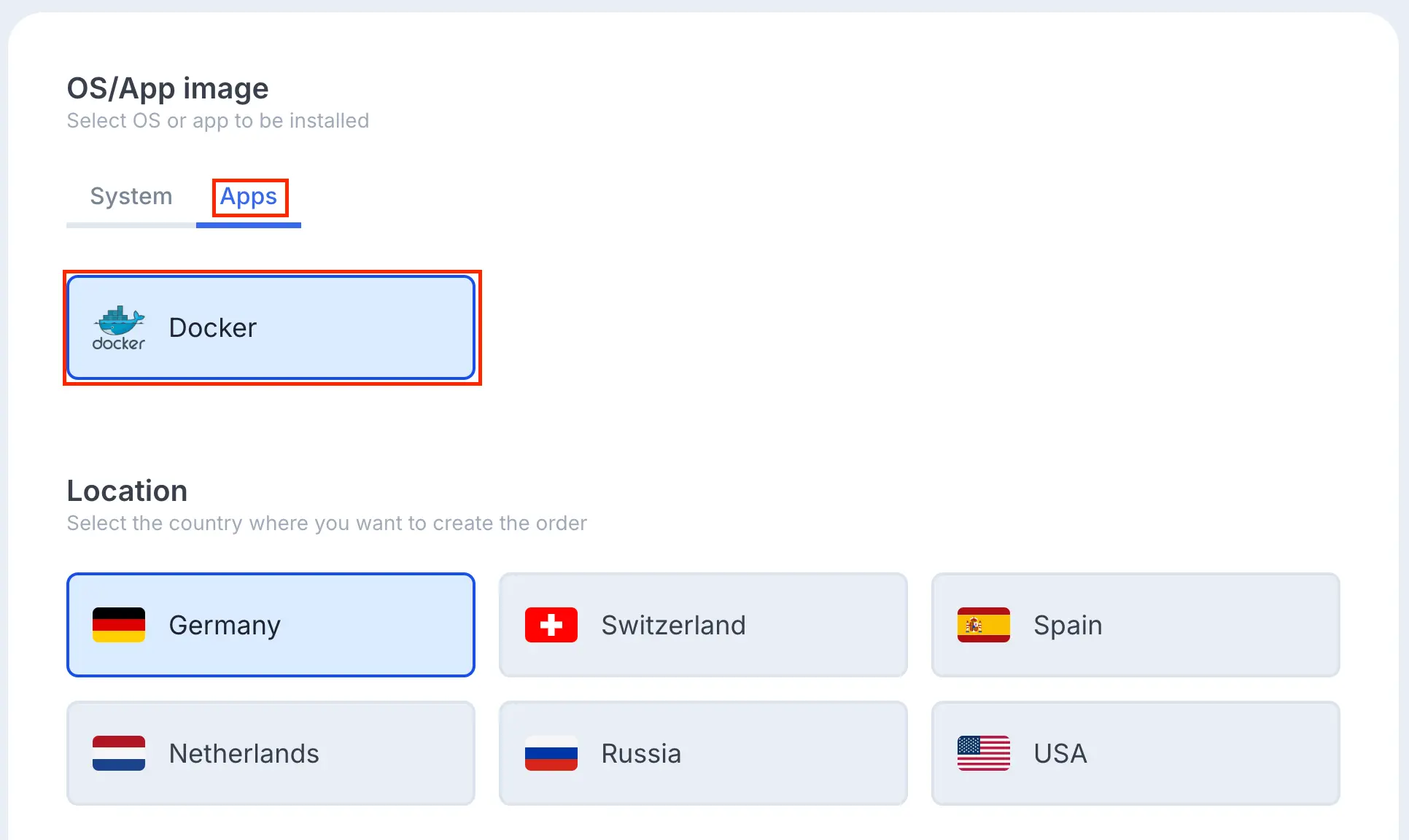
También puedes instalar Docker con un solo clic mediante nuestras One-Click-Apps. Para ello, selecciona el plan de VPS que necesites y elige Apps → Docker para iniciar la instalación.
Si tienes dificultades con la configuración o tienes alguna pregunta adicional, puedes contactar con nuestro equipo de soporte en cualquier momento a través del sistema de tickets.