Configuración inicial del servidor con Ubuntu 16.04
Guía de configuración inicial de la seguridad y la usabilidad de tu servidor
Para acceder a tu servidor necesitas conocer la dirección IP pública del servidor y la contraseña de tu cuenta de usuario root. Encontrarás los datos de acceso en la sección Billing:
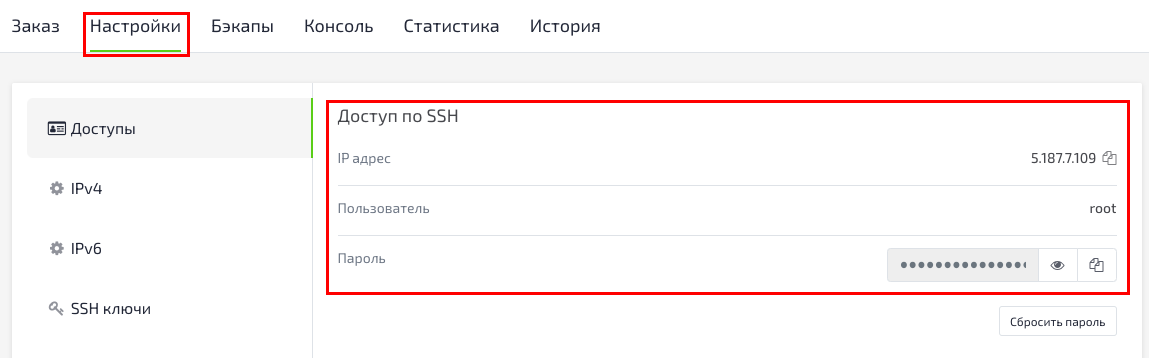
Para iniciar sesión, usa el siguiente comando:
ssh root@IP_address_serverCompleta el proceso de acceso aceptando la advertencia de autenticidad del host si aparece y, a continuación, identifícate como usuario root. El usuario root es el administrador en un entorno Linux y dispone de un conjunto muy amplio de privilegios (permisos).
Una vez que hayas iniciado sesión con la cuenta de root, puedes crear una nueva cuenta que podrás usar para acceder al servidor en el futuro.
adduser usernameroot@kvmde67-19464:~# adduser test
Adding user `test' ...
Adding new group `test' (1001) ...
Adding new user `test' (1001) with group `test' ...
Creating home directory `/home/test' ...
Copying files from `/etc/skel' ...
Enter new UNIX password
Retype new UNIX password
passwd: password updated successfully
Changing the user information for test
Enter the new value, or press ENTER for the default
Full Name []
Room Number []
Work Phone []
Home Phone []
Other []
Is the information correct? [Y/n] yTras introducir el comando verás varias preguntas; la primera será la contraseña para la nueva cuenta.
Elige una contraseña segura y rellena la información adicional si lo deseas. No es obligatorio completar esos campos — puedes pulsar ENTER en cualquiera de ellos para omitirlo.
Ahora tenemos una nueva cuenta con privilegios estándar. Sin embargo, en ocasiones necesitaremos realizar tareas que requieren privilegios de administrador.
Para no tener que cerrar sesión del usuario normal y volver a iniciarla como root, podemos configurar el modo «súper-usuario», en el que nuestra cuenta normal obtiene temporalmente los privilegios de root. Esto permitirá a nuestro usuario normal ejecutar comandos con privilegios de administrador añadiendo la palabra sudo antes de cada comando.
Desde root, ejecuta el siguiente comando para añadir tu nuevo usuario al grupo sudo:
usermod -aG sudo account nameTu usuario ya dispone de privilegios de súper-usuario.
Configura la autenticación con clave pública para tu nuevo usuario: esto aumentará la seguridad de tu servidor al requerir una clave SSH privada para iniciar sesión.
Creación de un par de claves: Si aún no tienes un par de claves SSH compuesto por una clave pública y una clave privada, debes crear uno.
Para crear el par de claves, ejecuta el siguiente comando en una terminal de tu ordenador:
ssh-keygen Pulsa ENTER para aceptar la ruta y el nombre de archivo sugeridos (o introduce una ruta/nombre de archivo diferente).
A continuación, se te pedirá una frase de contraseña para proteger la clave. Puedes introducirla o dejarla en blanco.
Nota: si dejas la frase de contraseña en blanco, podrás usar tu clave privada para autenticarte sin necesidad de introducirla. Si estableces una frase de contraseña, necesitarás tanto la clave privada como la frase de contraseña para iniciar sesión. Añadir una frase de contraseña a las claves es más seguro, pero ambos métodos tienen sus usos y son más seguros que la autenticación básica por contraseña.
Esto creará una clave privada id_rsa y una clave pública id_rsa.pub en el subdirectorio .ssh del directorio personal del usuario localuser. ¡No compartas nunca la clave privada con nadie que no deba tener acceso a tus servidores!
Tras crear el par de claves SSH, debes copiar la clave pública en tu servidor. Si el script ssh-copy-id está instalado en tu máquina local, puedes configurar tu clave pública para cualquier usuario del que conozcas el nombre de usuario y la contraseña.
Ejecuta el script ssh-copy-id indicando el nombre de usuario y la dirección IP del servidor de destino:
ssh-copy-id test@IP_address_your_serverUna vez que introduzcas tu contraseña, tu clave pública se añadirá al archivo .ssh/authorized_keys en tu servidor.
Ahora que puedes usar claves SSH para acceder al servidor, podemos reforzar aún más su seguridad desactivando la autenticación por contraseña. Como resultado, solo será posible acceder al servidor por SSH mediante tu clave pública.
Para desactivar la autenticación por contraseña, abre el archivo de configuración en un editor de texto como root o con sudo:
sudo nano /etc/ssh/sshd_configBusca la línea con PasswordAuthentication, descoméntala eliminando el # al principio de la línea y cambia el valor a no:
PasswordAuthentication noEn el mismo archivo, las otras dos configuraciones necesarias para desactivar la autenticación por contraseña ya tienen los valores predeterminados correctos — no las modifiques si no has editado este archivo anteriormente:
PubkeyAuthentication yes
ChallengeResponseAuthentication no
Tras realizar los cambios, guarda y cierra el archivo (CTRL-X, luego Y, luego ENTER).
Reinicia el demonio SSH:
sudo systemctl reload sshdLa autenticación por contraseña está desactivada.