Cómo ampliar el espacio en disco en Windows Server tras cambiar de plan
Instrucciones paso a paso para añadir nuevo espacio en disco a tu sistema operativo.
Después de cambiar el plan de tu Windows Server, el espacio en disco adicional ya está disponible a nivel de hipervisor. Sin embargo, el sistema operativo todavía no lo detecta. En este artículo te mostramos cómo extender el volumen rápidamente y empezar a usar el nuevo espacio.
Conexión al servidor
Primero, conéctate al servidor mediante el protocolo RDP.
Apertura de Administración de discos
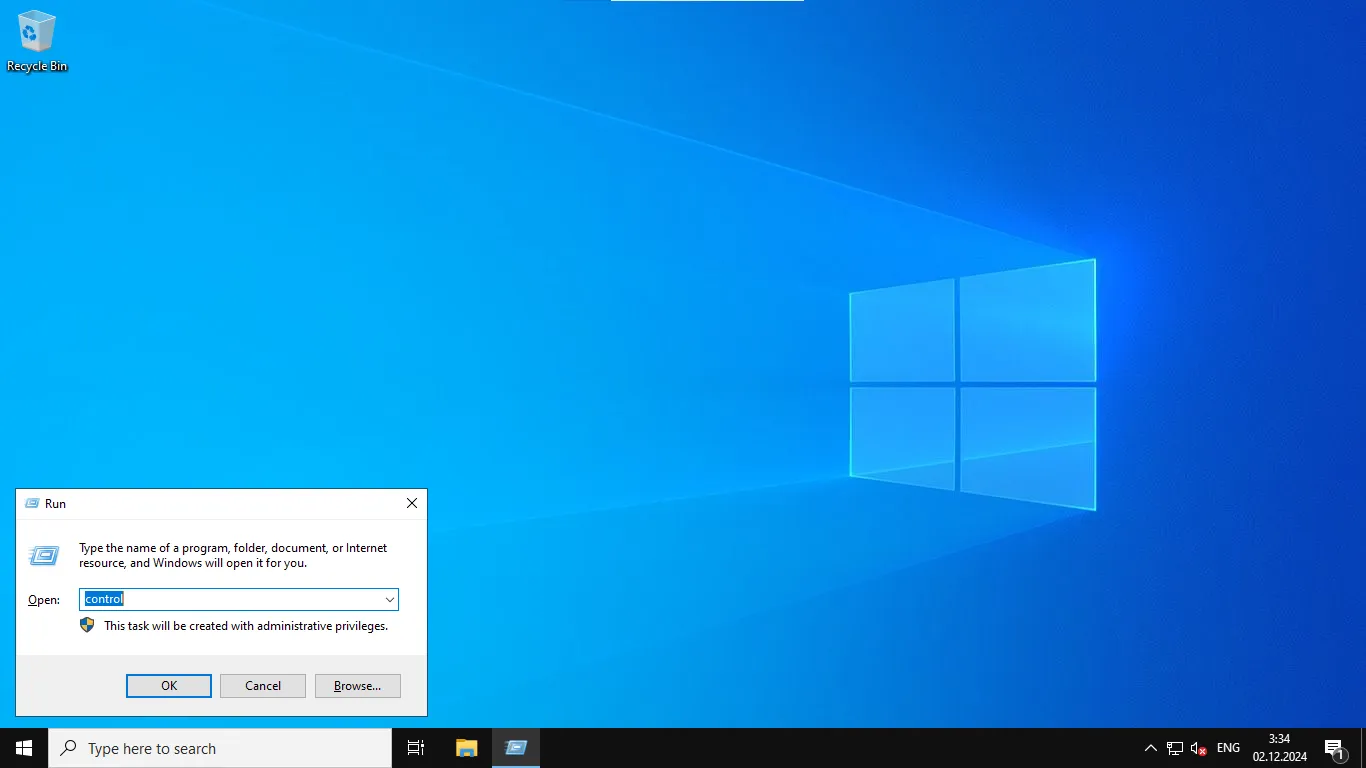
Una vez iniciado el sistema, abre el Panel de control. Pulsa Win + R, escribe control y presiona Intro.
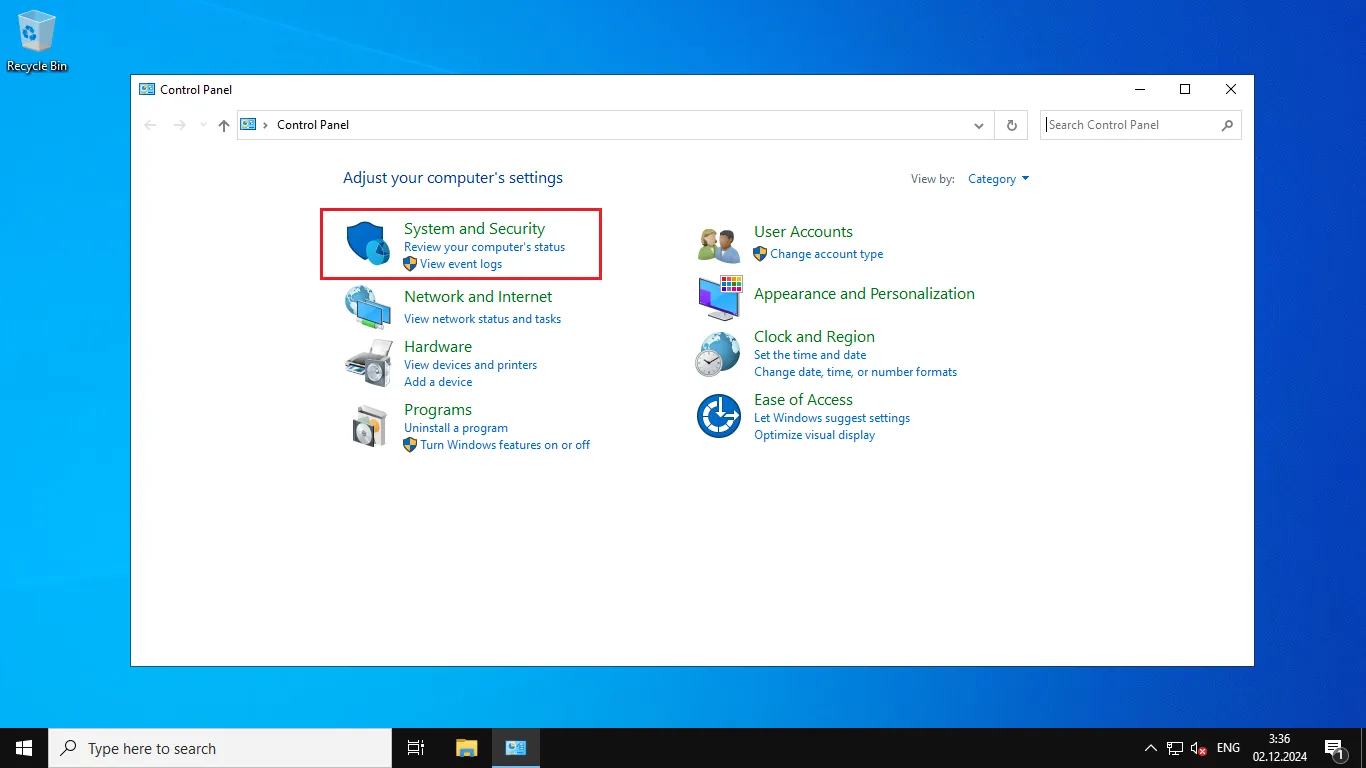
Ve a Sistema y seguridad → Herramientas administrativas.
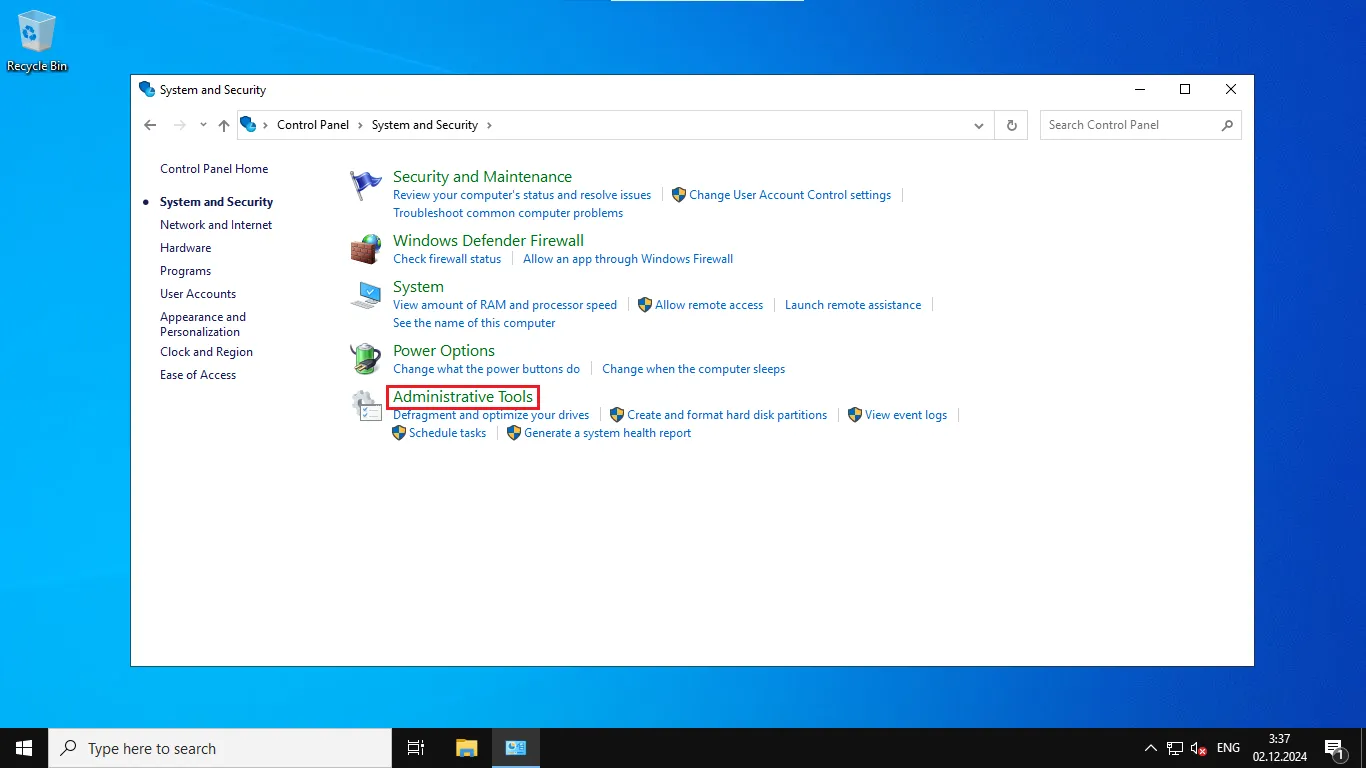
Abre la consola Administración de equipos y selecciona Administración de discos.
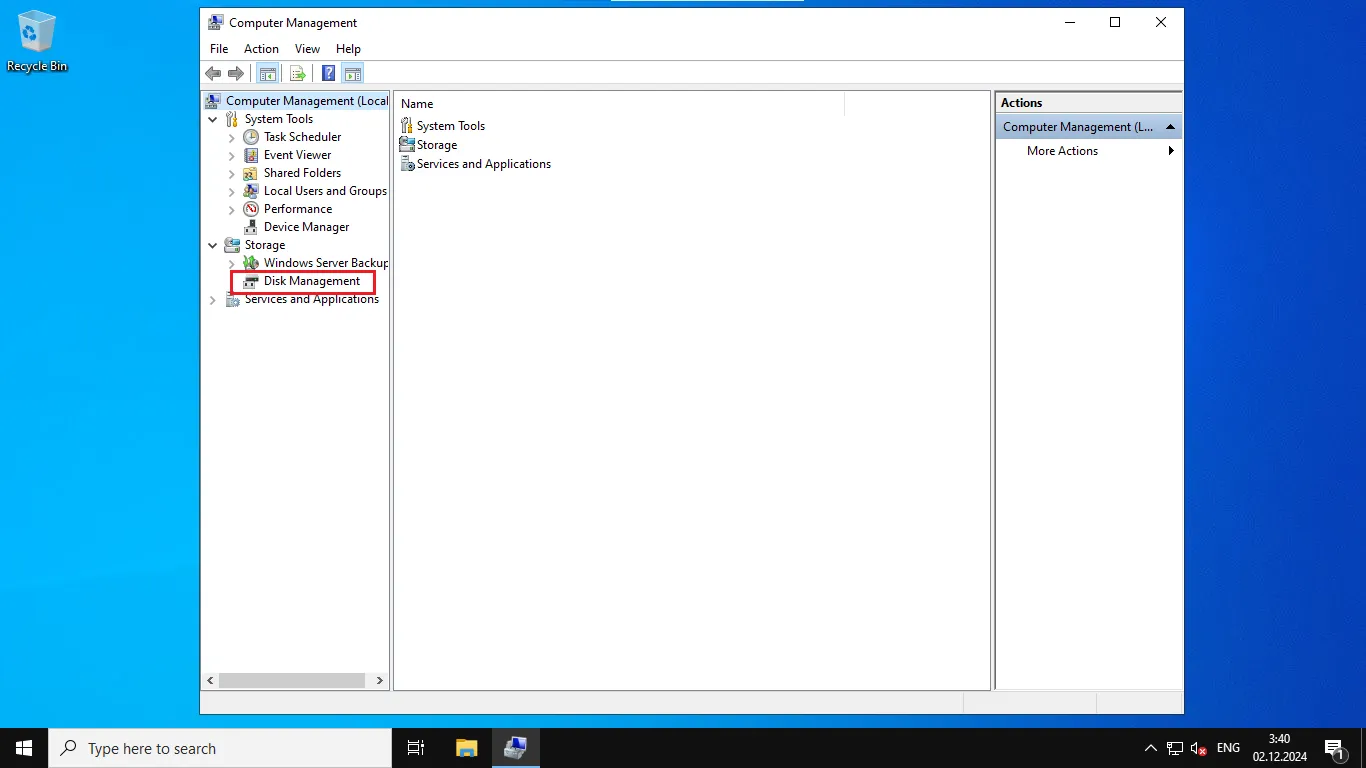
Extensión del volumen
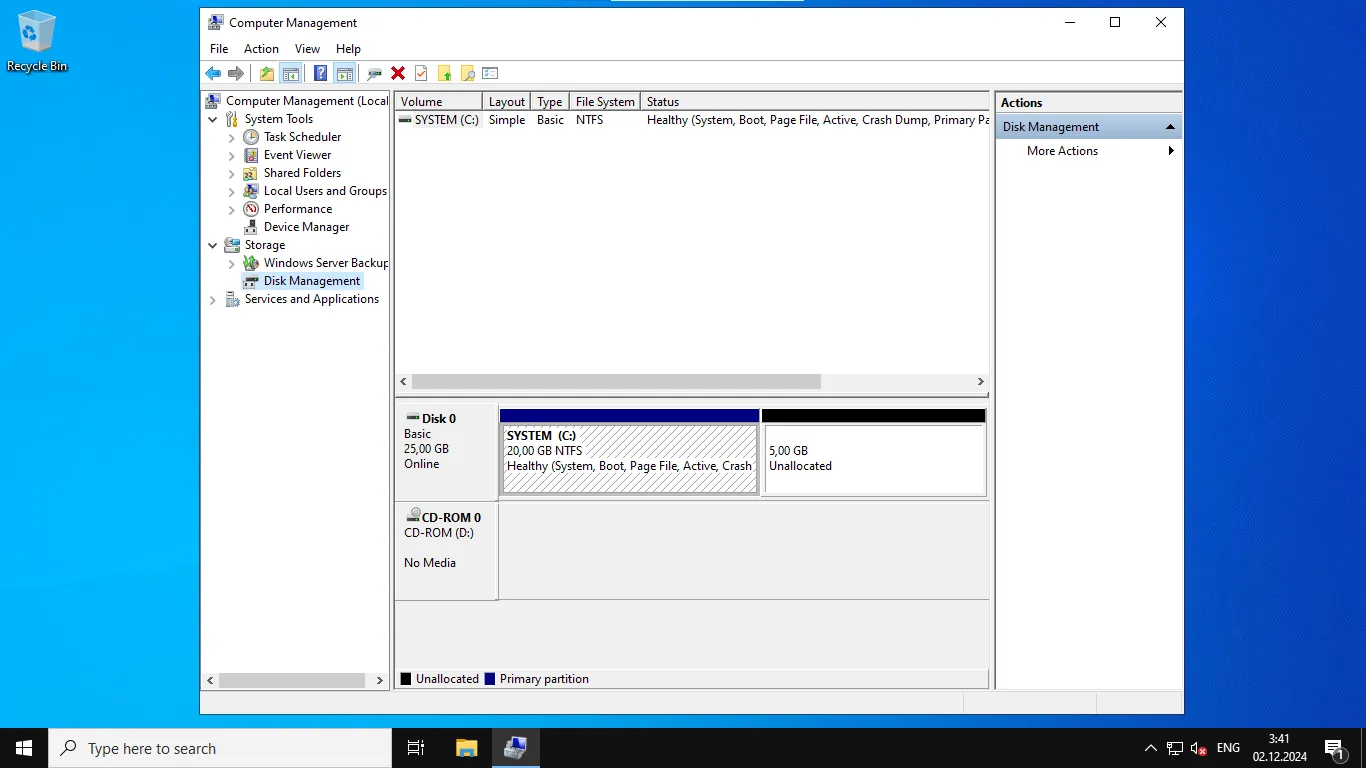
En la lista de discos, localiza el disco que muestra espacio sin asignar.
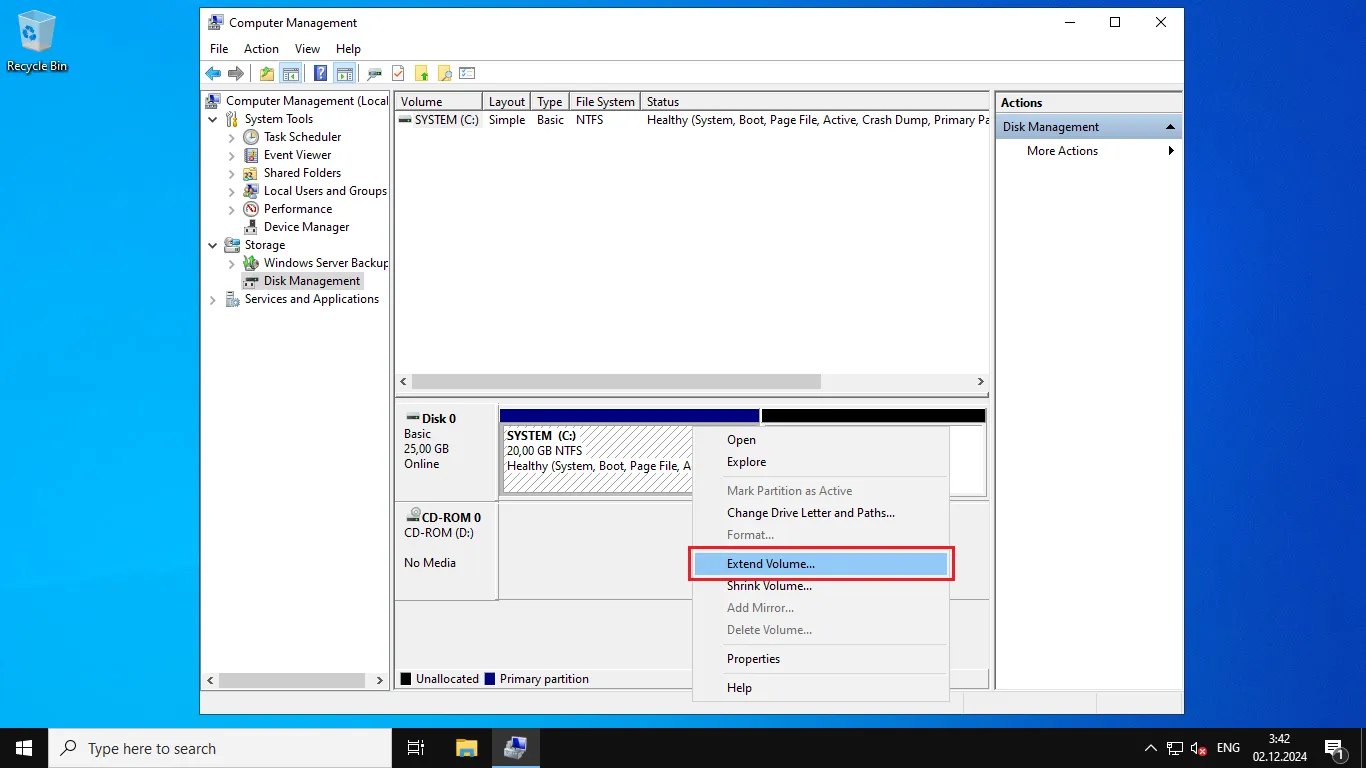
Haz clic con el botón derecho en la partición que quieres ampliar y selecciona Extender volumen....
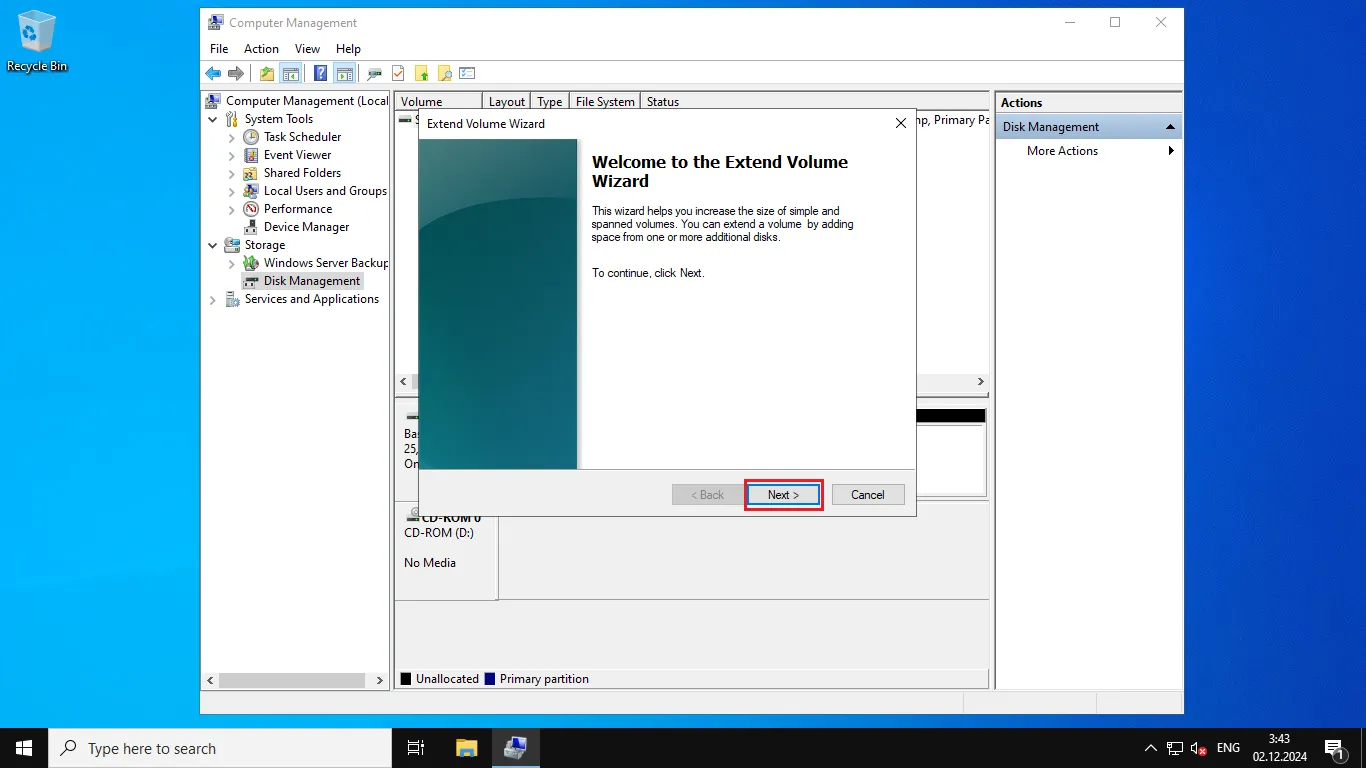
Se abrirá el Asistente para extender volúmenes. Haz clic en Siguiente.
Especifica el tamaño del espacio sin asignar que deseas añadir al disco y haz clic en Siguiente.
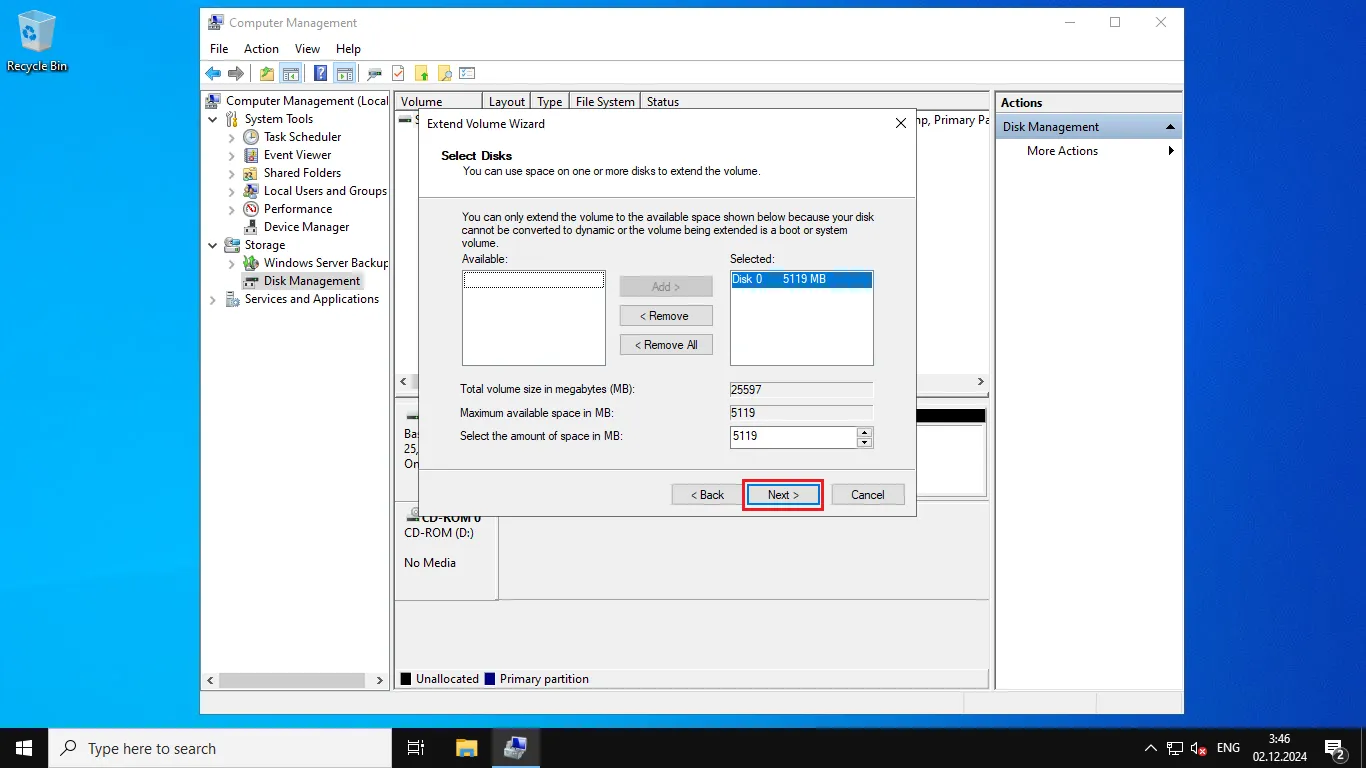
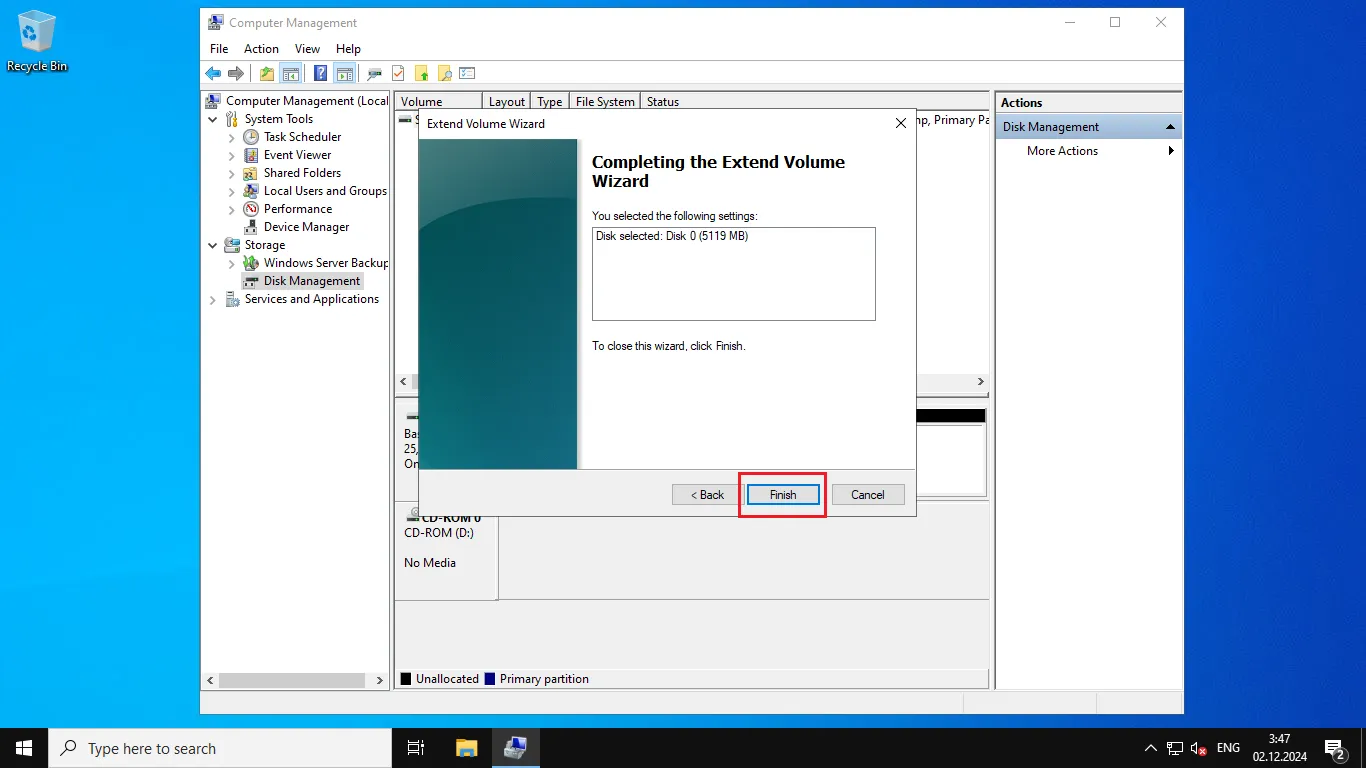
Para completar la operación, haz clic en Finalizar.
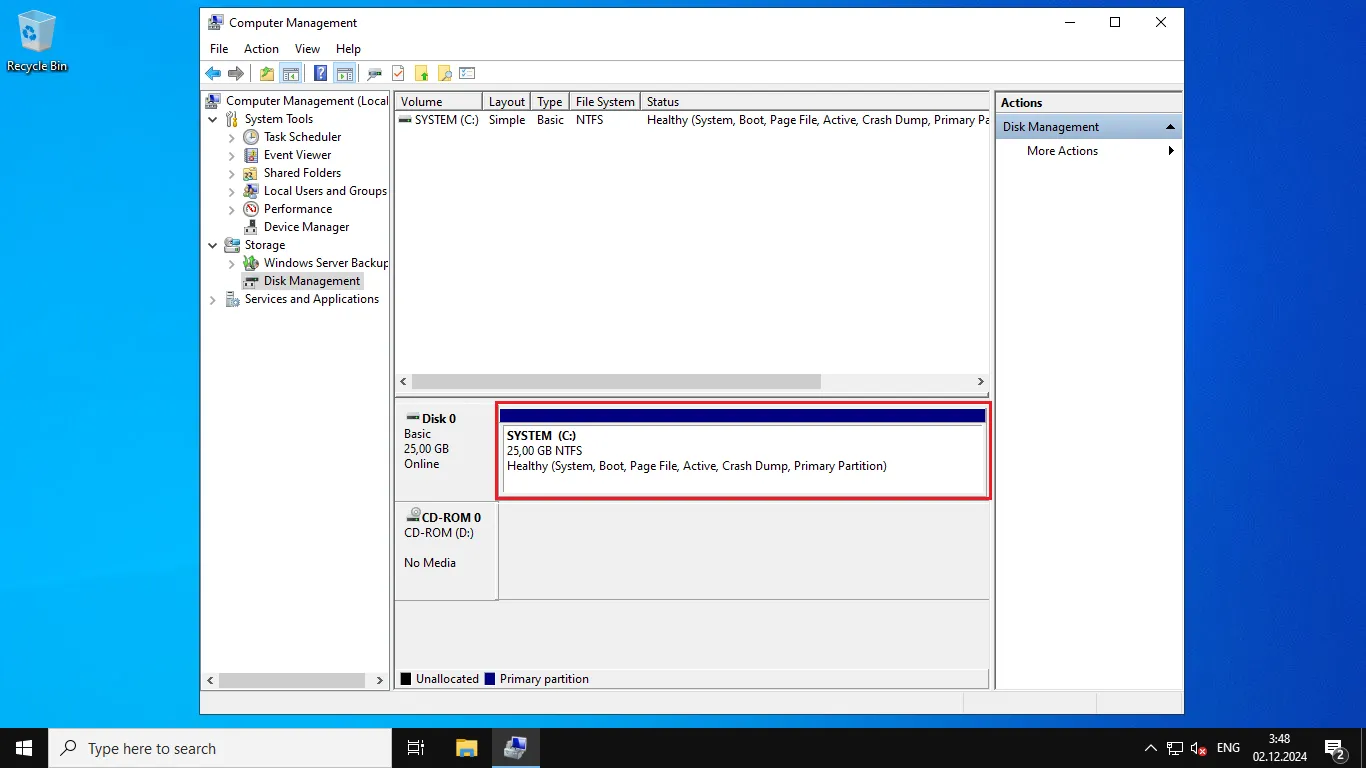
¡Listo! El disco se ha ampliado correctamente y el nuevo espacio ya está disponible.
Ayuda
¿Tienes dudas o necesitas ayuda? Escríbenos a través del sistema de tickets — siempre estamos aquí para ayudarte!