Conexión al VPN multi-hop mediante el protocolo Hysteria 2 en macOS
Guía paso a paso para configurar un VPN multi-hop con Hysteria 2 mediante la aplicación Hiddify en macOS.
Hysteria 2 es un protocolo VPN avanzado basado en QUIC, diseñado para funcionar de manera eficiente incluso con conexiones a internet de baja calidad. Para conectarte mediante este protocolo en Windows, utiliza la aplicación Hiddify, que puedes descargar desde GitHub.
Hiddify admite varios protocolos VPN, entre ellos Xray — una de las opciones más extendidas y robustas. El protocolo se selecciona en tu área de cliente al copiar la configuración.
La lista completa de aplicaciones compatibles con el protocolo está disponible en el sitio oficial.
¿Buscas un VPN de calidad?
Fornex ofrece un VPN rápido e ilimitado que proporciona cifrado completo en todos los dispositivos y acceso sin restricciones a cualquier sitio web. Más detalles en la página VPN.
Configuración rápida
- En tu área de cliente, selecciona el país para tu conexión VPN.
- Nodo de entrada — se recomienda elegir el país más cercano a tu ubicación.
- Nodo de salida — tu ubicación virtual, visible para los servicios de terceros cuando estás conectado.
- Haz clic en
Copy— la configuración se copiará al portapapeles y podrás pegarla en la aplicación.
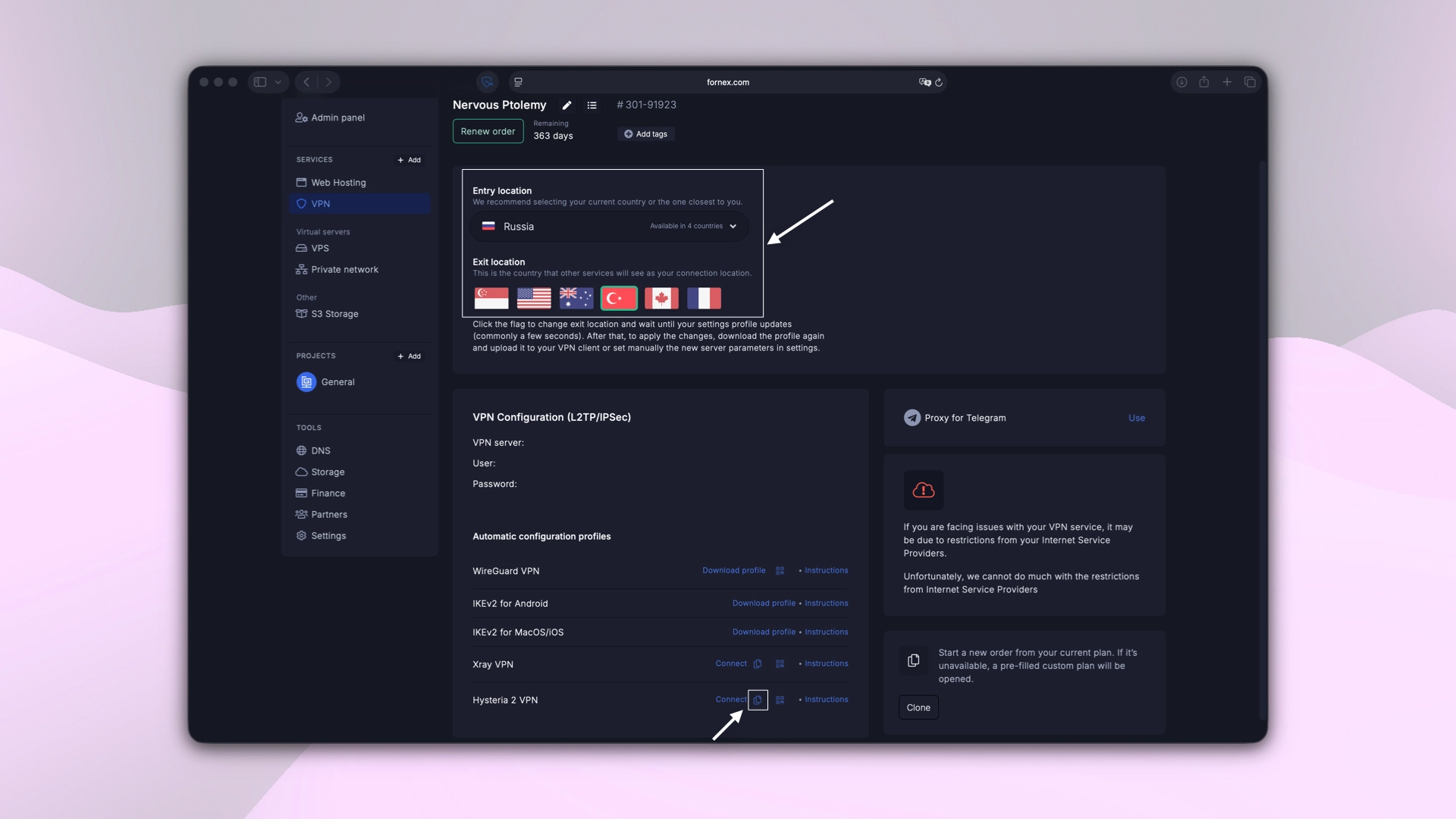 Selección del país de conexión VPN y la opción de configuración
- Abre la aplicación Hiddify, haz clic en el icono
+ New Profiley seleccionaAdd from clipboard.
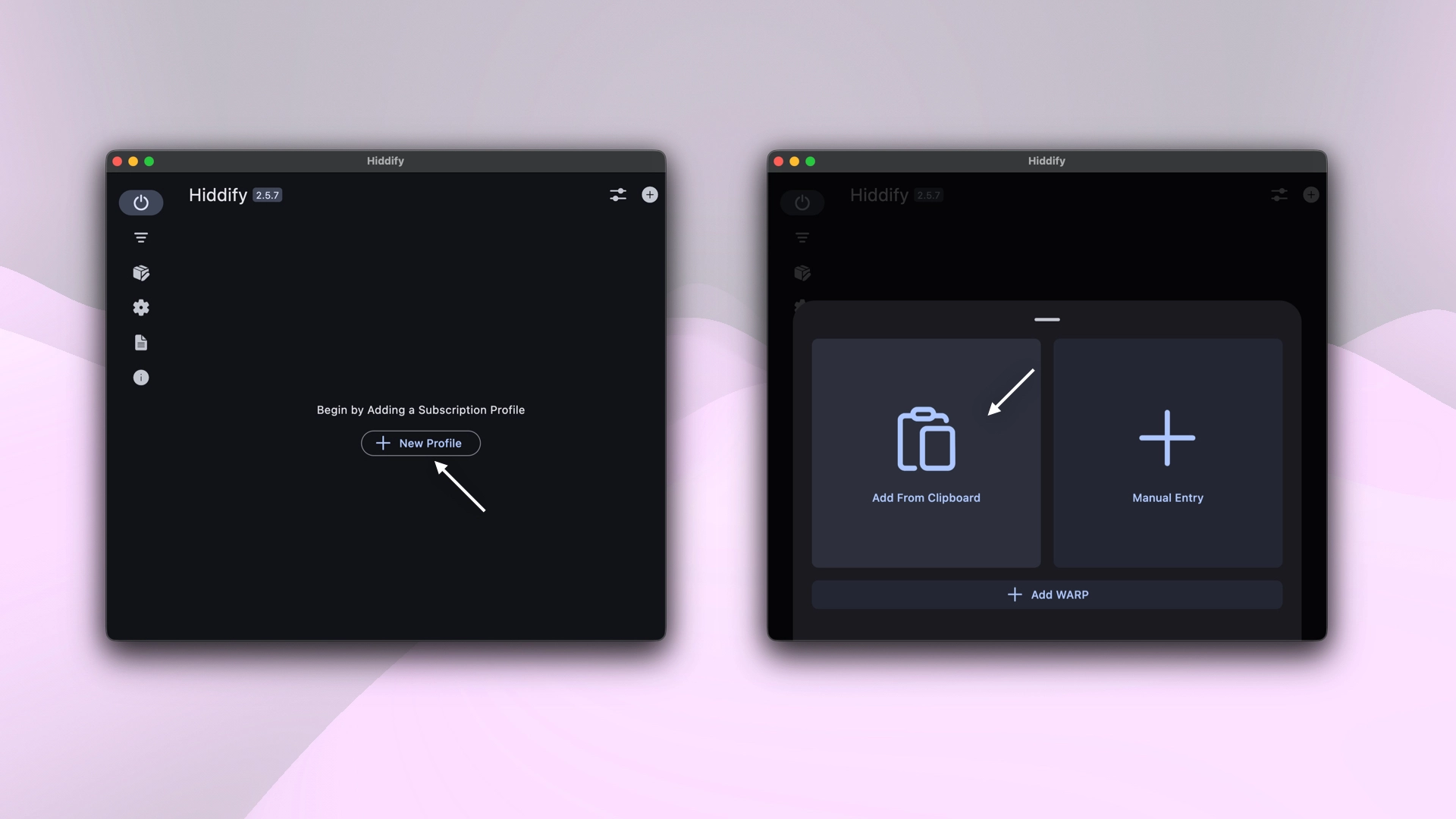 Importación de la configuración VPN en Hiddify
- Para conectarte, haz clic en el botón de conexión y permite que macOS añada la configuración VPN.
Importante
Con el protocolo Hysteria 2 solo se permite una conexión activa a la vez. Esta limitación afecta a los usuarios que intentan conectarse desde varios dispositivos o aplicaciones simultáneamente.
Una vez conectado al VPN, puedes verificar tu dirección IP directamente en la aplicación Hiddify.
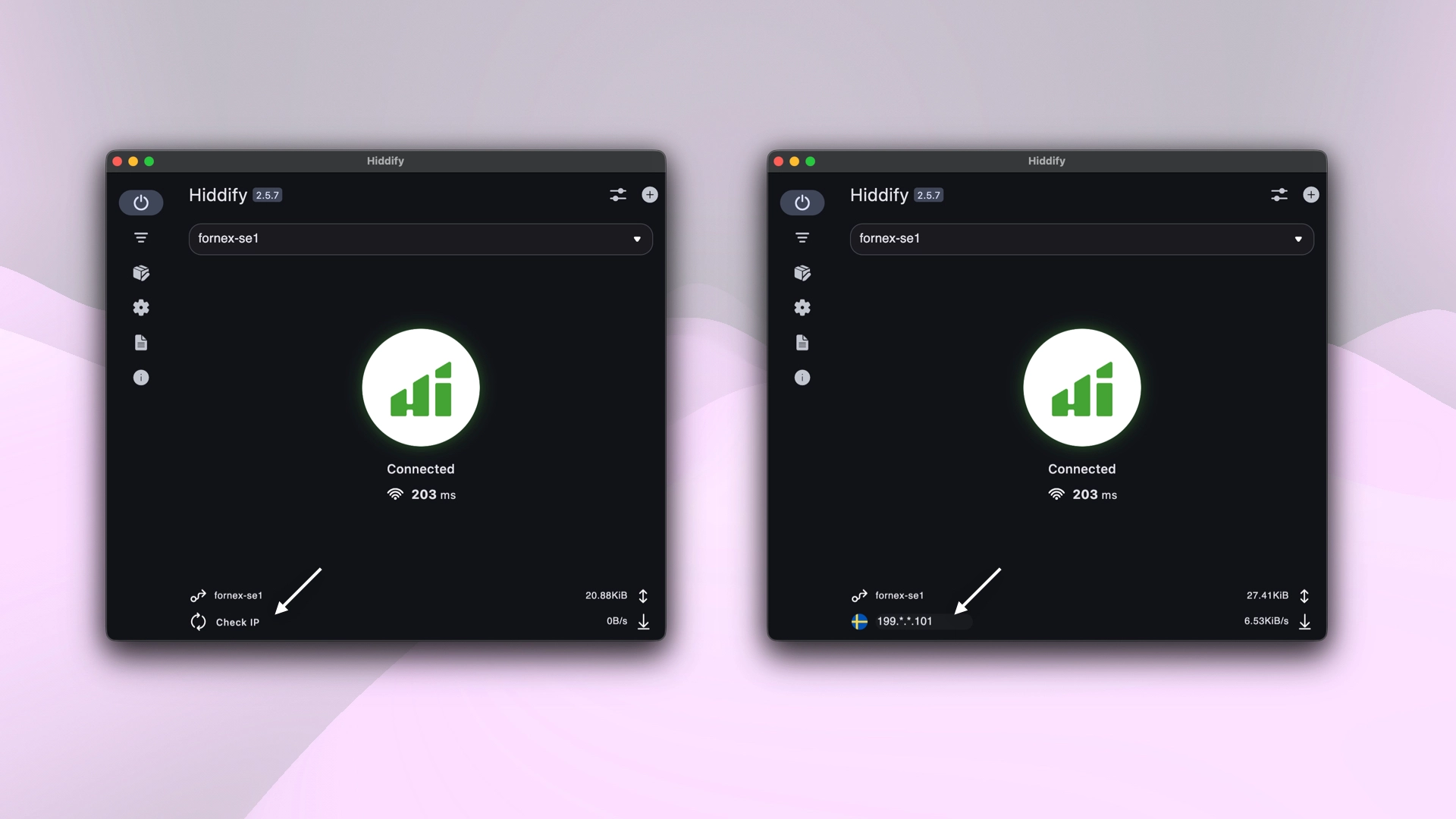 Comprobación de la dirección IP tras conectarse al VPN
Split tunneling
Si necesitas que cierto tráfico viaje directamente sin pasar por el servidor VPN, Hiddify incluye una opción de enrutamiento basada en la región.
Ve a Configuración → Enrutamiento → Región y selecciona la opción que mejor se adapte a tus necesidades.
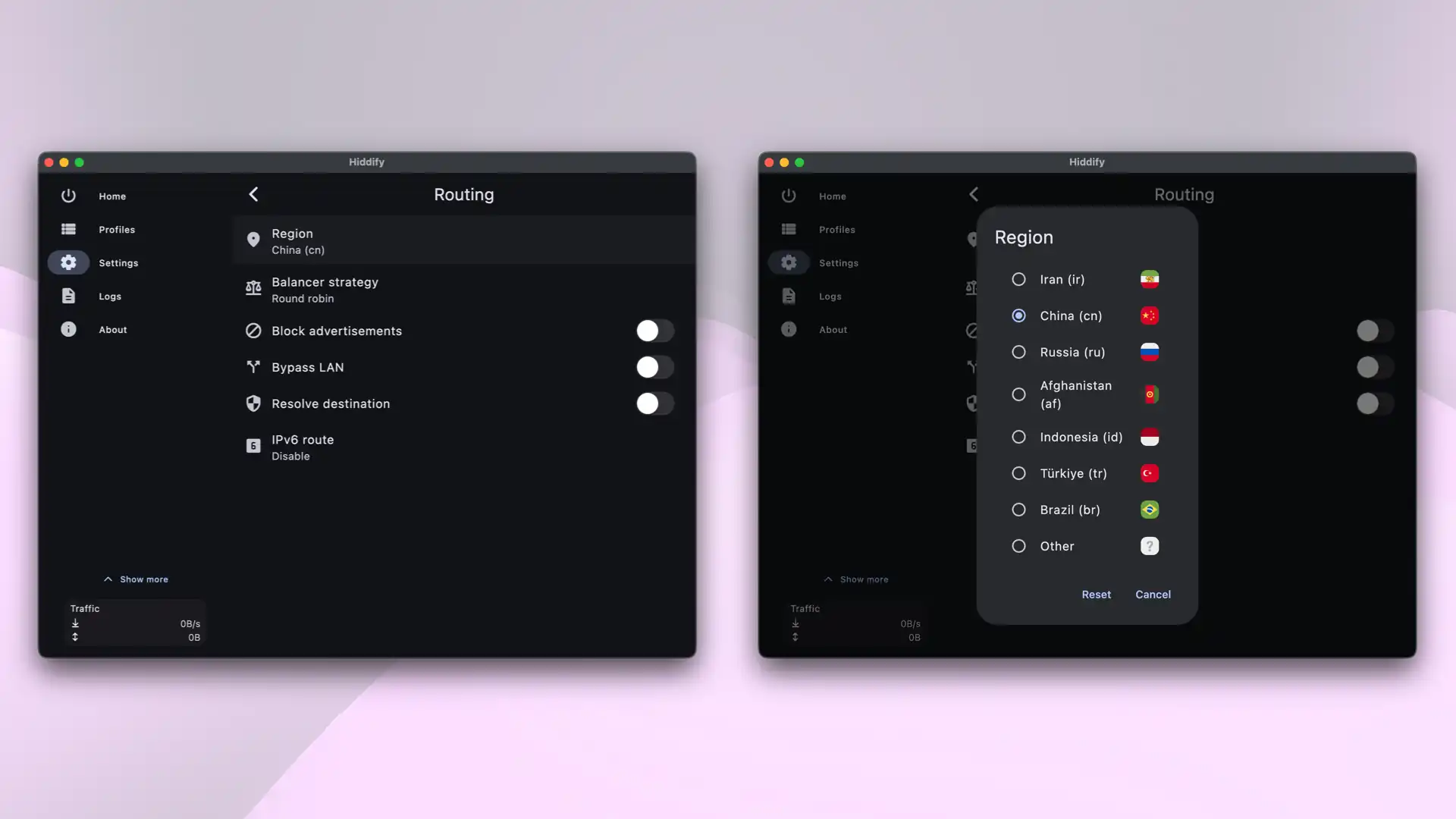 Configuración de enrutamiento en Hiddify
Esta es una configuración estándar de split tunneling: el tráfico hacia la región seleccionada bypasará el VPN, mientras que el resto transitará a través de él.
Ayuda
¿Tienes dudas o necesitas ayuda? Escríbenos a través del sistema de tickets — siempre estamos aquí para ayudarte!