Redes privadas para VPS en Windows
Guía paso a paso para configurar una red privada cerrada entre servidores VPS en Windows.
Las redes privadas te permiten conectar varios servidores VPS en una única red cerrada dentro del centro de datos. Todo el tráfico entre ellos fluye por un canal interno sin pasar por Internet.
Esto proporciona mayor seguridad y velocidades de intercambio de datos significativamente superiores a las de la red pública.
Importante
Las redes privadas solo están disponibles para VPS ubicados en la misma ubicación (un único centro de datos).
Necesitas al menos dos VPS activos para activar una red privada.
Activar la red privada
- Inicia sesión en tu área de cliente de Fornex.
- Ve a la sección Servidores virtuales → Red privada.
- Crea una nueva red privada o selecciona una existente.
 Configuración de la red privada para VPS en Fornex
- Añade los servidores VPS necesarios a la red (deben estar en la misma ubicación).
 Configuración de la red privada para VPS en Fornex
¿Todavía no tienes un VPS?
Fornex ofrece hosting VPS con acceso root completo y soporte 24/7. Consigue un servidor estable con discos NVMe para un funcionamiento rápido y fiable. Más detalles en la página VPS de Fornex.
Configurar la interfaz de red en el VPS
Para que la red privada funcione, debes configurar manualmente la segunda interfaz de red en cada servidor. El rango de direcciones es 192.168.1.0/24.
Puedes usar cualquier IP libre de este rango, excepto .1 y .255.
Ejemplo de configuración en Windows (con el Administrador del servidor)
- Abre el Administrador del servidor → ve a la pestaña Servidor local.
- Localiza el parámetro Ethernet (o Ethernet 2, Ethernet Instance 0 2 — esta es la segunda interfaz añadida para la red privada).
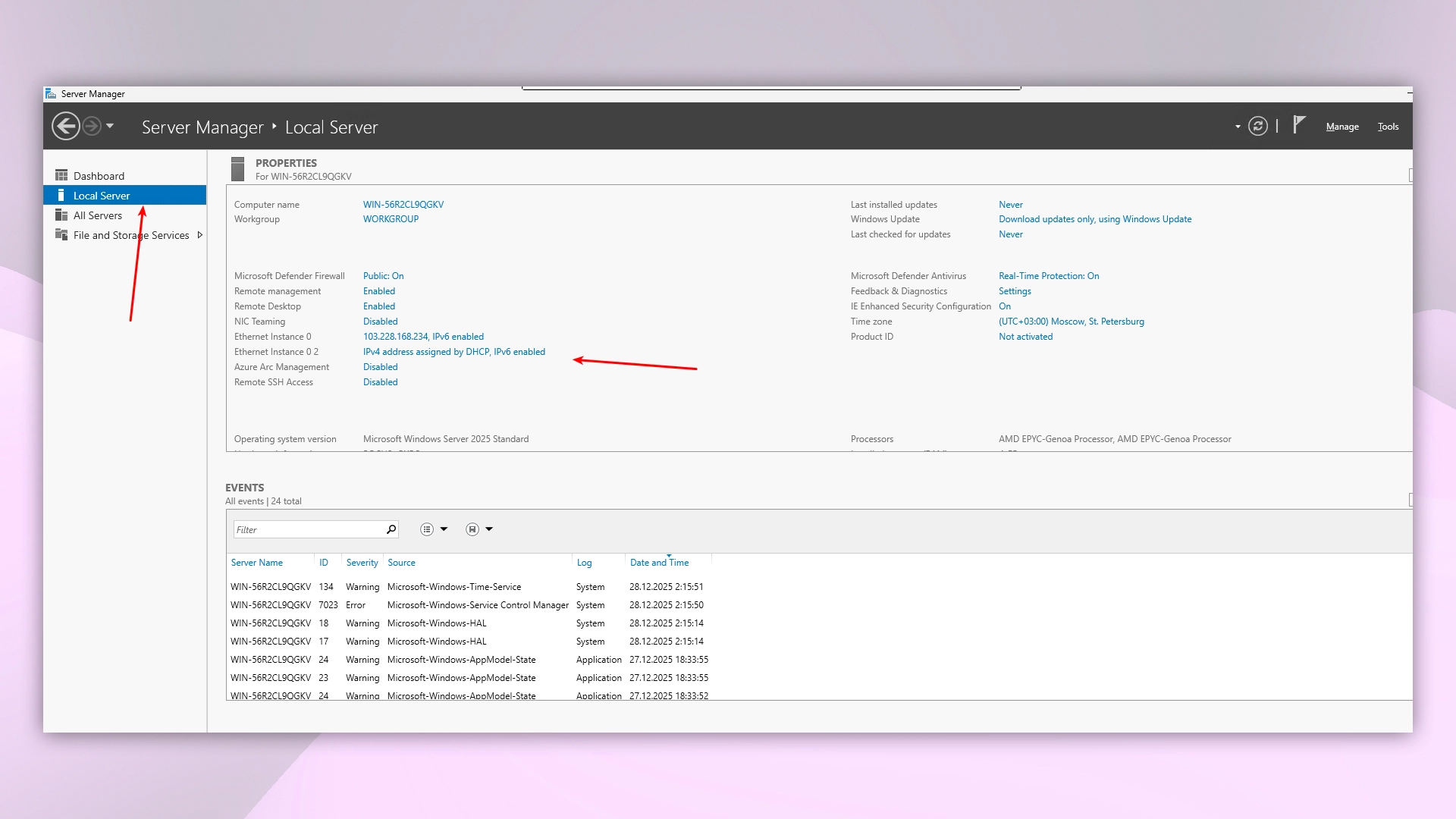 Panel de Servidor local en el Administrador del servidor
- Haz clic con el botón derecho en la conexión Ethernet Instance 0 2 → Propiedades.
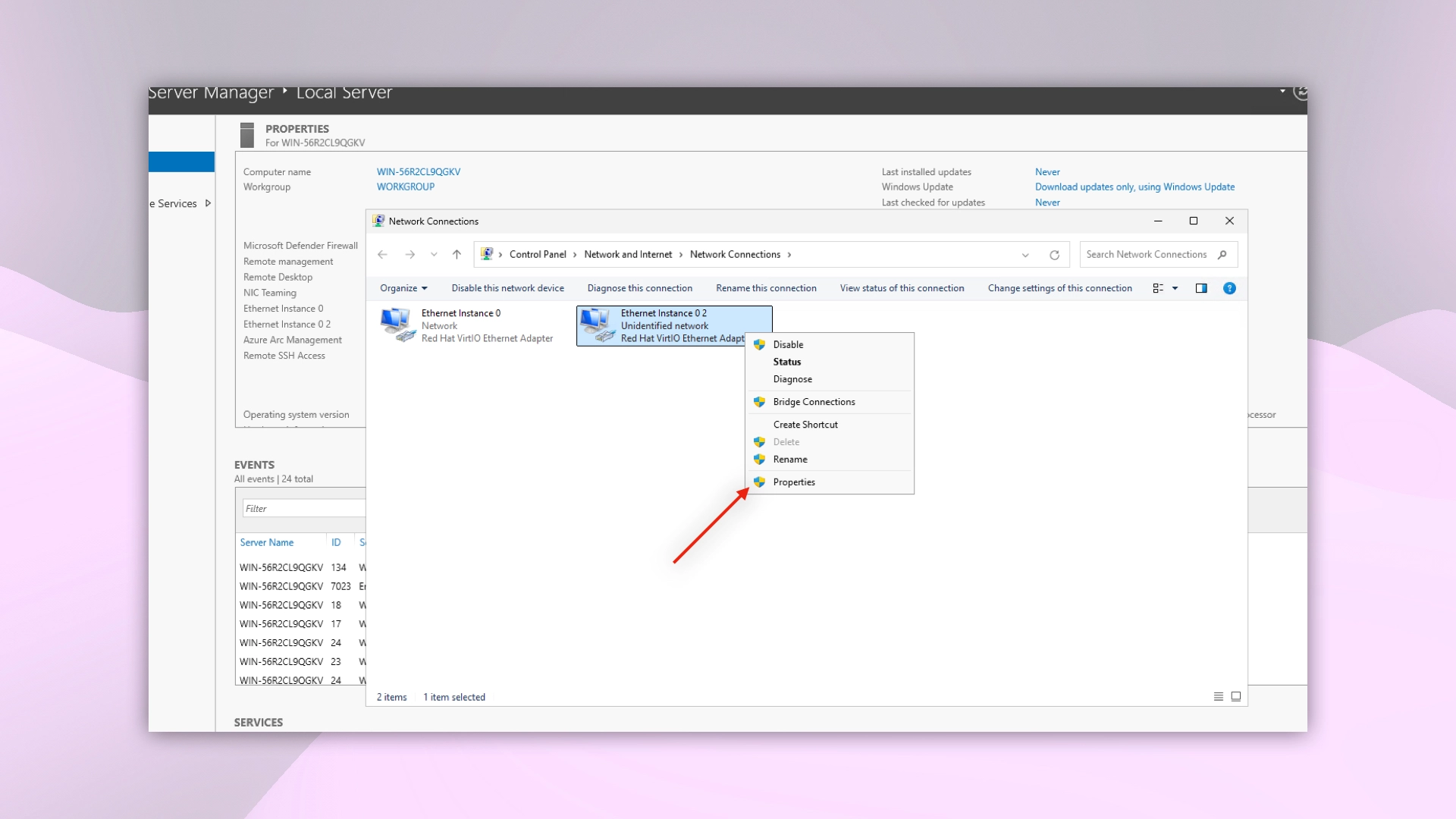 Selección de la conexión en Conexiones de red
- Selecciona Internet Protocol Version 4 (TCP/IPv4) → Propiedades.
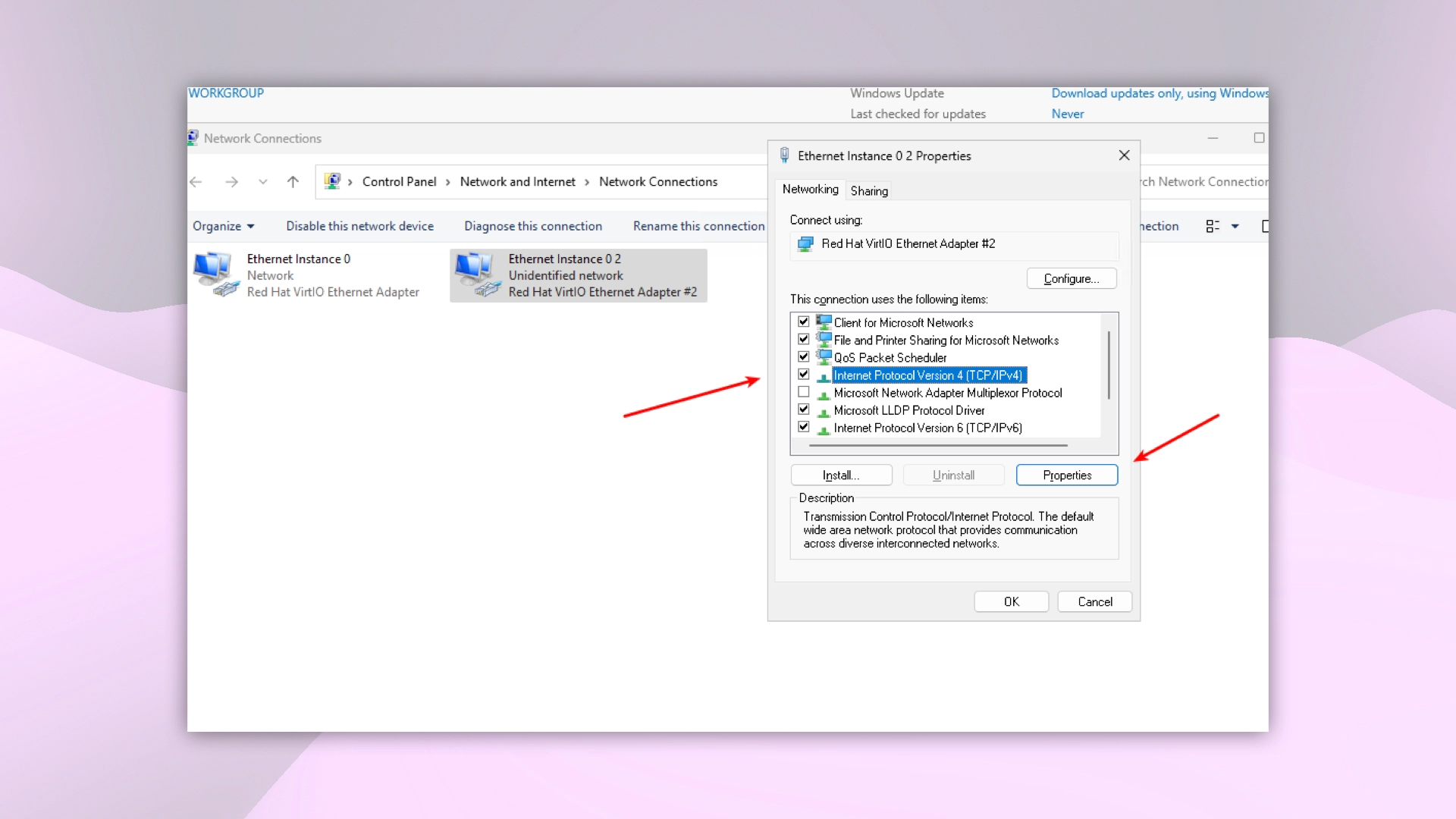 Propiedades de Ethernet Instance en el Administrador del servidor
- Selecciona Usar la siguiente dirección IP e introduce:
- IP address — una dirección libre del rango
192.168.1.0/24, por ejemplo192.168.1.10.
(Usa direcciones distintas en cada servidor, pero dentro de la misma subred.) - Subnet mask —
255.255.255.0. - Default gateway — la dirección IP de tu router, por ejemplo
192.168.1.1. - Preferred DNS server —
8.8.8.8(DNS público de Google). - Alternate DNS server — puede dejarse vacío.
- IP address — una dirección libre del rango
 Configuración de los parámetros de conexión
- Comprueba la información en el panel Servidor local después de aplicar los cambios:
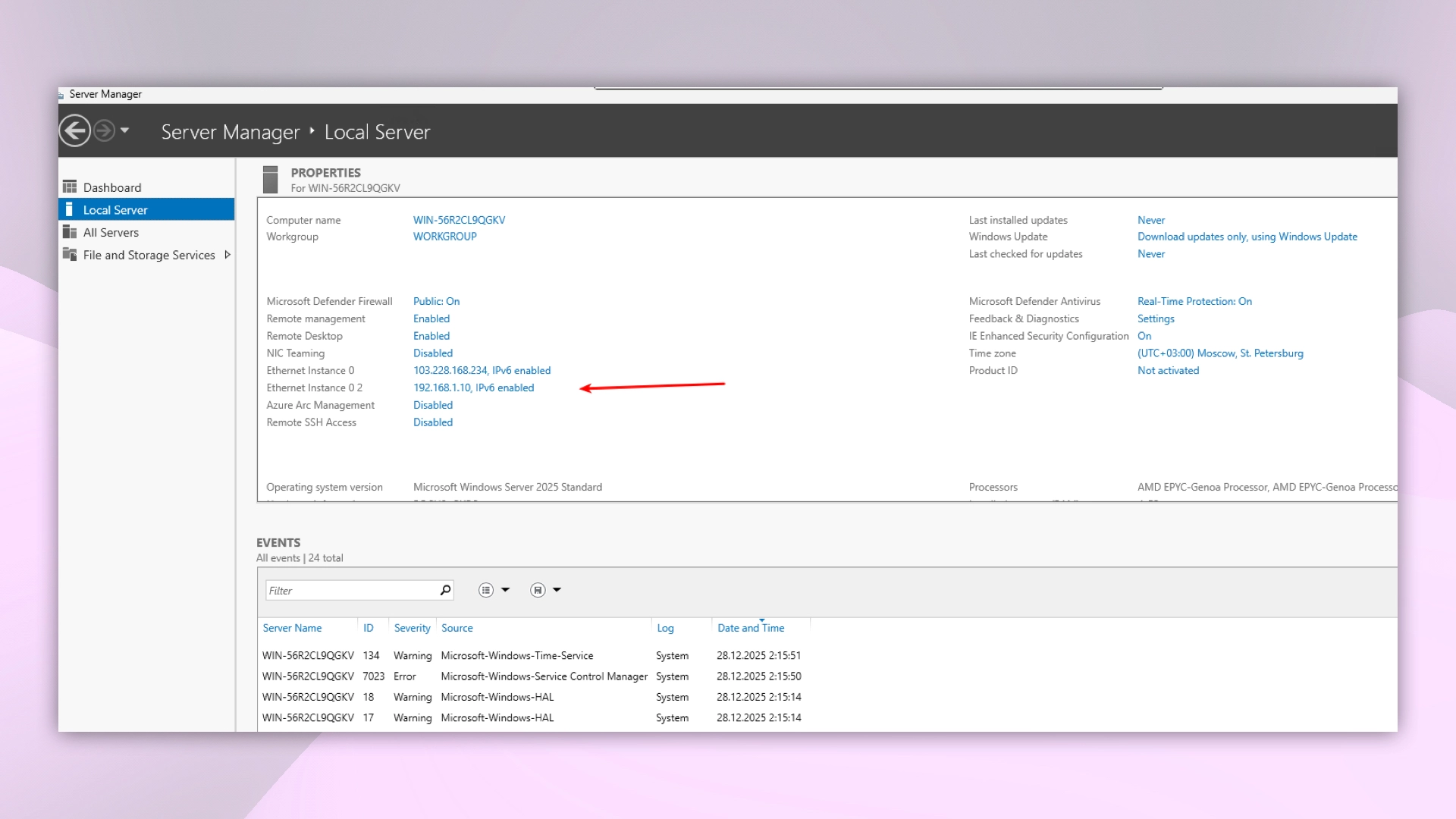 Panel de Servidor local en el Administrador del servidor tras modificar la configuración de red
Verificar la red privada
Desde el servidor actual, ejecuta un ping a la IP privada del segundo servidor:
ping 192.168.1.15Deberías ver respuestas correctas con una latencia muy baja (normalmente < 1 ms):
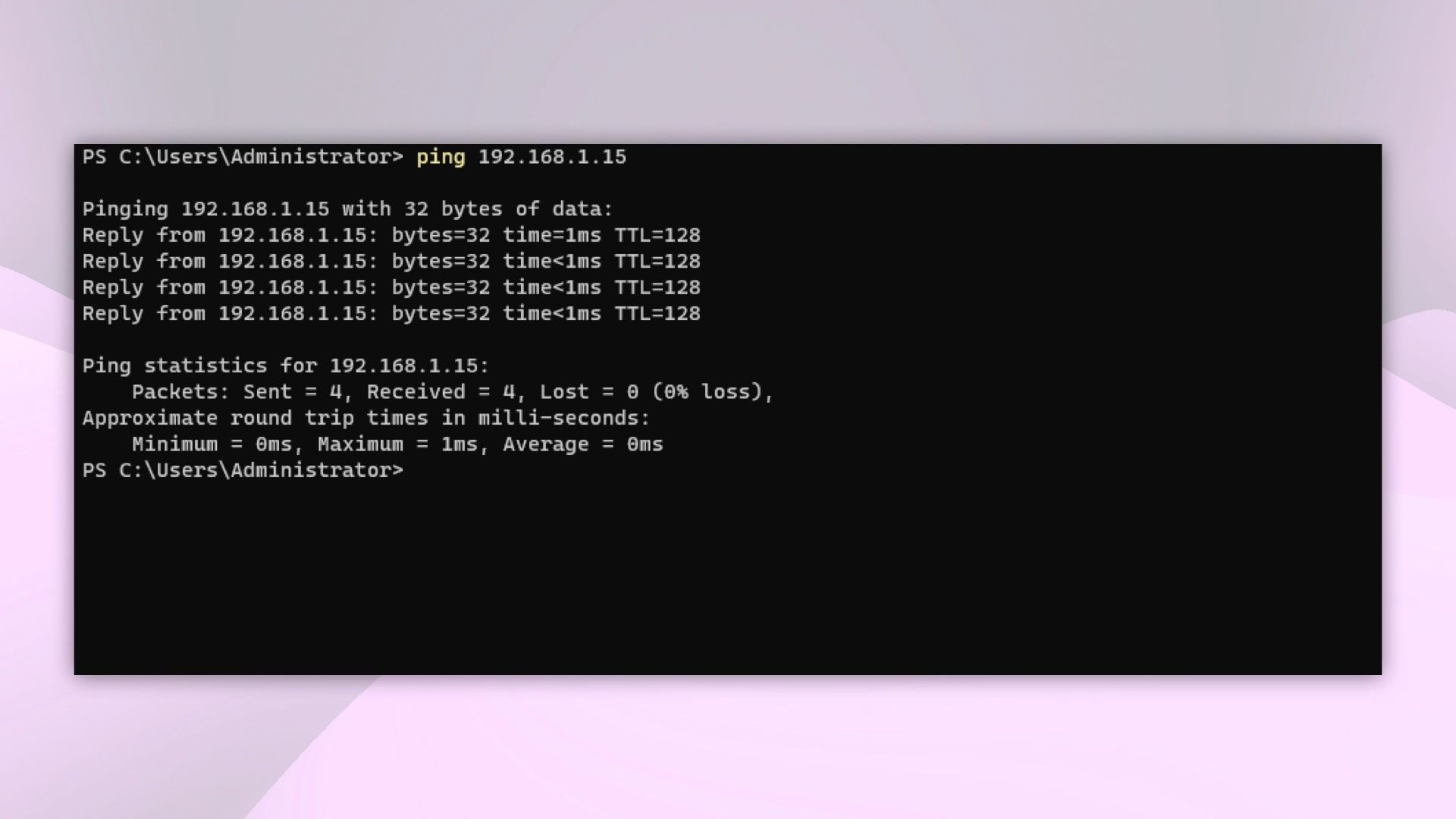 Verificación de la conexión a la red privada VPS
Tus servidores VPS ya pueden intercambiar datos de forma segura y rápida dentro de la red privada.
Ayuda
¿Tienes dudas o necesitas ayuda? Escríbenos a través del sistema de tickets — siempre estamos aquí para ayudarte!