Cómo añadir una clave SSH pública a tu servidor
Guía paso a paso para añadir una clave SSH pública y conectarte al servidor de forma segura.
La autenticación mediante clave SSH es la forma más segura de conectarse a tu VPS o a tu servidor dedicado. La clave pública se coloca en el servidor, mientras que la clave privada permanece a salvo en tu equipo — esto elimina por completo la interceptación de contraseñas y mejora significativamente la seguridad.
Método 1: Añadir la clave desde el área de cliente de Fornex (recomendado)
- Accede a tu área de cliente y selecciona el pedido deseado.
- Ve a la sección Acceso SSH.
- Haz clic en Gestionar claves SSH → Añadir clave SSH.
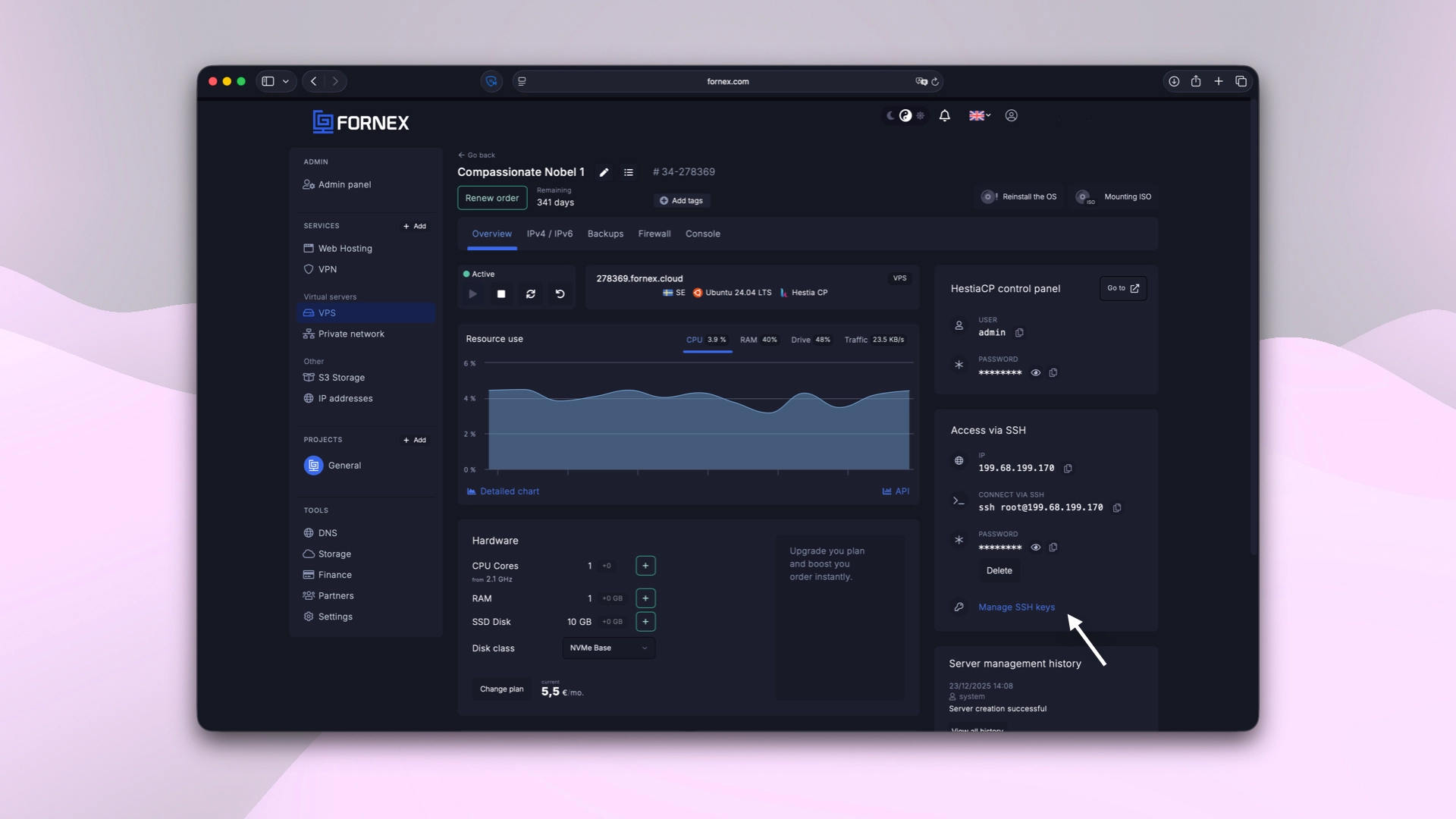 Gestionar pedido VPS
- Pega tu clave pública copiada y asígnale un nombre.
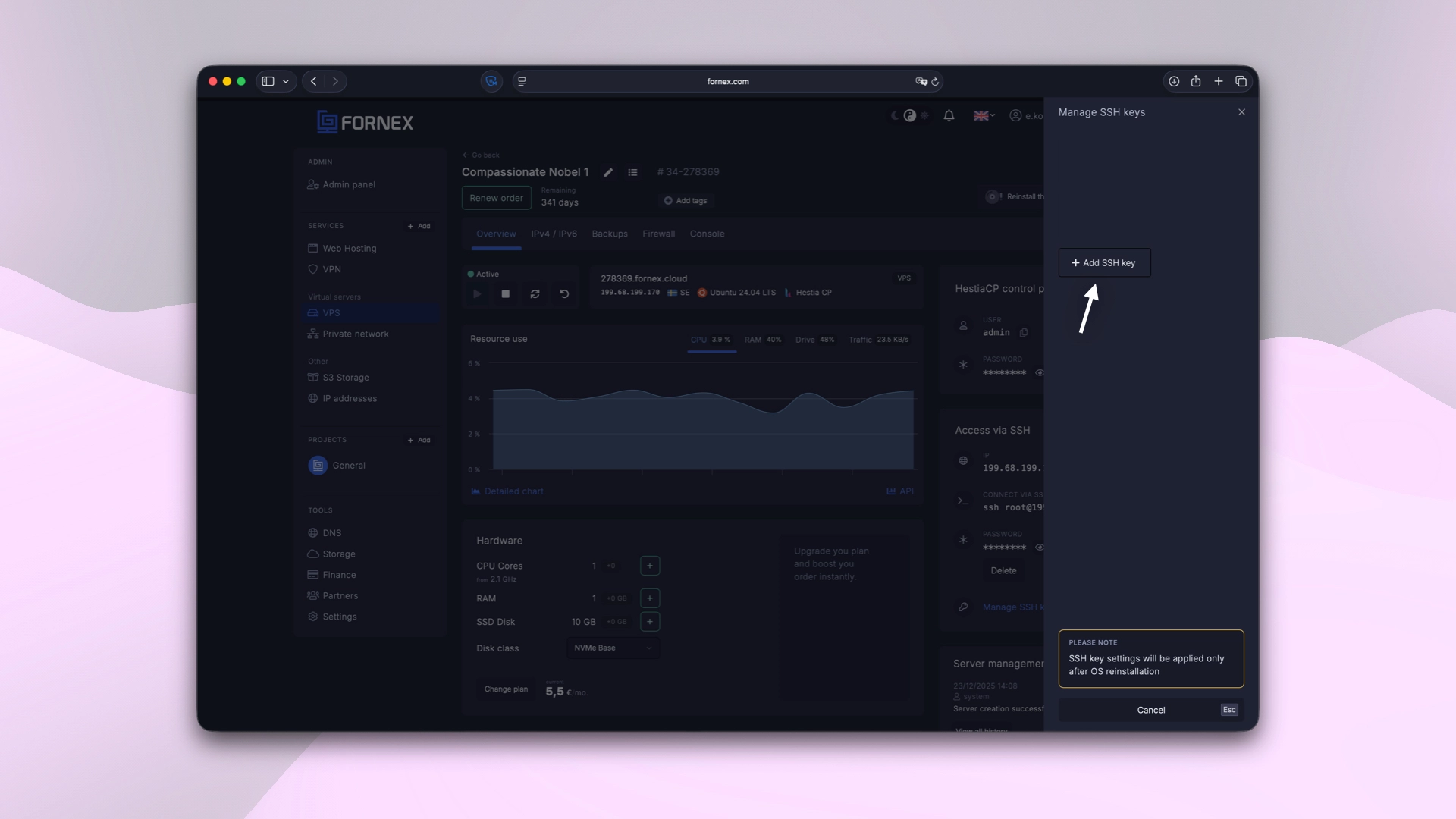 Gestión de claves SSH del VPS
- Haz clic en Guardar.
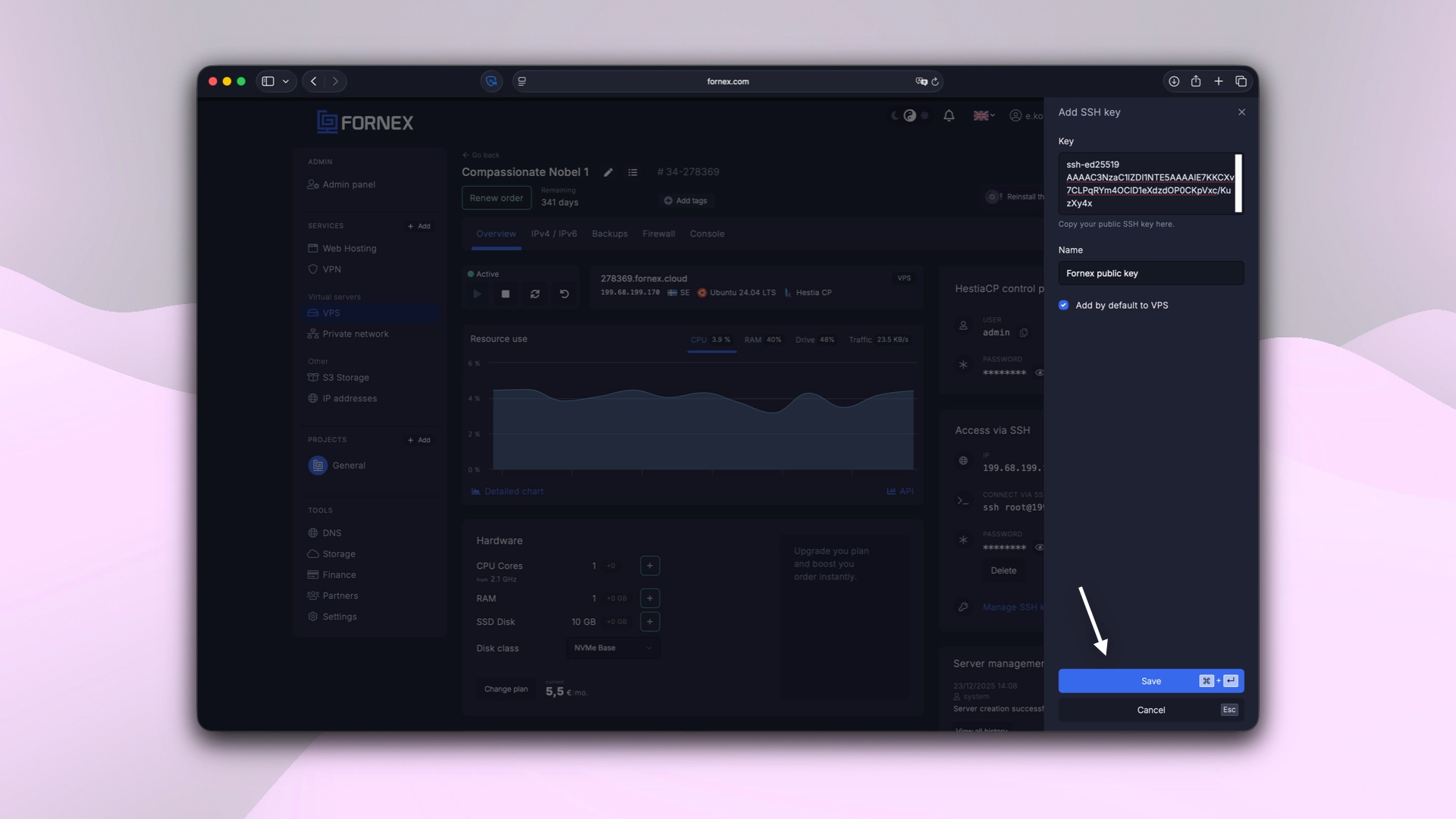 Adición automática de la clave SSH
La configuración de la clave SSH se aplicará únicamente tras la reinstalación del sistema operativo.
Método 2: Copiar manualmente la clave pública al servidor
- Conéctate al servidor por SSH (de momento con contraseña):
ssh root@your_server_ip- Crea la carpeta
.sshsi no existe:
mkdir -p ~/.ssh
chmod 700 ~/.ssh- Añade la clave pública a
authorized_keys:
echo "ssh-ed25519 AAAAC3NzaC1lZDI1NTE5AAAAI... your_email@example.com" >> ~/.ssh/authorized_keysMétodo recomendado con un único comando desde tu máquina local:
ssh-copy-id -i ~/.ssh/id_ed25519.pub root@your_server_ipConfigurar el servidor OpenSSH
- Abre el archivo de configuración del servidor SSH:
nano /etc/ssh/sshd_config- Asegúrate de que los siguientes parámetros estén presentes (descoméntalos o añádelos):
PubkeyAuthentication yes
AuthorizedKeysFile %h/.ssh/authorized_keys
PasswordAuthentication no # Recomendado: deshabilitar el acceso con contraseña- Guarda el archivo (Ctrl+O → Intro → Ctrl+X).
- Establece los permisos correctos en los archivos:
chmod 600 ~/.ssh/authorized_keys
chmod 700 ~/.ssh
chown root:root ~/.ssh/authorized_keys- Reinicia el servicio SSH:
systemctl restart sshdAyuda
¿Tienes dudas o necesitas ayuda? Escríbenos a través del sistema de tickets — siempre estamos aquí para ayudarte!