Gestionar tu plan y los recursos de tu VPS
Cómo cambiar el plan, personalizar los recursos y gestionar los parámetros de tu VPS.
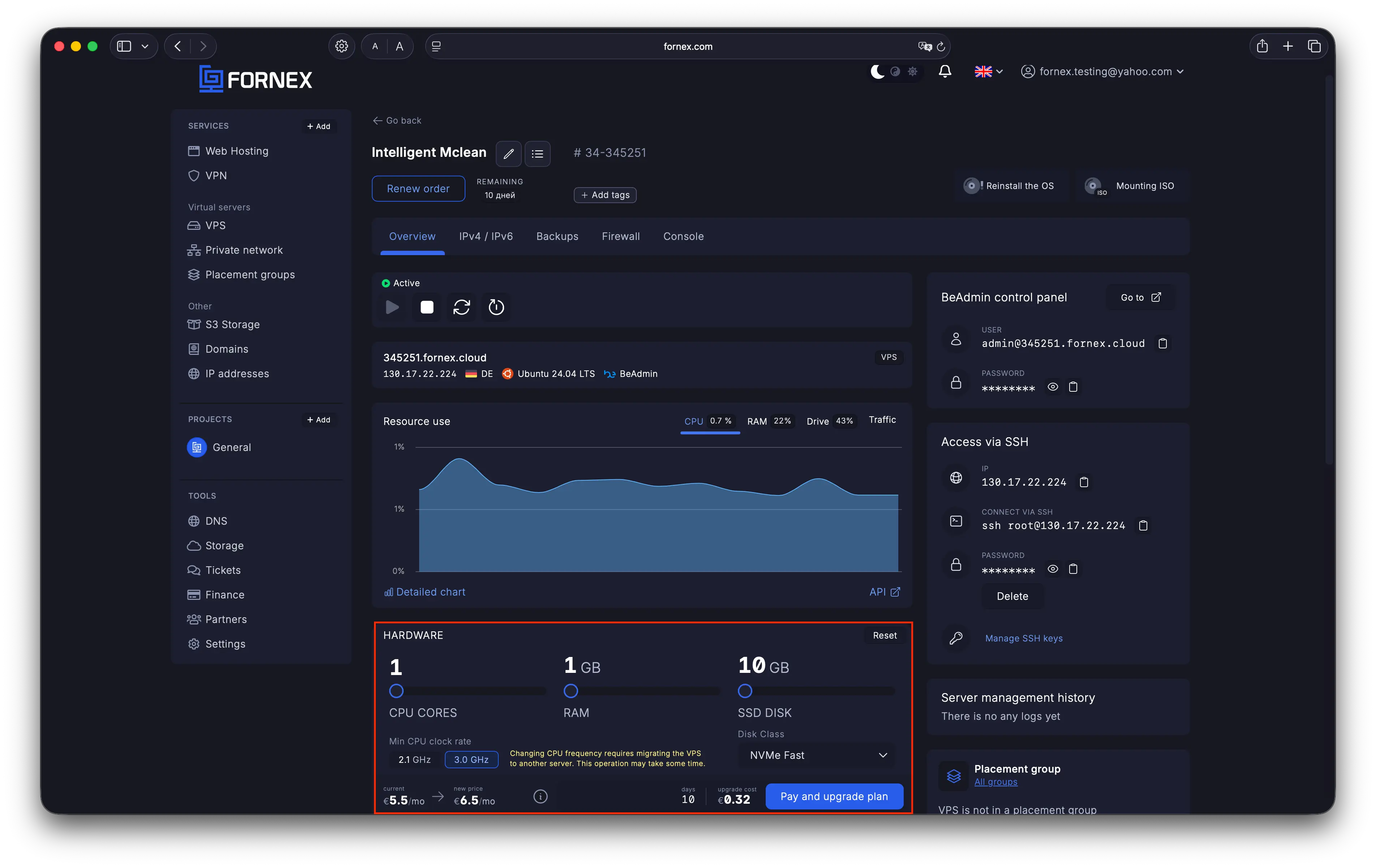
Todos los ajustes del plan y los recursos están disponibles directamente en el dashboard del pedido — sin tickets, sin esperas. Puedes cambiar a un plan predefinido o configurar cada parámetro a tu medida.
Al hacer un upgrade o personalizar la configuración, solo pagas la diferencia de precio por los días restantes del periodo de facturación actual — el número de días pagados no varía.
 Gestión de recursos y plan en el dashboard
Personalizar los recursos
Usa los controles deslizantes de la sección Recursos para ajustar la configuración de tu servidor:
- Núcleos de CPU — elige el número de núcleos que necesitas
- Frecuencia mínima de CPU — 2,1, 3,0 o 3,8 GHz
- RAM — define la cantidad de memoria
- Tamaño de almacenamiento — ajusta el disco a tu carga de trabajo
- Clase de disco — NVMe Fast, NVMe Ultra o NVMe Max
Información
El cambio de la frecuencia de la CPU requiere migrar el VPS a otro servidor físico. Este proceso puede tardar algún tiempo.
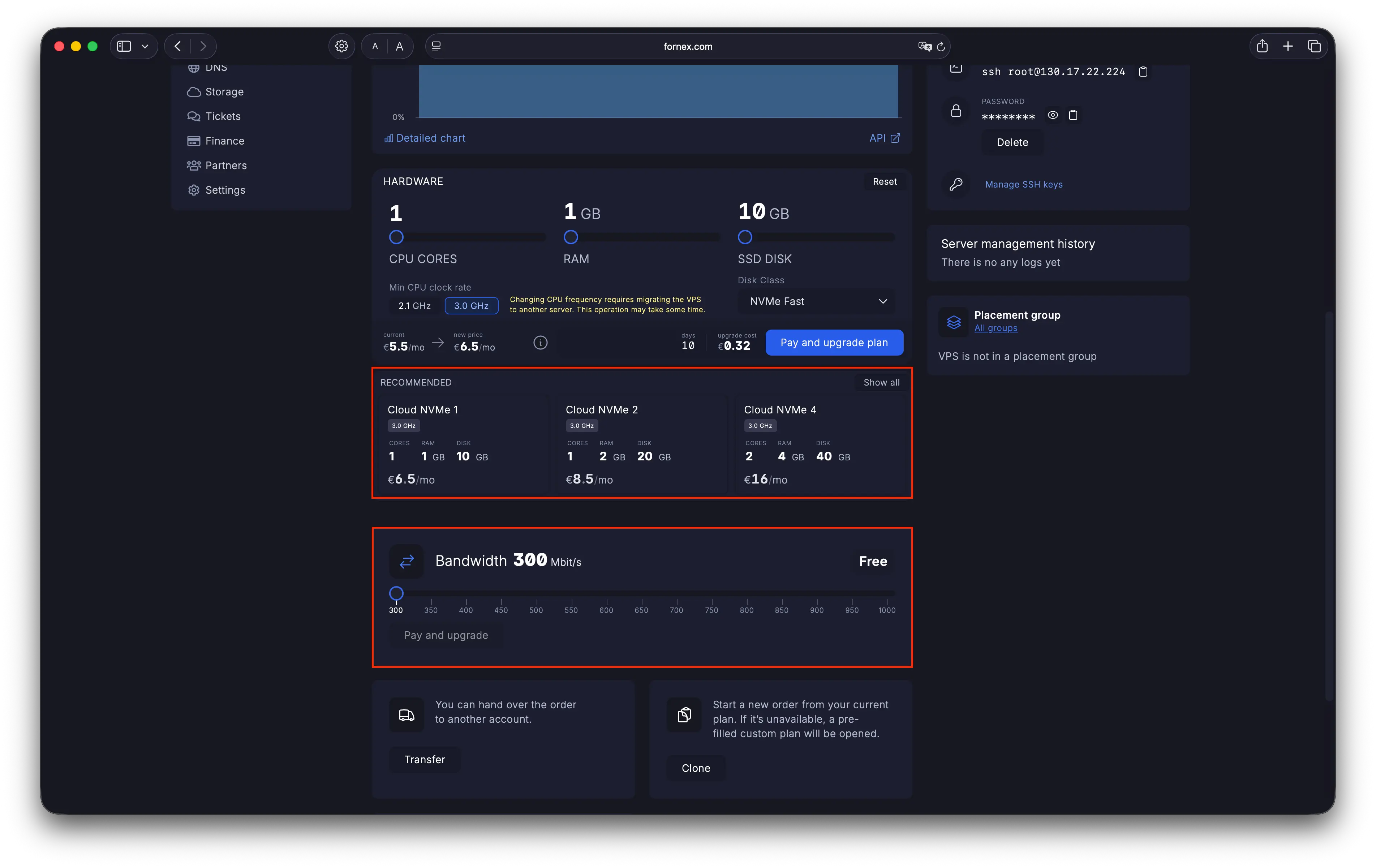
El dashboard muestra el precio actualizado a medida que mueves los controles deslizantes. Si tu configuración personalizada coincide con un plan existente, aparecerá en la sección Recomendados — elegirlo suele ser más económico que pagar el precio personalizado por las mismas especificaciones.
 Planes recomendados y control deslizante de ancho de banda
Ancho de banda
La velocidad base es de 300 Mbit/s, incluida sin coste adicional. ¿Necesitas más? Arrastra el control deslizante hasta la velocidad deseada — avanza en pasos de 50 Mbit/s, hasta un máximo de 1000 Mbit/s. Haz clic en Pay and upgrade para confirmar.
Claves SSH
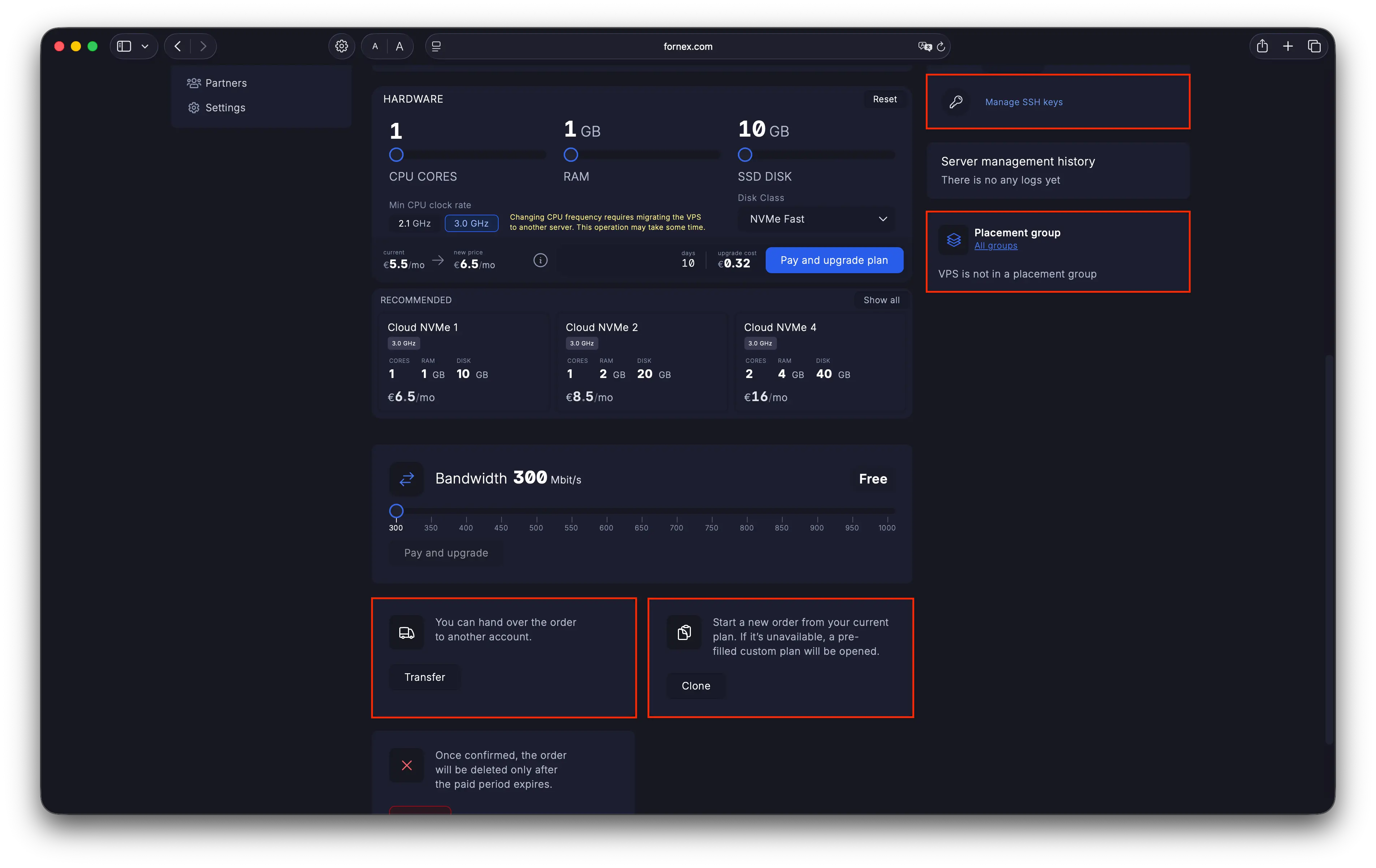
En el panel derecho del dashboard, haz clic en Manage SSH keys para añadir o eliminar las claves que usas para conectarte a tu servidor.
Grupos de ubicación
Justo debajo de las claves SSH, el botón Add to group te permite asignar tu VPS a un grupo de ubicación — útil para controlar cómo se distribuyen tus servidores entre el hardware físico.
Transferencia y clonación
En la parte inferior del dashboard encontrarás dos opciones adicionales:
- Transferir — transfiere el pedido a otra cuenta
- Clonar — crea un nuevo pedido con la misma configuración. Si existe un plan idéntico en la gama, se seleccionará automáticamente; de lo contrario, el configurador se abrirá con tus especificaciones actuales precargadas
 Claves SSH, grupos de ubicación y transferencia/clonación
Cambiar de plan entre familias de planes distintas puede seguir un proceso ligeramente diferente. Más detalles aquí.
Ayuda
¿Tienes dudas o necesitas ayuda? Escríbenos a través del sistema de tickets — siempre estamos aquí para ayudarte!