Primeros pasos con HestiaCP
Guía paso a paso para configurar y usar el panel de control Hestia.
HestiaCP es un fork moderno y activamente mantenido de VestaCP. Incorpora una interfaz renovada, un gestor de archivos integrado, diseño adaptado a móviles, autenticación de dos factores (2FA) y numerosas mejoras que facilitan el trabajo diario.
Lo mejor de todo: ya no necesitas un cliente FTP aparte como FileZilla. Editar archivos, consultar logs, subir contenido — todo se hace directamente desde el navegador.
Inicio rápido
- Inicia sesión en el panel de control de Hestia de tu VPS con las credenciales que encontrarás en tu área de cliente de Fornex.
- Dedica un momento a explorar el panel principal — ofrece una visión general clara de todas las secciones clave: usuarios, dominios web, correo, bases de datos, DNS, copias de seguridad y más.
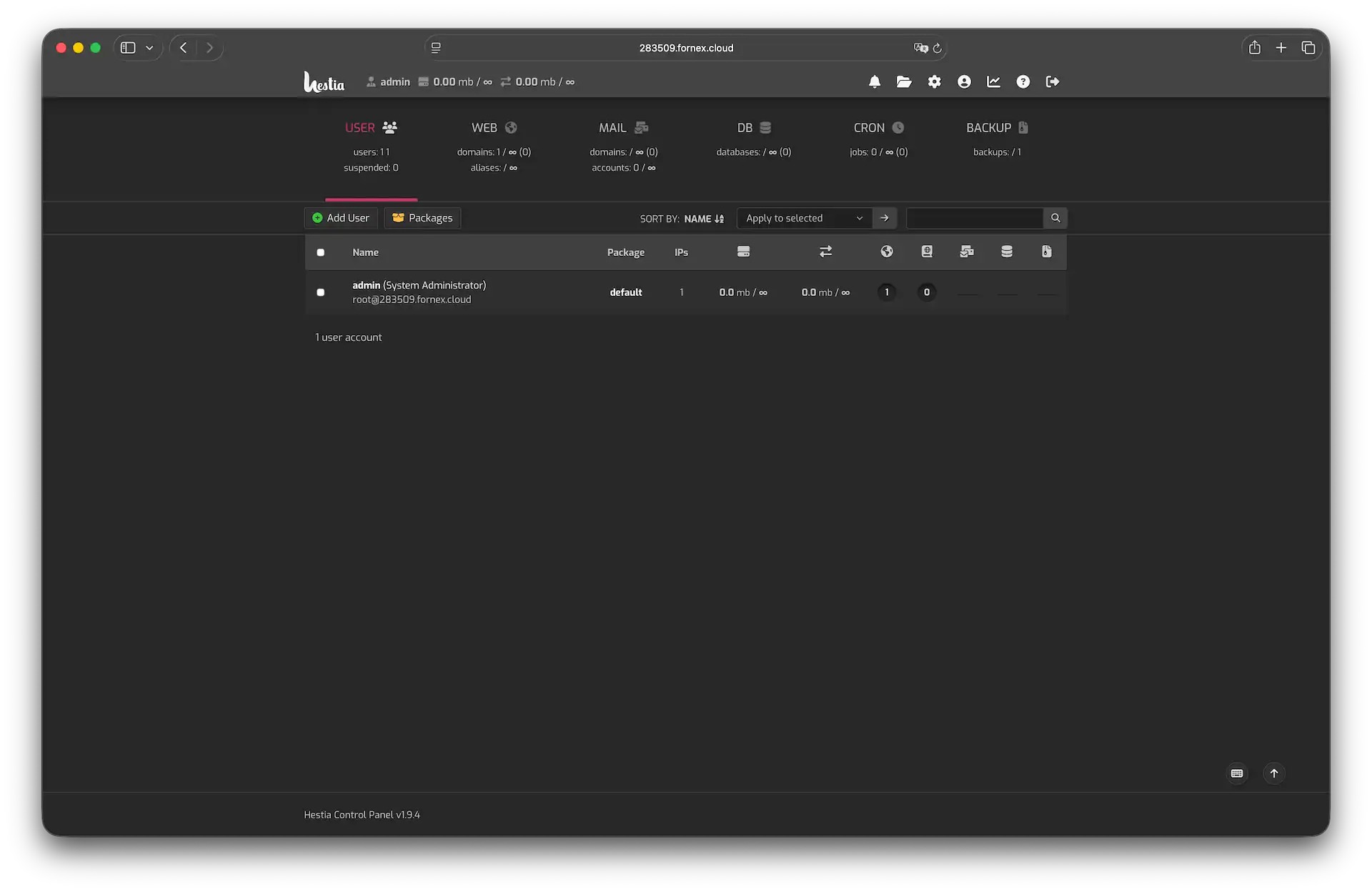 Panel principal de HestiaCP
1. Crear usuarios adicionales
Por defecto, solo existe la cuenta admin (con privilegios administrativos completos). Para añadir un nuevo usuario (ideal para clientes, miembros del equipo o separar proyectos):
- Haz clic en el botón + Add User.
- Rellena los campos:
- Nombre de usuario
- Contraseña
- Email de contacto (las credenciales de acceso se enviarán aquí)
- Idioma de interfaz preferido
- Rol
- Haz clic en Save.
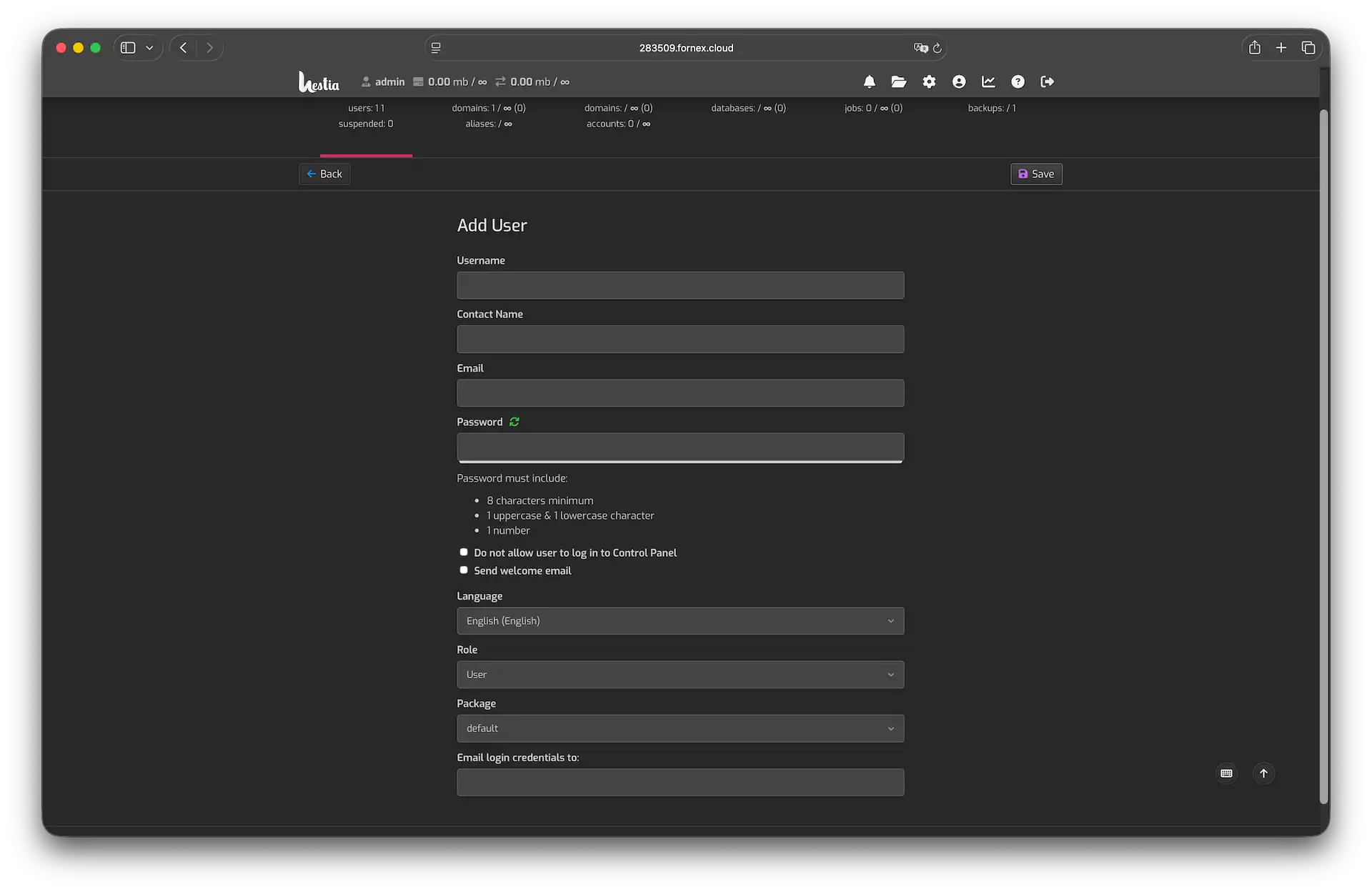 Gestión de usuarios en Hestia
Tras la creación, puedes iniciar sesión con el nuevo usuario para verificar que todo funciona correctamente y confirmar los límites de permisos.
2. Añadir un sitio web (dominio web)
- Ve a la sección WEB.
- Haz clic en el botón + Add Web Domain.
- Introduce el nombre del dominio (p. ej., example.com).
- Activa el soporte de correo para este dominio — opcional.
- Haz clic en Save.
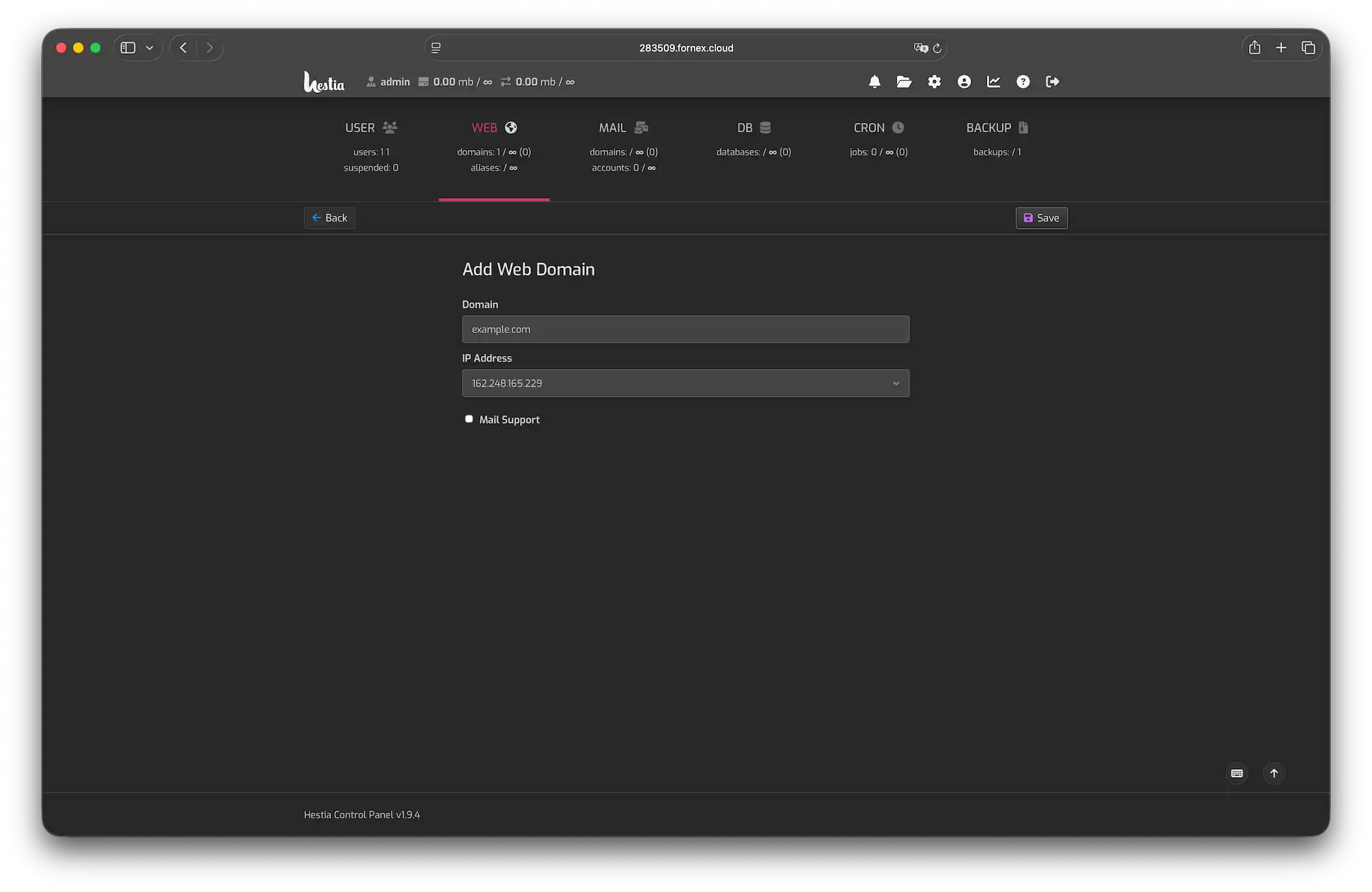 Añadir dominio en Hestia
3. Crear una base de datos
- Ve a la sección DB.
- Haz clic en + Add Database.
- Especifica:
- El nombre de la base de datos (se añadirá automáticamente el prefijo con tu nombre de usuario, p. ej.,
admin_mysite) - El usuario de la base de datos
- La contraseña
- El email de notificación (las credenciales se enviarán aquí)
- El nombre de la base de datos (se añadirá automáticamente el prefijo con tu nombre de usuario, p. ej.,
- Haz clic en Save.
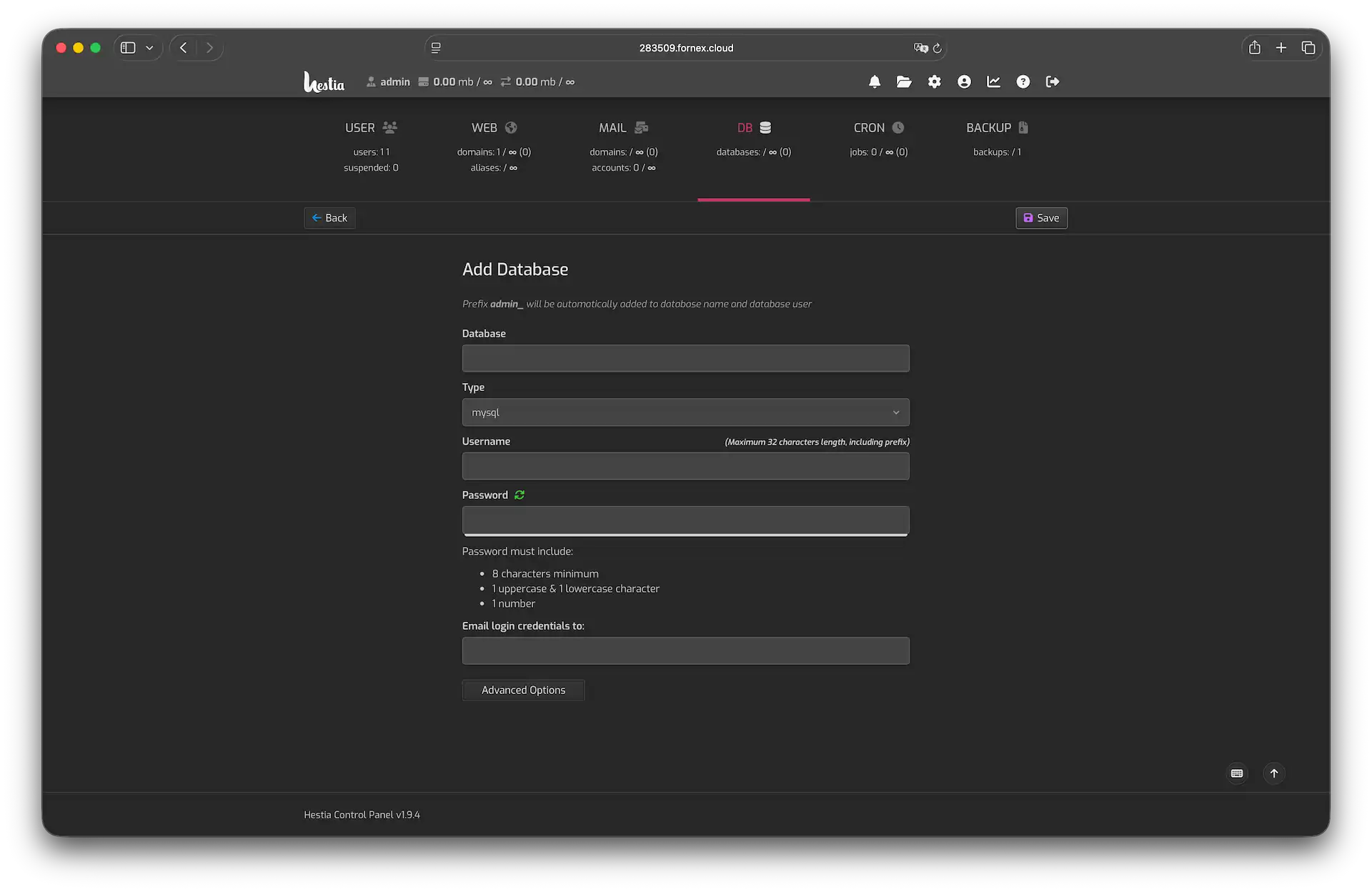 Creación de base de datos en Hestia
4. Configurar el correo electrónico
Al añadir un dominio web, puedes activar el soporte de correo en ese mismo momento. Para añadir dominios y cuentas de correo manualmente:
- Ve a la sección MAIL.
- Haz clic en + Add Mail Domain.
- Introduce:
- El nombre del dominio
- El hostname del cliente de correo deseado
- Activa DKIM (muy recomendable para la entregabilidad)
- Opcional: configuración del relay SMTP si utilizas envío externo
- Haz clic en Save.
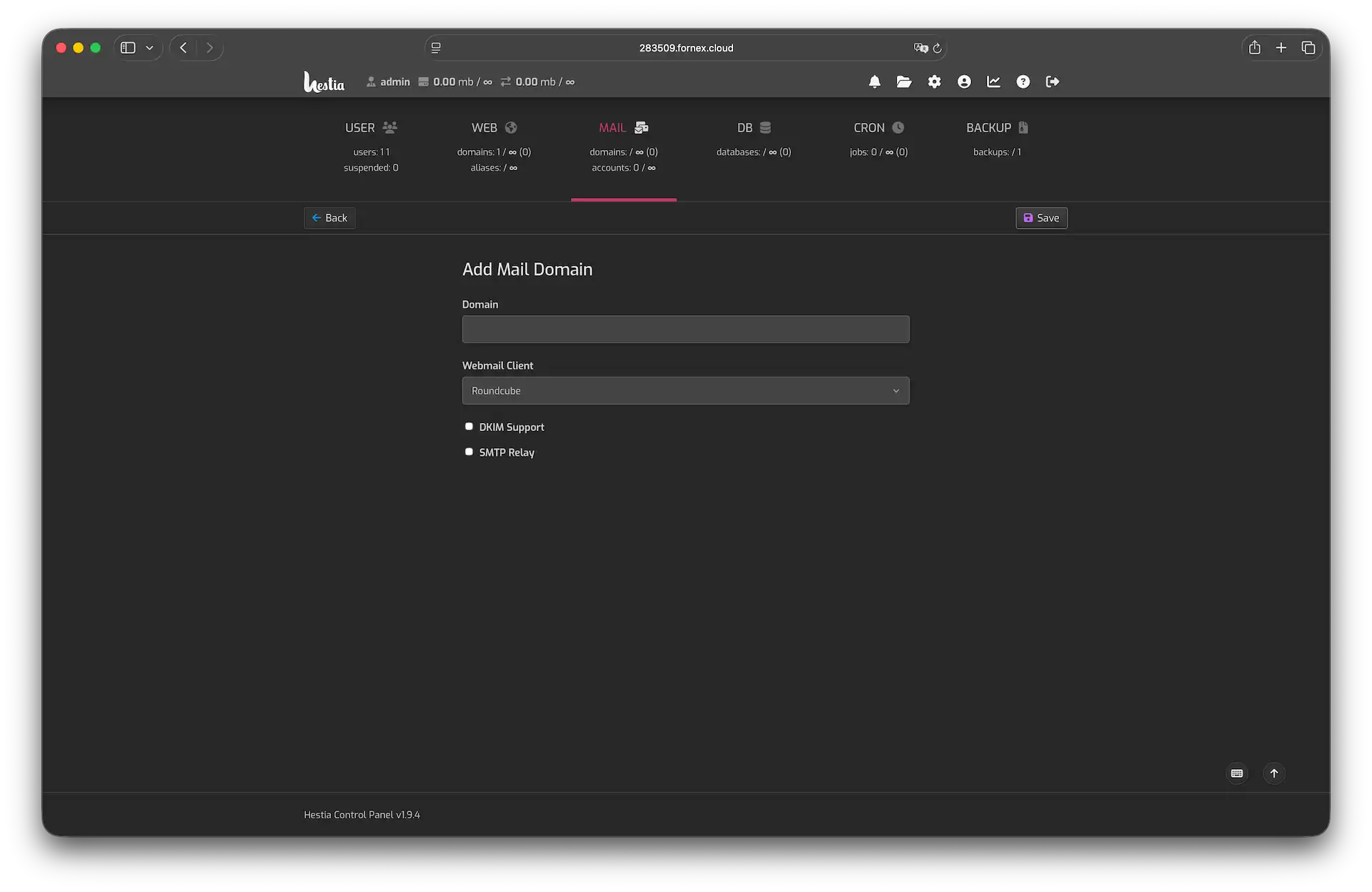 Configuración de correo en Hestia
Funciones adicionales que merece la pena explorar
- Gestor de archivos — potente editor y cargador en el navegador; admite permisos de archivo, compresión, búsqueda y edición directa de código.
- SSL / Let's Encrypt — certificados SSL gratuitos con un solo clic para todos los dominios.
- Copias de seguridad — configura copias de seguridad automáticas locales o remotas con políticas de retención personalizables.
Hestia logra un excelente equilibrio entre la sencillez para los usuarios menos experimentados y la potencia que necesitan los administradores avanzados — todo está a pocos clics de distancia, pero los archivos de configuración avanzados siguen siendo fácilmente accesibles.
Ayuda
¿Tienes dudas o necesitas ayuda? Escríbenos a través del sistema de tickets — siempre estamos aquí para ayudarte!