Panel de control del servidor Hestia
Descripción de las funcionalidades del panel de control.
Hestia CP es uno de los paneles de control más populares, sencillos y cómodos para administrar servidores. Con él puedes añadir nuevos sitios, gestionar el correo y las bases de datos, los jobs de Cron, las actualizaciones y el gestor de archivos, agregar certificados SSL e instalar automáticamente certificados de Let's Encrypt con un solo clic.
Nota
Puedes instalar el panel por tu cuenta o solicitar que lo configuremos en tus VPS o servidores dedicados.
La demo oficial del panel de control está disponible en esta página.
Veamos la interfaz de administración del panel — cuenta con dos bloques principales de controles.

El primer bloque contiene los menús desplegables para las tareas administrativas: gestor de archivos, configuración de IP del servidor, gráficas de carga, registros del sistema, gestión de actualizaciones y configuración del servidor:
«Gestor de archivos» — el panel cuenta con un gestor de archivos integrado. Ya no es necesario conectarse por FTP con FileZilla: puedes subir archivos y editar configuraciones directamente desde el navegador.
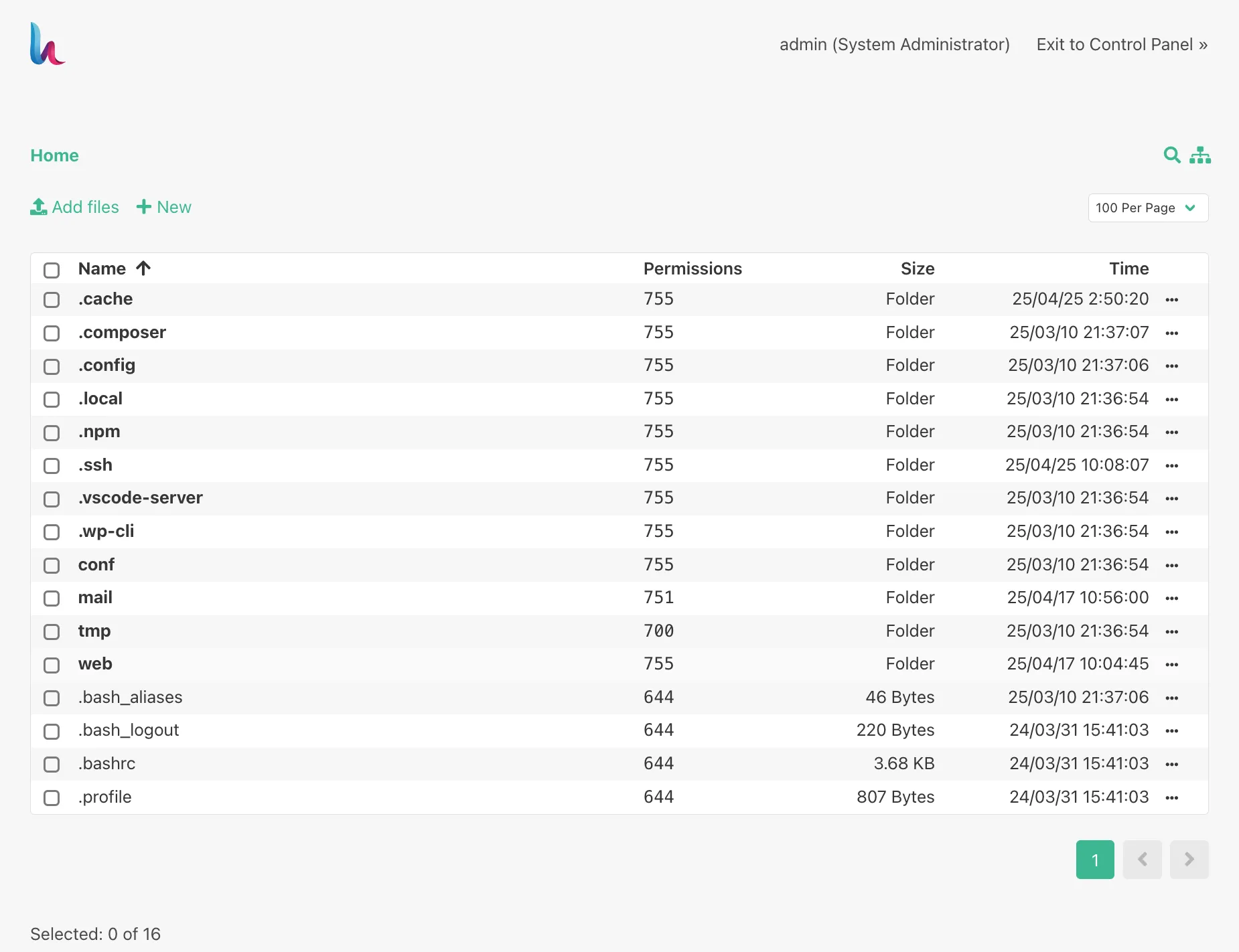
«Estadísticas» — consulta mes a mes cuántos dominios se han añadido, etc. Puedes ver un informe global o desglosado por usuario.
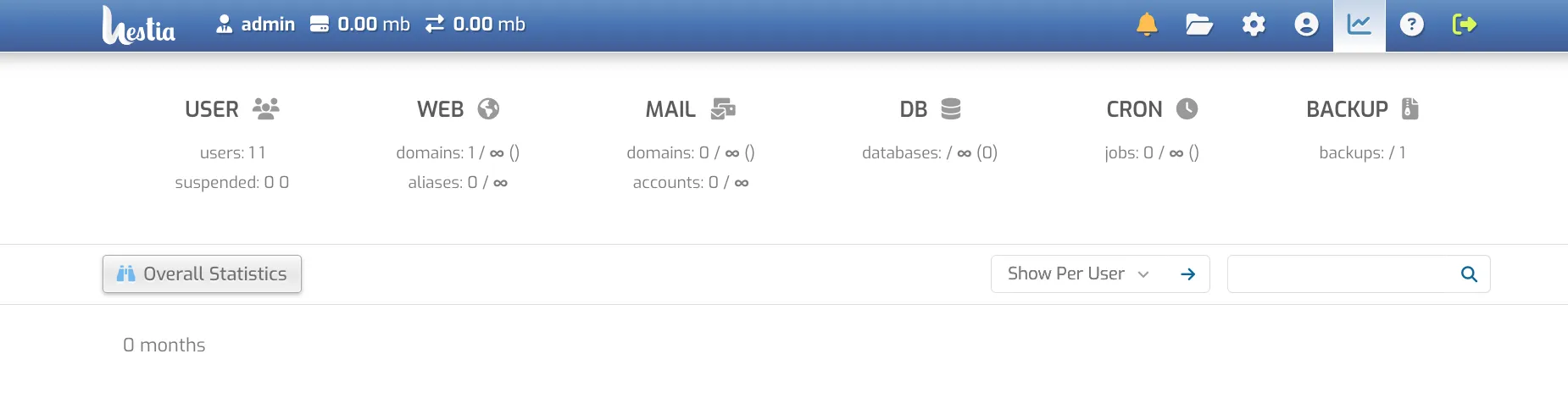
«Configuración del servidor» — aquí puedes configurar o reiniciar Apache o nginx, cambiar el nombre del servidor y ajustar los módulos conectados.
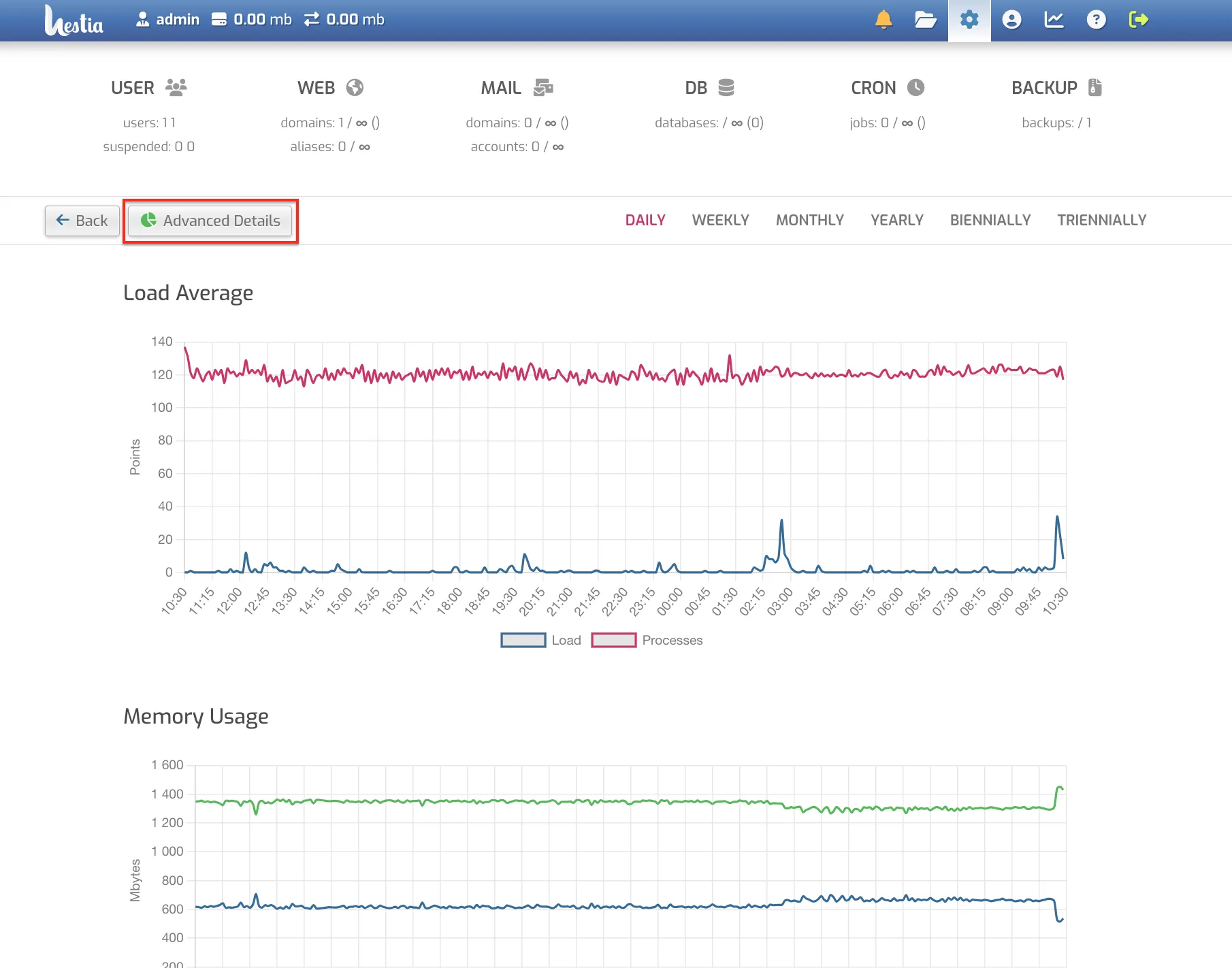
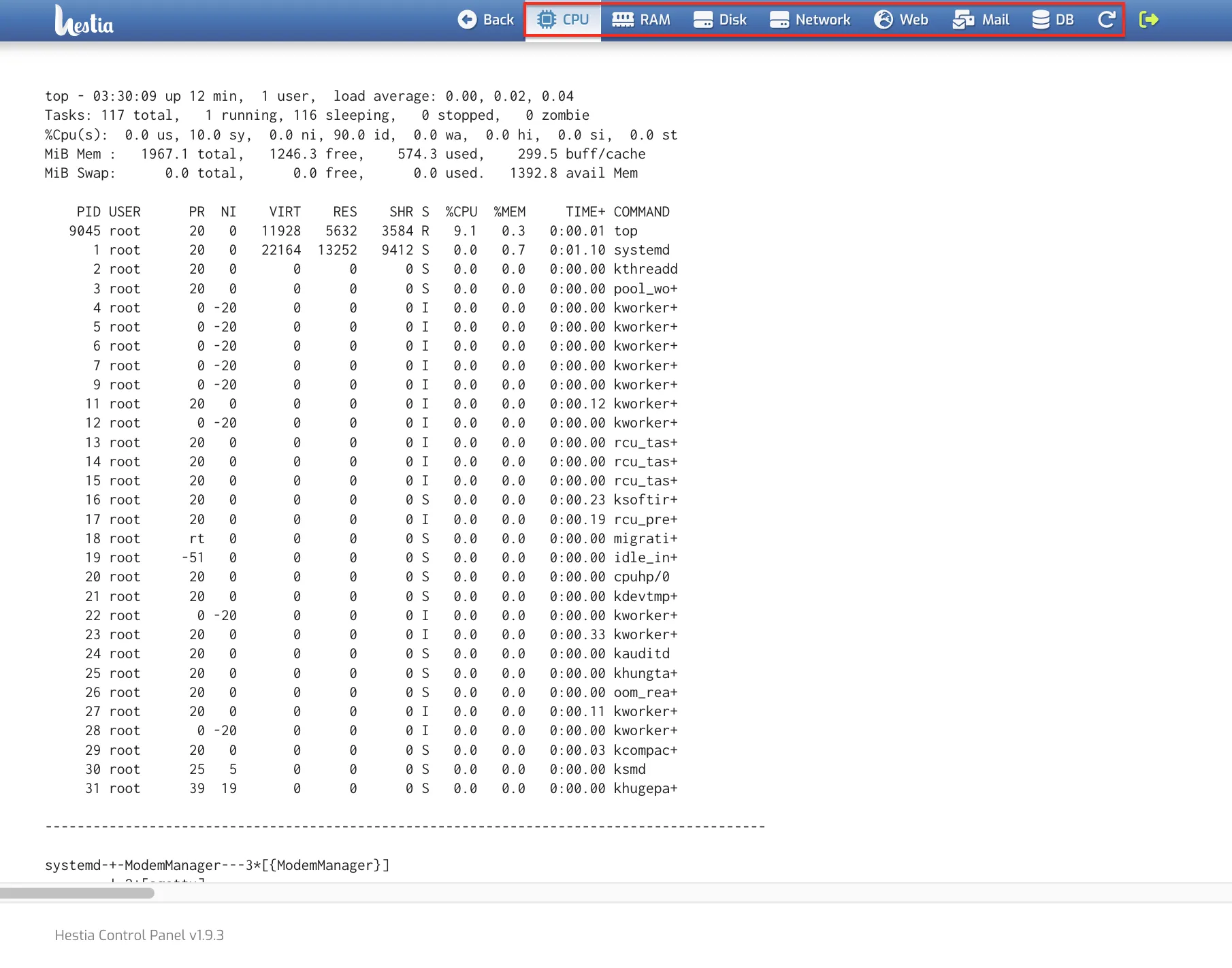
«Monitor de tareas» — sección dedicada al monitoreo de la carga del servidor por período de tiempo: día, semana, mes, año. Además del gráfico LA, dispone de gráficas de consumo de disco, memoria y tráfico.
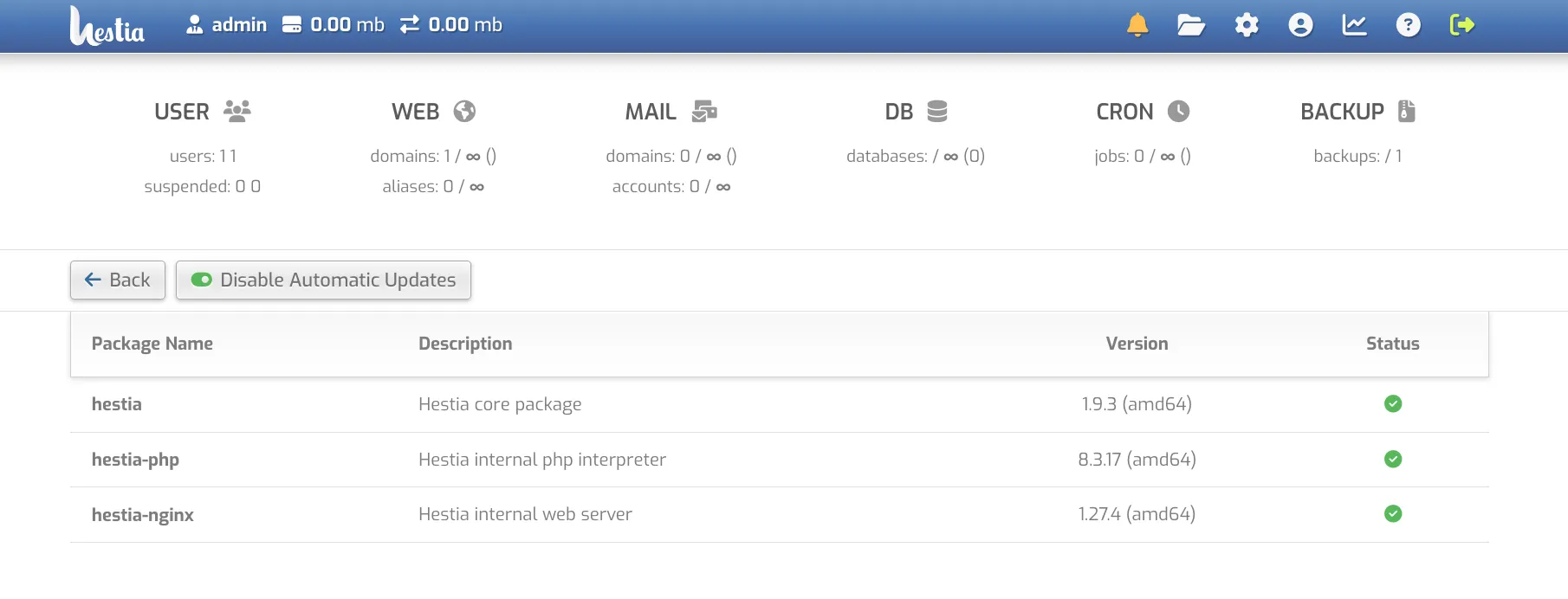
«Actualización» — la sección de gestión de actualizaciones del propio panel. Aquí puedes consultar las versiones actuales de los componentes, aplicar las actualizaciones disponibles y activar o desactivar su aplicación automática.
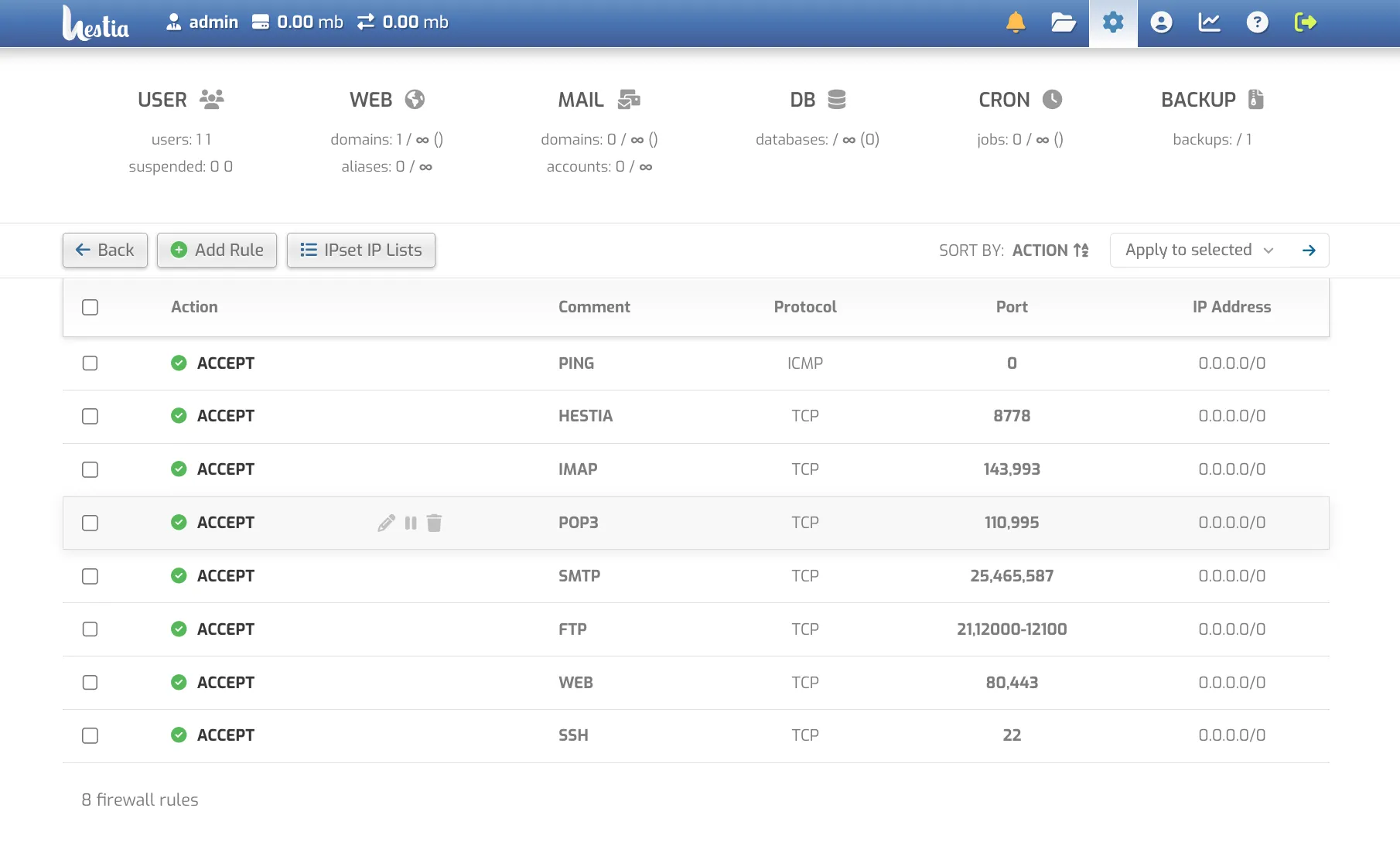
«Cortafuegos» — programa diseñado para garantizar la seguridad de la red, el control y el filtrado del tráfico de red. Su función principal es evitar el acceso no autorizado a la red y proteger los equipos y dispositivos frente a ataques maliciosos desde Internet.
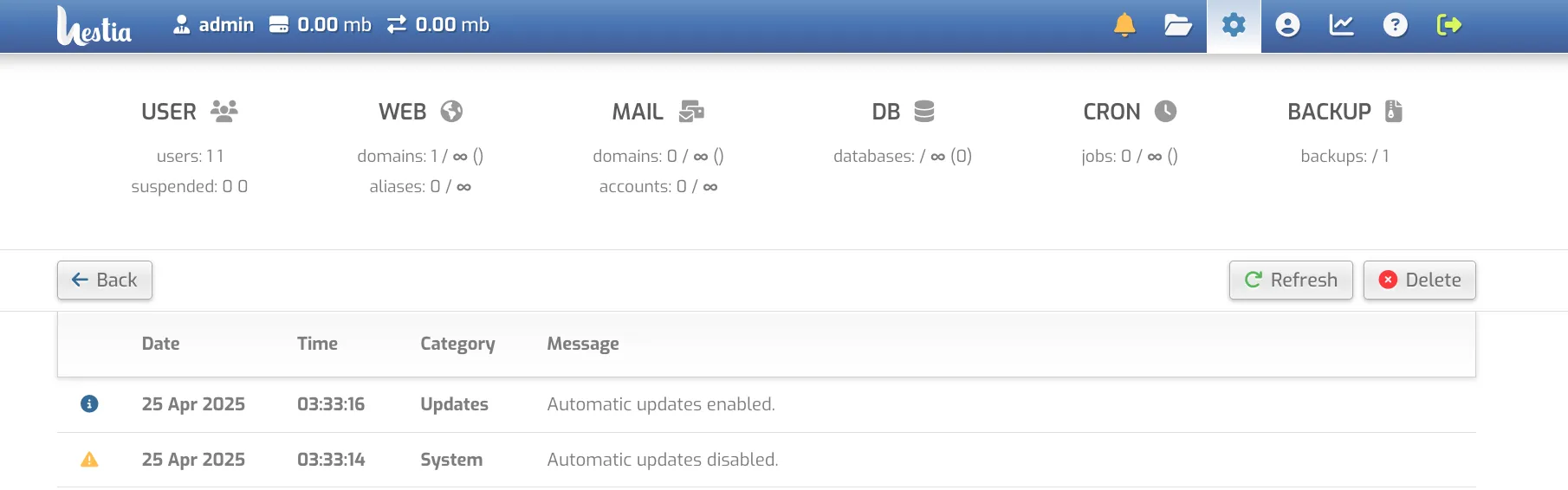
«Log» — muestra el historial de acciones realizadas en la cuenta.
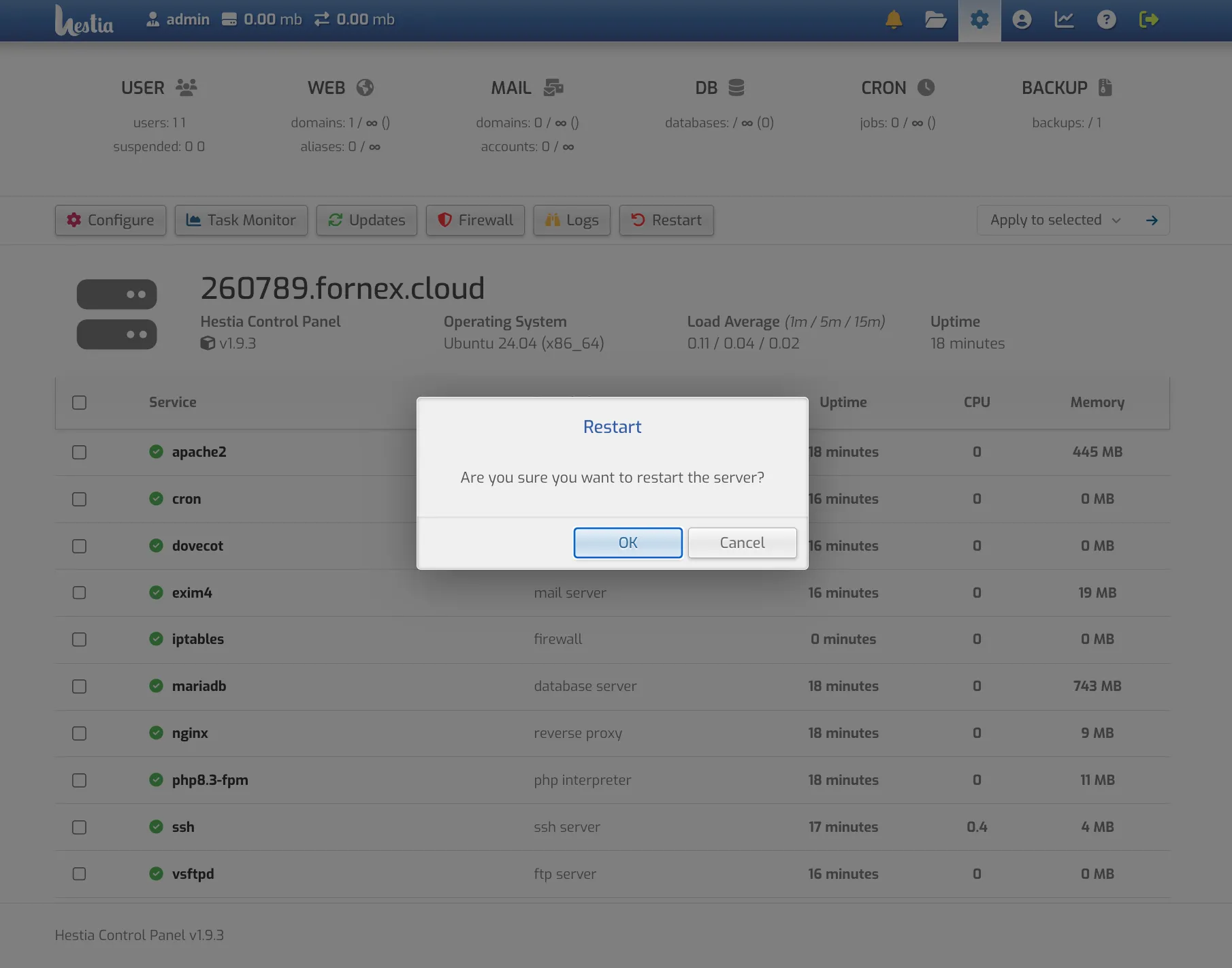
«Reinicio» — desde aquí puedes reiniciar el servidor.
«Configurar» — «Red» — aquí se especifica la dirección IP en la que está funcionando el panel de control.

El segundo bloque contiene las secciones de configuración para las operaciones de servidor más habituales: añadir un sitio, crear un buzón de correo y una base de datos, y configurar las copias de seguridad:
En la sección «USER» puedes crear nuevos usuarios y asignar o revocar permisos de administrador. Por defecto, el panel crea el usuario «admin» con derechos de administrador del sistema.

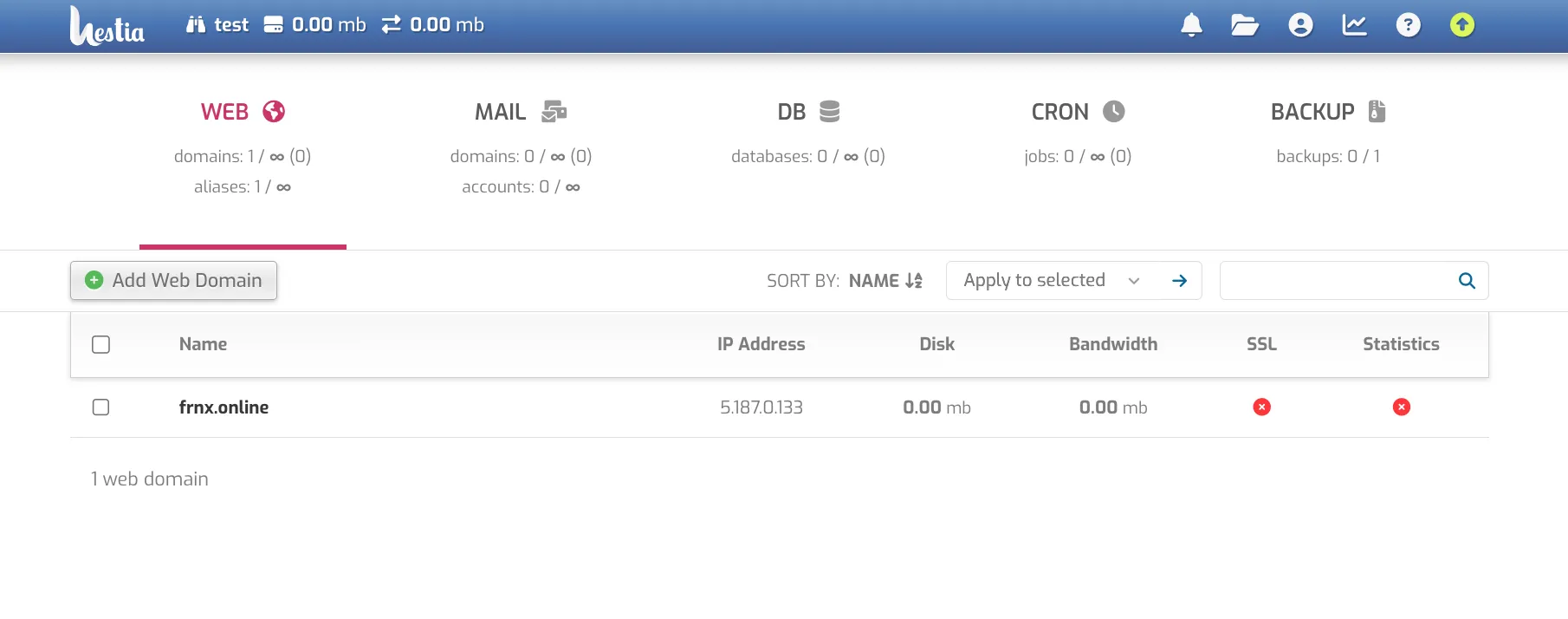
En la sección «WEB» se añaden los nuevos sitios que se alojarán en el servidor. Al agregar un nuevo sitio, puedes configurar SSL — incluido Let's Encrypt con instalación integrada —, crear un usuario FTP y conectar un sistema de recopilación de estadísticas del sitio.
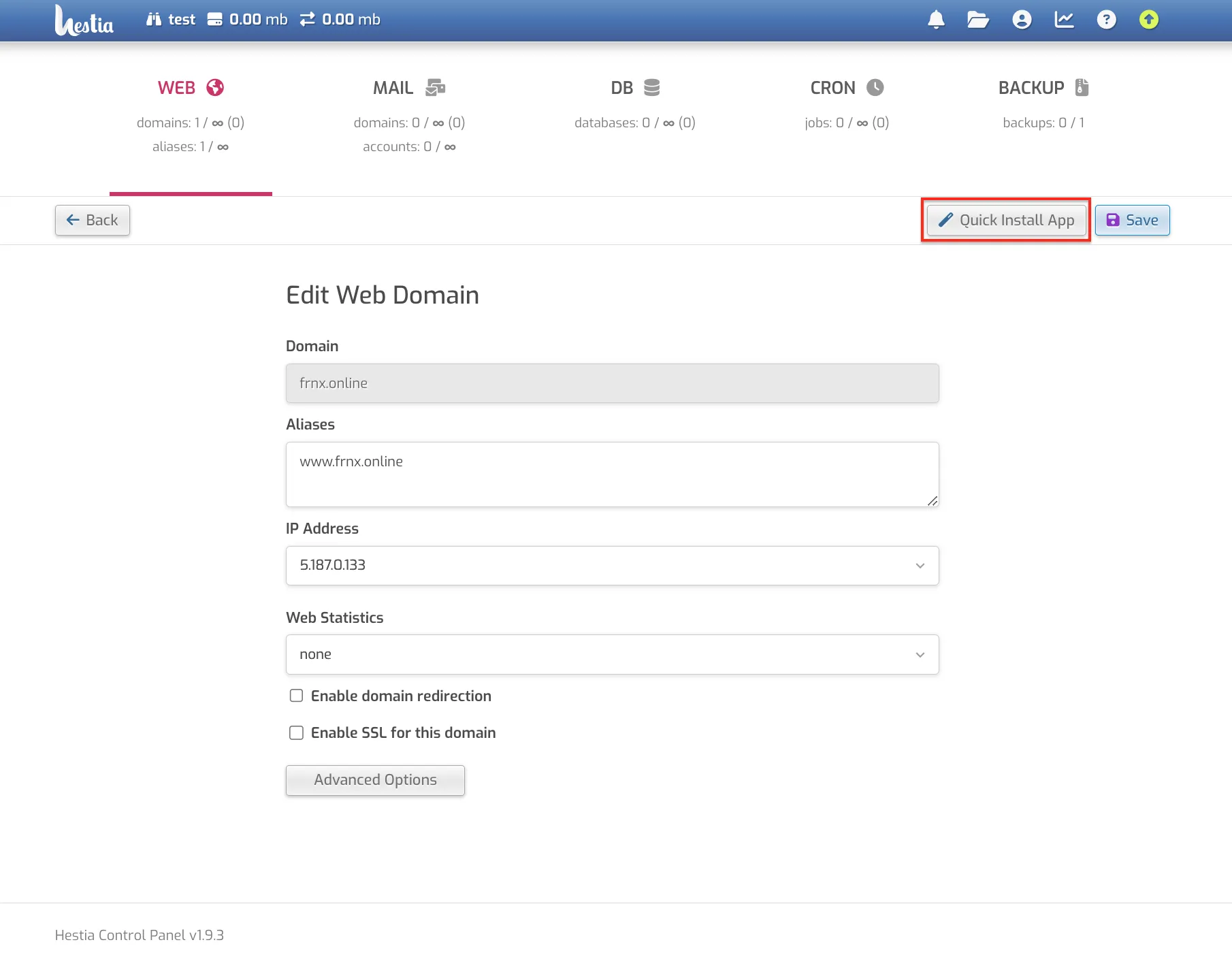
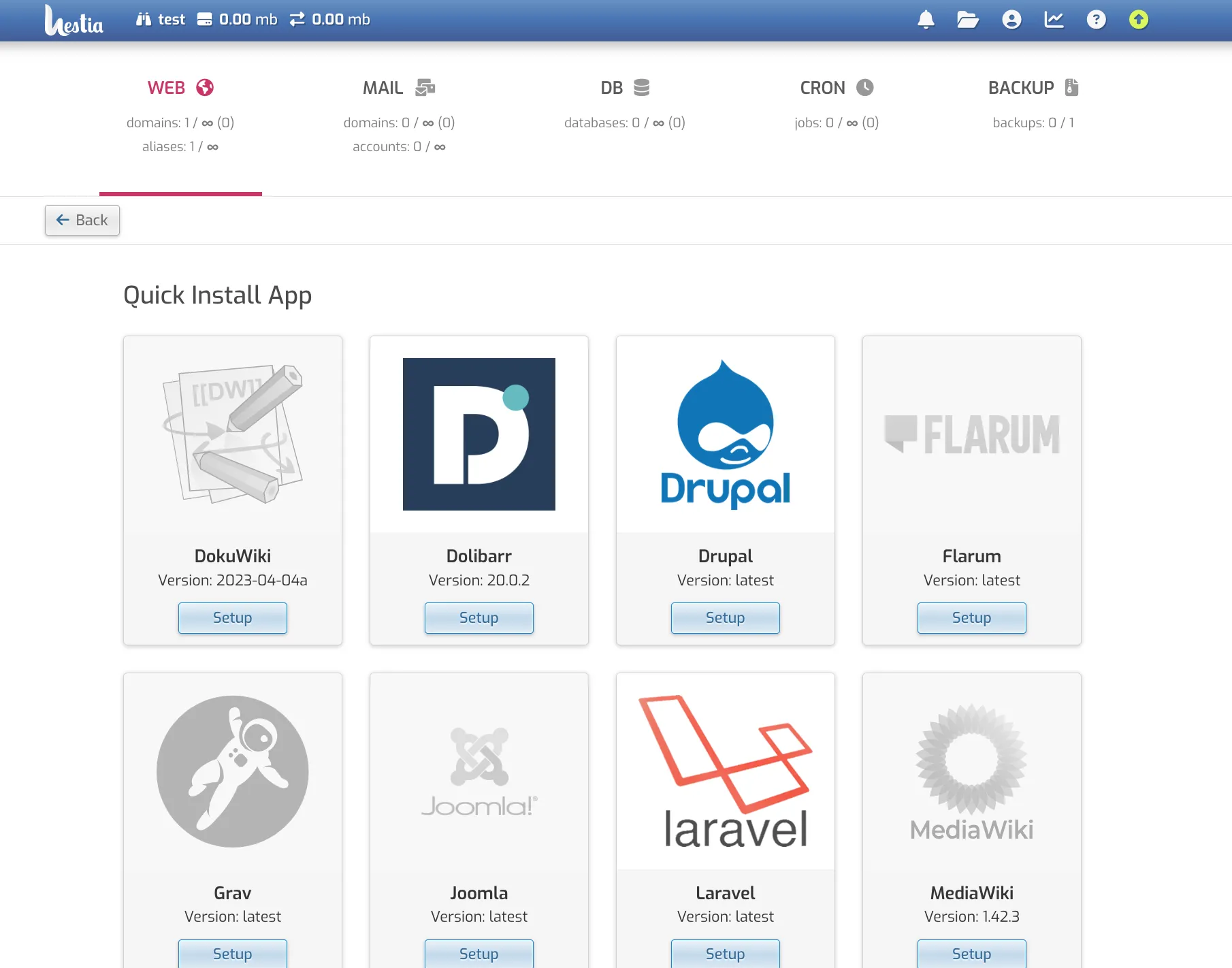
En esta sección también puedes aprovechar la instalación rápida de una aplicación o CMS en tu sitio.
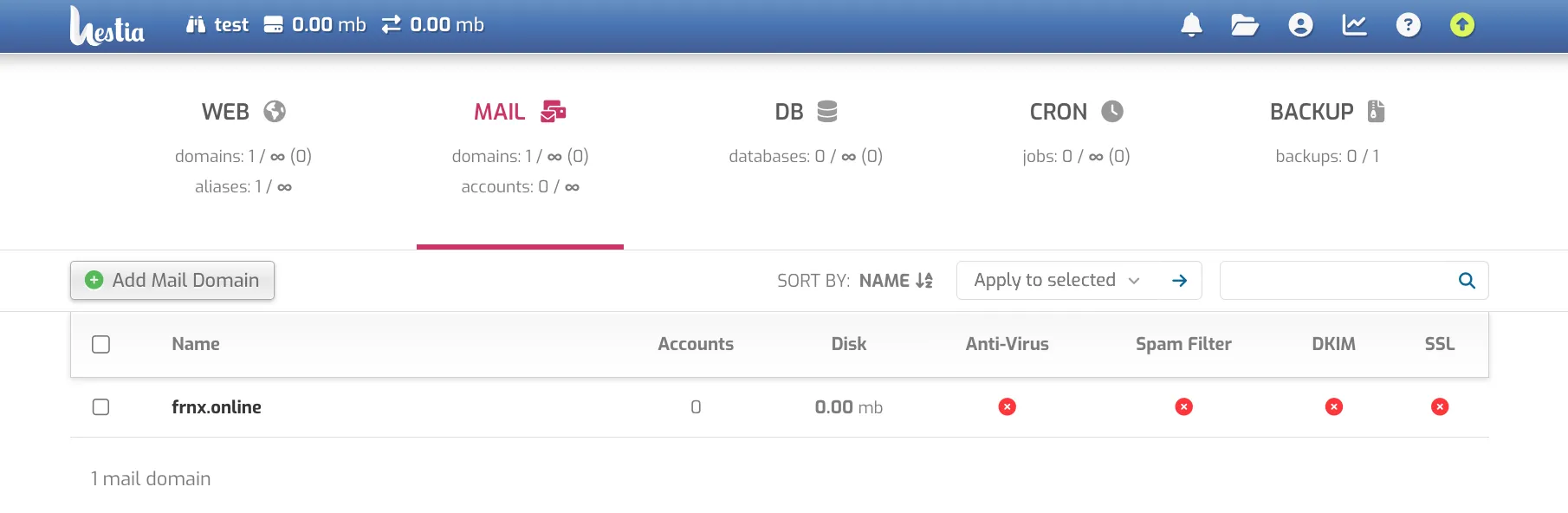
En la sección «MAIL» puedes crear y gestionar buzones de correo para cada dominio. Se utiliza RoundCube como interfaz web. Al añadir un dominio, dispones de una solución anti-spam, análisis antivirus y creación de registros DKIM para evitar que tus envíos acaben en el spam del destinatario.
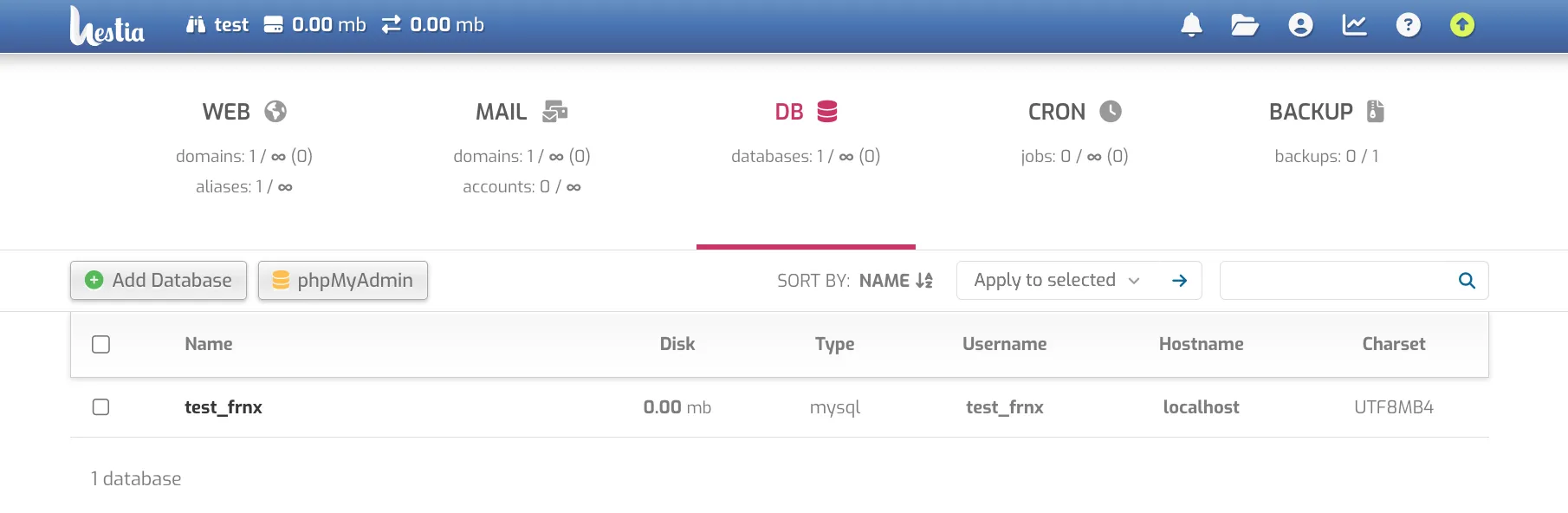
En la sección «DB» puedes crear bases de datos. Al crearlas, puedes indicar a qué dirección se enviarán los datos de conexión.
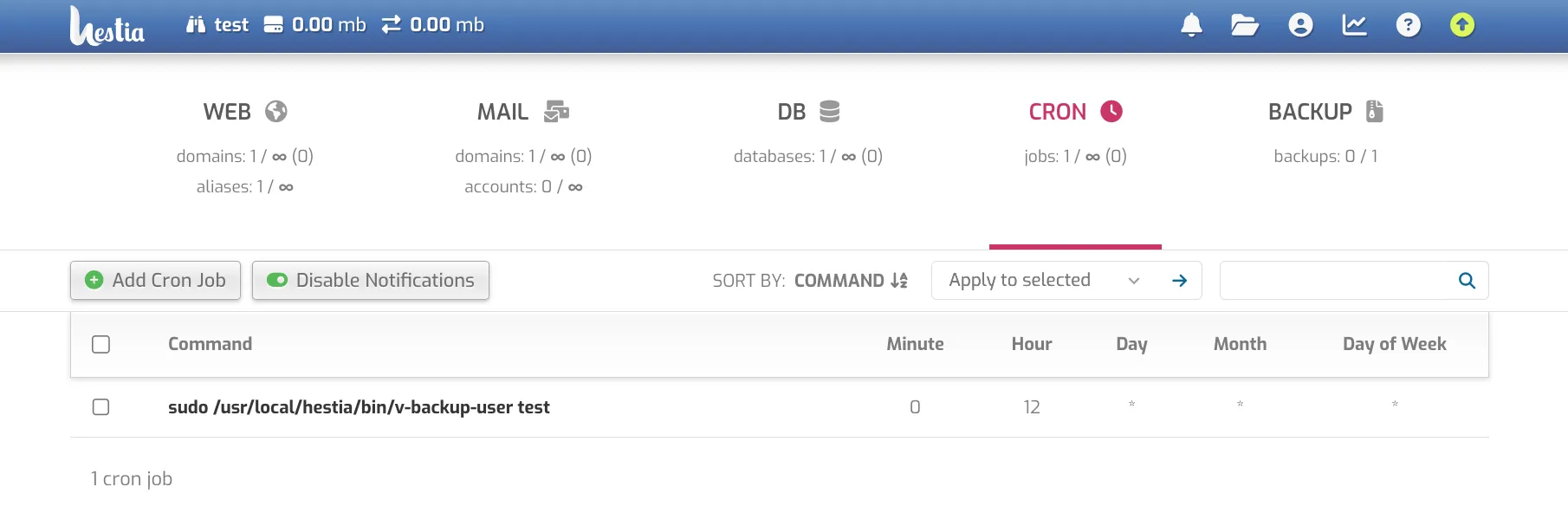
La sección «CRON» está dedicada a la gestión de las planificaciones de ejecución de scripts. Aquí puedes añadir nuevas tareas o modificar las planificaciones existentes.
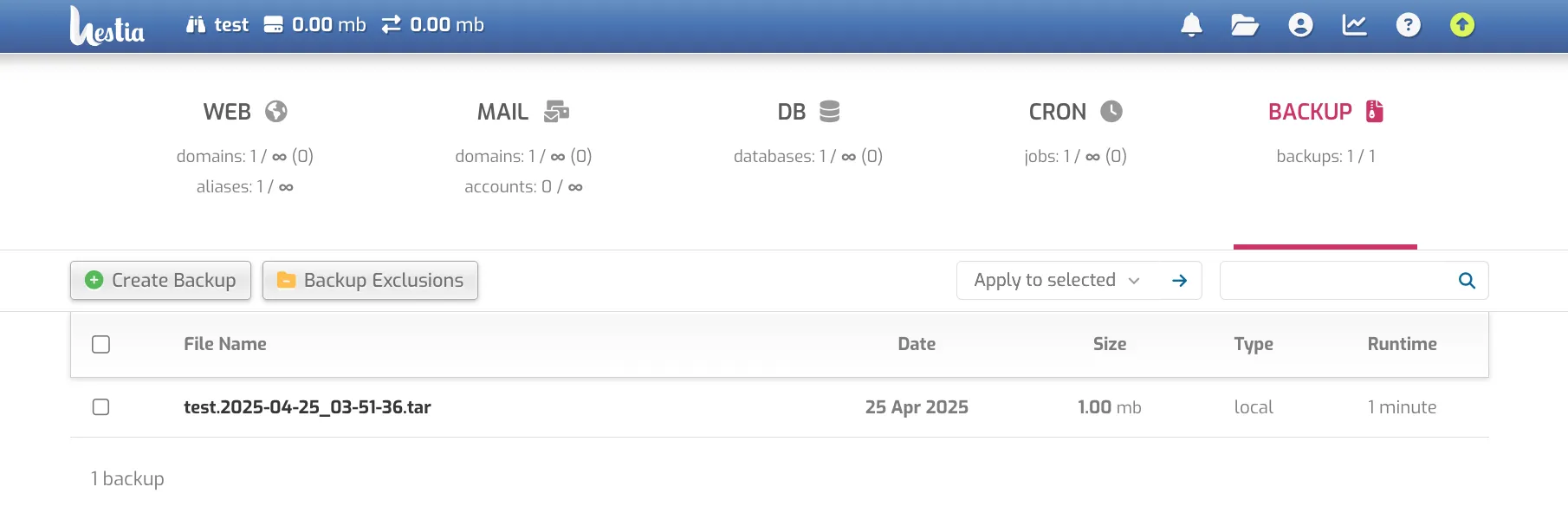
La sección «BACKUP» almacena las copias de seguridad. Por defecto, el panel mantiene 1 copia — cada nueva copia reemplaza a la anterior.
Desde las copias de seguridad puedes restaurar por separado la base de datos, el correo, la configuración del dominio o los archivos del sitio, o todo a la vez.
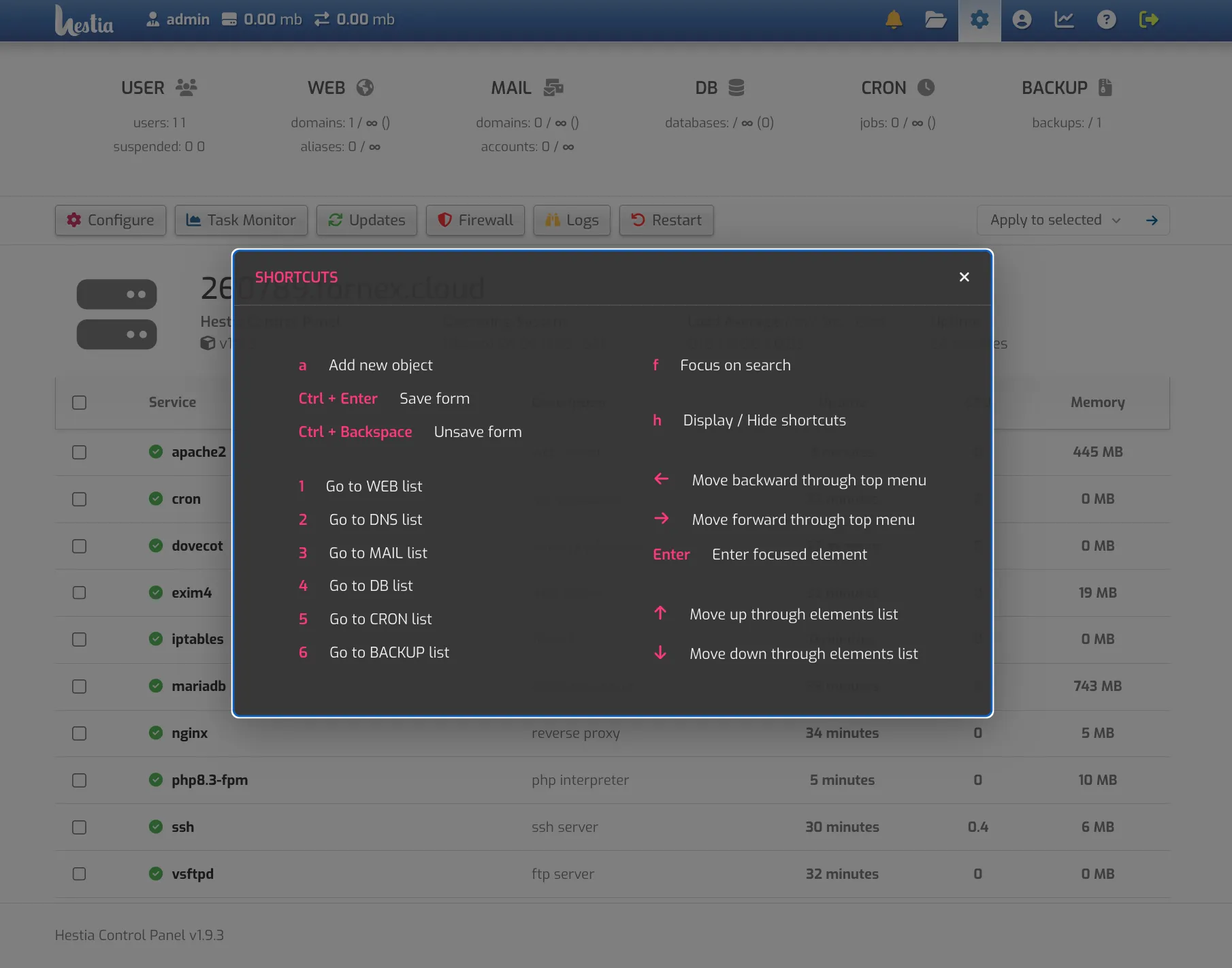
Los atajos de teclado «HOTKEYS» son también de gran ayuda al trabajar con el panel: facilitan la navegación por los menús y permiten controlarlo todo desde el teclado. Para ver la lista completa de atajos disponibles, pulsa la tecla h o utiliza uno de los botones en la esquina inferior derecha de la pantalla.
Ayuda
¿Tienes dudas o necesitas ayuda? Escríbenos a través del sistema de tickets — siempre estamos aquí para ayudarte!