Acceso FTP al VPS con el panel de control ISPmanager5 de diseño renovado
Configuración de la conexión al servidor mediante FTP en el diseño actualizado del panel de control ISPmanager5 con FileZilla
Para conectarte a un servidor VPS, debes crear un usuario FTP en ISPmanager5, tras iniciar sesión en el panel de control con el usuario root.
Ve a «Cuentas → Usuarios FTP» y haz clic en «Crear».

- Nombre – especifica el login del usuario para acceder al servidor FTP.
- Propietario – selecciona el propietario de este usuario FTP. Este campo no está disponible en el nivel de usuario de ISPmanager5.
- Contraseña – especifica la contraseña para el acceso FTP.
- Confirmar – repite la contraseña para asegurarte de haberla introducido correctamente.
- Directorio home – especifica el directorio home del usuario FTP. Se indica de forma relativa al directorio del usuario padre.
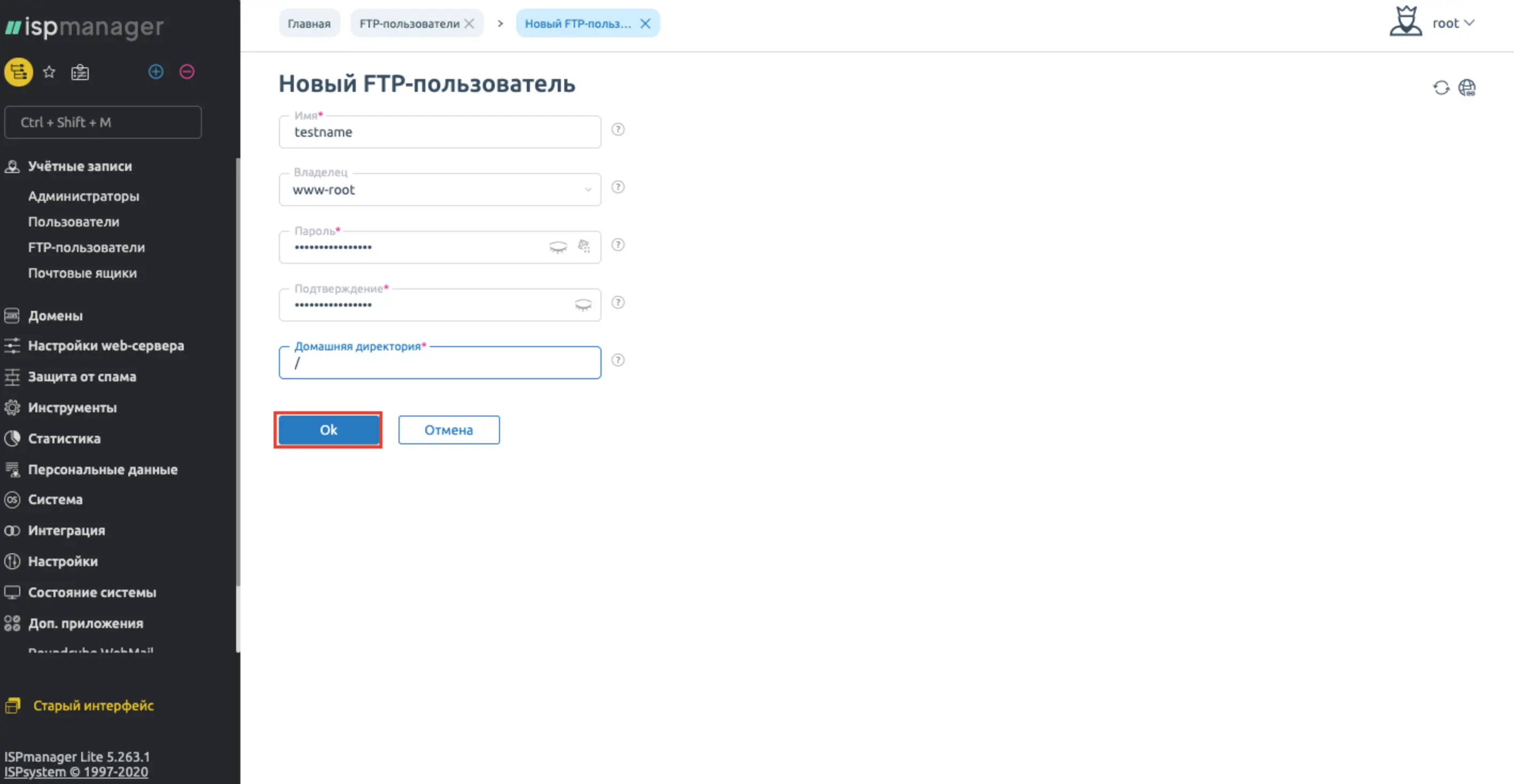
En esta sección puedes crear nuevos usuarios con acceso FTP, editar o eliminar su configuración, y habilitar o deshabilitar determinados usuarios.
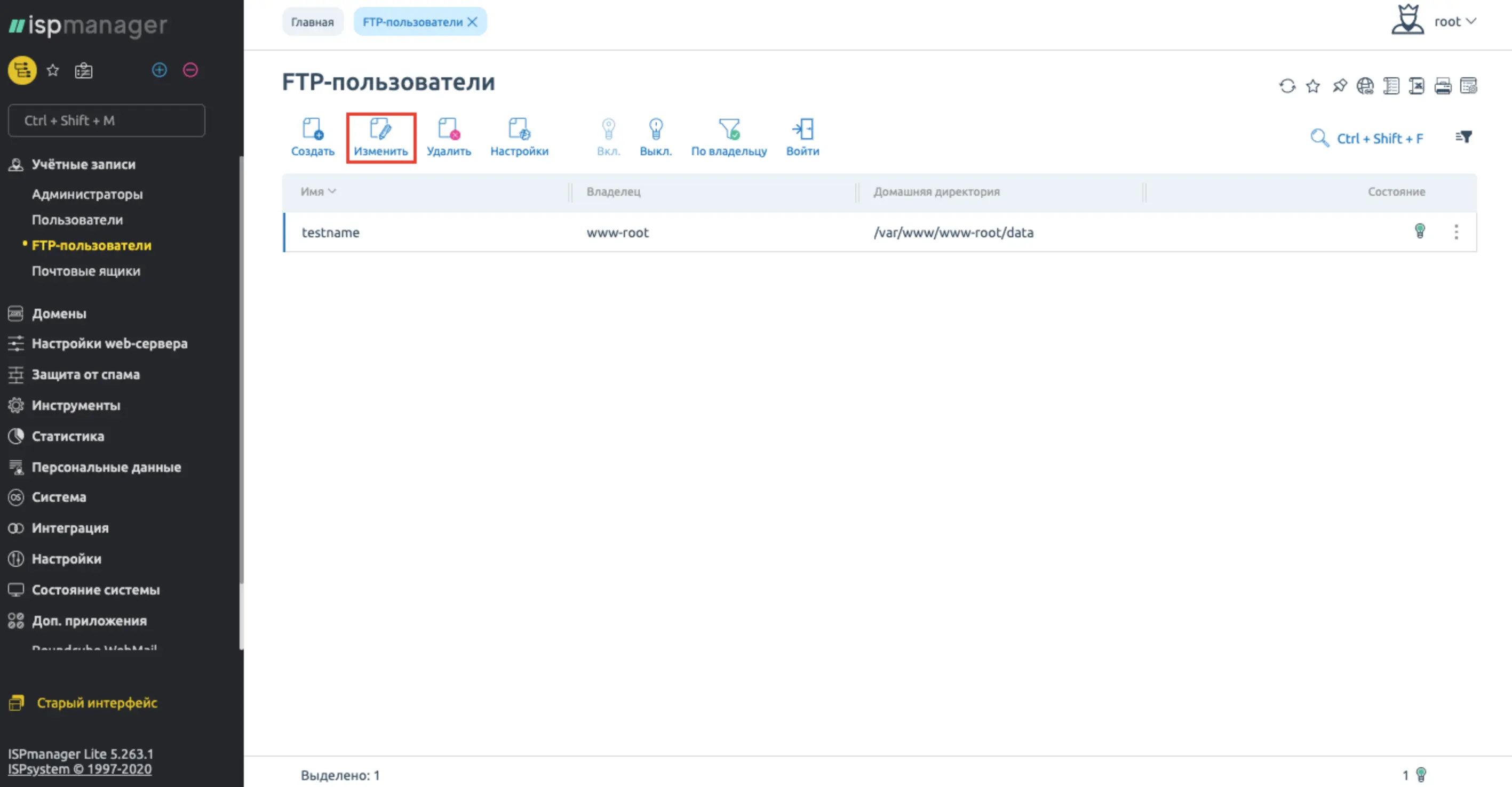
Cambiar la configuración del usuario FTP
Para modificar los parámetros de una cuenta FTP existente, selecciónala en la lista, haz clic en «Editar» y realiza los cambios necesarios. En el formulario de edición puedes especificar los mismos datos que al crear un nuevo usuario, excepto el propietario.
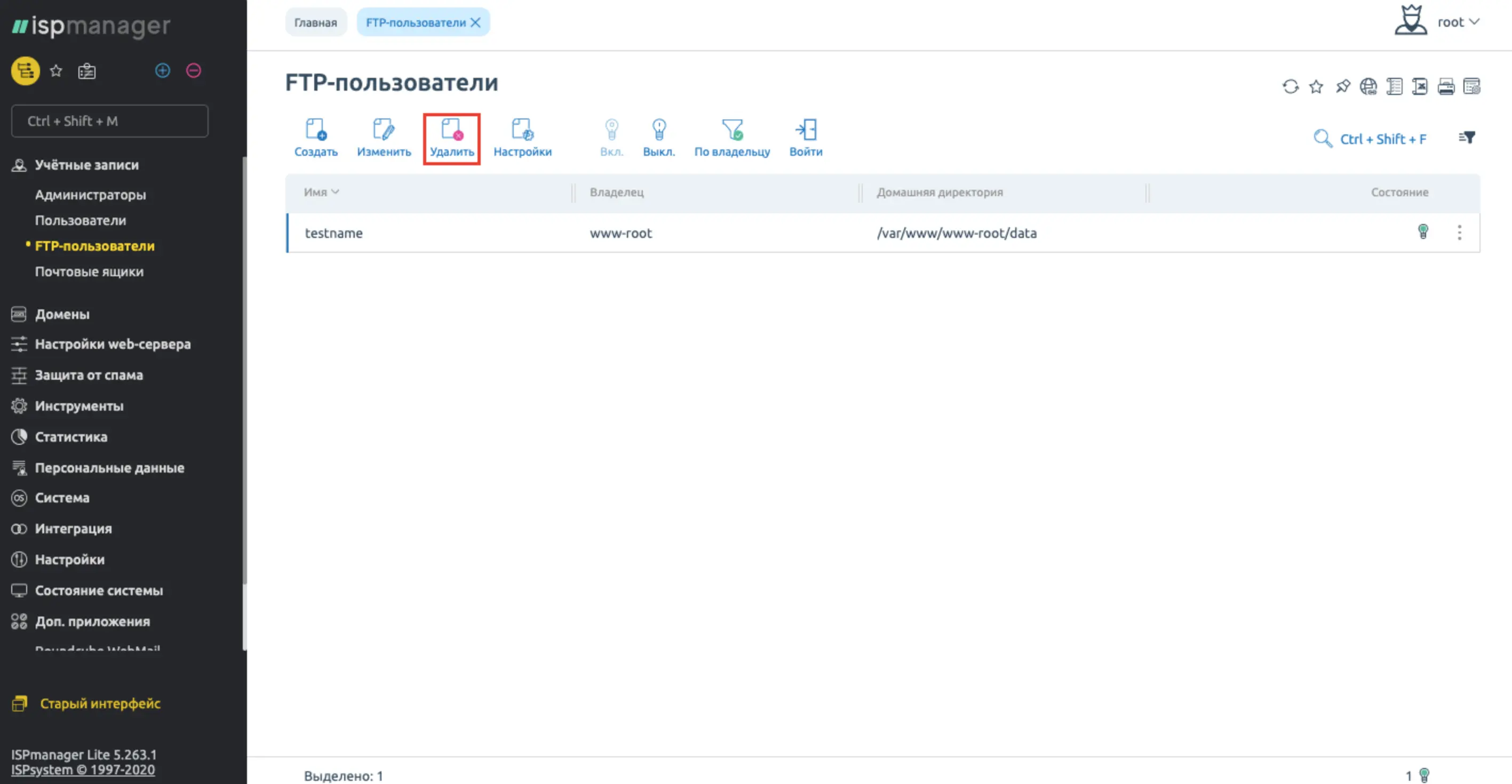
Eliminar un usuario FTP
Para eliminar un usuario FTP, selecciónalo en la lista y haz clic en «Eliminar». Para evitar eliminaciones accidentales, el programa te pedirá que confirmes o canceles la acción. Tras hacer clic en «OK», el usuario FTP seleccionado será eliminado.
Conexión al servidor VPS con el login y la contraseña del usuario creado mediante el cliente FTP FileZilla.
Inicia el cliente y abre el «Site Manager» con el atajo de teclado CTRL+S. Haz clic en «Nuevo sitio» y rellena los campos:
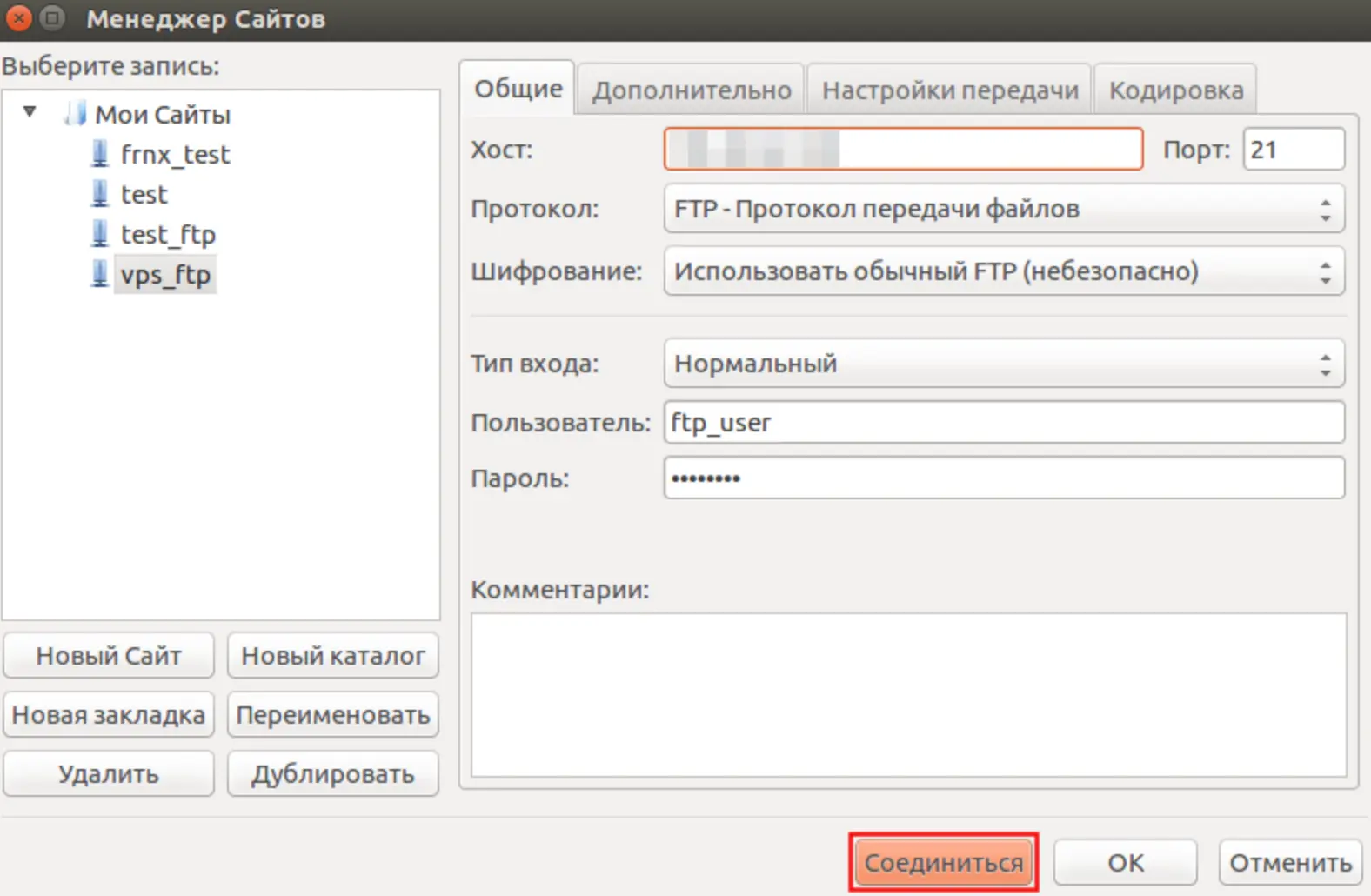
- Host – la dirección IP de tu servidor;
- Puerto – especifica el puerto estándar del protocolo FTP: 21;
- Tipo de acceso – normal;
- Usuario – el login del usuario que has creado;
- Contraseña – la contraseña del usuario creado;
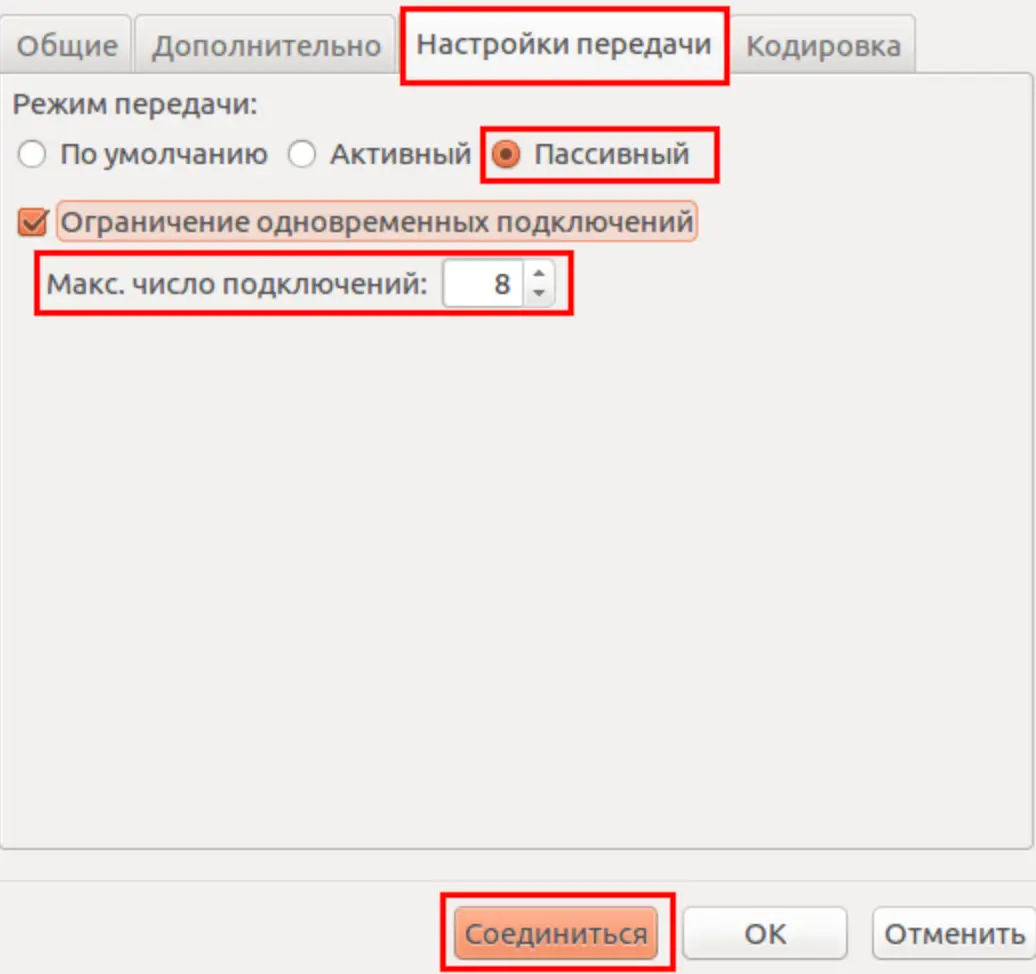
Ve a la pestaña Configuración de transferencia y rellena los campos:
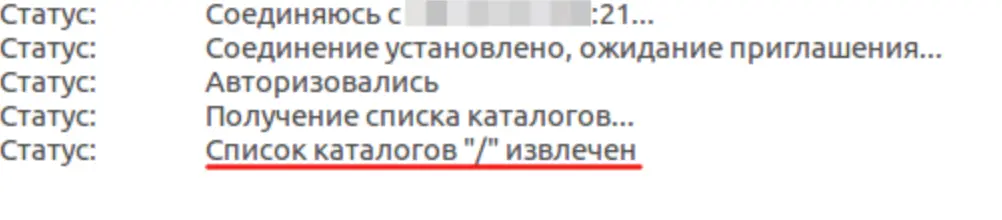
Si la conexión se establece correctamente, verás lo siguiente:
Si tienes dificultades con la configuración o tienes preguntas adicionales, puedes contactar con nuestro equipo de soporte en cualquier momento a través del sistema de tickets.