Cuenta FTP adicional en cPanel
Guía para crear y editar tu cuenta FTP en el panel de control.
Añade y configura cuentas FTP para dar acceso rápidamente a otra persona a tu sitio web. FTP te permite gestionar los archivos asociados a tu sitio mediante un cliente FTP como FileZilla.
Para añadir una cuenta FTP, ve a «Archivos → Cuentas FTP».
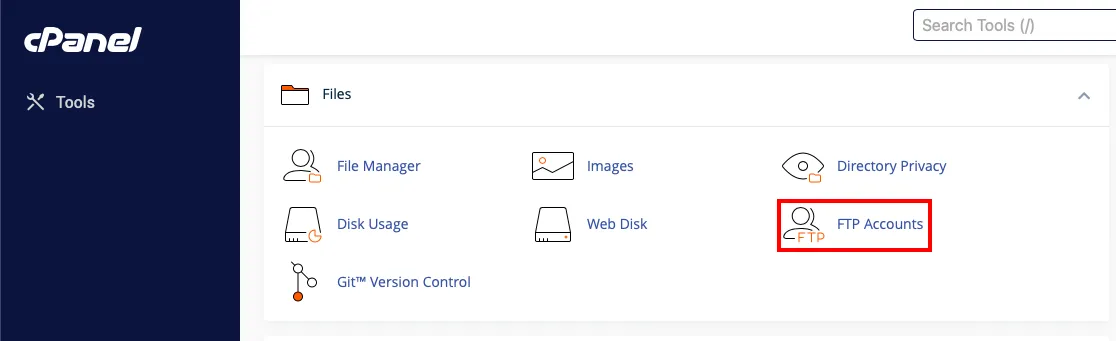
-
En la sección «Añadir cuenta FTP», escribe en el campo «Login» el nombre de usuario del nuevo usuario FTP.
-
En los campos «Contraseña» introduce la contraseña para esa cuenta FTP. Recomendamos crear «contraseñas seguras» o usar el generador automático de contraseñas («Generador de contraseñas»).
-
En el campo «Directorio» indica la carpeta a la que tendrá acceso el usuario de la cuenta FTP, o deja el directorio predeterminado.
-
En el campo «Cuota» especifica el espacio en disco que se asignará a la nueva cuenta FTP, o deja el valor predeterminado («Ilimitado»).
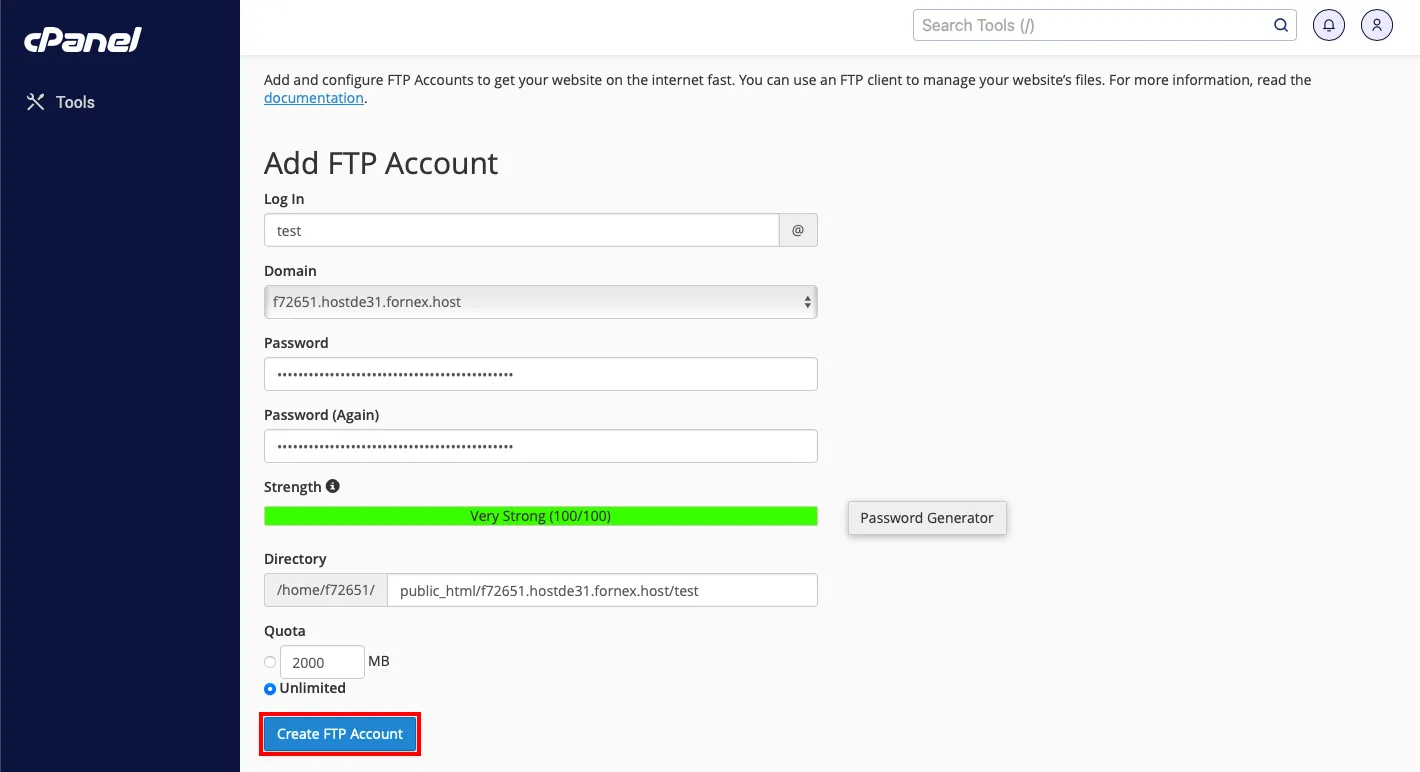
Haz clic en «Crear cuenta FTP».
En esta misma sección puedes gestionar la cuenta FTP creada: cambiar la contraseña, establecer la cuota (tamaño del espacio en disco), eliminar la cuenta o configurar el cliente FTP (introducir los ajustes manualmente o descargar el archivo de configuración).

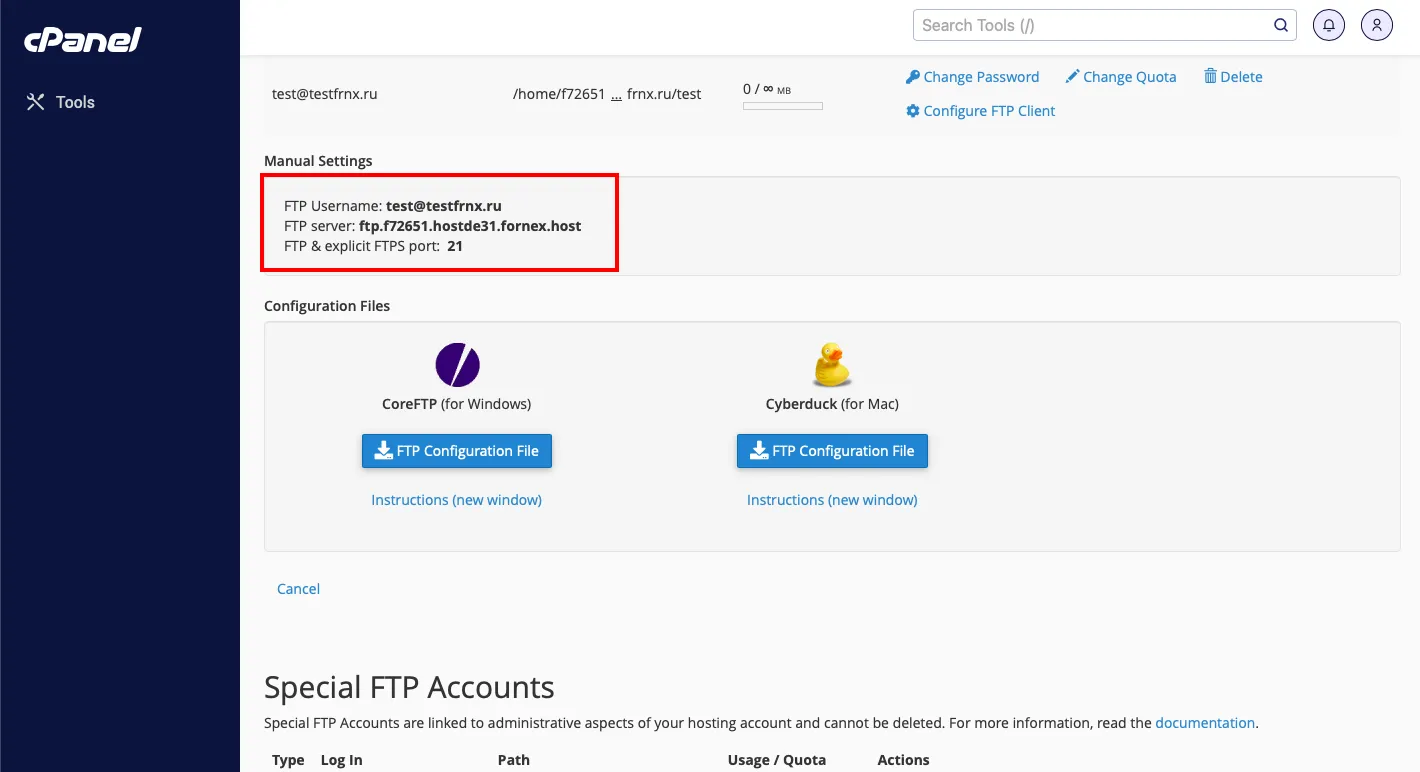
Conexión al alojamiento con «FileZilla»
Inicia el cliente y abre el «Gestor de sitios» con «CTRL+S»:
- Haz clic en «Nuevo sitio» y rellena los campos:
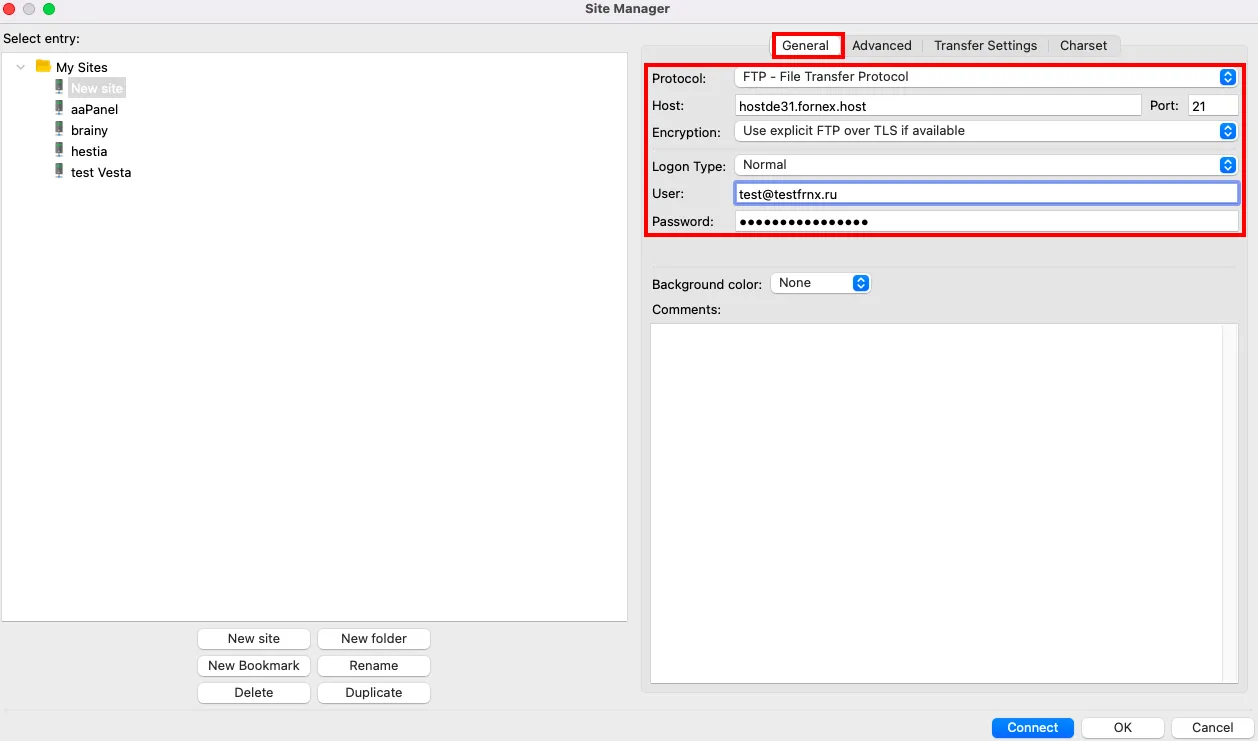
-
Host – recomendamos encarecidamente usar los siguientes datos: hostname.fornex.org, por ejemplo hostde31.fornex.org o hostname.fornex.host. Además, si tu dominio apunta a la dirección IP del pedido de alojamiento, también puedes indicarla como Host;
-
Puerto – el puerto estándar del protocolo FTP: «21»;
-
Tipo de acceso – normal;
-
Usuario – nombre del usuario FTP creado;
-
Contraseña – contraseña del usuario creado.
Ve a la pestaña «Ajustes de transferencia» y selecciona el modo de transferencia «Pasivo»:
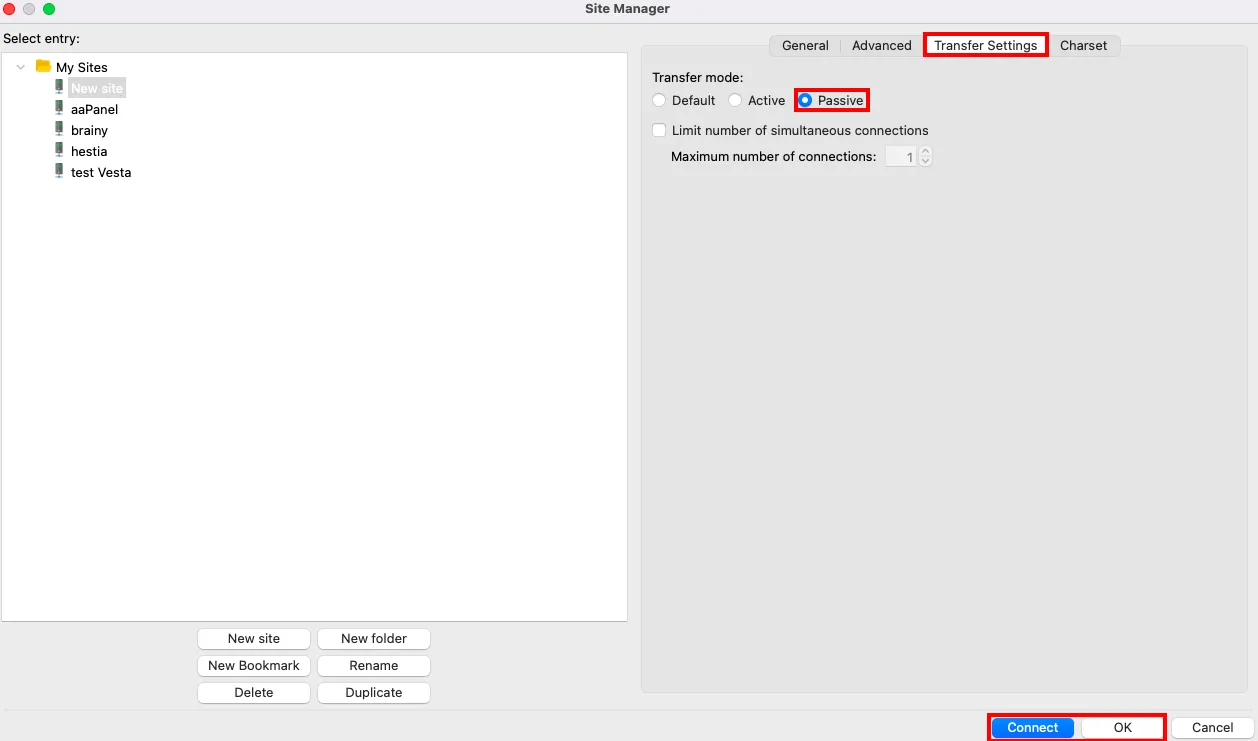
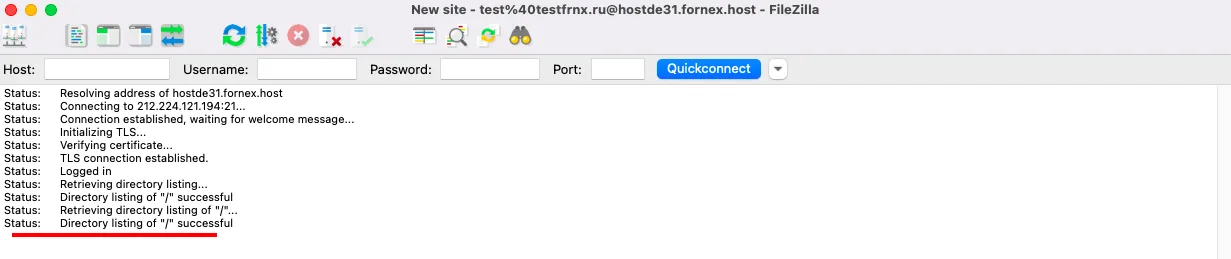
- Haz clic en «Conectar».
Ayuda
¿Tienes dudas o necesitas ayuda? Escríbenos a través del sistema de tickets — siempre estamos aquí para ayudarte!