Acceso FTP al servidor virtual con Hestia CP
Configuración de una conexión FTP a un servidor mediante el panel de control Hestia, usando FileZilla como ejemplo.
Hestia CP – uno de los paneles de gestión de servidor más populares, sencillos y cómodos. Permite añadir nuevos sitios, gestionar el correo y las bases de datos, las tareas Cron, las actualizaciones, el gestor de archivos y los certificados SSL.
Nota
Puedes instalar el panel tú mismo o solicitar que lo instalemos en tu VPS o servidor dedicado.

Puedes usar la cuenta de usuario «admin» para acceder a tus sitios mediante FTP.
Los datos de acceso se encuentran en el área de cliente, sección Visión general – localiza la IP del servidor o el nombre de host y usa el botón para acceder al panel de control:
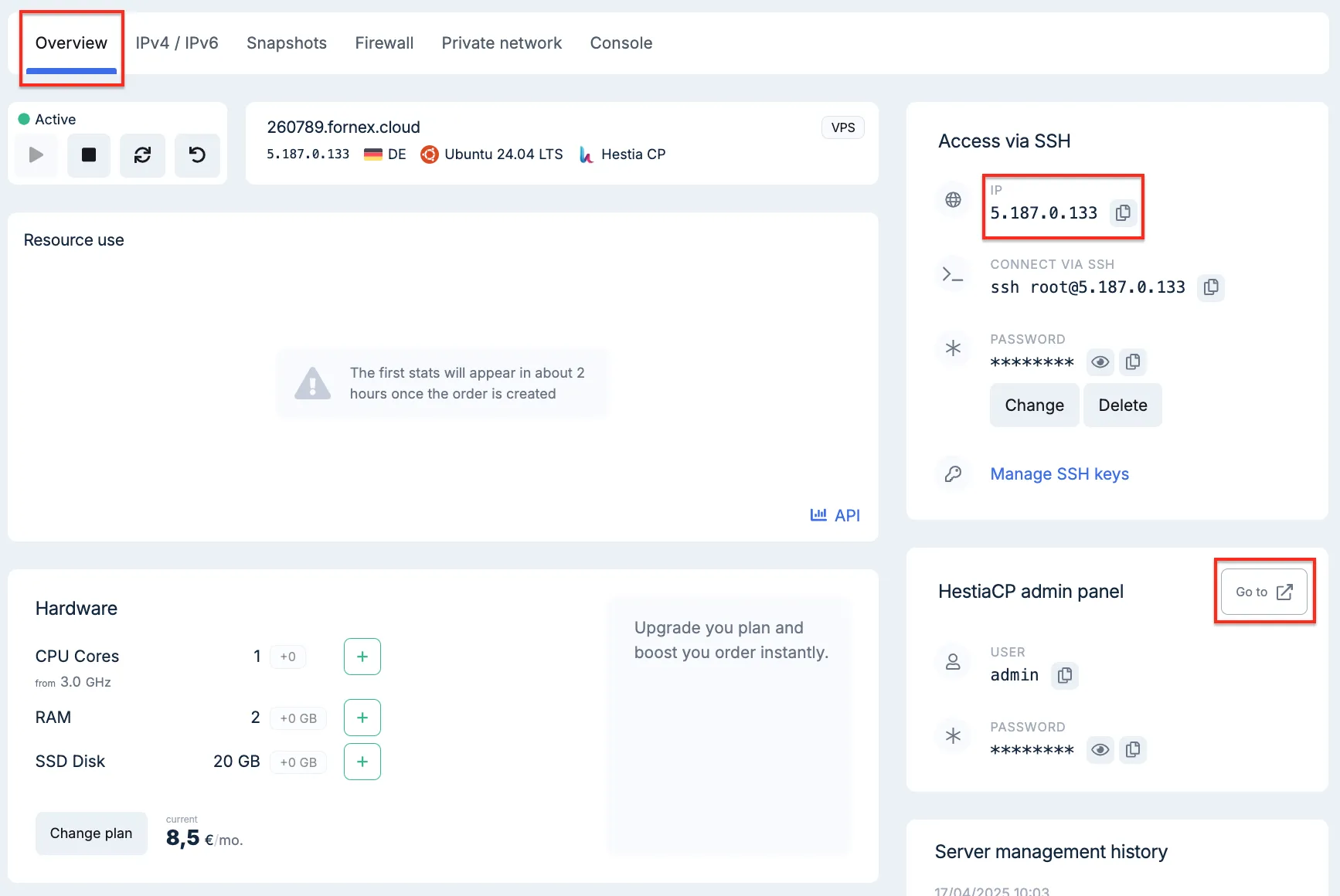
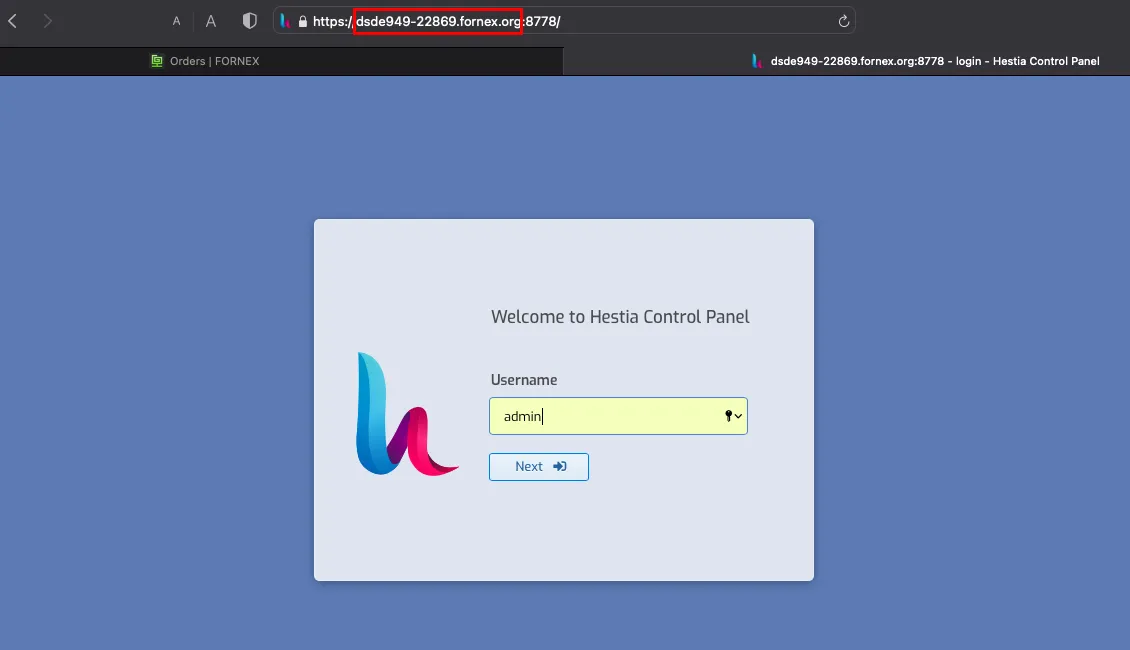
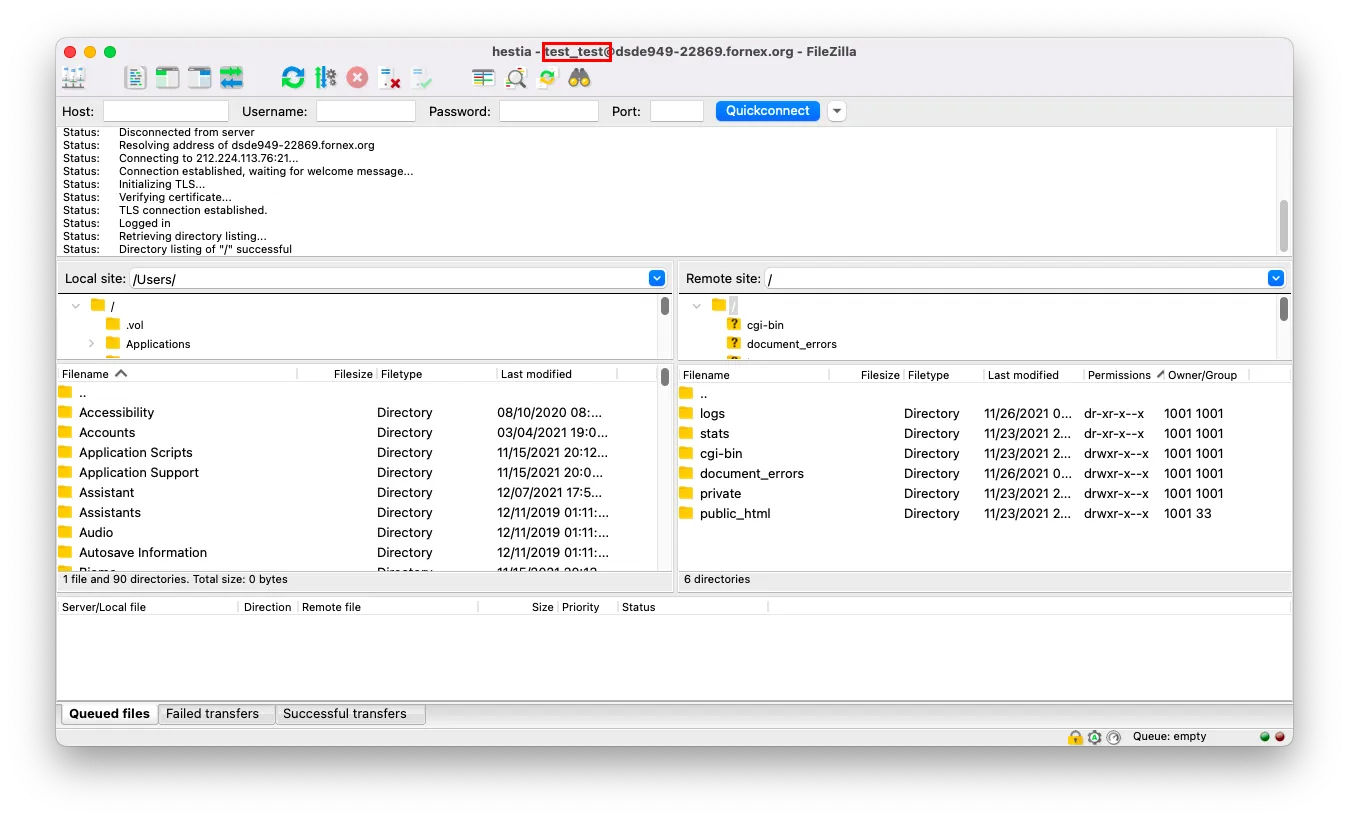
Conexión al servidor VPS con el login y la contraseña del usuario «admin» – ejemplo con el cliente FTP FileZilla
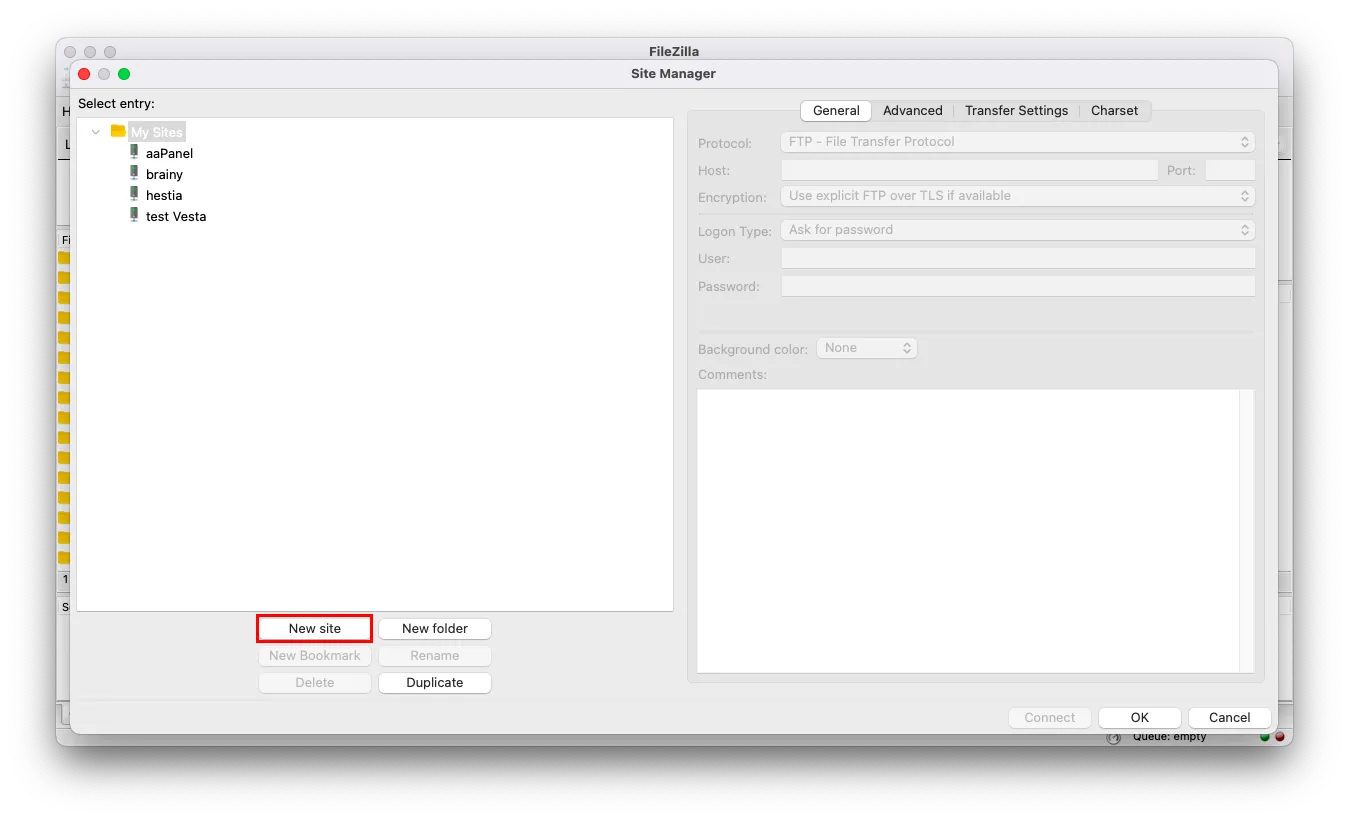
Inicia el cliente y abre el Gestor de sitios con el atajo CTRL+S, luego haz clic en Nuevo sitio.
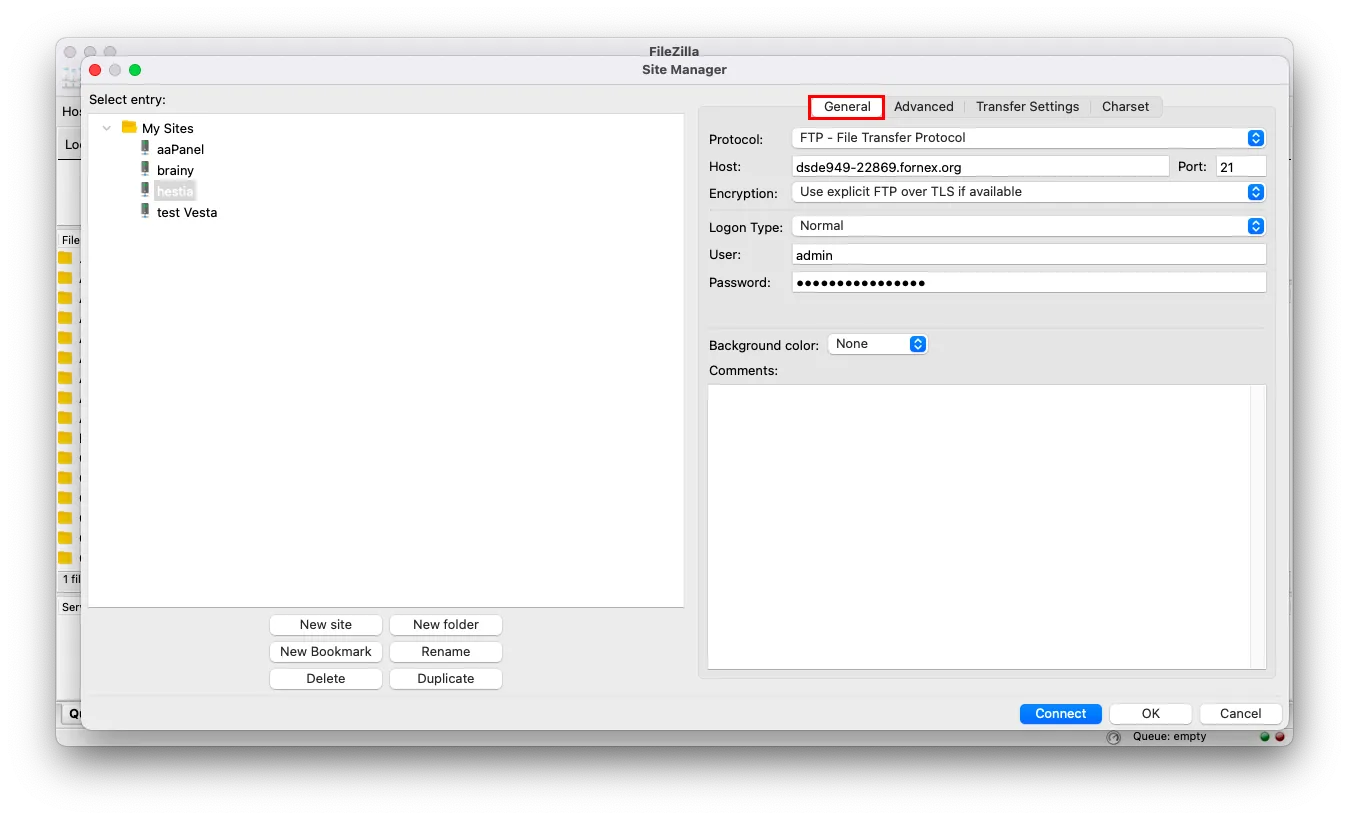
En la pestaña General, rellena los siguientes campos:
- Host – nombre de host del servidor (en este ejemplo
dsde949-22869.fornex.org) o la IP de tu servidor; - Puerto – puerto estándar del protocolo FTP: 21;
- Tipo de acceso – normal;
- Usuario – admin o el login del usuario que hayas creado;
- Contraseña – contraseña del usuario;
Ve a la pestaña Configuración de transferencia y rellena los campos:
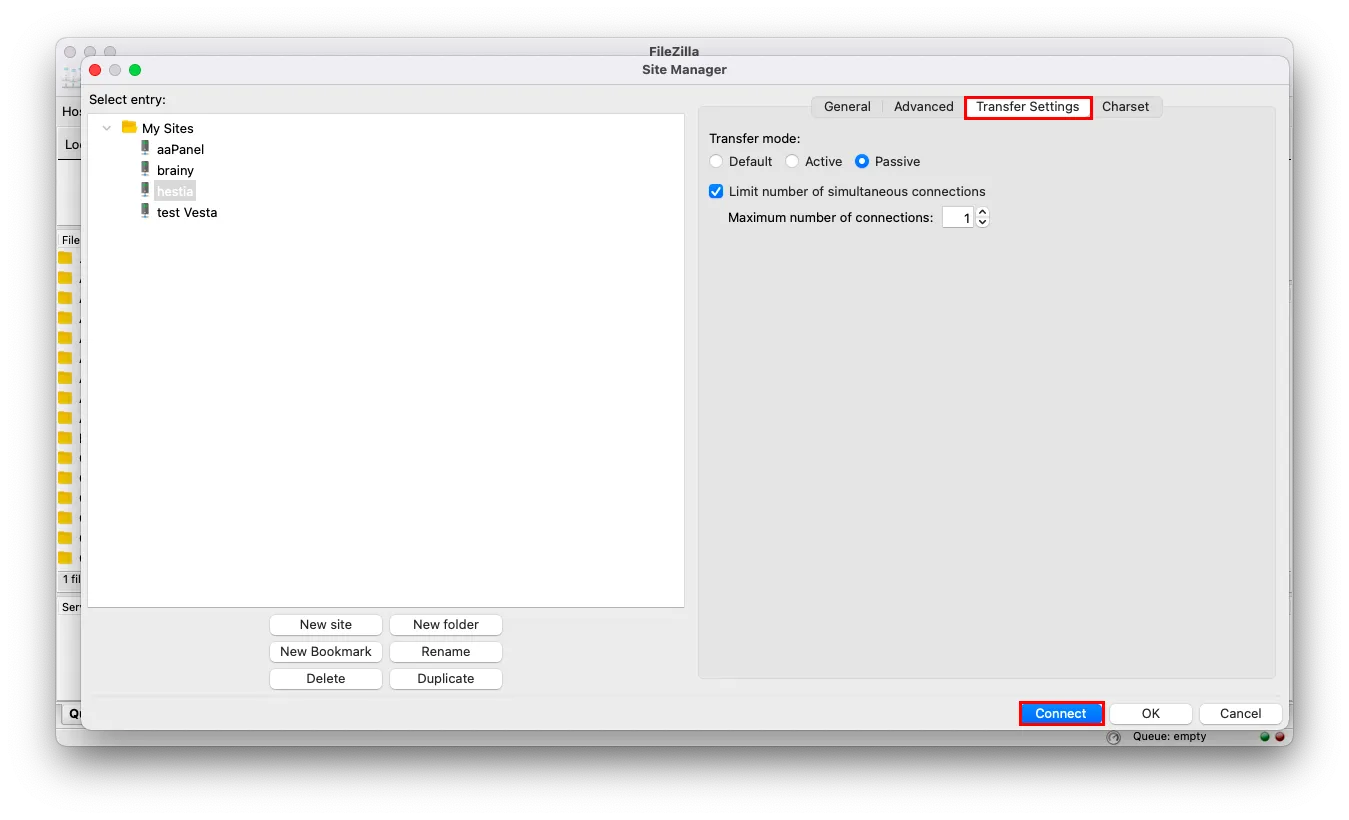
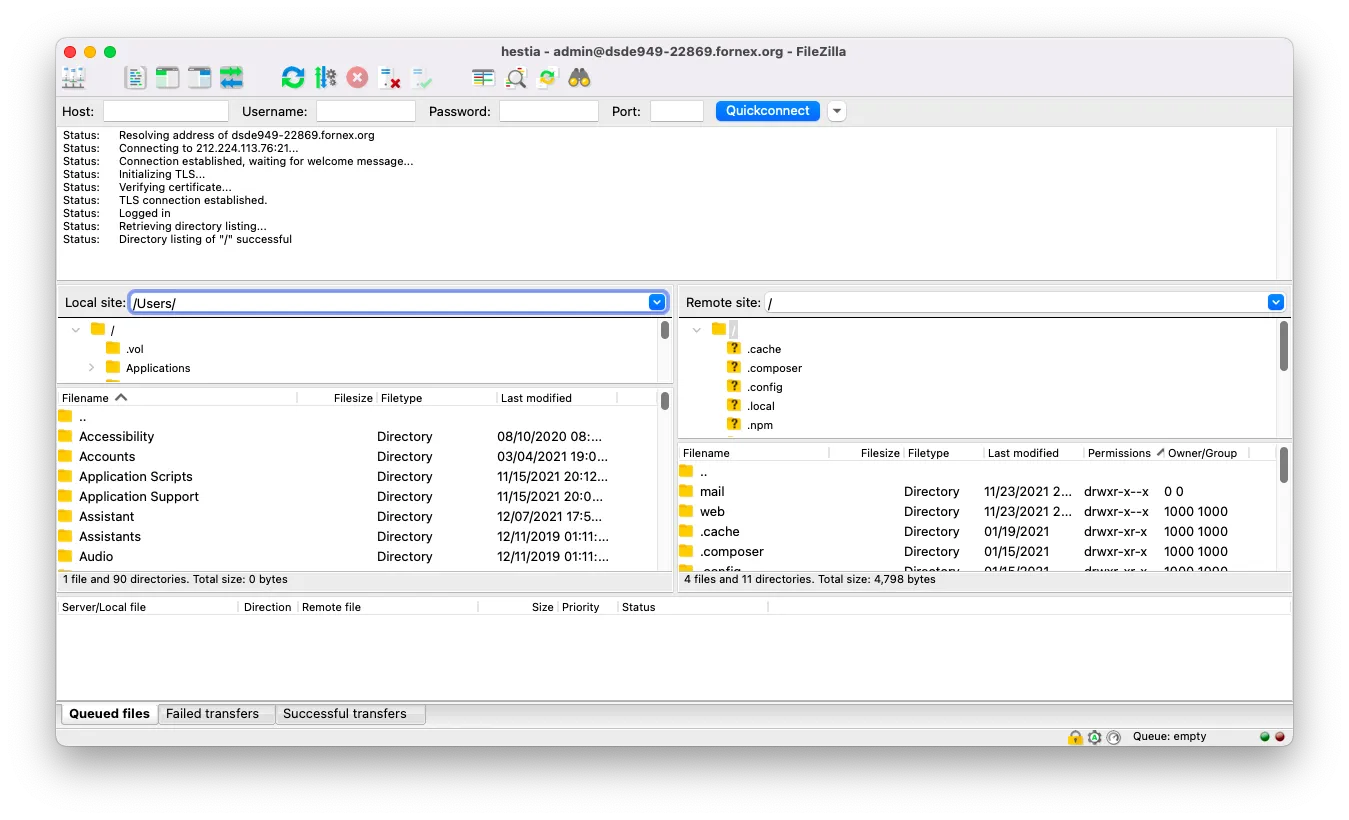
Haz clic en Conectar.
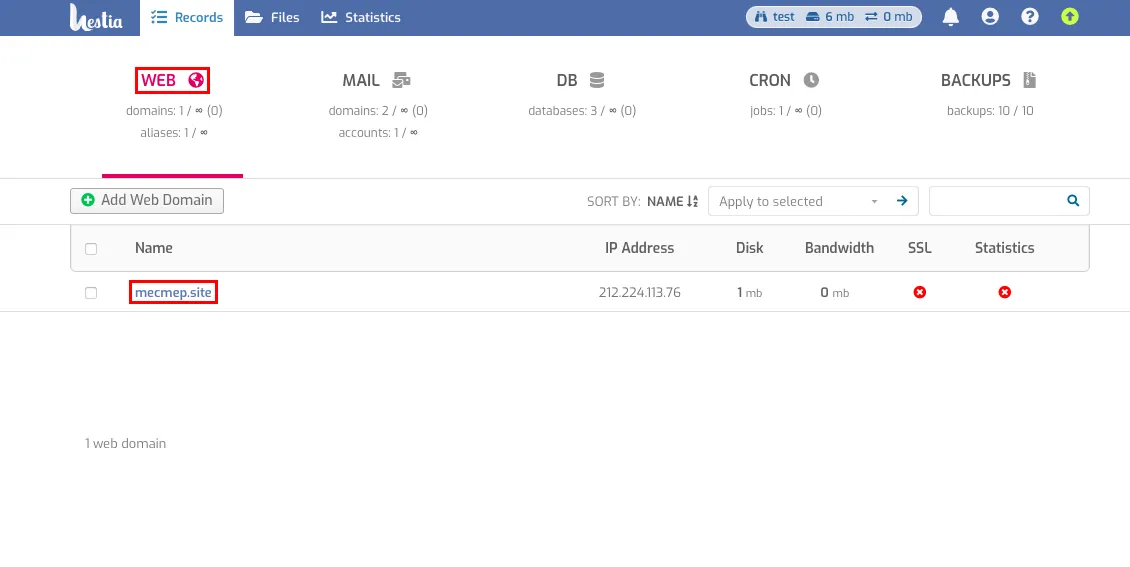
Para crear un usuario FTP independiente, ve a la sección WEB del panel de control:
Selecciona el sitio que deseas editar.
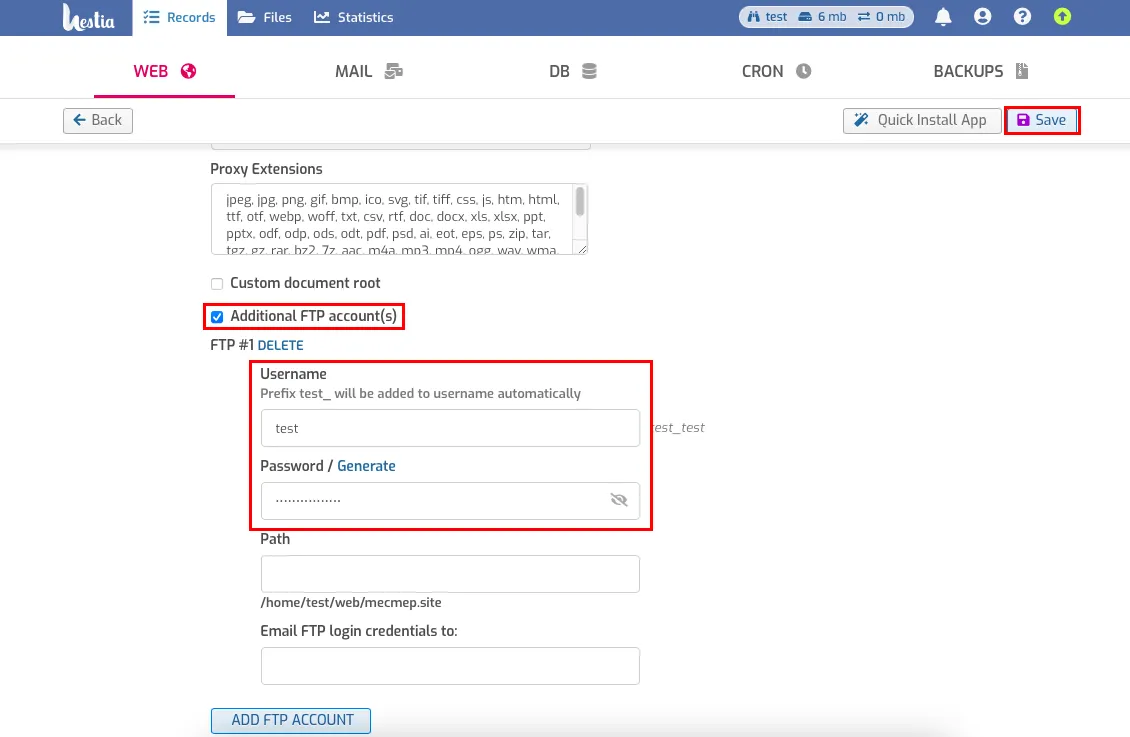
Marca la opción «Cuenta FTP adicional» y establece un nombre y una contraseña para el nuevo usuario.
Ayuda
¿Tienes dudas o necesitas ayuda? Escríbenos a través del sistema de tickets — siempre estamos aquí para ayudarte!