Administrador de archivos en ISPmanager5
Con el gestor de archivos puedes realizar diversas operaciones con archivos, como visualización, cambio de parámetros, copia, movimiento, eliminación, compresión y descompresión, descarga y carga entre el ordenador y el servidor (y viceversa), así como trabajar con archivos comprimidos como si fueran directorios normales.
El módulo Administrador de archivos está diseñado para gestionar el sistema de archivos a través de una interfaz web.
Para navegar por el sistema de archivos, haz doble clic en el nombre de la carpeta a la que deseas acceder. Para volver al nivel anterior, usa el botón Atrás de la barra de herramientas.
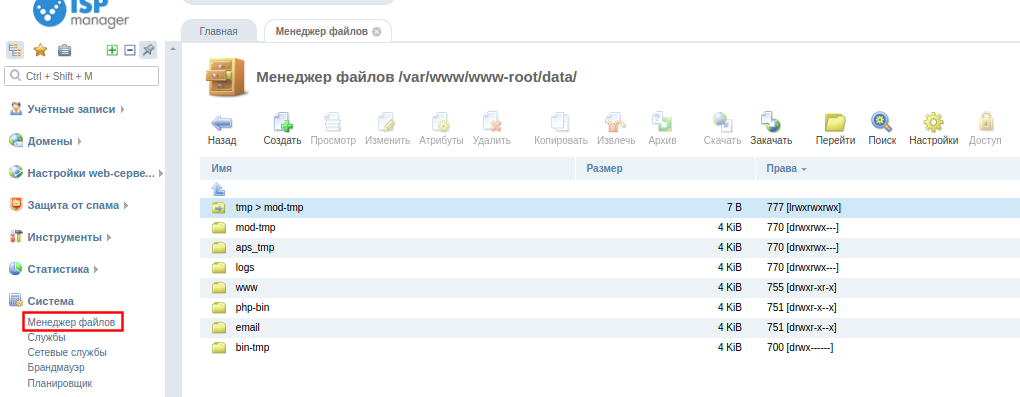
Explorar archivos y carpetas
- Nombre – nombre del archivo o carpeta con indicación de su tipo:
- archivo
- carpeta
- enlace
- Tamaño – tamaño del archivo o carpeta (en bytes).
- Permisos – opciones adicionales del archivo (por ejemplo, una casilla que indica que el archivo o directorio no debe añadirse al archivo comprimido durante el backup).
- Propietario – nombre del propietario del panel de control.
- Grupo – grupo al que pertenece el archivo o la carpeta.
- Fecha de modificación – fecha de la última modificación del archivo o carpeta.
Crear un nuevo archivo o directorio Para crear un nuevo archivo o directorio, haz clic en Crear y rellena el siguiente formulario:
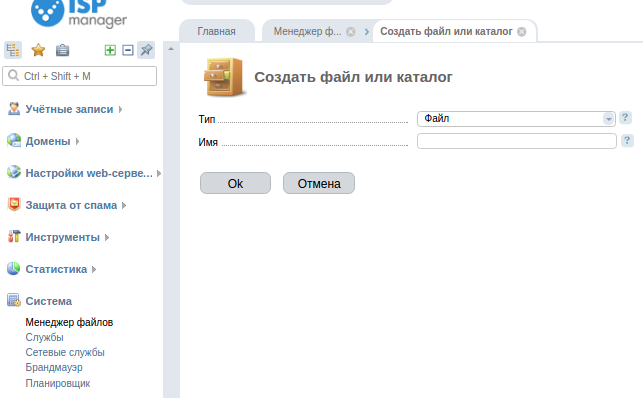
- Tipo – selecciona de la lista el tipo: archivo, carpeta o enlace. Si eliges el tipo Enlace, se añadirá un campo adicional al formulario:
- Valor – especifica el nombre del archivo o directorio al que apuntará el enlace.
- Nombre – especifica el nombre del archivo o carpeta.
Mostrar el contenido de un archivo Para ver o modificar el contenido de un archivo, selecciona la línea correspondiente en la lista y haz clic en el botón Editar.
El tamaño máximo de un archivo editable es de 256 KiB. Al abrir archivos de log con las extensiones .log y .log.gz, las últimas 50 líneas del log se cargan en el editor en modo solo lectura.
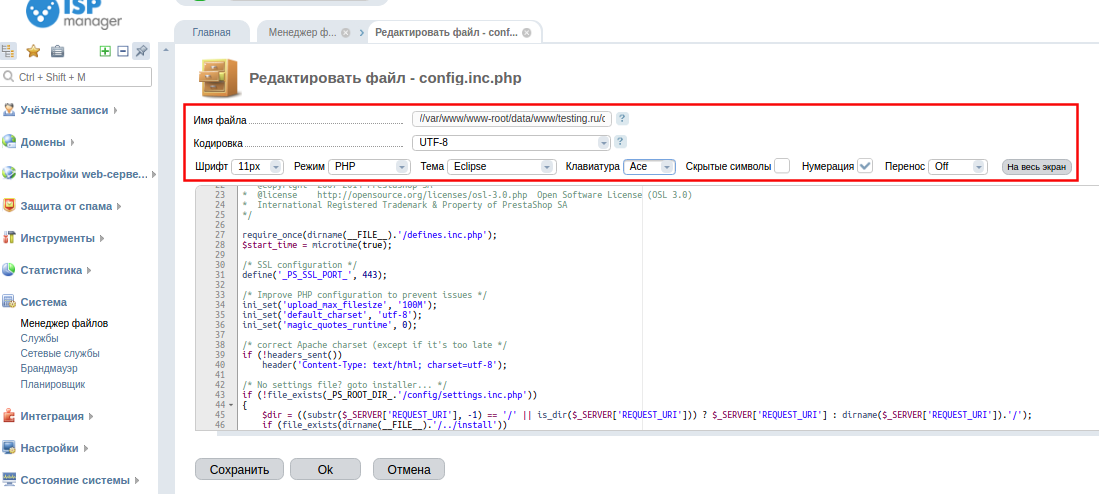
ISPmanager 5 utiliza el proyecto Ace como base de su editor de archivos.
La casilla Caracteres ocultos permite activar el marcado de caracteres especiales como espacios, tabulaciones y saltos de línea.
Explorar el contenido de un directorio o archivo comprimido Selecciona un directorio o archivo comprimido y haz clic en Ver. En la tabla que aparece, estarán disponibles todas las funciones, igual que en la lista general de archivos y directorios.
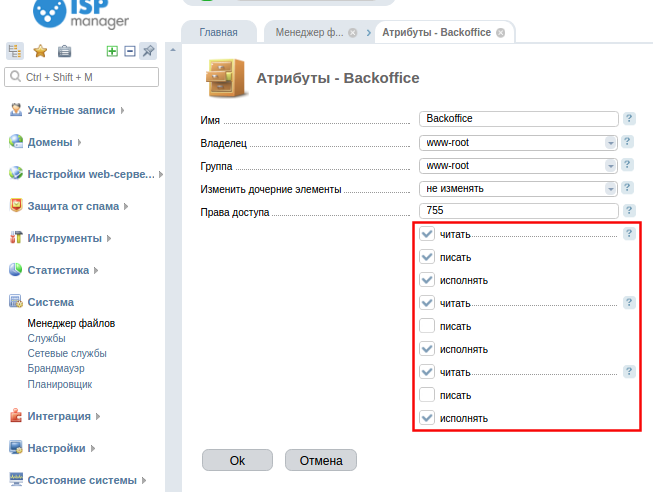
Cambiar los atributos de un archivo o directorio Para modificar los atributos de un archivo o carpeta, selecciónalo en la lista (puedes seleccionar varios archivos o carpetas con Ctrl), haz clic en el botón Atributos. Puedes leer más sobre el cambio de permisos aquí.
Copiar y mover archivos Para copiar o mover un archivo, selecciónalo en la lista y haz clic en Copiar:
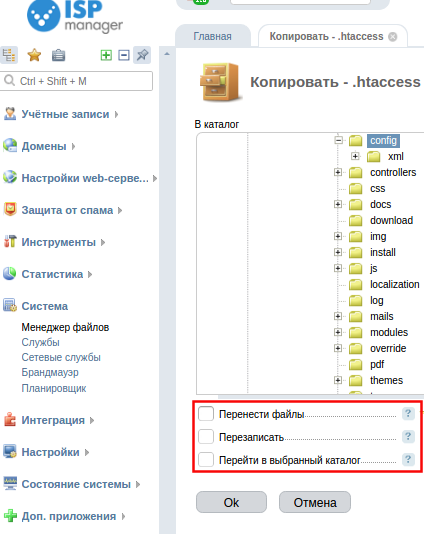
- Mover archivos – activa esta opción para mover los archivos al directorio indicado.
- Sobrescribir – activa esta opción si deseas sobrescribir archivos, directorios y el contenido de los directorios.
- Ir al directorio seleccionado – marca esta casilla si deseas que el directorio seleccionado se convierta en el directorio actual al finalizar la operación.
Extraer archivos de archivos comprimidos Para extraer archivos y carpetas de uno o varios archivos comprimidos a la carpeta actual, selecciona las entradas deseadas en la lista y haz clic en el botón Extraer:
- Directorio – especifica el directorio al que deseas extraer el archivo comprimido seleccionado.
- Crear directorio – si deseas extraer el archivo comprimido en un directorio inexistente, puedes indicar la ruta en este campo. La ruta introducida es relativa a la ruta seleccionada en el árbol de directorios.
- Ir al directorio seleccionado – si está marcado, el directorio seleccionado se convertirá en el actual al finalizar la operación.
Si solo necesitas extraer algunos archivos, abre el archivo comprimido como una carpeta normal, selecciona las entradas deseadas y utiliza la función de copiar y mover archivos y carpetas.
Archivar archivos Para comprimir un archivo, selecciónalo en la lista y haz clic en Comprimir archivo:
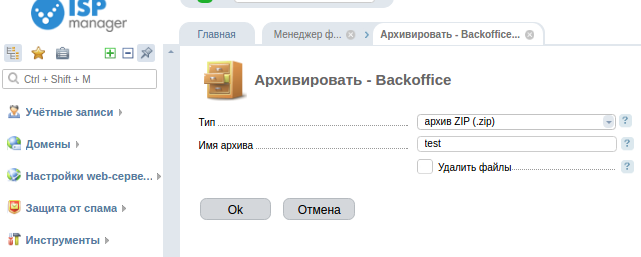
- Tipo – selecciona el tipo de archivo comprimido de la lista.
- Nombre del archivo comprimido – especifica el nombre del archivo comprimido principal (no es necesario indicar la extensión).
- Eliminar archivos – marca esta casilla si deseas eliminar los archivos seleccionados tras añadirlos al archivo comprimido.
El archivo comprimido se creará en el directorio actual y todos los archivos seleccionados se incluirán en él.
Eliminar archivos y carpetas Para eliminar un archivo o carpeta, selecciónalo en la lista y pulsa el botón Eliminar.
Descargar un archivo Para descargar un archivo del servidor a tu ordenador, selecciónalo en la lista y haz clic en Descargar archivo.
Subir un archivo al servidor Para subir un archivo al servidor, selecciona una carpeta, haz clic en el botón «Subir» y rellena el siguiente formulario:
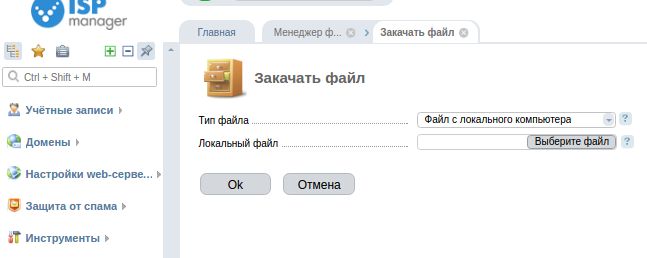
- Tipo de archivo – indica desde dónde deseas subir el archivo.
- Archivo local – especifica el archivo que deseas subir desde tu ordenador local a la carpeta actual del servidor.
- URL (si se ha especificado «URL de un archivo en otro servidor») – especifica el enlace al archivo que deseas subir al directorio actual desde el servidor remoto.
- Nombre de archivo – especifica el nombre con el que el archivo se guardará en el directorio actual. Si dejas este campo vacío, el nombre del archivo se extraerá de la URL.
Advertencia: si la subida de un archivo al servidor se realiza bajo una cuenta de usuario con cuota de disco habilitada, el archivo requiere el doble de espacio disponible en disco que su propio tamaño.
Configuración del administrador de archivos Para cambiar la configuración del administrador de archivos, haz clic en el botón Configuración y rellena el formulario que aparece:
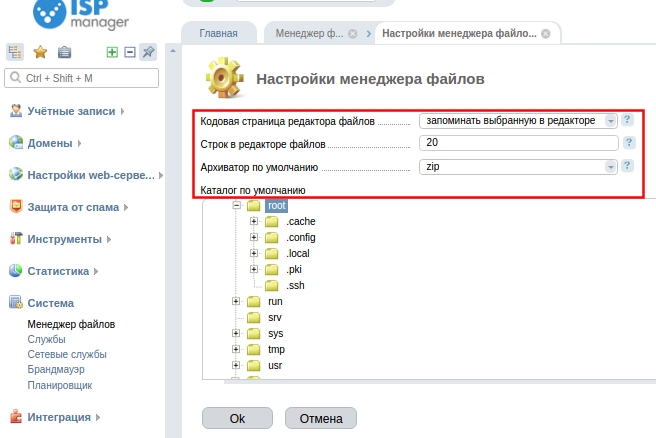
- Codificación del editor de archivos – selecciona la codificación con la que se abrirán los archivos en el editor.
- Líneas en el editor de archivos – especifica la altura aproximada de la ventana del editor de archivos en líneas.
- Compresor predeterminado – selecciona el compresor que se utilizará al descargar un directorio o un grupo de archivos.
- Directorio predeterminado
Puedes encontrar más información en el sitio web oficial de ISP system.