Gestión de bases de datos en el diseño actualizado de ISPmanager5
Manual para trabajar con bases de datos en el diseño actualizado del panel de control ISPmanager5
Base de datos es un conjunto de datos organizados mediante un sistema de gestión de bases de datos. Este módulo está diseñado para gestionar bases de datos. Puedes añadir una nueva base de datos, editar los parámetros de las bases existentes, descargar un dump y crear una lista de usuarios de una base de datos concreta.
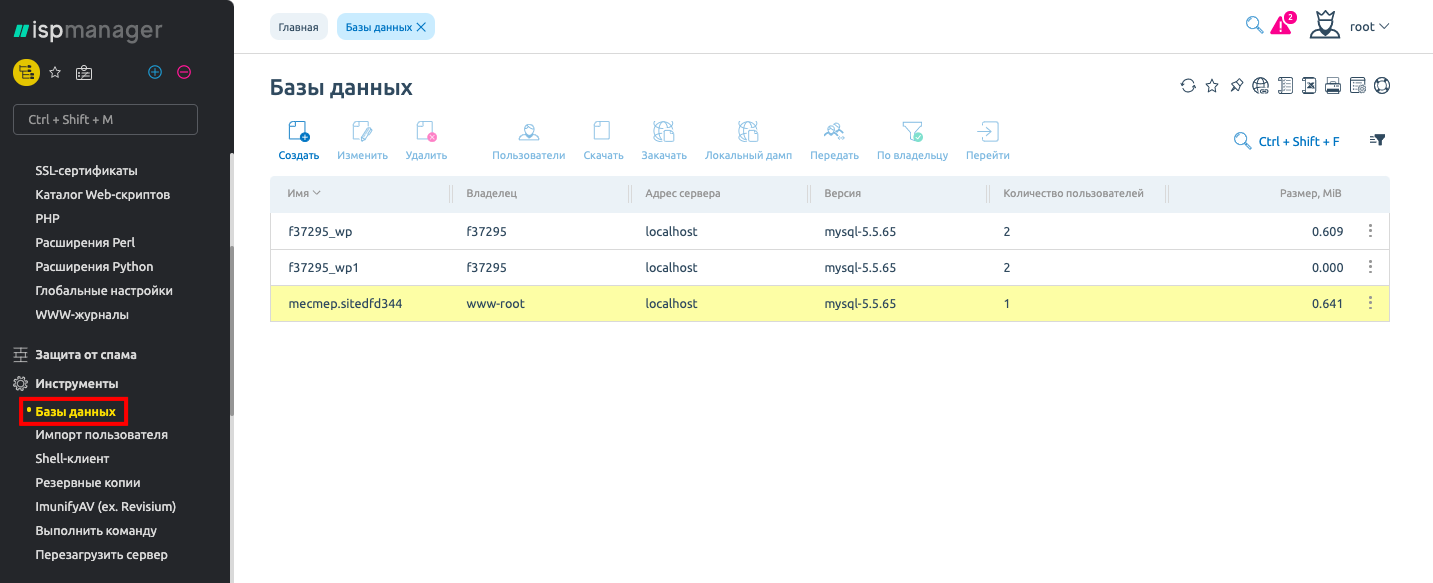
Visualización de la lista de bases de datos
- Nombre – el nombre de la base de datos.
- Propietario – el nombre del usuario del panel de control cuya cuota de disco incluye la base de datos. Esta columna no se muestra en el nivel de usuario de ISPmanager.
- Dirección del servidor.
- Tipo y versión del servidor de base de datos – el servidor de gestión de la base de datos.
- Número de usuarios – el número de usuarios de la base de datos.
- Tamaño (MB) – el espacio en disco ocupado (en megabytes) por los archivos de la base de datos.
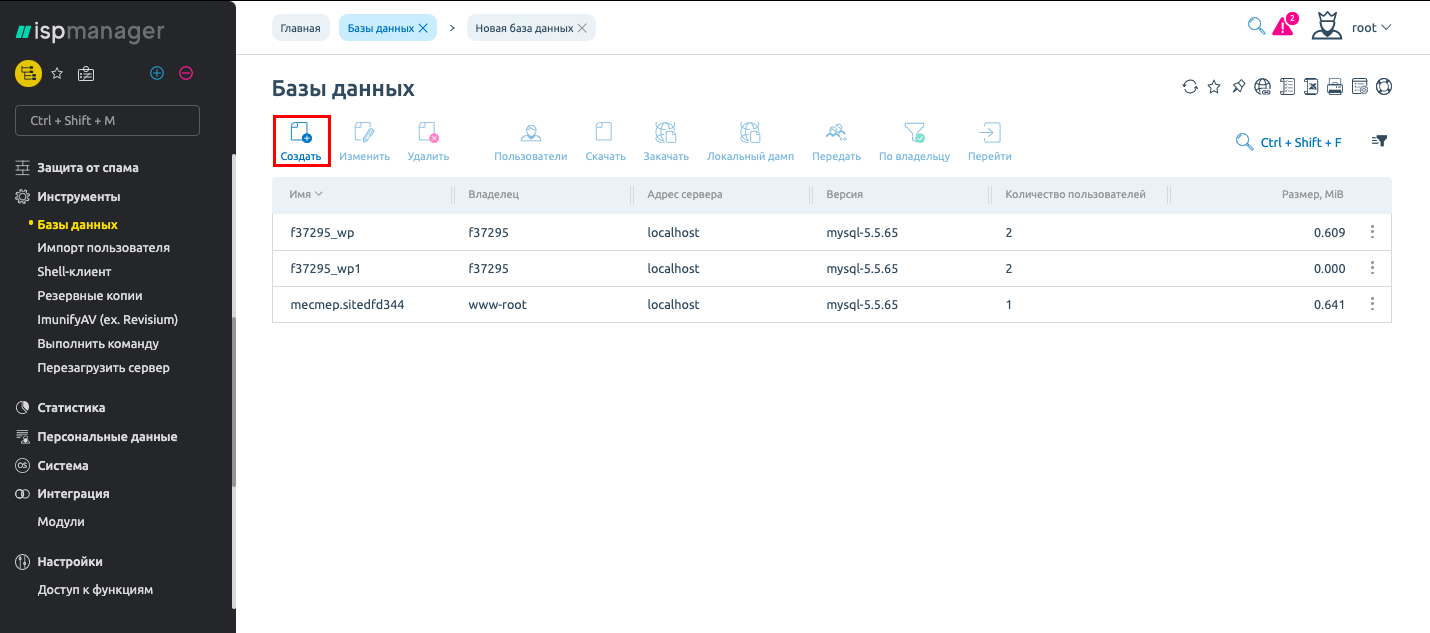
Creación de una nueva base de datos
Para crear una nueva base de datos, haz clic en el botón Crear y rellena el siguiente formulario:
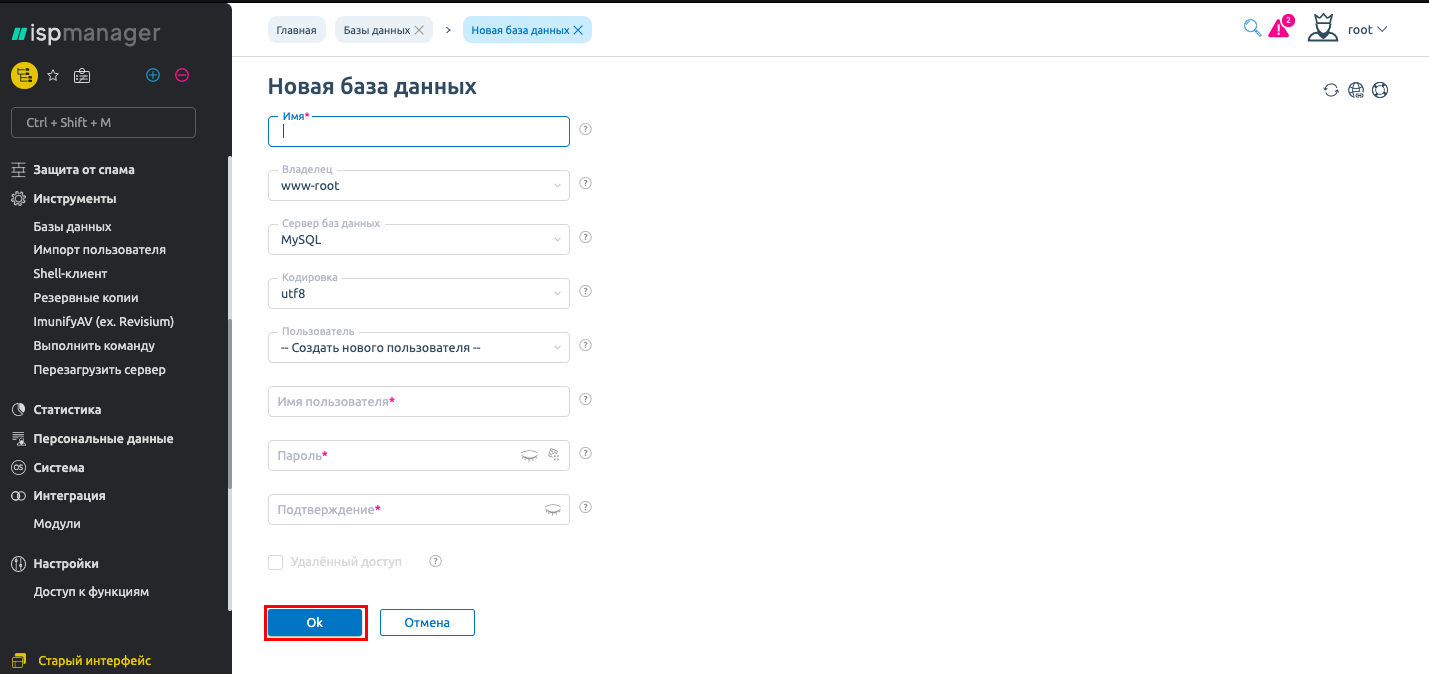
- Nombre – el nombre de la base de datos.
- Propietario – especifica el nombre del usuario que será propietario de la base de datos. Este campo no está disponible en el nivel de usuario de ISPmanager.
- Servidor de base de datos – selecciona el servidor de gestión de la base de datos.
- Codificación – la codificación predeterminada en la que se almacenarán los datos.
- Usuario – selecciona un usuario existente o crea uno nuevo.
- Nuevo usuario – especifica el nombre del nuevo usuario de la base de datos. El nombre puede contener letras del alfabeto latino, números y el carácter «_». El nombre debe ser único dentro del servidor.
- Contraseña – la contraseña para acceder a la base de datos. La contraseña no puede estar vacía. Se desaconsejan las contraseñas demasiado cortas o simples.
- Confirmación – repite la contraseña introducida en el campo anterior.
- Acceso remoto – marca la casilla para permitir que este usuario acceda a sus bases de datos desde otros servidores o estaciones de trabajo.
- Lista de direcciones IP – especifica las direcciones IP desde las que el usuario puede acceder a sus bases de datos.
Edición de la configuración de la base de datos
Para cambiar el propietario de una base de datos existente, selecciona la base de datos en la lista y haz clic en el botón Editar. En el formulario que aparece solo podrás cambiar el nombre de la base de datos.
Eliminación de una base de datos
Para eliminar una base de datos, selecciónala de la lista y pulsa el botón Eliminar. Tras confirmar con OK, la base de datos seleccionada será eliminada de forma permanente.
Dump de la base de datos
Esta función te permite descargar un dump de la base de datos en tu equipo. Para ello, selecciona la base de datos y haz clic en el botón Descargar.
Si tienes dificultades con la configuración o tienes alguna pregunta adicional, puedes contactar con nuestro equipo de soporte en cualquier momento a través del sistema de tickets.