Primeros pasos con CloudPanel
Guía paso a paso para configurar el panel y lanzar tus sitios con CloudPanel.

CloudPanel es un panel de control gratuito y de código abierto, diseñado específicamente para servidores PHP de alto rendimiento. Ofrece una forma rápida y clara de gestionar sitios web, bases de datos, certificados SSL, cuentas FTP, correo electrónico y cron jobs en tu VPS o servidor dedicado.
Inicio rápido
- Inicia sesión en el panel de control de CloudPanel en tu VPS con las credenciales proporcionadas en tu área de cliente de Fornex.
- Dedica un momento a explorar el dashboard principal: te ofrece una visión general clara de todas las secciones clave: usuarios, dominios web, correo, bases de datos, DNS, copias de seguridad y más.
¿Todavía no tienes un VPS?
Fornex ofrece hosting VPS con acceso root completo y soporte 24/7. Consigue un servidor estable con discos NVMe para un funcionamiento rápido y fiable. Más detalles en la página VPS de Fornex.
La pantalla de inicio muestra de un vistazo:
- Hostname y dirección IP
- Versión del sistema operativo
- Uso de CPU, memoria y disco
- Carga media del sistema en tiempo real
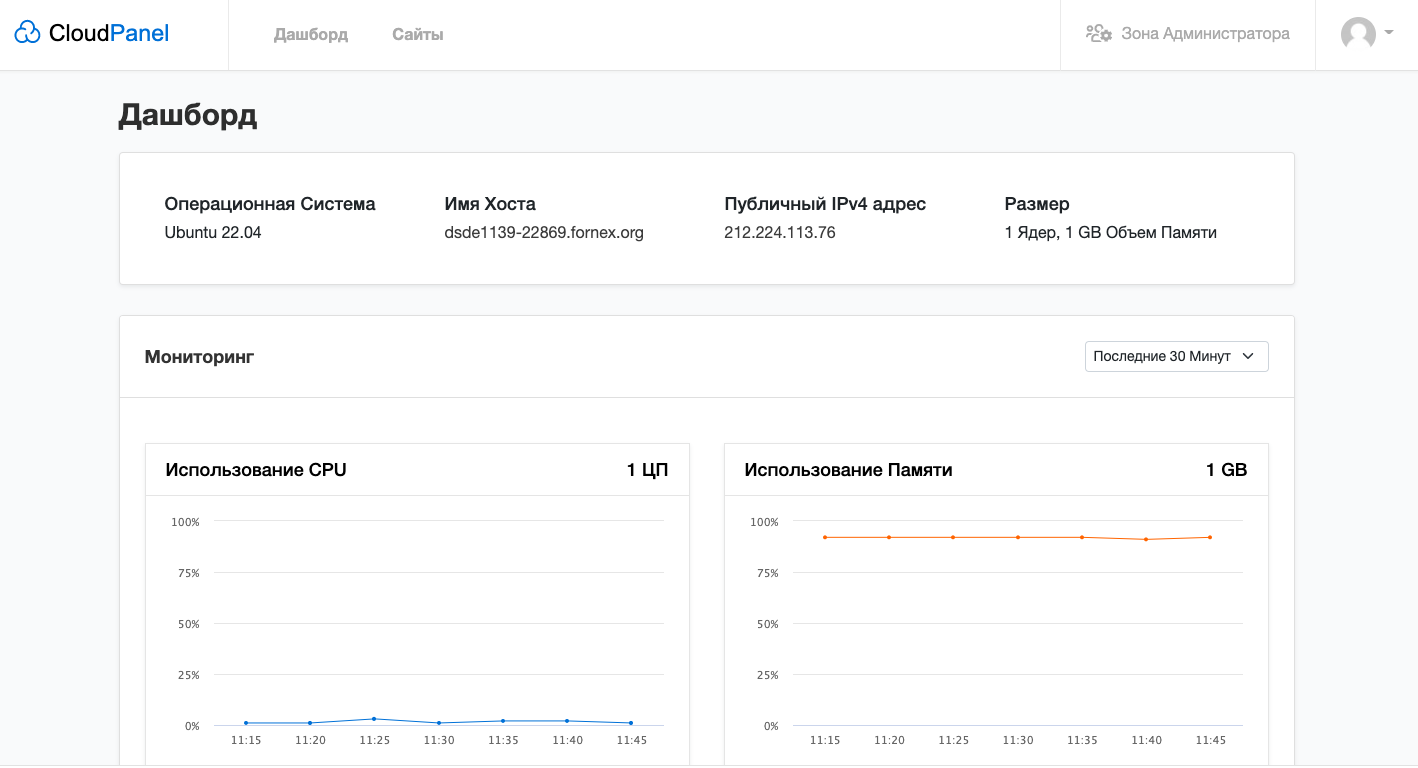 Vista general en tiempo real de los recursos del servidor
Añadir un sitio web
- Ve a Sites → haz clic en Add Site.
- Elige una plantilla (WordPress, Laravel, Symfony, sitio estático, etc.) o selecciona Custom para la configuración manual.
- Rellena los campos:
- Nombre de dominio
- Usuario del sitio
- Versión de PHP
- Directorio raíz (por defecto:
/home/YOUR_USER/htdocs/YOUR_DOMAIN)
- Haz clic en Create.
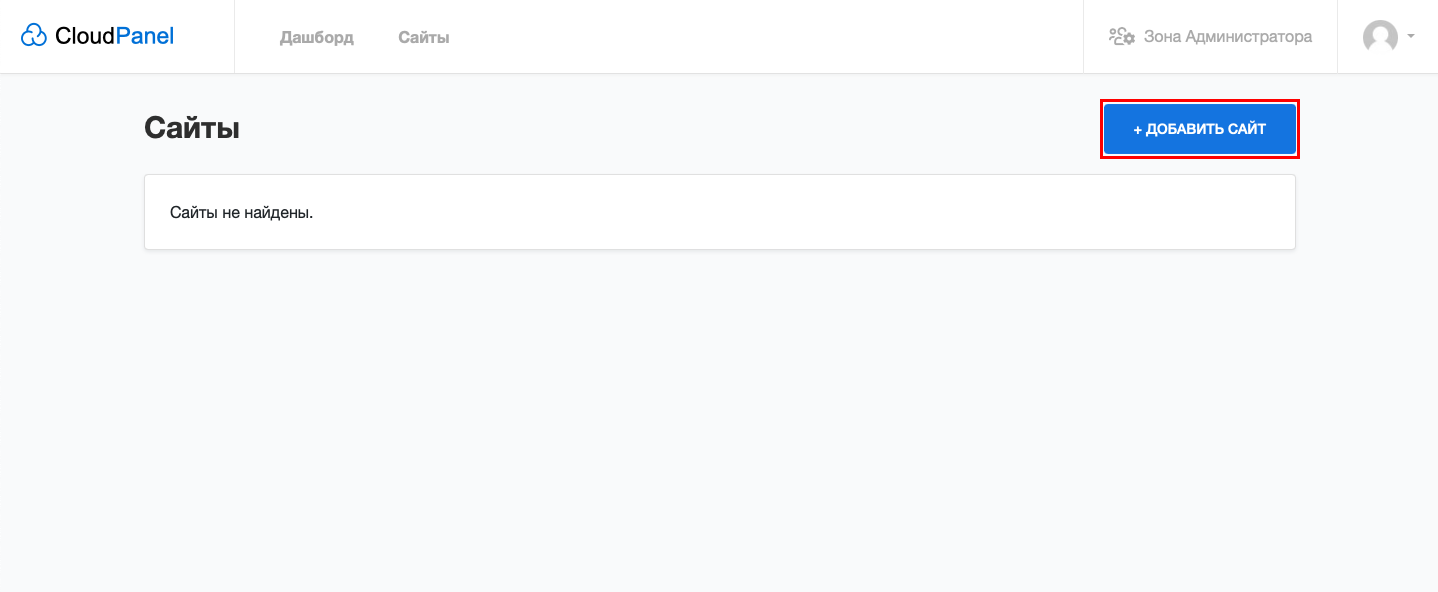 Creación de un nuevo sitio
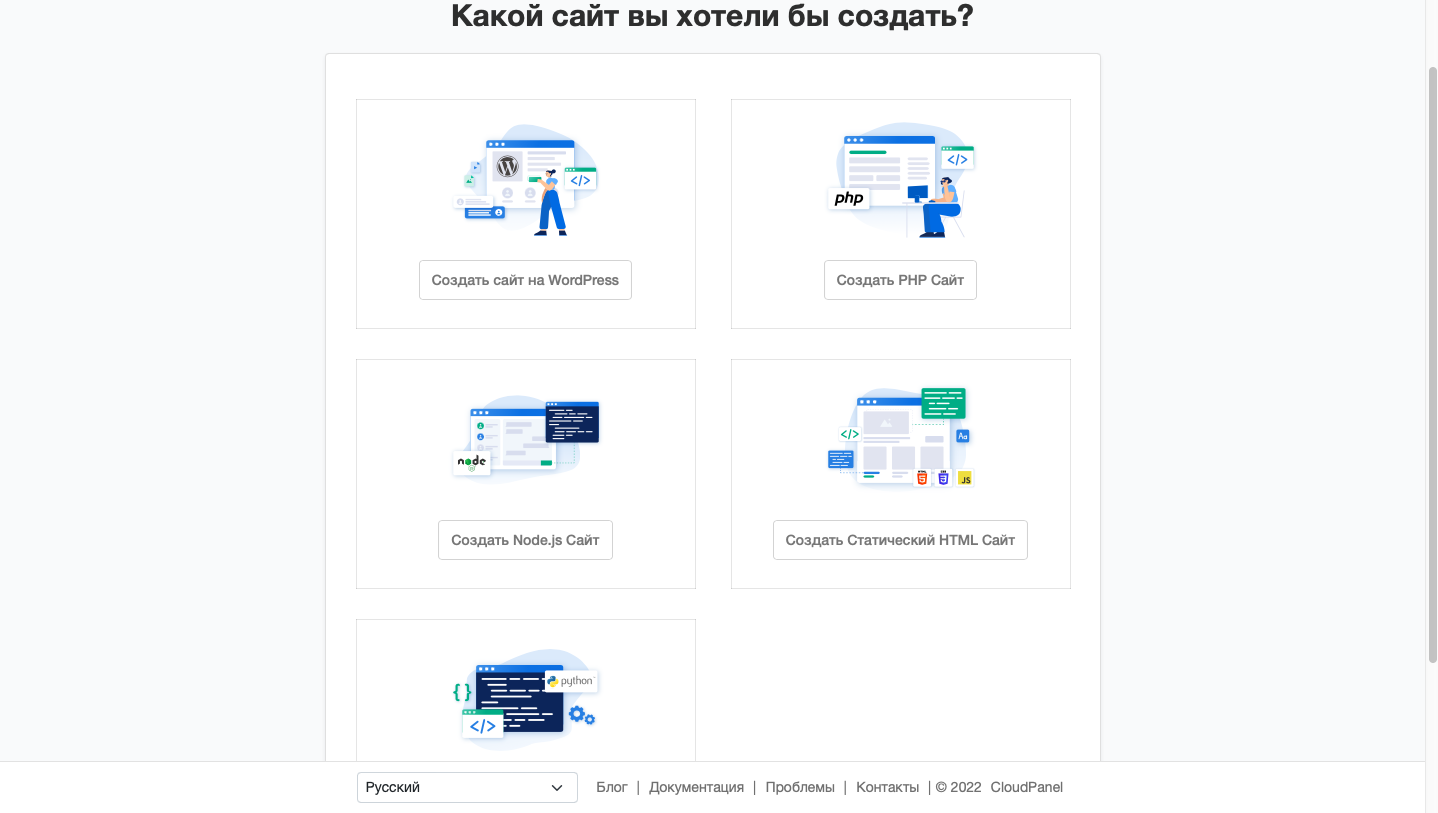 Elección de la plantilla del sitio
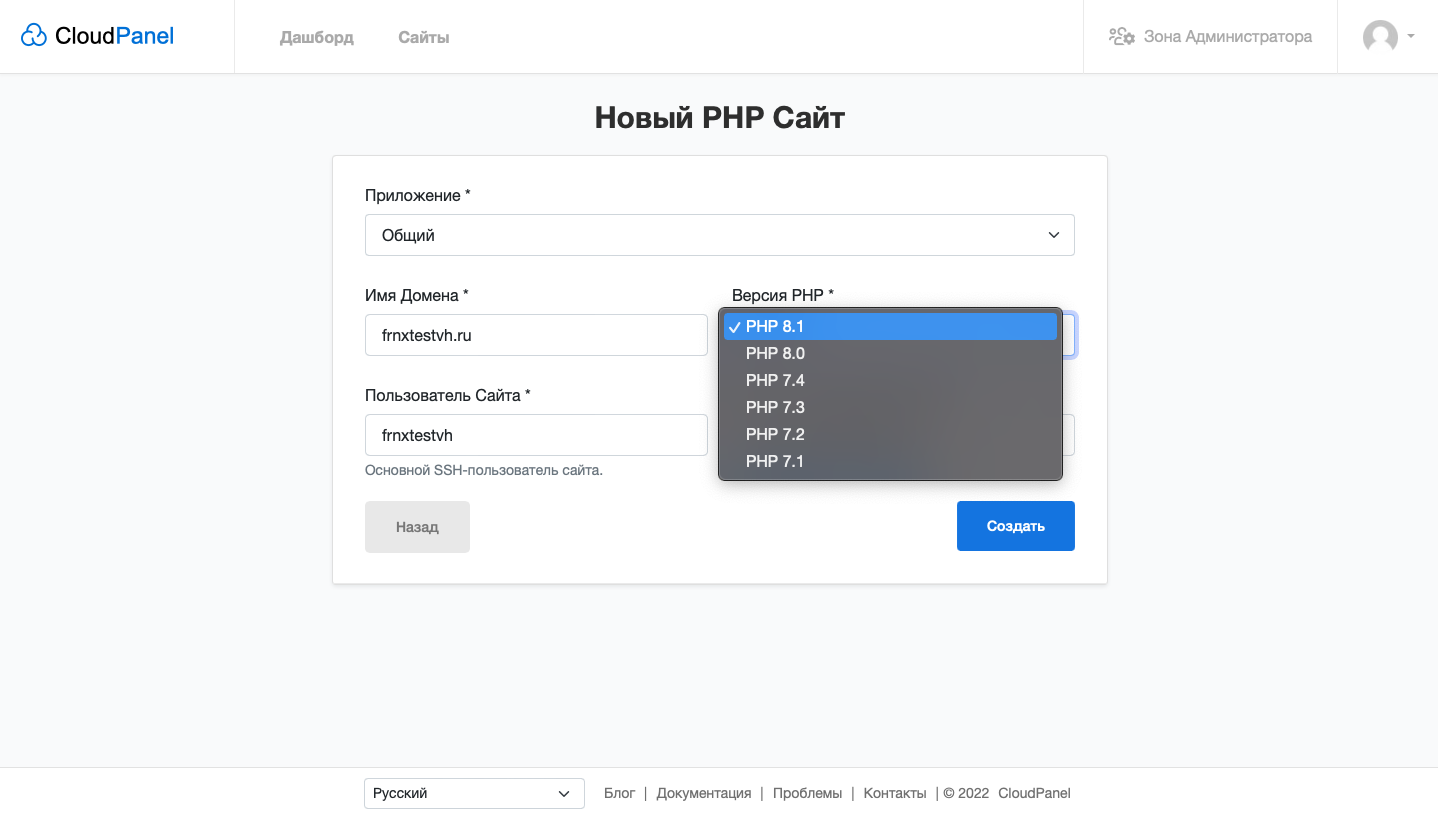 Configuración del dominio y la versión de PHP
Una vez añadido, el sitio aparece en la lista. Haz clic en Manage para acceder a los ajustes avanzados: SSL, cron jobs, registros, redirecciones, alias, etc.
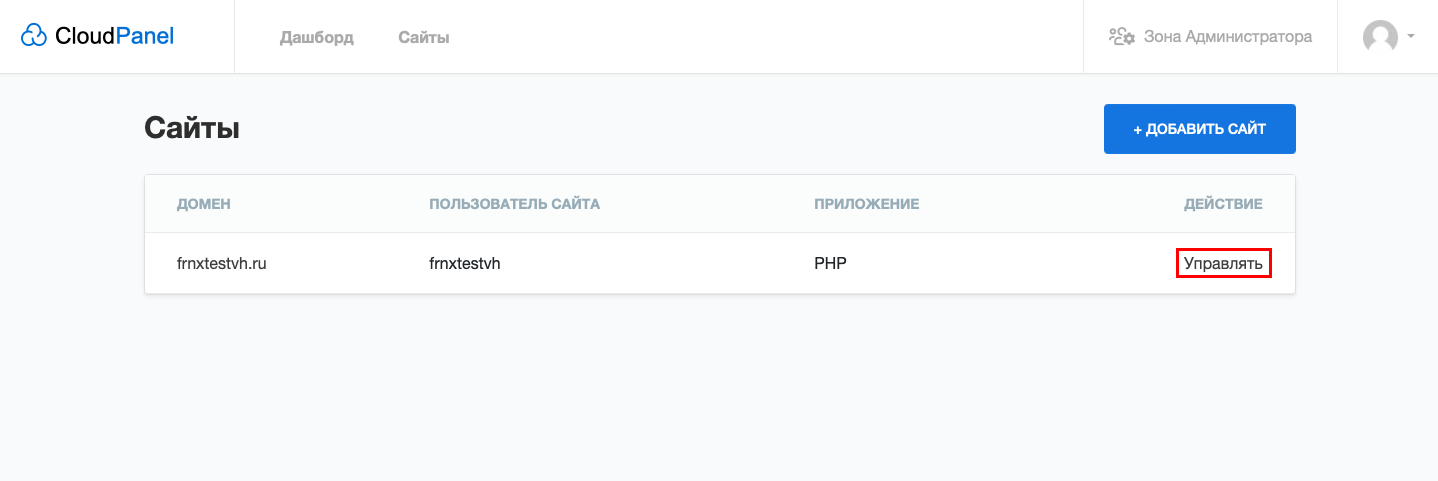 Nuevo sitio en la lista
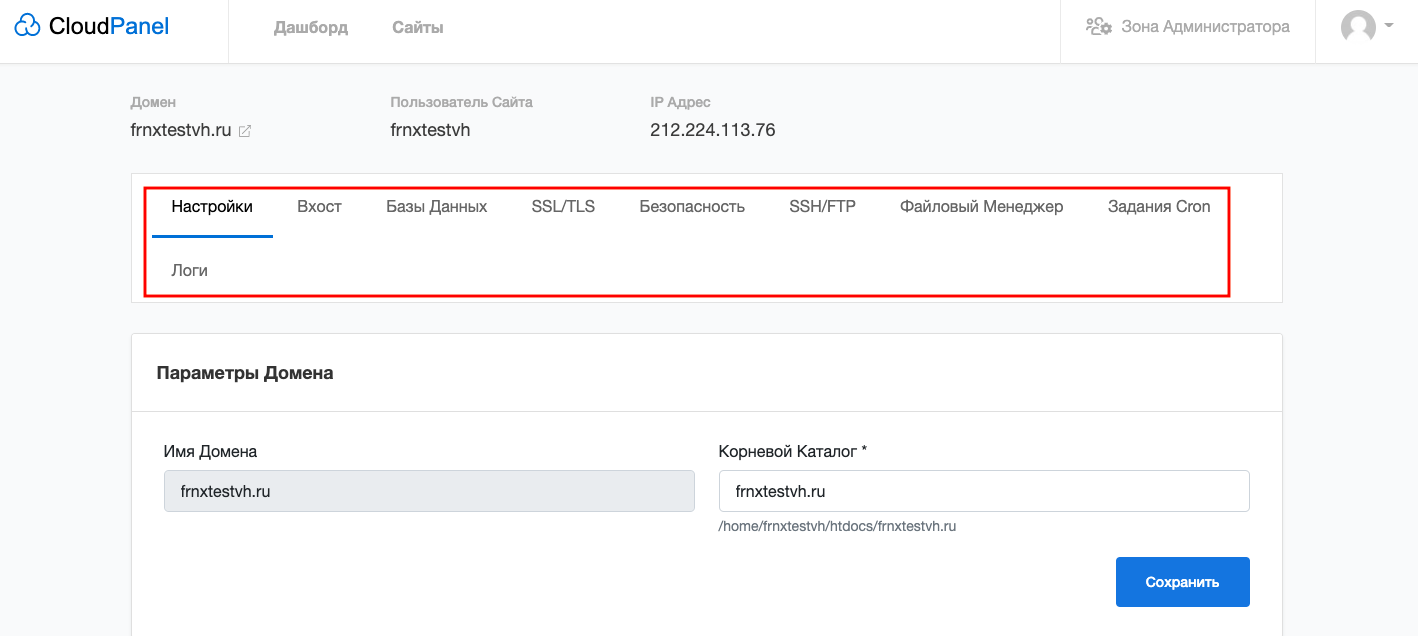 Opciones de gestión del sitio
Crear una base de datos
- Ve a Databases.
- Haz clic en Add Database.
- Introduce el nombre de la base de datos, el nombre de usuario y la contraseña.
- Haz clic en Create.
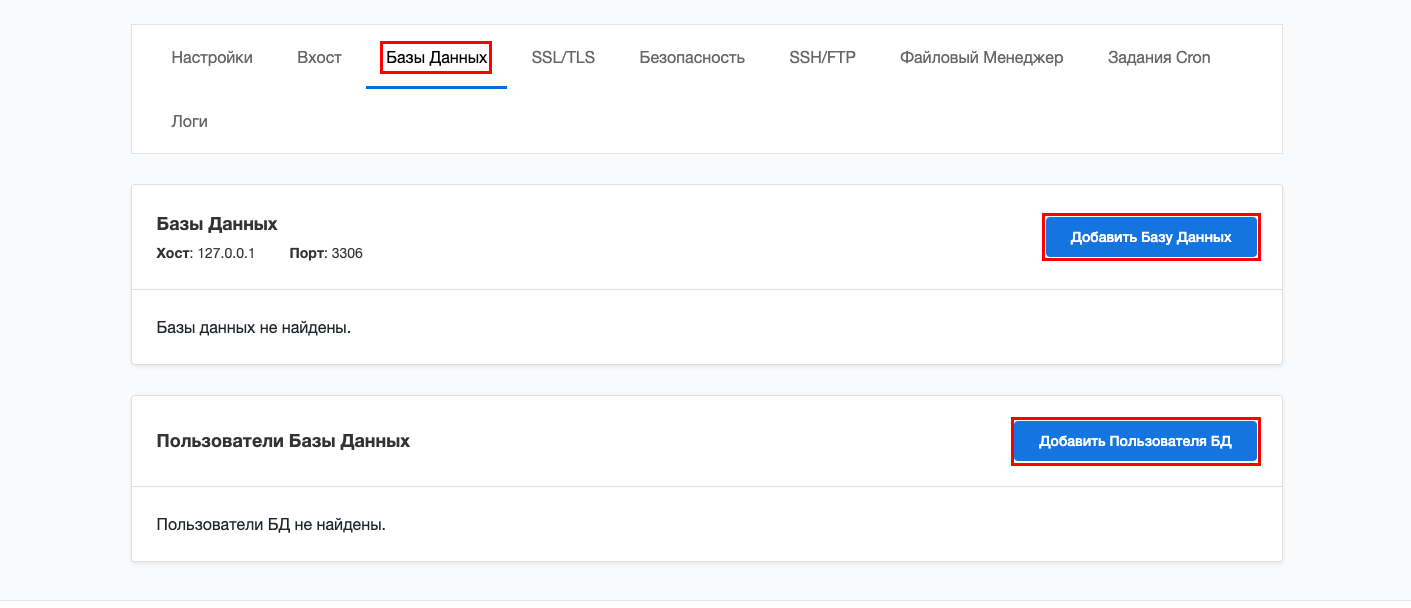 Formulario de creación de base de datos
Para gestionar la base de datos, haz clic en phpMyAdmin en la fila correspondiente.
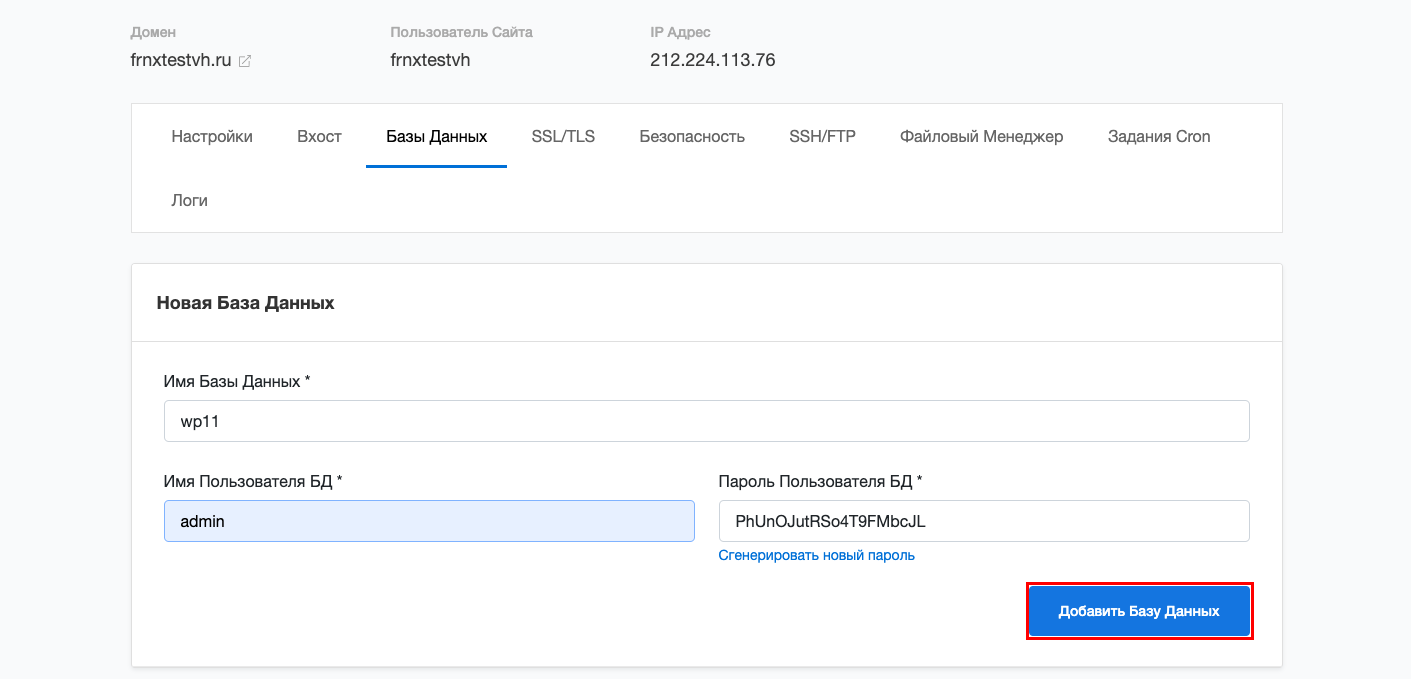 Abrir phpMyAdmin
Crear una cuenta FTP
- Ve a SSH/FTP.
- Haz clic en Add FTP User.
- Define el nombre de usuario, la contraseña y el directorio de inicio.
- Haz clic en Create.
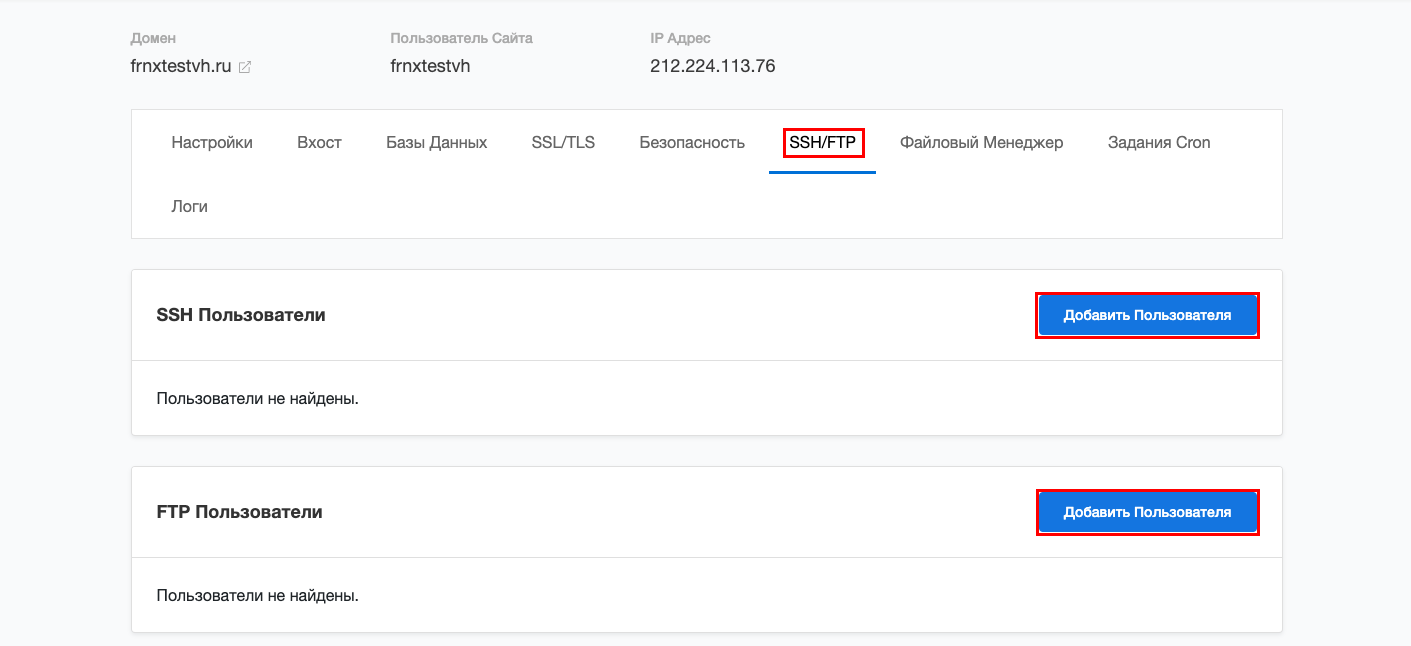 Formulario de creación del usuario FTP
Configurar un certificado SSL
- Ve a Sites → selecciona tu sitio → Manage → pestaña SSL/TLS.
- Haz clic en Add Certificate → elige Let's Encrypt.
- Introduce el dominio y haz clic en Create.
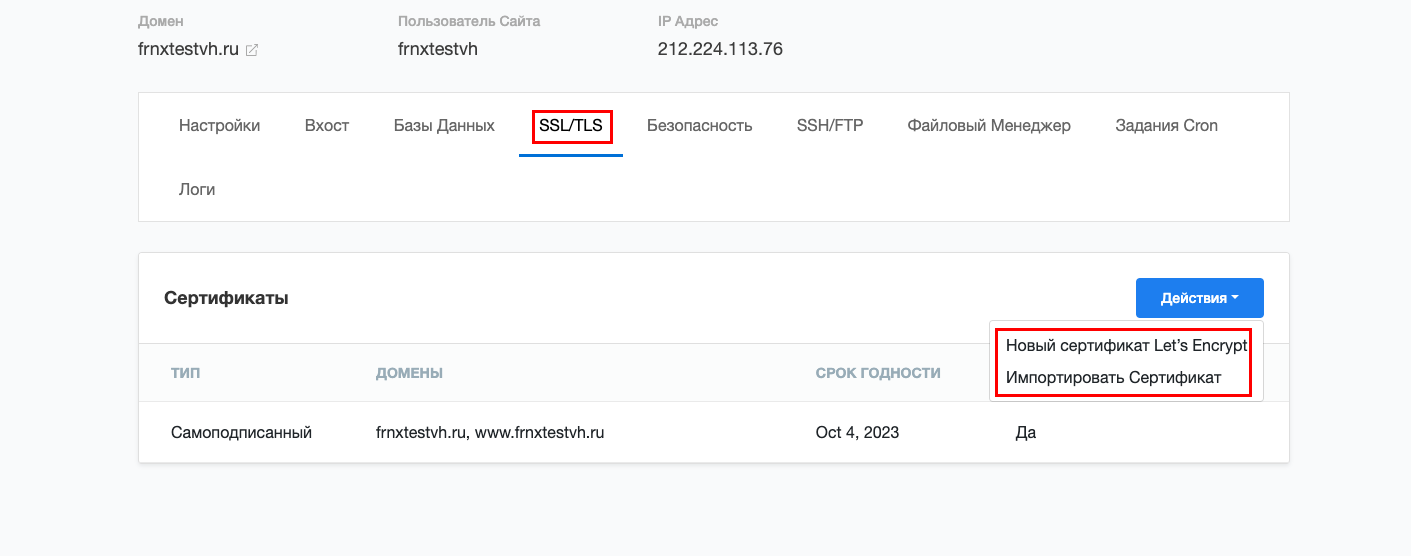 Añadir SSL de Let's Encrypt
Configurar cron jobs
- Ve a Cron Jobs.
- Haz clic en Add Cron Job.
- Especifica el usuario, el comando y la programación.
- Haz clic en Create.
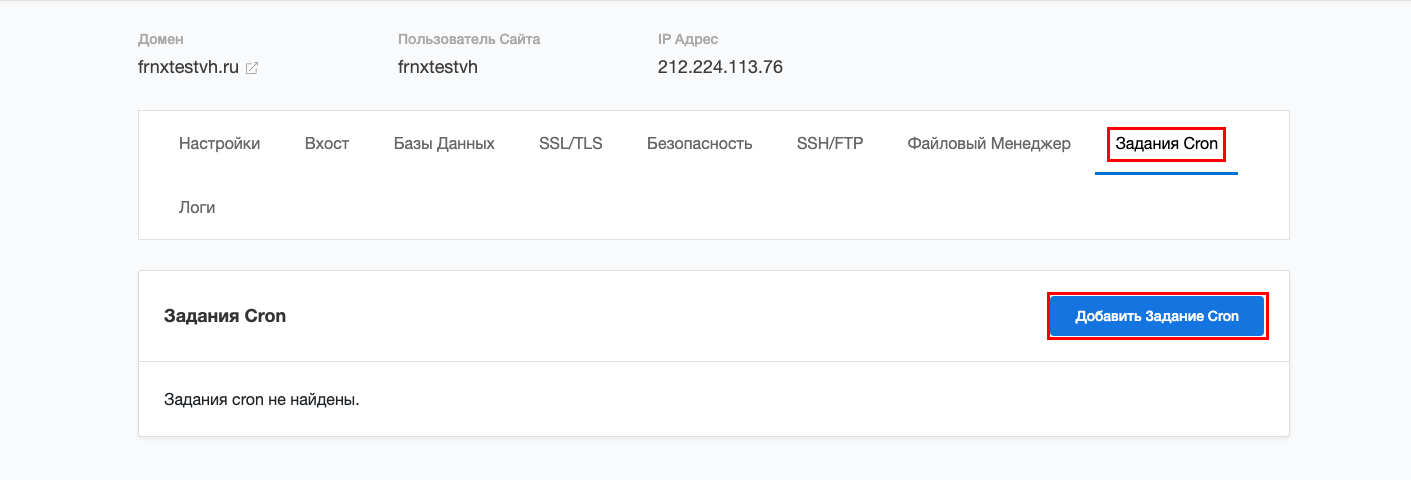 Creación de un cron job
Consejos rápidos
- Todos los cambios en CloudPanel se guardan al instante — no hay ningún botón «Aplicar».
- Se recomienda activar Let's Encrypt SSL para cada dominio nada más añadirlo.
- Para mayor seguridad, utiliza contraseñas robustas y activa la autenticación multifactor (MFA) en la configuración del panel.
Ayuda
¿Tienes dudas o necesitas ayuda? Escríbenos a través del sistema de tickets — siempre estamos aquí para ayudarte!